Segment 集成
Segment 是一个客户数据平台,可简化用户数据收集并帮助您有效利用这些数据。如果您将客户数据存储在 Segment 中,只需点击几下即可设置与 Pushwoosh 的集成。
集成设置完成后,Segment 会将以下数据发送到 Pushwoosh:
- 用户属性:姓名、设备、偏好、位置、行为等。Pushwoosh 会将这些数据保存为每个用户的 Tags 及其值。
- 事件:每个 Segment 事件都将传输到 Pushwoosh,并保存为同名的 Pushwoosh 事件。Pushwoosh 还会获取每个用户触发了哪些事件的信息。
利用 Segment 数据,您可以在 Pushwoosh 中与您的受众进行无缝沟通。以下是利用这两个平台强大功能的两个示例:
1. 基于用户行为数据创建定向营销活动。 使用来自 Segment 的事件数据,在 Pushwoosh 中根据特定的用户行为构建精确的用户细分。
例如,Segment 将有关 SubscribedToOffers 事件的数据发送到 Pushwoosh。您可以在 Pushwoosh 中构建一个由已订阅特别优惠的用户组成的用户细分:
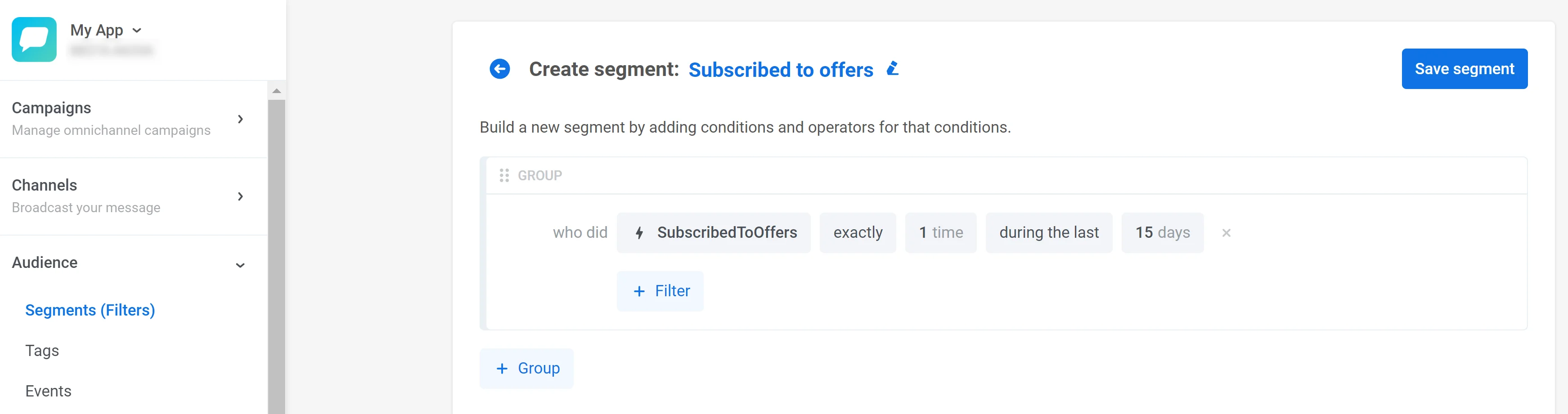
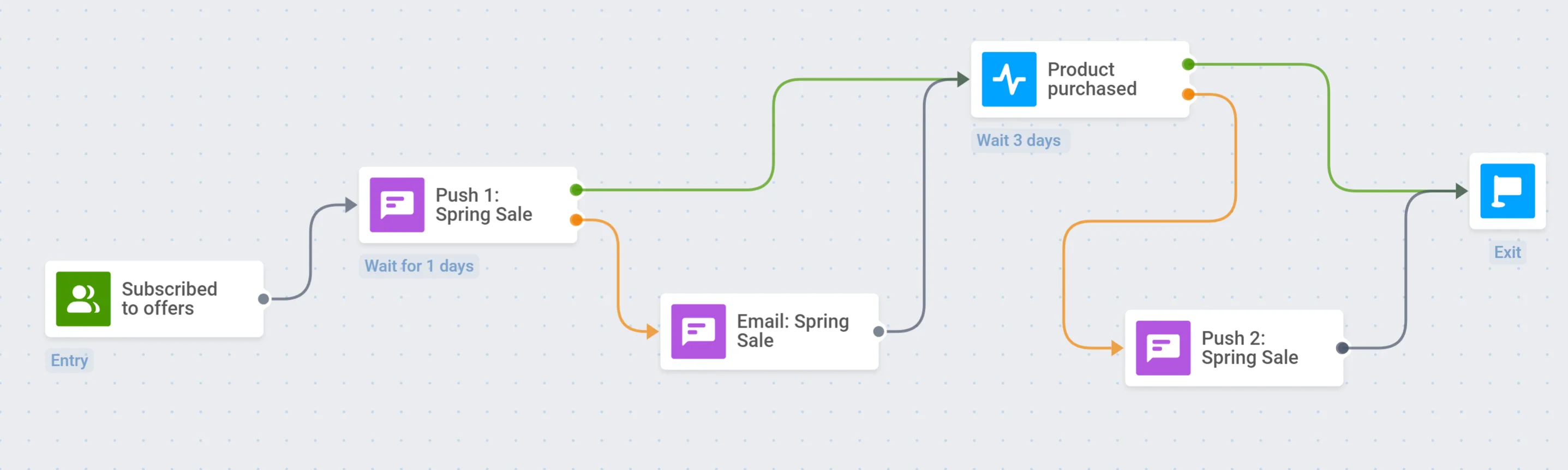
然后,您可以为订阅了您优惠的用户创建引人入胜的客户旅程,包含促销消息和折扣:
2. 基于 Segment 的用户属性个性化消息。 您可以利用从 Segment 获取的用户属性来修改推送通知、应用内消息和电子邮件的内容。这将使您能够建立相关且高转化率的沟通。
例如,Segment 将 searched_product 属性值发送到 Pushwoosh。您可以创建一个推送预设,为用户之前搜索过的产品类别提供折扣:
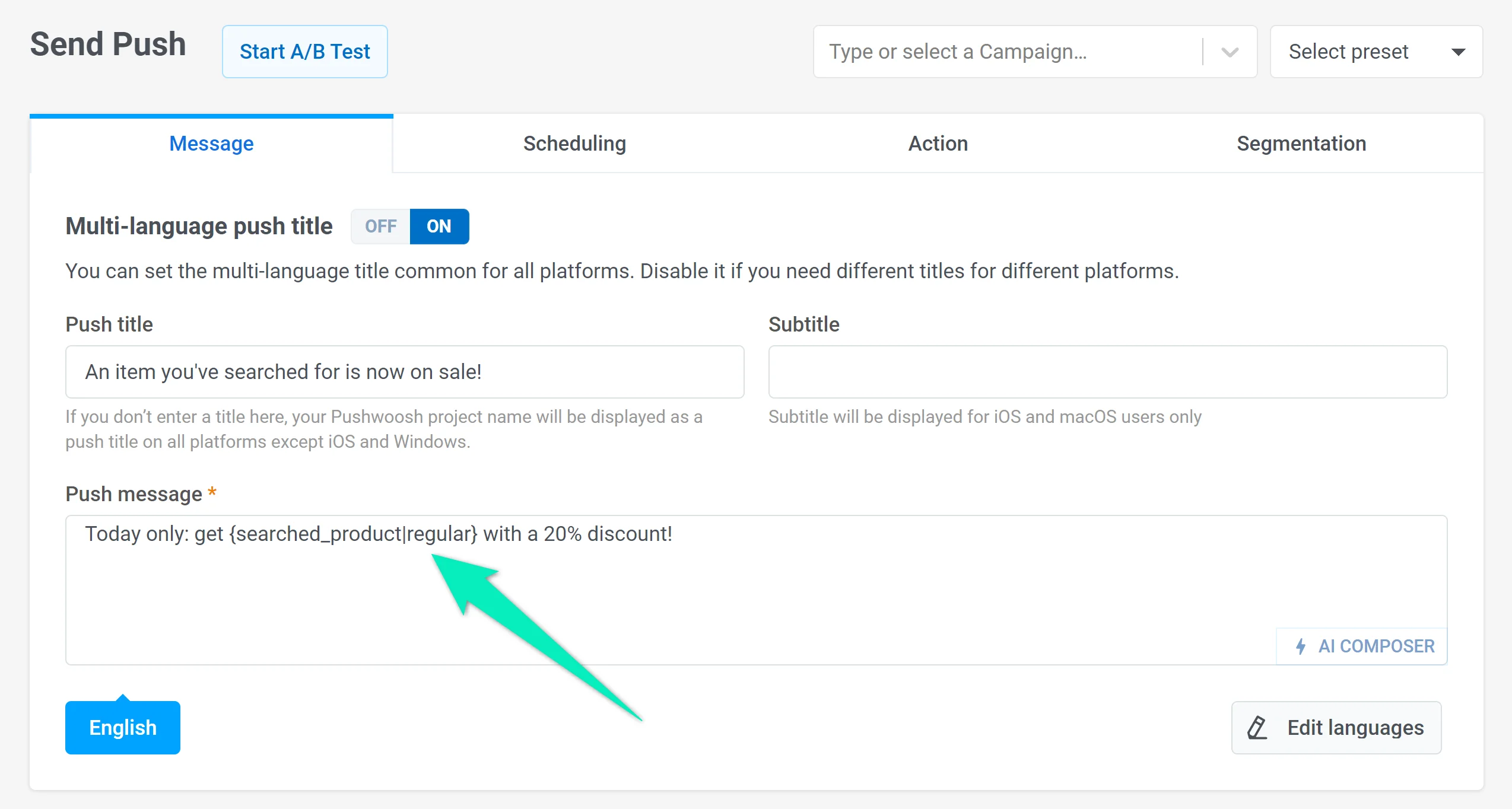
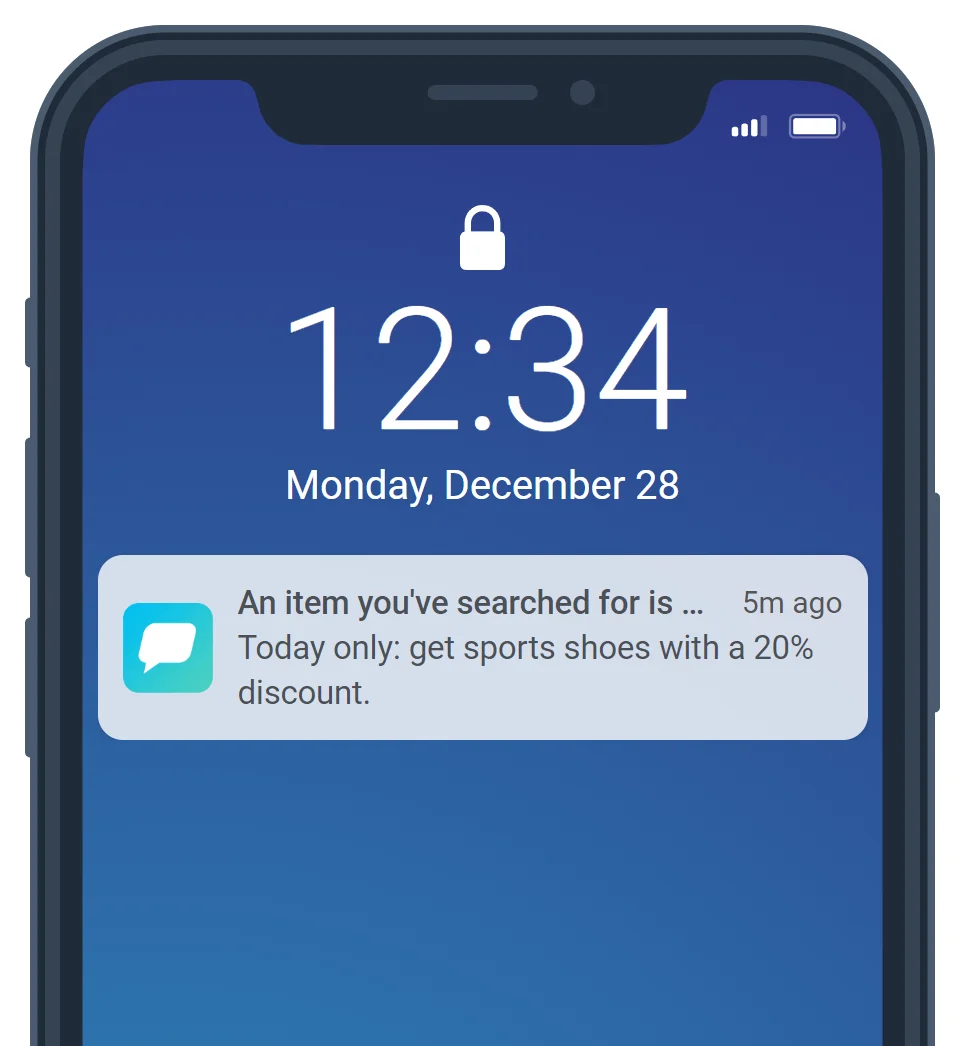
每个用户都将收到一条针对他们之前浏览过的确切产品类别的折扣推送。例如,搜索过运动鞋的用户将看到此消息:
集成概述
Anchor link to集成类型
Anchor link to- Destination:数据从 Segment 发送到 Pushwoosh。
- Source:数据从 Pushwoosh 发送到 Segment。
先决条件
Anchor link toPushwoosh 和 Segment 的付费账户
同步实体
Anchor link toSource
- 推送、电子邮件和 SMS 统计事件
Destination
- 设备
- 标签
- 事件
- 用户删除
跟踪通知
发送推送通知并跟踪其状态,包括是否成功发送和送达。
事件分析
分析用户触发的事件,例如推送通知或邮件送达,并确保这些事件在 Segment 中被准确记录。
用户管理
注册和管理用户信息,包括为用户添加相关属性标签或在需要时删除用户。
设置集成
Anchor link to配置 Destination
Anchor link to-
在 Segment 界面中,导航至 Connections → Destinations,然后点击 Add Destination。
-
搜索 Pushwoosh 并选择它。
-
选择您想要连接 Destination 的 Sources。
-
进入 Destination 设置:
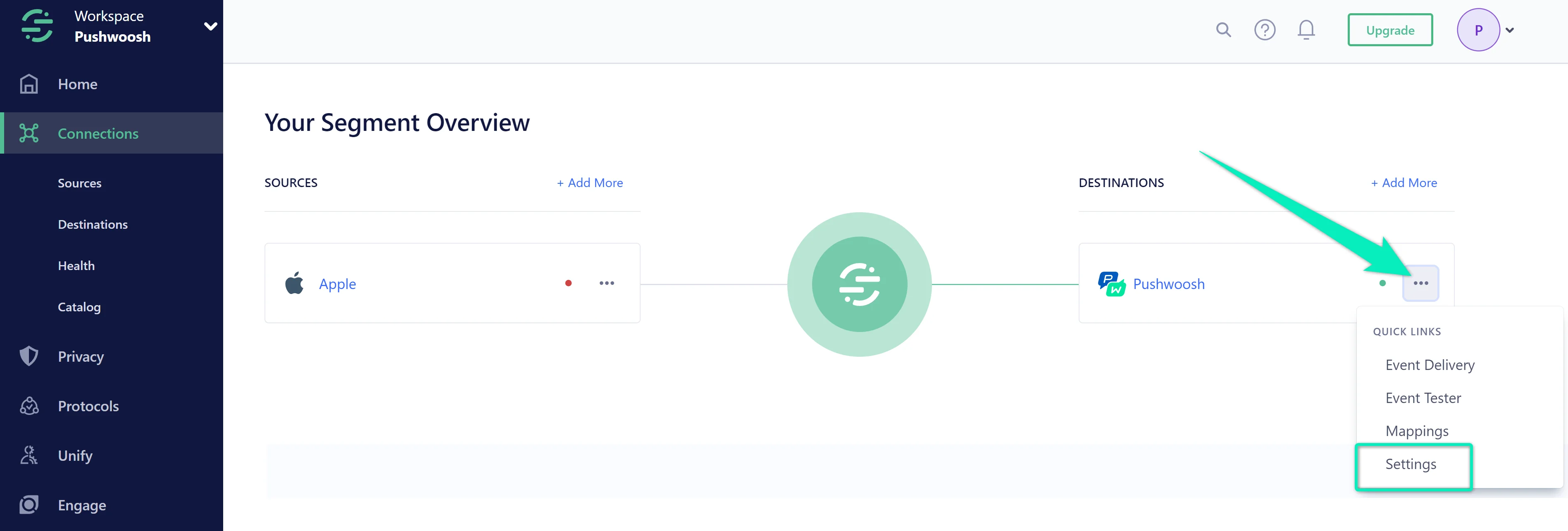
- 输入 Pushwoosh API 密钥和应用程序代码。确保 Enable Destination 开关已打开。之后,点击 Save Changes。
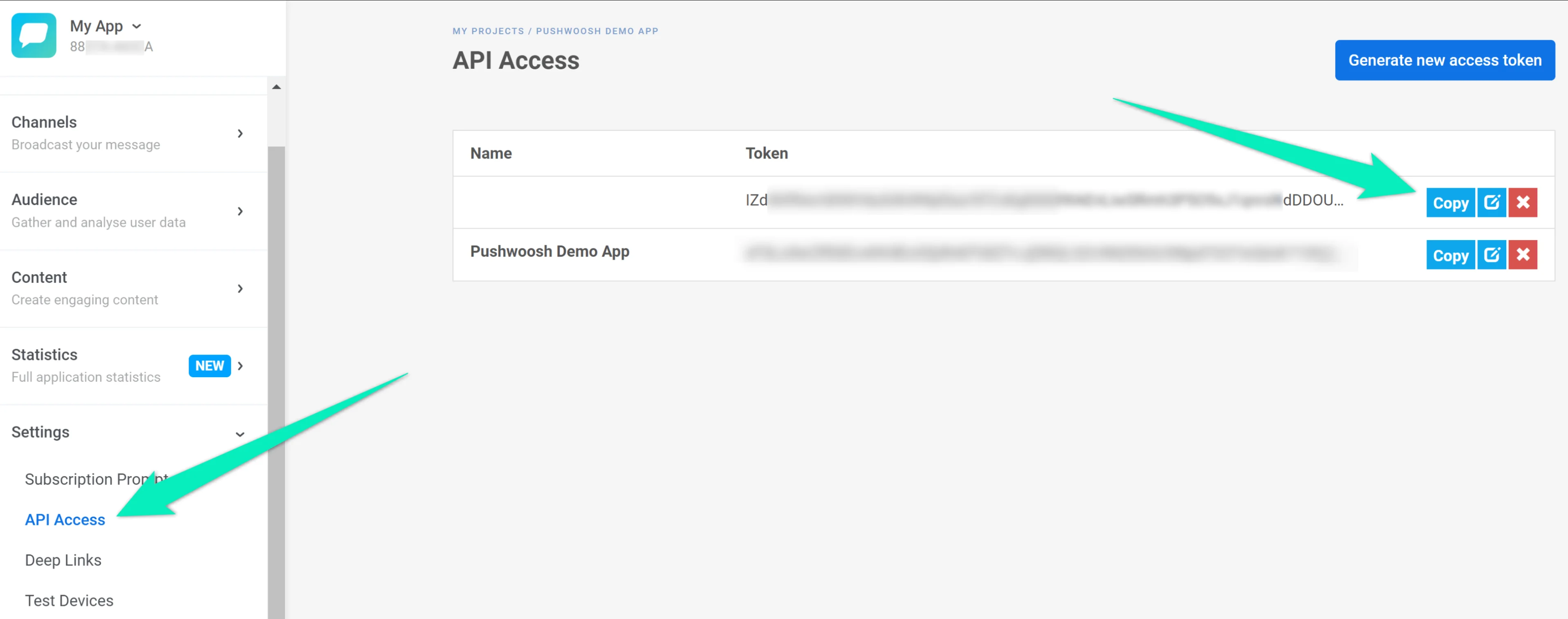
在哪里可以找到 API 密钥和应用程序代码?
您可以在 Settings → API Access 部分找到 API 密钥:
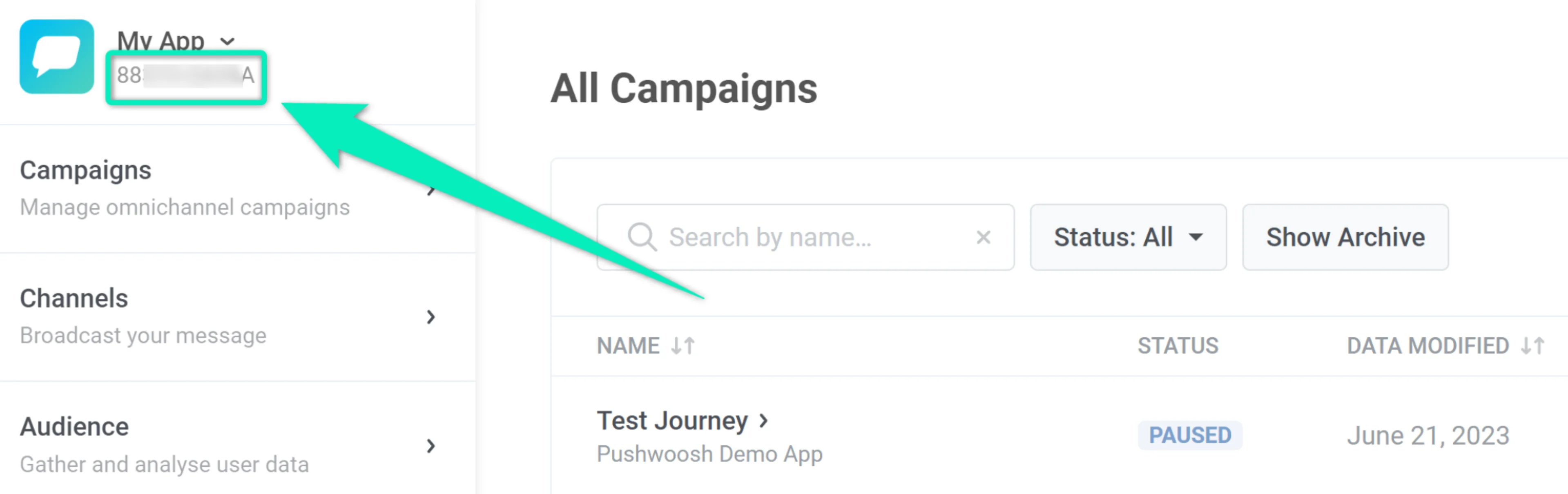
应用程序代码可以在 Pushwoosh 界面的左上角,项目名称的正下方找到:
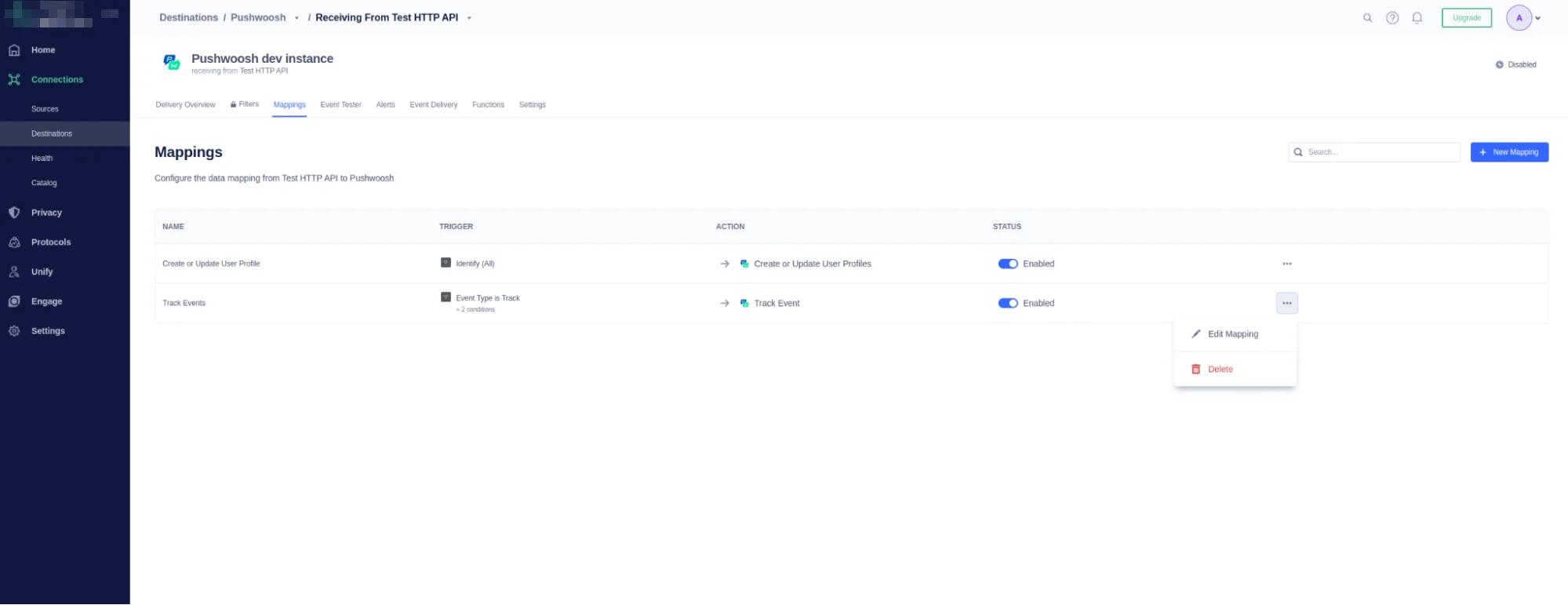
- 转到 Mappings 选项卡,并确保 Create or Update User Profile 和 Track Events 选项已启用:
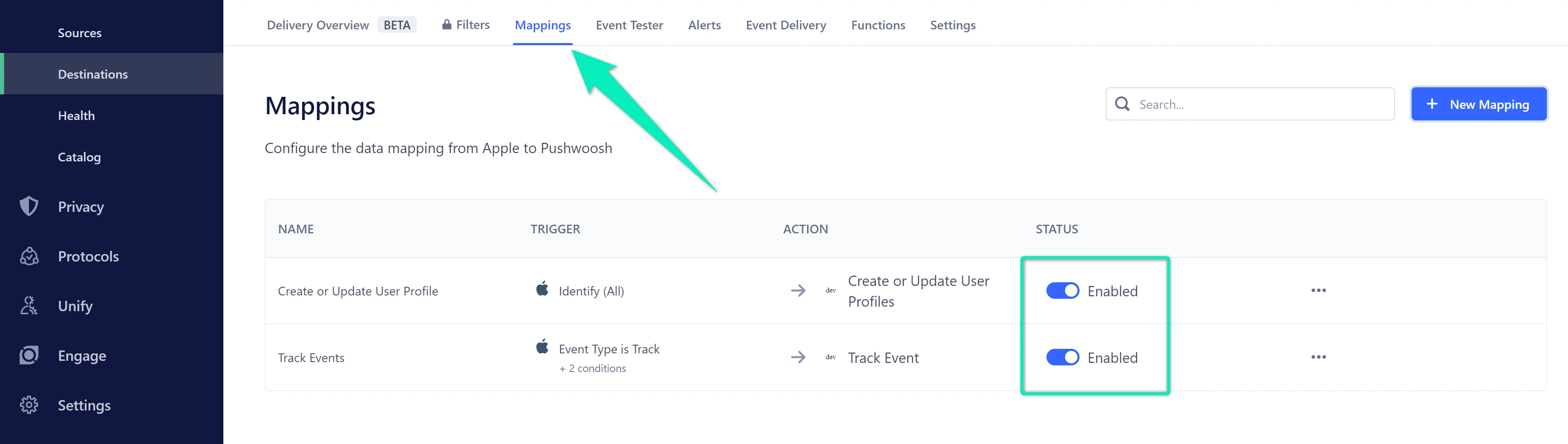
验证从您的源到 Pushwoosh 作为 destination 的事件字段映射非常重要,以确保您的事件得到正确处理。
device_platform 字段接受 ios、android 或 web。Pushwoosh 会跳过具有任何其他值的事件。如果事件既没有 userId 也没有 deviceId,Pushwoosh 也会拒绝该事件。
为确保您的映射配置正确,请转到 Pushwoosh as Destination > Settings。
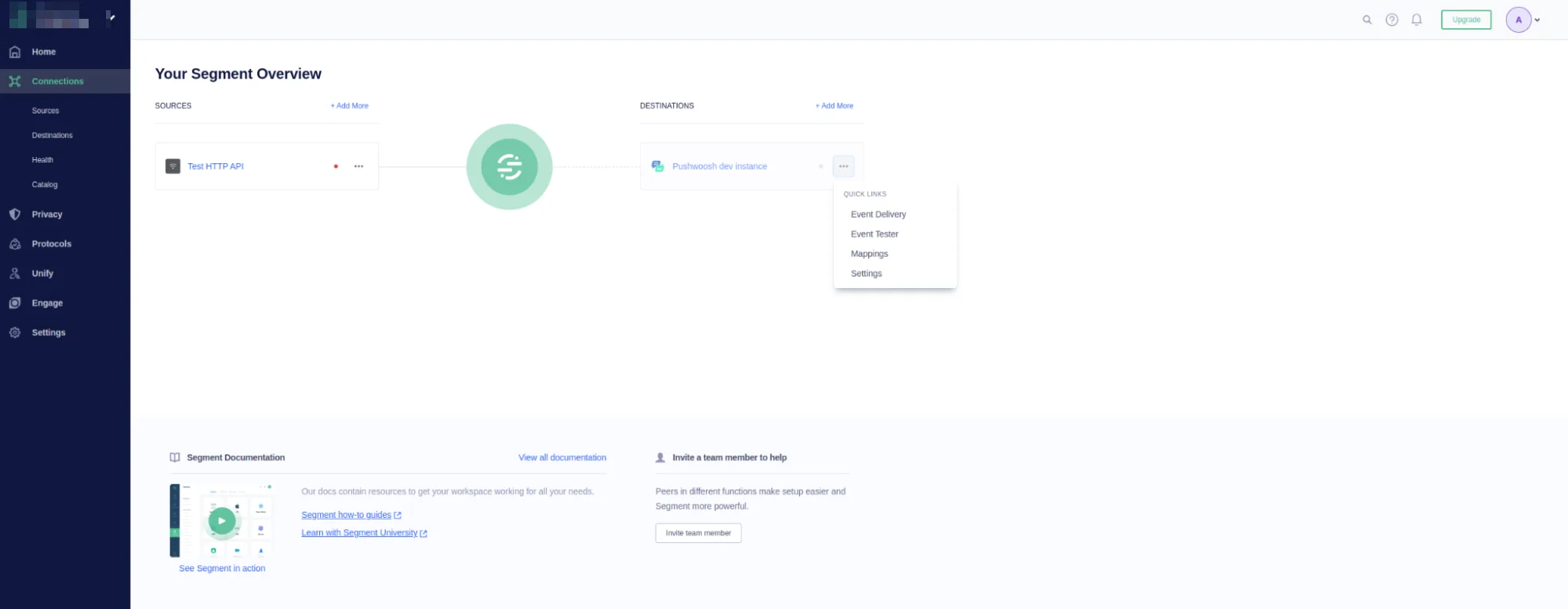
然后,选择 Mapping 选项卡,并为 Track Events 方法点击 Edit Mapping。
接下来,确保您的事件到发送给 Pushwoosh 的事件的映射是正确的,并且 Device Platform 和 External User ID(或 Device ID)字段已正确匹配。
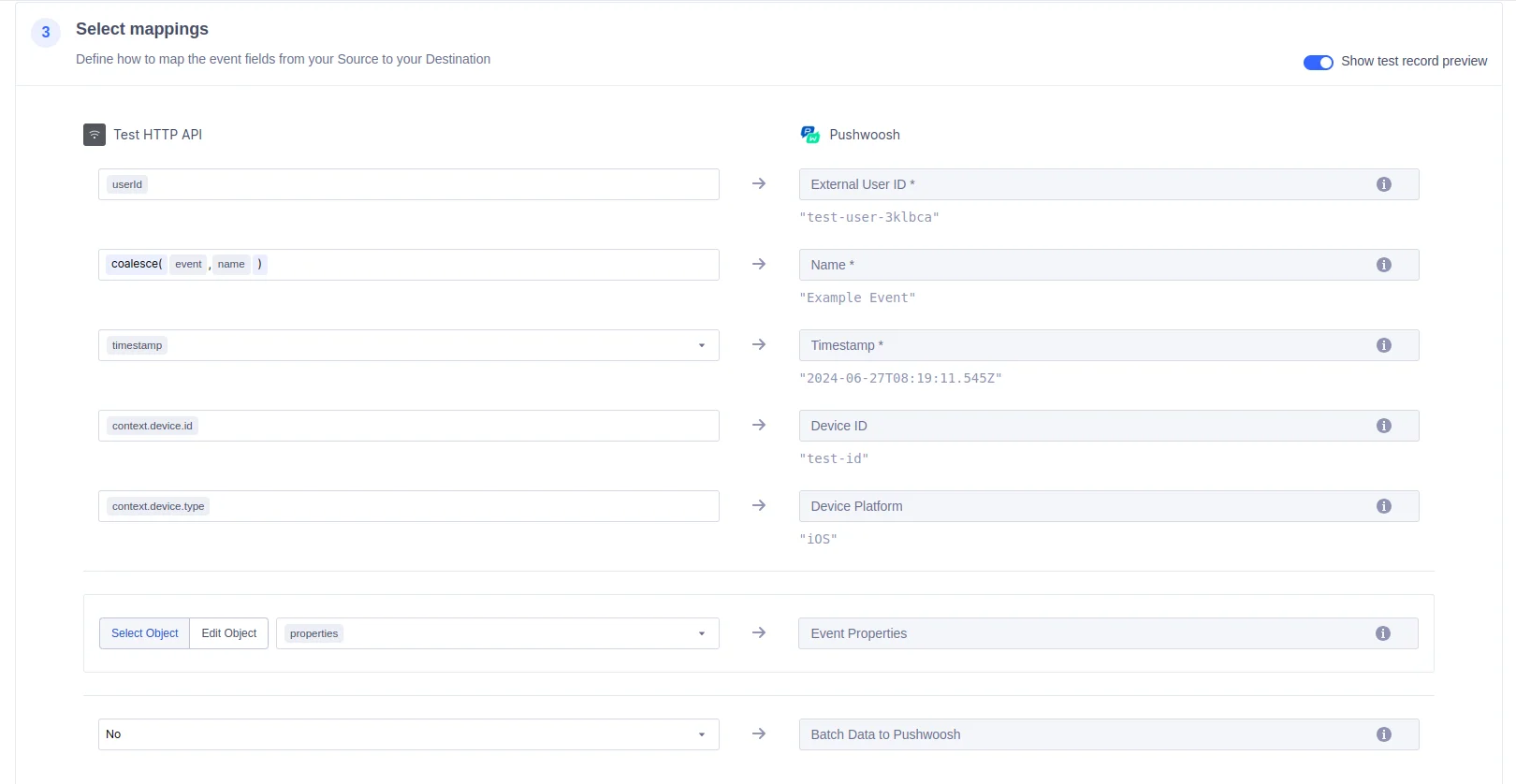
您的事件可能与上面提供的示例不同。然而,关键是为发送到 Pushwoosh 的事件匹配平台和设备的数据传输。
如果集成配置正确,Pushwoosh 将开始从 Segment 接收事件和用户属性。基于这些数据,您可以创建高度定向的客户旅程并个性化您的推送通知、应用内消息和电子邮件。
Pushwoosh 如何处理来自 Segment 的数据
Anchor link to- Create or Update User Profile:Pushwoosh 将用户属性(traits)保存为标签,并自动创建缺失的标签。
- 如果请求中包含电子邮件地址,Pushwoosh 会为该用户注册一个电子邮件设备,并将属性保存在该设备上。
- 对于推送设备,请求需要包含设备令牌、设备 ID 以及值为
ios、android或web的device_platform。缺少这些信息时,属性不会保存到推送设备上。 - 与 Pushwoosh 默认标签同名的属性(例如 Language、Country 或 Timezone)会被忽略,值为对象的属性也会被忽略。
- Track Events:Pushwoosh 以 Segment 中的名称记录每个事件,并自动创建缺失的事件和属性。
- 用户删除:Pushwoosh 会删除具有给定外部用户 ID(
external_id)的用户的所有设备。external_id字段为必填项。不含该字段的请求会收到 400 响应,且不会删除任何内容。
如果 Pushwoosh 暂时无法处理事件,它会返回 503 状态码,以便 Segment 重试投递。因内容问题被 Pushwoosh 拒绝的事件(例如 device_platform 不受支持,或缺少用户 ID 和设备 ID)会收到 200 响应,且不会被重试。
配置 Source
Anchor link to- 从您的工作区的 Sources 目录页面,点击 Add Source。
- 在 Sources 目录中搜索“Pushwoosh”,选择 Pushwoosh,然后点击 Add Source。
- 在下一个屏幕上,为 Source 命名并配置任何其他设置。
- 点击 Add Source 保存您的设置。
- 从 Segment UI 复制 Write key。
- 登录您的 Pushwoosh 账户,并选择您想要连接的应用程序。
- 导航至 Settings > 3rd party integration > Segment,点击 Configure 按钮,然后输入您 Segment 工作区的 Write key。
- 在 事件 中选择您想要导出的事件,然后点击 应用。Pushwoosh 仅导出所选事件,因此至少选择一个事件才能保存集成。
Stream
Anchor link toPushwoosh 使用 Segment stream Source 组件发送 Segment 事件数据。它使用服务器端 track 方法将数据发送到 Segment。这些事件随后在任何接受服务器端事件的 destination 中可用,并在您的数据仓库的模式中可用。
默认情况下,Pushwoosh 将 Pushwoosh User ID 作为 Segment userId 属性传递。如果没有关联的 User ID,Pushwoosh 将传递 HWID 作为 Segment anonymousId。
下表列出了 Pushwoosh 发送到 Segment 的事件。这些事件在您的仓库中显示为表格,在其他 Destinations 中显示为常规事件。
| 事件名称 | 描述 |
|---|---|
| Email Sent | 邮件已成功发送 |
| Push Sent | 推送通知已成功发送 |
| SMS Sent | 短信已发送给收件人 |
| Push Opened | 推送通知已打开 |
| Email Opened | 邮件通知已打开 |
| Email Delivered | 邮件已成功送达 |
| Push Delivered | 推送通知已成功送达 |
| SMS Delivered | 短信已成功送达 |
| SMS Not Delivered | 短信发送失败 |
| Email Bounced | 由于永久性错误,邮件被退回给发件人 |
| Email Unsubscribed | 点击了邮件退订链接 |
事件属性
Anchor link to下表列出了上述事件中包含的属性。
| 属性名称 | 描述 |
|---|---|
message_type | 消息的渠道:push、email 或 sms。如果渠道未知,则省略此属性 |
campaign_code | 消息所属营销活动的代码。仅对从营销活动发送的消息提供 |
device_type | 设备的 Pushwoosh 平台代码,为数字。请参阅 /registerDevice 中的 device_type 值 |
添加 Destinations
Anchor link to现在您的 Source 已设置好,可以将其与 Destinations 连接。
登录您的下游工具,检查您的事件是否按预期显示,并包含您期望的所有属性。如果您的事件和属性没有出现,请检查事件交付,并参考每个工具的 Destination 文档进行故障排除。
如果事件到达 Segment 的方式有任何问题,请联系我们的支持团队。
集成工作原理
Anchor link to- 推送通知启动:客户端通过 Pushwoosh 界面启动推送通知过程。
- 事件生成:Pushwoosh 后端处理推送通知请求并生成一个事件。该事件随后被发送到由 Pushwoosh 管理的名为
channels-tracking-log的 Kafka 主题。 - 事件消费:Segment 集成服务持续监听
channels-tracking-logKafka 主题,并在事件到达时消费它们。 - 事件处理:被消费的事件由 Segment 集成服务处理,将其转换为 Segment Track Events。
- 事件传输:处理后的 Segment Track Events 随后被发送到 Segment 后端进行进一步处理和分析。
如何知道集成是否正常工作?
Anchor link toDestination
Anchor link totrack-user
Anchor link to转到您的 Pushwoosh 账户 > 您连接的应用程序 > Audience > User Explorer。找到您的用户/设备并检查 Segment 发送的标签。
post-event
Anchor link to转到您的 Pushwoosh 账户 > 您连接的应用程序 > Audience > Events。选择事件,点击三点菜单,然后选择事件统计。确保事件已被计数。
delete-user
Anchor link to转到您的 PW 账户 > 您连接的应用程序 > Audience > User Explorer。确保用户/设备不存在。
Source
Anchor link to使用 Source debugger 来检测从 Pushwoosh 发送到 Segment 的事件。
故障排除
Anchor link to检查集成状态
Anchor link to要解决 Pushwoosh 集成的问题,请首先验证以下内容:
Destination
- Track-User:在 Pushwoosh 的
Audience > User Explorer下验证用户/设备信息和标签。 - Post-Event:通过检查事件统计数据,确保事件在 Pushwoosh 中被计数。
- Delete-User:确认用户/设备在 Pushwoosh 中已不存在。
Source
使用 Segment Debugger 的源调试器检查来自 Pushwoosh 的事件是否已正确发送到 Segment。
用户未被删除
Anchor link to请检查删除请求是否包含带有用户 ID 的 external_id 字段。如果缺少该字段,Pushwoosh 会返回 400 状态码,且不会删除任何内容。
事件不匹配
Anchor link to如果事件在 Segment 中未正确显示,请确保根据提供的映射规则将 Pushwoosh 事件正确映射到 Segment Track Events。
身份验证问题
Anchor link to验证向 Pushwoosh 和 Segment 发出的请求中是否使用了正确的身份验证令牌或 API 密钥。
数据流问题
Anchor link to确认 Pushwoosh 和 Segment 之间的数据流没有中断,并且 Kafka 主题正在被正确监控。
常见问题解答
Anchor link to从 Pushwoosh 发送哪些类型的事件到 Segment?
Anchor link toPushwoosh 会发送您在集成设置中选择的事件:Push Sent、Push Delivered、Push Opened、Email Sent、Email Delivered、Email Opened、Email Bounced、Email Unsubscribed、SMS Sent、SMS Delivered 和 SMS Not Delivered。
如何验证事件是否已正确发送到 Segment?
Anchor link to使用 Segment 源调试器检查从 Pushwoosh 发送的事件,并在您的 Pushwoosh 账户中查看事件统计数据,以确保它们被正确计数。
如果集成遇到问题,我该怎么办?
Anchor link to通过在 Pushwoosh 中验证用户/设备信息、事件计数和用户删除情况来检查集成状态。此外,请确保使用了正确的身份验证令牌,并且数据流没有中断。
集成中如何处理用户和设备信息?
Anchor link toPushwoosh 会注册或更新设备,并将用户属性(traits)保存为标签。缺失的标签会自动创建。与 Pushwoosh 默认标签同名的属性(例如 Language 或 Country)会被忽略。
在哪里可以找到集成的详细文档?
Anchor link to详细文档可在 Segment 和 Pushwoosh 的集成手册及其各自的 API 文档中找到。