广告库存
Ad inventory 用于存放您的账户向广告商销售的广告活动和创意,供 电子邮件广告位 (email Ad slots) 和 赞助推送 (Sponsored push) 使用。电子邮件和推送使用的是同一个列表。
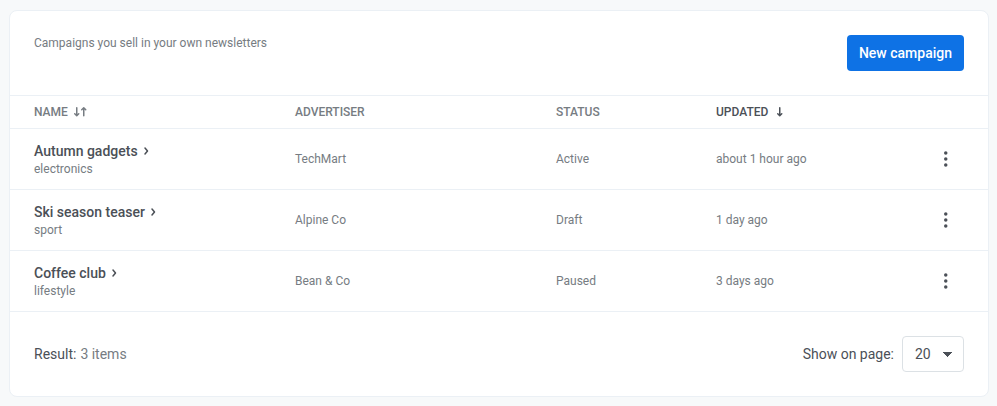
查看每一行的 Spent,了解该广告活动到目前为止已发出的次数(邮件和推送合计),并与其 Sends limit 对比。Spent 统计的是广告被发送的次数,而不是金额:
"120 of 500"— 当广告活动设有上限时"120, no limit"— 当 Sends limit 为0时"3 of 2 · limit reached"— 当广告活动已达到上限时
该库存是您账户中所有应用程序共享的,不限于某一个应用程序。从不同的应用程序打开它,您会看到相同的广告活动和创意。
添加广告活动
Anchor link to- 转到 Content → Ad inventory。您也可以直接打开
https://app.pushwoosh.com/applications/<code>/email-ads,将<code>替换为您的应用程序代码。 - 点击 New campaign。
- 在 Name 中,输入广告活动的内部名称,例如 “September sponsor”。
- 在 Advertiser 中,输入购买该广告位的一方。
- 您可以选择性地填写 Category 标签。广告位 (Ad slot) 可以通过此标签查找广告活动,而不是通过 ID。
- 当您希望在库存中更换赞助商而无需编辑邮件模板时,选择 Category。
- 当您需要指定某一个具体的广告活动时,在广告位 (Ad slot) 中选择 Campaign ID。
- 有关这两个字段如何配合使用,请参阅 广告位 (Ad slot)。
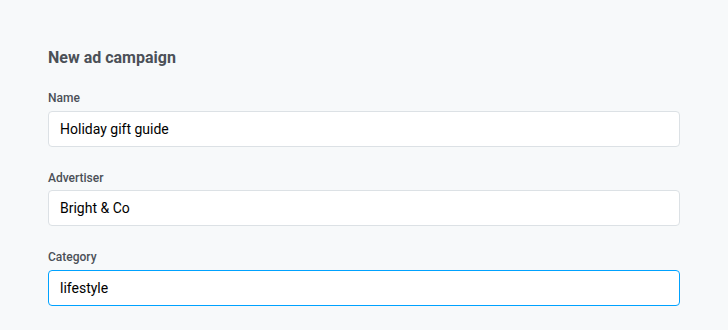
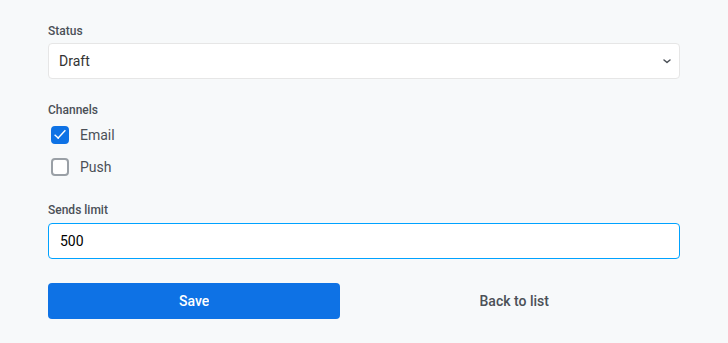
- 将 Status 设置为以下状态之一:
- Draft:在广告活动至少有一个创意之前
- Active:当广告活动应出现在邮件或推送中时
- Paused 或 Finished:用于停止该活动(行为相同,均可恢复为 Active)
- 在 Channels 下,开启 Email、Push 或两者。
- 创建广告活动时将两者都保持关闭,会将其保存为仅限电子邮件。
- 如果您将使用赞助推送 (Sponsored push),请开启 Push。
- 如果同一个广告活动应同时出现在邮件和推送中,请将两者都开启。
- 保存后再次编辑时,请至少保持一个渠道开启,否则无法保存。
- 如果希望限制该广告活动可发送的最大次数,请设置 Sends limit。保留为
0表示没有上限。- 该计数包括使用此广告活动的每一封邮件和每一次推送。
- 当计数达到上限时,该广告活动将停止用于新的发送。Status 可以仍保持为 Active。
- 在列表中查看 Spent 以了解已接近上限的程度,包括已达到上限的情况。
- 如果 Email 和 Push 都已开启,两者共用同一个上限。
- 点击 Save。Pushwoosh 会将您留在该广告活动的专属页面上,以便您接下来添加创意。
向广告活动添加创意
Anchor link to广告活动至少需要一个创意才能展示任何内容。在您保存至少一个创意之前,请将广告活动保持为 Draft 状态。如果您在没有创意的情况下将其设置为 Active,广告位 (Ad slot) 仍然可以选中该广告活动,但没有内容可以展示,因此该广告位的表现会与未找到任何广告活动时相同。
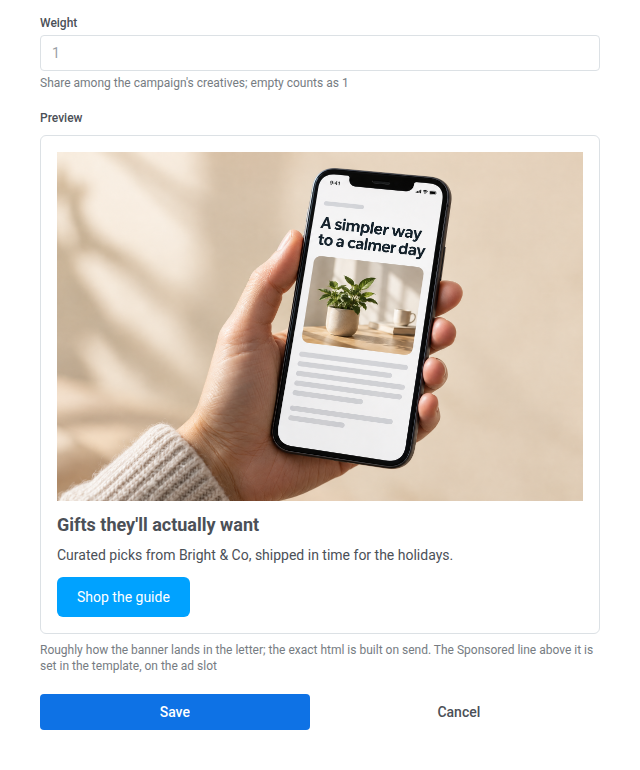
- 点击 Add creative。
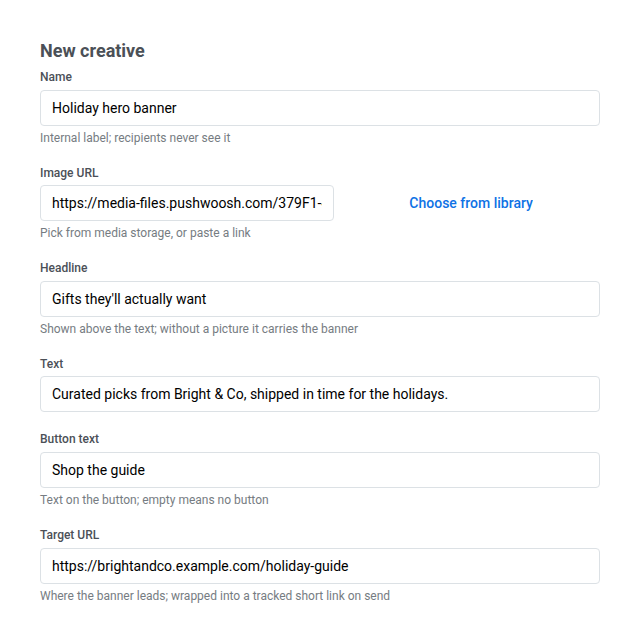
- 在 Name(必填)中,输入该创意的内部名称。
- 在 Image URL 中,粘贴广告图片的链接,或点击该字段旁边的 Choose from library 将图片上传到 Media storage(
.jpg、.jpeg、.png、.gif或.webp)并改用该图片。当 Headline 为空时为必填。 - 在 Headline 中,输入广告的标题。当 Image URL 为空时为必填。
- 在 Text 中,输入广告的正文内容。
- 在 Button text 中,输入按钮标签。留空则不显示按钮。
- 在 Target URL(必填)中,输入该广告应打开的页面。
- 如果广告活动有多个创意,请设置 Weight。
- 对于每次发送,Pushwoosh 会使用 Weight 最高的创意。
- 留空该字段则使用默认值 1。
- 为备用创意设置较低的权重。要在之后切换到它,可以提高其 Weight,或移除权重更高的那个创意。
- 点击 Save。
使用广告活动
Anchor link to在至少保存一个创意之后,将 Status 设置为 Active。然后将该广告活动放入接收者应看到广告的位置:
- 对于电子邮件,在拖放编辑器中打开您的邮件,添加一个 广告位 (Ad slot) 区块,并通过 Campaign ID 或 Category 将其指向此广告活动。
- 对于推送,创建一个 赞助推送 (Sponsored push) 预设,然后从 Campaign 下拉菜单中选择此广告活动。请先在该广告活动上开启 Push 渠道,否则它不会出现在该列表中。
查看广告活动的报告
Anchor link to打开一个广告活动,向下滚动到 Report 部分,查看从该广告活动创建之日起至今每个创意的表现。

- 查看 Letters and sends,了解有多少封邮件使用了此创意,以及这涵盖了多少次独立的邮件发送。此行不包含推送。要查看邮件和推送的合计数据,请在 Ad inventory 列表中查看 Spent。要查看推送打开数,请使用 Push taps。
- 查看 Opens,了解有多少人打开了邮件,以已发送邮件数的百分比表示。
- 查看 Clicks,了解有多少人点击了该创意,包含了多少次点击事件,以及以打开数为基数的点击率。
- 在该创意通过推送发出后,查看 Push taps,了解有多少设备打开了该赞助推送,以及占全部点击的比例。
如果该广告活动尚未在任何发送中发出,您将看到 “尚无报告内容”。
管理广告活动和创意
Anchor link to在 Ad inventory 列表中:
- 点击广告活动的名称将其打开。
- 点击广告活动旁边的 three-dot menu (⋮),以 Edit 或 Delete 该广告活动。删除广告活动也会删除其所有创意。
- 在广告活动页面上,点击创意旁边的 Edit 或 Delete 来修改或移除它。
如果只拥有 See email ads 权限,您可以打开广告活动并阅读其字段,但无法创建、编辑或删除。创意列表仅显示每个创意的 Name 和 Weight。其 Image URL、Headline、Text、Button text 和 Target URL 只有在打开 Edit 时才会显示,而这需要 Modify email ads 权限。