消息历史
Pushwoosh 提供了一种便捷的方式来监控您过去一年的推送通知和电子邮件。
在消息历史中,您可以搜索和筛选列表,编辑或取消预定的一次性消息,并打开任何消息的详细统计信息。
消息列表
Anchor link to要访问消息历史,请前往 营销活动 → 一次性消息。使用搜索栏按营销活动名称、文本、通知 ID 或代码筛选消息。您可以输入完整值或部分值。
按消息类型筛选
Anchor link to在列表上方,使用 消息类型 下拉菜单快速缩小显示的消息范围:
- 全部: 显示营销消息和事务性消息(默认)。
- 营销: 仅显示营销消息(营销活动和促销)。
- 事务性: 仅显示事务性消息(操作或服务消息)。
按日期范围筛选
Anchor link to使用表头的日期范围筛选器,仅显示特定时段的消息。
- 打开 已发送 / 已创建 下拉菜单,选择日期范围适用的日期:
- 已发送: 按发送日期筛选。
- 已创建: 按创建日期筛选。
- 使用日历选择开始和结束日期。
默认情况下,消息历史显示 最近 30 天 的消息。您可以在数据保留窗口(通常为一年)内设置最长 90 天 的任何范围。
如果您的浏览器时区与您的 账户时区 不匹配,消息历史会显示一个横幅,提示您将账户切换到浏览器时区。关闭该横幅后,该浏览器将不再显示它。
在横幅下方,一个标签会标明列表日期所使用的账户时区,例如 日期以 EDT (UTC-04:00) 为准。对于没有通用字母缩写的时区,例如 Asia/Karachi,标签会显示 UTC 偏移量,例如 日期以 UTC+05:00 为准。
排序列表
Anchor link to在表格上方的工具栏中,日期范围筛选器的右侧,点击排序下拉菜单以对列表进行排序。按钮标签显示当前的排序字段(例如,最后修改)。
- 最后修改: 按最后编辑日期排序(默认)。
- 已创建: 按创建日期排序。
- 发送日期: 按发送日期排序。
- 收件人: 按收件人数量排序。
- 已打开: 按独立打开次数排序。
- 打开率: 按打开率排序。
- 错误: 按错误数量排序。
高级筛选
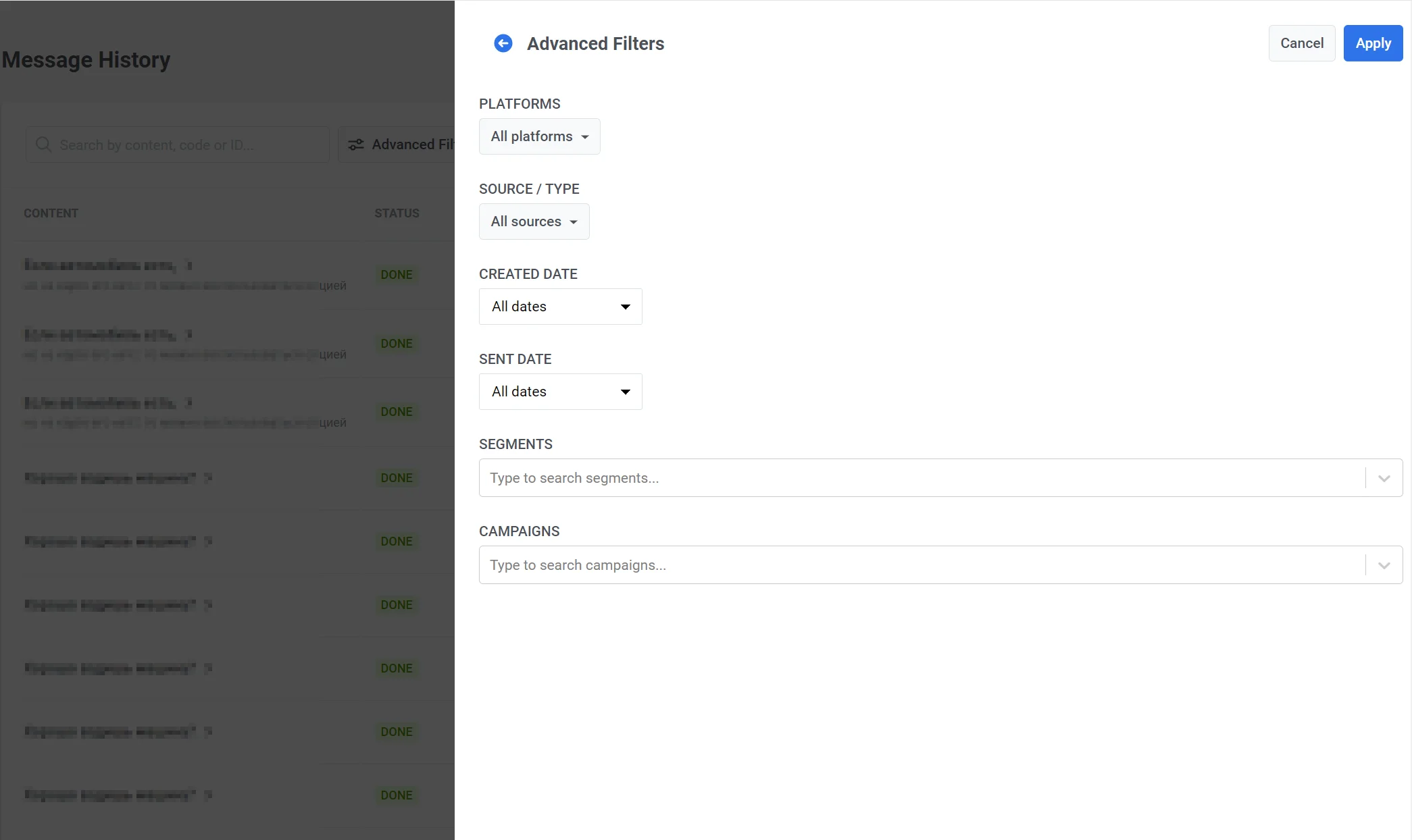
Anchor link to使用 高级筛选 来指定平台、消息来源(API、控制面板、AutoPush、Geozone、SMS API、WhatsApp API、Test email 等)、细分和营销活动。
按 ID 查找 Live Activity
Anchor link to要查看通过 iOS 实时活动 API 启动的某个 Live Activity(一种在锁屏上实时更新的卡片)的所有消息,请在搜索栏中输入其完整的 live_activity_id。该 ID 区分大小写,且不能包含空格。
列表会显示该 Live Activity 在所选 日期范围 内的消息,不受 消息类型 筛选器的影响。如果您在 高级筛选 中选择了来源,请包含 Live Activity API。如果未包含它,或者没有与该 ID 匹配的 Live Activity,搜索将按普通搜索进行。
消息状态
Anchor link to状态 列显示每条消息的当前状态:
| 状态 | 描述 |
|---|---|
| 正在创建 | 消息刚刚创建,正在准备中。 |
| 已预定 | 发送已预定在未来进行:发送日期和时间尚未到达。这包括延迟的消息以及尚未开始的基于时区或最佳时间的发送。您可以编辑或取消该消息。 |
| 待处理 | 消息正在排队等待立即发送(发送时间已到),或者发送刚刚开始。这是一个短暂的过渡状态,很少能看到。 |
| 等待中 | 消息正在按订阅者的本地时区进行投递——Pushwoosh 会在每个时区到达预定时间时逐小时发送,状态会保持 等待中,直到所有时区都覆盖完毕。 |
| 处理中 | 消息正在发送。 |
| 已完成 | 发送成功完成。 |
| 失败 | 发送失败。消息统计 会显示原因。请参阅 消息发送失败的原因。 |
| 已取消 | 预定消息在发送前被取消(例如,通过 删除消息)。 |
消息发送失败的原因
Anchor link to当消息处于 失败 状态时,其消息统计的 概览 选项卡会显示短横线而不是数字,并显示一条说明发送停止原因的通知。通知文本取决于具体原因:
| 消息统计中的通知 | 发生了什么 | 如何处理 |
|---|---|---|
| This message was not sent: its audience filter could not be built. Check the segment conditions | Pushwoosh 无法根据细分构建受众。 | 打开该细分并检查其条件,然后重新发送消息。 |
| This message was not sent: its segment no longer exists | 消息所针对的细分已被删除。 | 选择一个现有的细分,然后重新发送消息。 |
| This message was not sent: the application of its segment no longer exists | 细分所属的应用程序已被删除。 | 选择一个现有应用程序的细分,然后重新发送消息。 |
| This message was not sent: its email category was deleted | 为消息设置的电子邮件类别已被删除。 | 选择一个现有的电子邮件类别,然后重新发送电子邮件。 |
| This message was not sent: its send date is missing or invalid. Schedule it again | Pushwoosh 开始处理该消息时,它没有有效的发送日期。使用 Best time 发送选项时,如果消息没有可发送的有效日期,也会出现相同的通知。 | 重新创建消息并设置其发送日期。如果再次出现该通知,请联系 Pushwoosh 客服 并提供 消息代码。 |
| This message was not sent because of an internal error. Contact support and share the message code | 发送在 Pushwoosh 端停止,或者消息统计中没有针对该原因的具体文本。没有记录原因的失败消息也会显示此通知。 | 联系 Pushwoosh 客服 并提供 消息代码。 |
如果发送在已触达部分受众后停止,消息统计会显示截至目前收集到的数字,并附带通知 Sending stopped because of an error, so this message’s numbers are incomplete。
测试邮件会在其状态旁显示一个灰色的 Test 徽章,因此测试发送永远不会被误认为是正式的营销活动。
编辑或取消预定的一次性消息
Anchor link to只有状态为 已预定(发送时间尚未到达)的消息可以被编辑或取消。您可以从消息历史或 营销活动 → 一次性消息 中执行此操作。
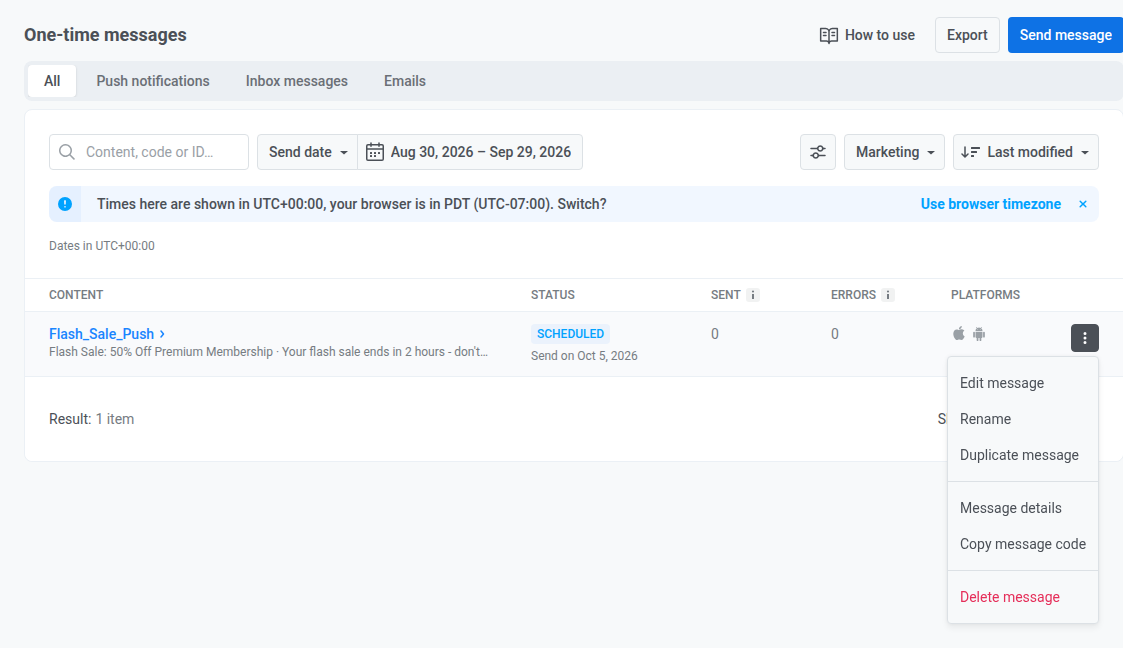
打开消息的操作菜单 (⋮):
- 删除消息: 取消预定的发送。状态变为 已取消。
- 编辑消息: 打开营销活动表单,以便您更改消息。在表单顶部,步骤指示器下方,最后编辑 会显示上次更改消息的日期、时间和用户。
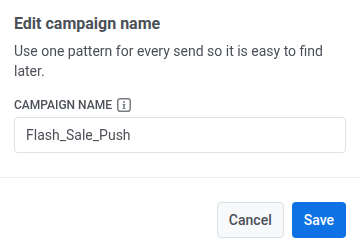
- Rename: 打开一个小对话框来设置或更改活动名称,而无需重新打开完整的编辑表单。字符限制与发送时设置的 Campaign name 字段相同,均为 255 个字符。清空该字段并保存即可移除名称,该行将恢复为之前的默认标题。
- 复制消息代码: 将消息代码复制到剪贴板。适用于列表中的任何消息。
点击 Rename 会打开一个对话框来设置或更改活动名称:
查看详细统计信息
Anchor link to点击 内容 列中的消息名称,以打开该次发送的消息统计信息(概览,邮件还有 点击,接着是 时间线 和 错误)。已发送的消息一旦通过 API 删除,即永久删除,无法恢复。它可能仍会以最后的状态显示在列表中,但您将无法再通过消息代码或 ID 搜索它,也无法打开其消息统计信息。
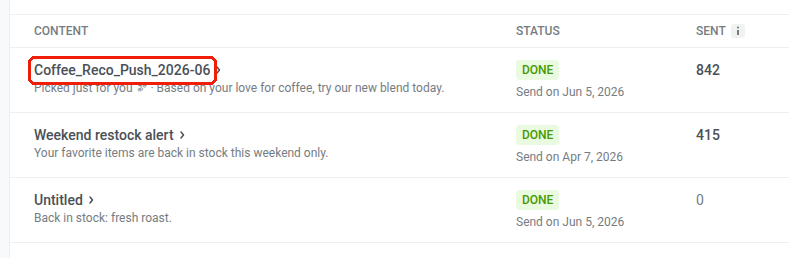
如果消息有 Campaign name(在发送或预定时的 Confirm sending 对话框中设置),内容 列会将其用作该行的加粗标题,消息自身的标题、主题行、模板或预设名称则显示在下方的灰色行中。如果没有活动名称,该行会回退到之前的默认行为:对于从 SMS 预设发送的短信,内容 列会以预设名称命名该行(而不是未命名),并在行名下方显示预设的文本内容。
打开某一行的消息统计信息时,无论该行是否有活动名称,页面顶部都会显示 Message code 和 Export stats 按钮。

对于仍处于 Scheduled 状态的消息,标题旁还会在 Message code 和 Export stats 旁显示一个操作菜单 (⋮),其中只有一个 Rename 选项。它会打开与列表操作菜单中 Rename 相同的对话框。设置活动名称后,页面标题会在冒号后添加该名称,例如显示为 Message stats: Flash_Sale_Push 而不是普通的 Message stats。

导出消息历史
Anchor link to要导出消息历史数据,请点击消息历史页面右上角的 导出 按钮。在导出对话框中,选择要包含的字段。导出准备就绪后,您将收到一条通知,其中包含一个 下载 CSV 链接。
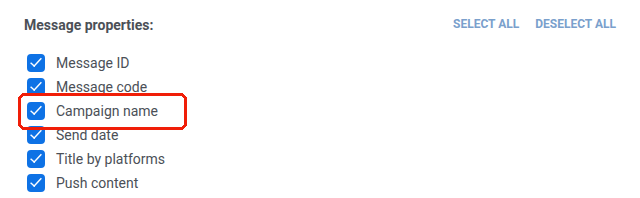
导出仅包括与您当前的 消息类型筛选器 和其他已应用筛选器匹配的消息。例如,在 事务性 筛选器激活的情况下导出,会生成一个仅包含事务性消息的 CSV 文件。在搜索栏中填有 Live Activity ID 时导出,会生成一个包含该 Live Activity 消息的 CSV 文件。
消息详情
Anchor link to| 字段 | 描述 |
|---|---|
| ID | 消息的唯一数字标识符。对于事务性消息,此字段为 0;请改用 消息代码 来识别消息。 |
| 消息代码 | 用于跟踪或 API 交互的 消息代码。 |
| Campaign name | 为该消息设置的活动名称(如果有)。如果未设置,则为空。 |
| 发送日期 | 消息发送的日期和时间。 |
| 内容 | 通知标题和正文文本。 |
| 应用程序 | 消息发送自的应用程序或应用程序组。 |
| 状态 | 最终投递状态。 |
| 平台 | 消息所针对的平台列表(例如,iOS、Android)。 |
| 来源 | 消息的创建方式:API、控制面板、Customer Journey、Test email 等。 |
| 筛选器代码 | 用于定位的受众筛选器的代码。 |
| 筛选器条件 | 受众筛选器的条件表达式。 |
| 筛选器名称 | 受众筛选器的名称。 |
| 订阅细分 | 发送中包含的基于订阅的细分。 |
发送和互动指标
Anchor link to| 字段 | 描述 |
|---|---|
| 发送总数 | 发送给提供商的总尝试次数。 |
| 收件人总数 | 可以在收件人设备上显示的已发送消息数量(发送总数减去发送到无法接收消息的设备)。 |
| 独立投递总数 | 独立投递确认的总数——即使设备收到重试,每个设备也只计算一次。 |
| 投递总数 | 总投递确认数,包括对同一设备的重试和重复投递。 |
| 独立打开总数 | 打开消息的独立用户数量。(之前为 Total opened) |
| 打开总数 | 总打开事件数,包括同一用户的重复打开。(之前为 Total all opened) |
| 错误总数 | 提供商返回的发送时错误数量(例如,无效令牌、消息被拒绝)。 |
| 独立点击总数 | 在消息中点击至少一个链接的独立用户数量。需要启用链接跟踪。(之前为 Total clicks) |
| 点击总数 | 所有用户的总链接点击事件数,计算重复点击。需要启用链接跟踪。(之前为 Total all clicks) |
| 退订总数 | 响应此消息而触发的退订操作数量。 |
了解更多关于: