HubSpot:更新订阅
HubSpot: update subscription Point 模板可将推送订阅状态和 Journey 步骤写入现有的 HubSpot 联系人中,以便销售和邮件营销团队了解该用户已从应用中接收到的内容。
此节点使用其自己的 HubSpot private app token 进行身份验证——它不使用在“设置”中其他地方配置的任何账户级别的 HubSpot 集成。
配置节点
Anchor link to- 从 Integrations 部分拖动 HubSpot: update subscription 到画布上。
- 双击该节点并输入 Step Name。
- 在 Private app token 中,输入具有
crm.objects.contacts.write范围的 HubSpot private app token。它会像 webhook secret header 一样被屏蔽存储。
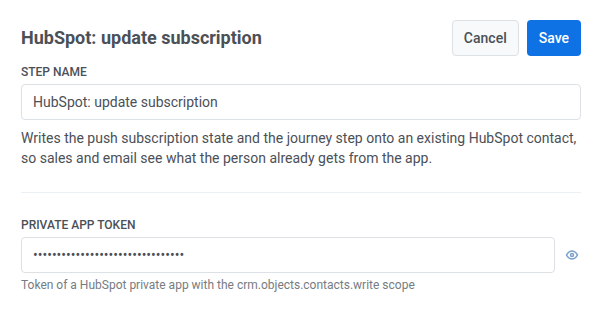
- 在 Look the contact up by 中,输入持有标识符的 HubSpot 属性的内部名称——默认为
email,或者您自己用于承载 Pushwoosh User ID 的属性。HubSpot 仅通过其值保持唯一的属性来查找联系人。
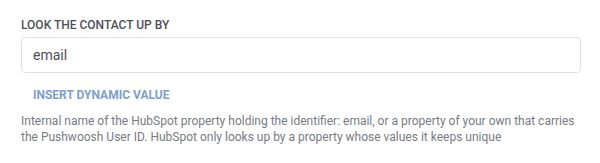
- 在 Identifier value 中,输入要查找的值,例如
{{device:user_id}}或旅行者的标签。
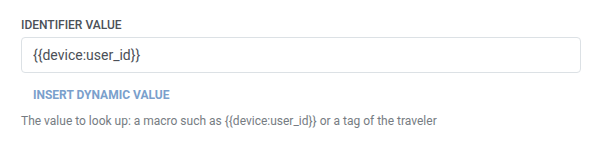
- 在 Properties to write 中,为每个 HubSpot 属性的内部名称添加一行,并映射要写入其中的内容。名称必须非空且唯一。请参阅键/值字段。除了标签,该值还可以使用
{{device:push_subscribed}}表示推送订阅状态,{{now}}表示旅行者经过此处的时刻,或{{journey:name}}/{{point:name}}表示所在位置。包含单个宏的单元格将保留该宏自身的类型。例如,单独的{{device:push_subscribed}}将作为布尔值到达,而不是字符串"true"。
- 点击 Save。
连接分支
Anchor link to保存后,该节点将在画布上显示两个分支。为每个分支连接下一步:
- Updated: 标识符匹配到现有的 HubSpot 联系人,并且 HubSpot 返回了更新后的联系人。例如,继续 Journey 的其余部分。
- Not found: HubSpot 返回 404(无匹配联系人)。旅行者不会被移除。该节点不会像真正的失败请求那样重试或等待失败请求的冷却期。例如,可以发送到不同的路径或先创建联系人。
Not found 不是失败的请求。真正的失败请求会移除旅行者。请参阅错误和失败的请求。
在 Updated 分支,后续步骤可以使用 HubSpot 联系人的 ID 作为 hubspot_contact_id。其使用方式与 Webhook 响应属性 相同。例如,使用更新用户资料设置一个 Tag。
在 Not found 分支,该属性不可用。
示例场景:在用户选择加入后将推送订阅状态同步到 HubSpot
Anchor link to一个团队希望销售和邮件营销人员能够直接在 HubSpot 联系人上看到某人是否已选择加入推送通知。
- 添加一个 Trigger-based entry 元素,并将其设置为在
PushOptedIn事件上触发。 - 紧接着添加 HubSpot: update subscription。将 Look the contact up by 保留为
email,并将 Identifier value 设置为{{tag:Email}}。在 Properties to write 中,将push_subscribed设置为{{device:push_subscribed}}。 - 点击 Save,然后将 Updated 连接到 Journey 的其余部分,将 Not found 连接到先创建联系人的步骤,例如HubSpot: 创建或更新联系人。
一旦此流程运行,HubSpot 联系人将显示旅行者当前的推送订阅状态,这样销售和邮件营销团队就无需猜测了。