Journey 设置
Campaign 设置
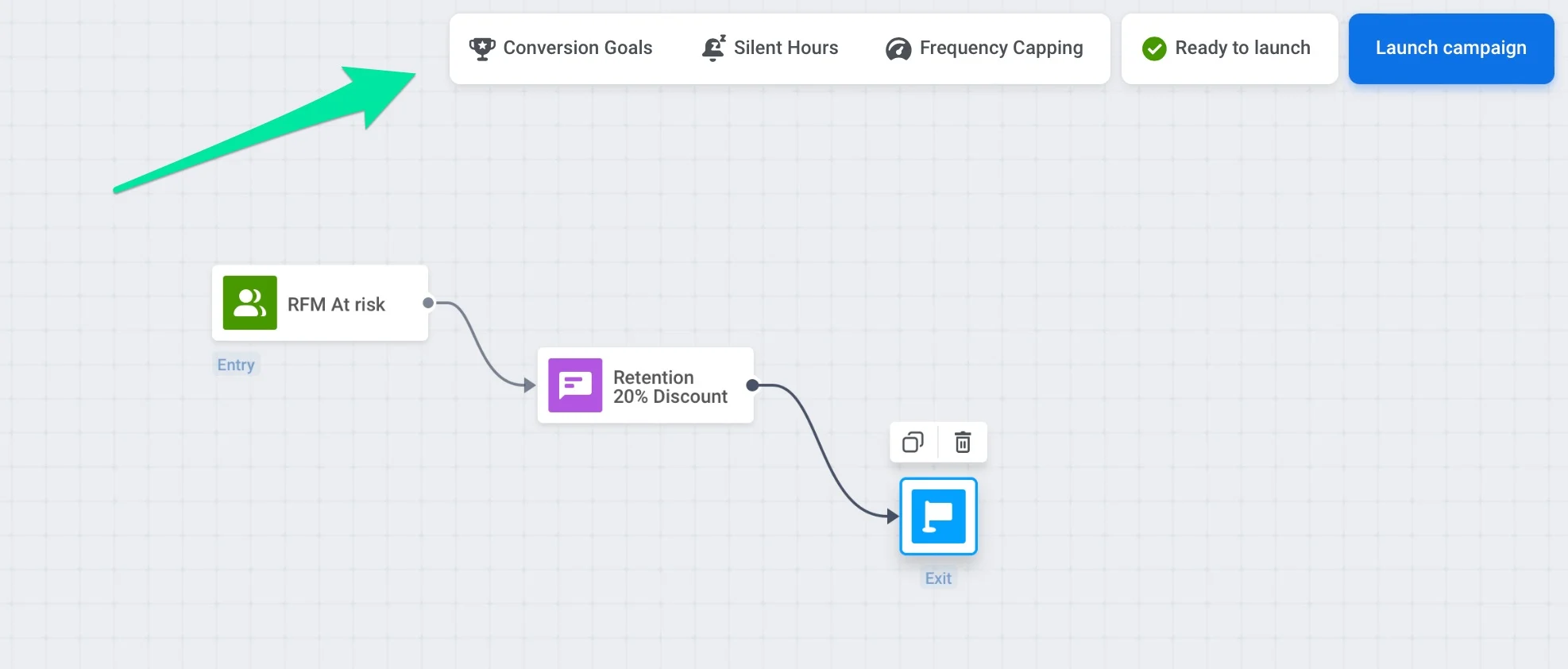
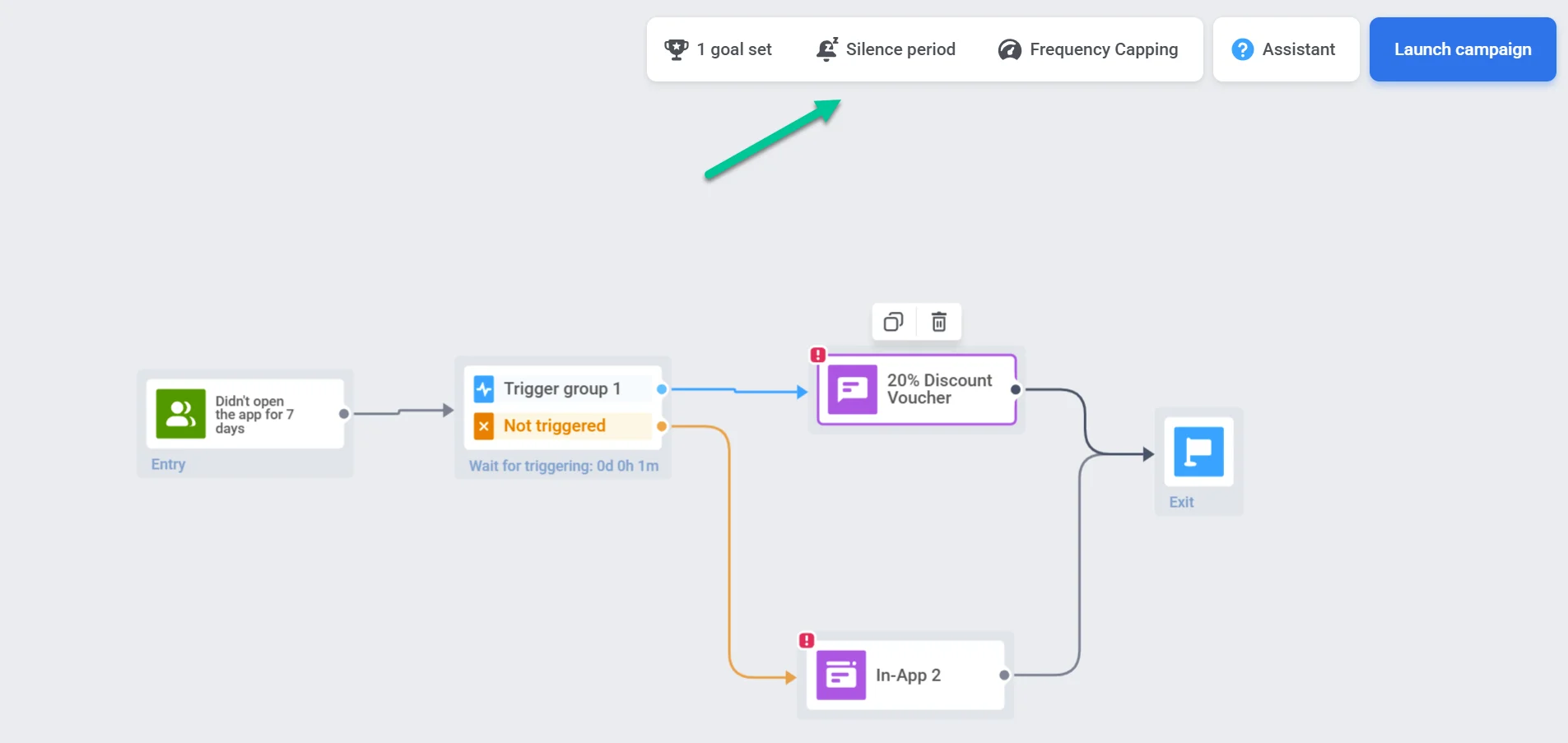
Anchor link toCampaign 设置允许您为整个 Journey 设置规则。您可以通过在 Journey 画布上点击 Settings 来访问这些设置。
转化目标
Anchor link to转化目标 (Conversion Goals) 可让您衡量客户旅程 (customer journey) 的有效性。目标 (Goal) 是一个目标 Event (事件),表示客户达到了您设定的营销目标。
要定义 Journey 的目标,请在画布上点击 Settings 并选择 Conversion goals。
💡 转化目标是如何计算的
Customer Journey 中的转化目标归因于影响该目标的特定消息步骤,无论是直接(打开消息后)还是间接(收到消息后)。这为您提供了关于 Journey 中哪些步骤能驱动用户行为的可行性洞察。
归因逻辑
Anchor link to- 只有当用户仍在 Journey 中或在定义的转化期内时,转化目标才会被计算。 了解更多
- 如果用户在打开消息(例如,推送通知或电子邮件)后实现了目标,则该目标归因于实现目标前最后打开的通信步骤。
- 如果没有打开任何消息,则该目标归因于实现目标前最后发送的通信步骤。
此逻辑确保转化目标归因于对用户行为影响最显著的消息步骤。通过将目标与最具影响力的步骤联系起来,您可以更好地了解 Journey 的哪些部分能驱动转化,并利用这些洞察来优化您的营销活动以获得最大效果。此外,这种归因方法通过将目标与最相关的通信步骤关联起来,提供了更具可操作性的数据。
示例场景
Anchor link to场景 A Sarah 收到一条关于特别优惠的推送通知。她打开了通知,访问了应用程序,并完成了购买,从而实现了转化目标。
归因: 转化目标与推送通知步骤相关联,因为 Sarah 打开了消息,并且该消息影响了她的行为。
场景 B John 收到了同样的推送通知,但没有打开它。后来,他独立访问了应用程序并完成了购买,实现了转化目标。
归因: 转化目标与推送通知步骤相关联,因为它是实现目标前最后发送的通信。
指定转化期
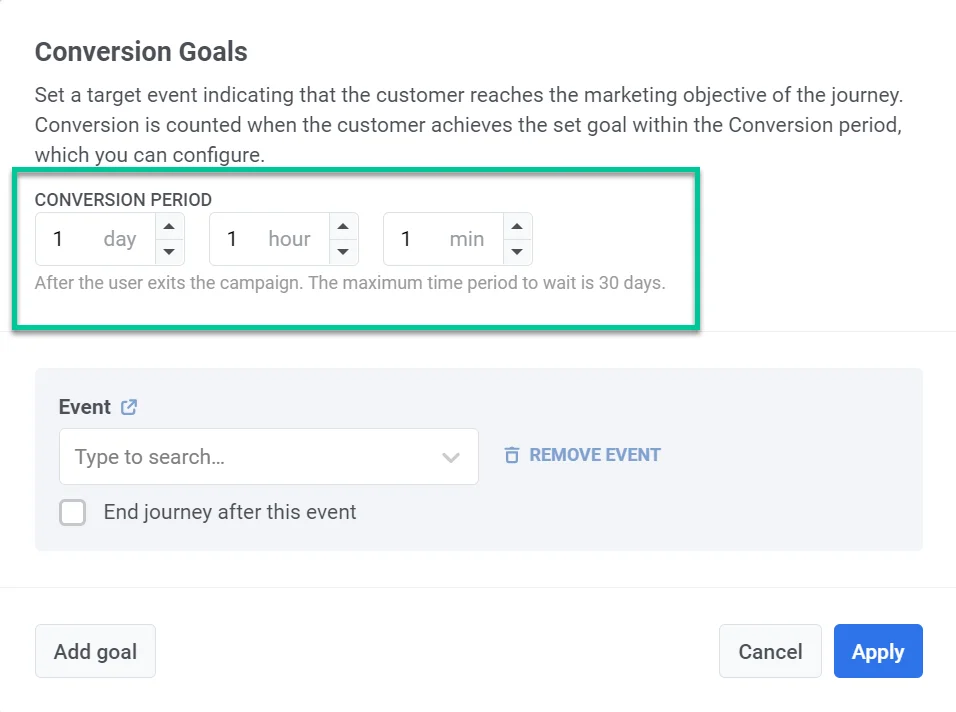
Anchor link to首先,指定 转化期 (Conversion period)。这允许您设置一个时间窗口,客户必须在离开营销活动后在此期间内达到目标事件。如果客户在此期间内实现了设定的目标,则计为一次转化。最长期限为 30 天。
转化期 (Conversion period) 对于评估营销活动的效果非常重要。它超越了即时的点击和操作,考虑了随时间发生的转化。这一点至关重要,因为用户通常需要时间来处理营销活动消息,并在初次互动后采取行动。通过设置转化期,您可以捕捉到这些延迟的转化。
设置目标事件
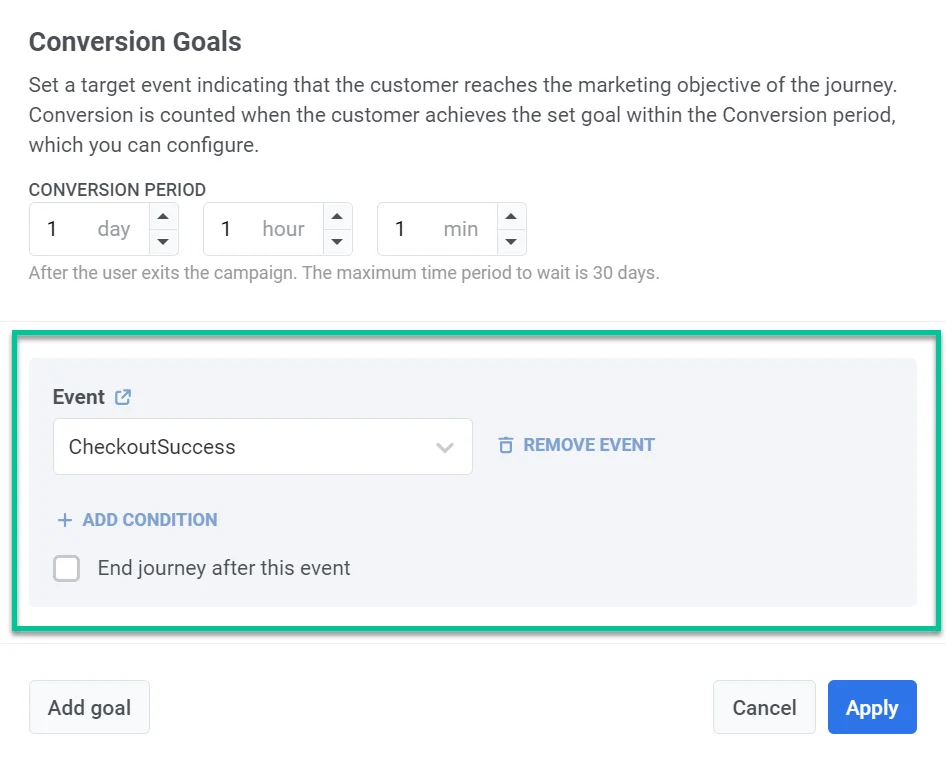
Anchor link to然后,选择您认为能代表 Journey 成功的 Event (事件)。
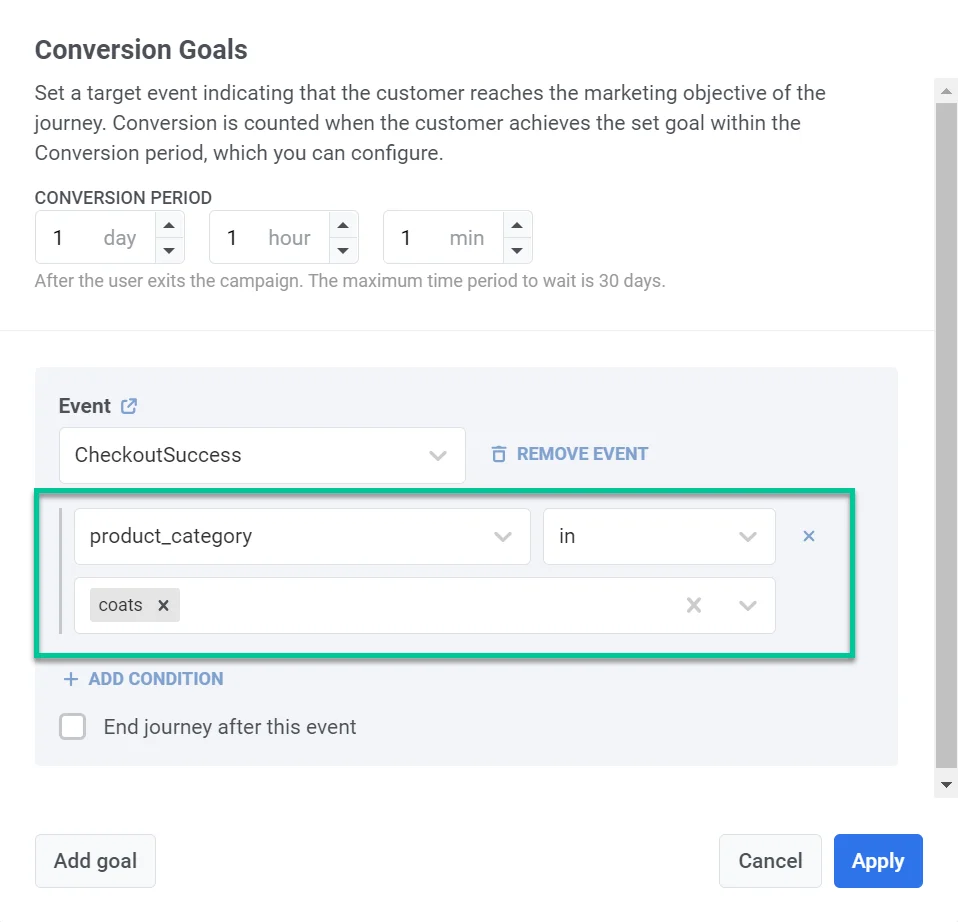
要指定 Event 的属性,请按 Add condition 按钮。选择一个属性、操作符和值。
要在用户达到转化目标后取消剩余的消息,请勾选 End journey after this event 复选框。在目标达成时尚未发送的消息将不会发送给达到该目标的客户。
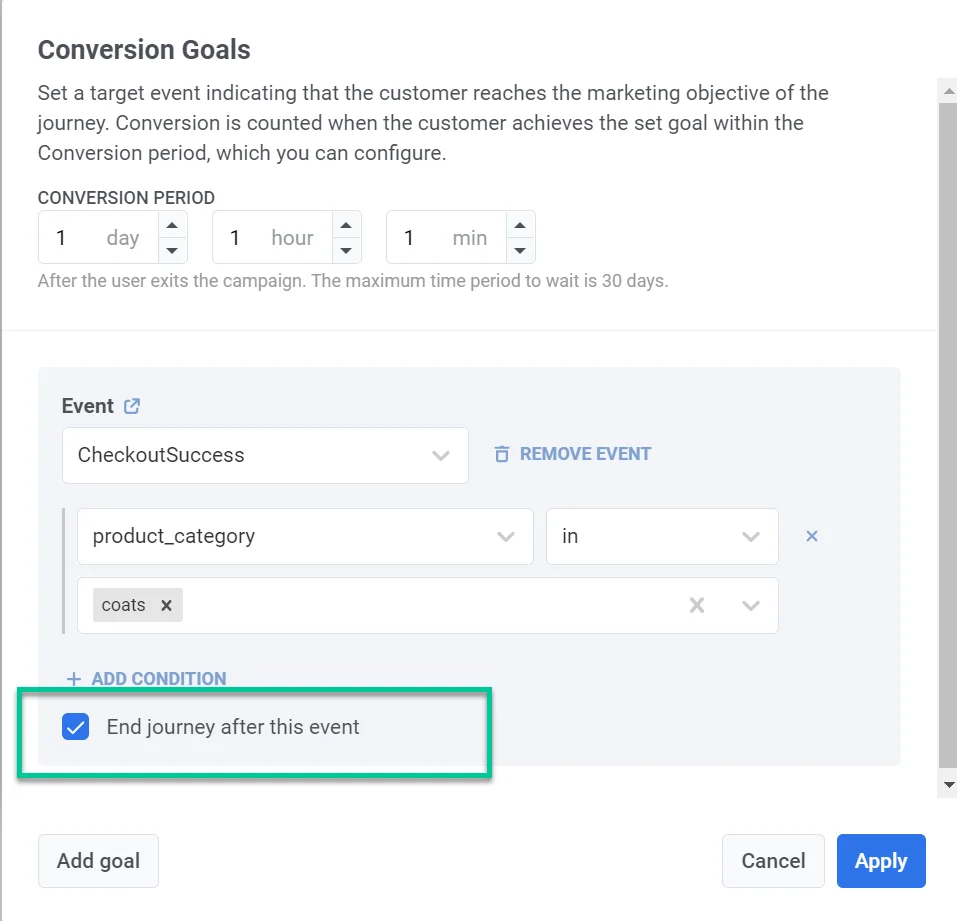
按 Apply 保存目标设置。
当 Journey 处于活动状态时,点击 Settings 并选择 Conversion goals 查看统计数据。
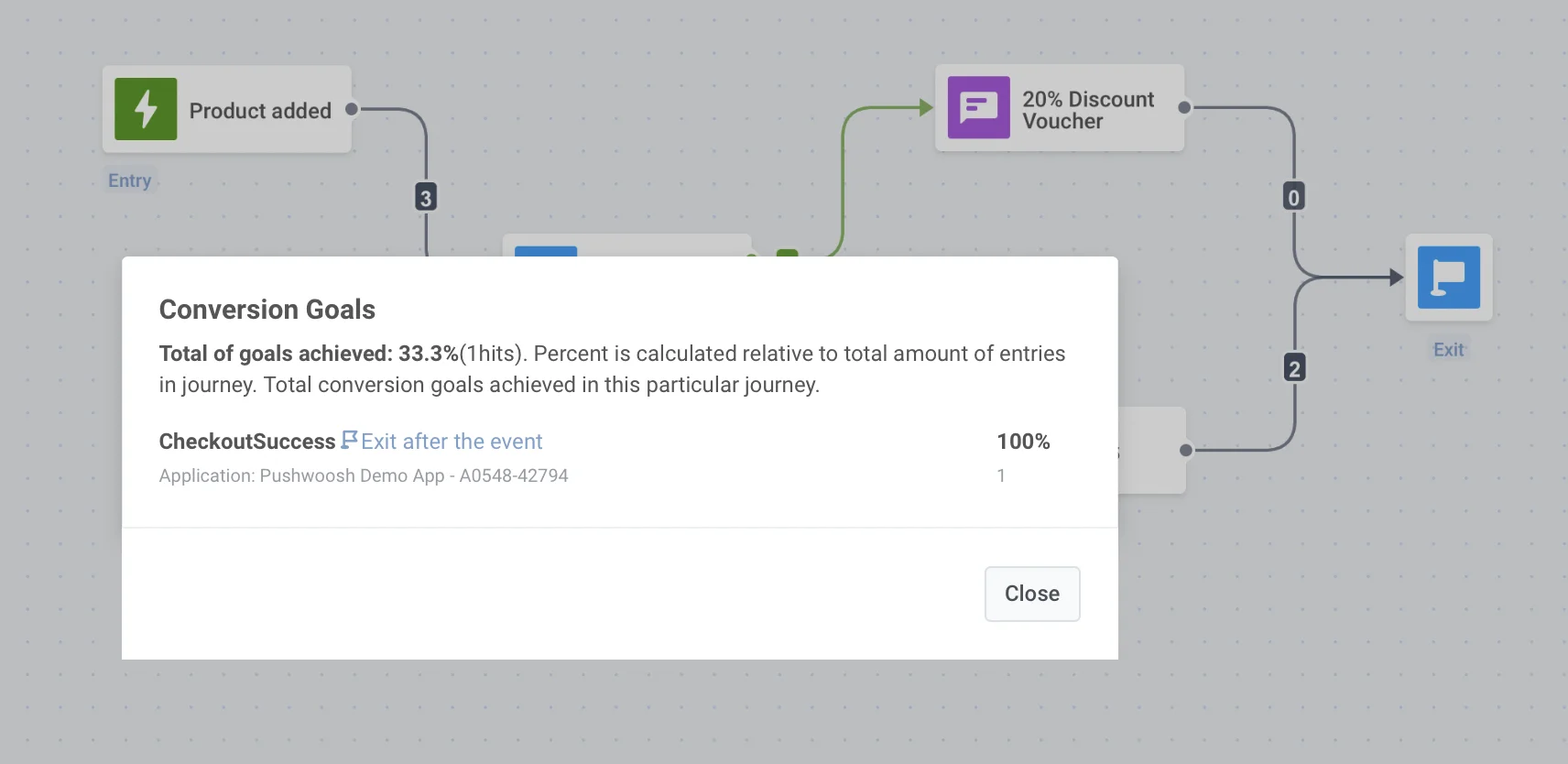
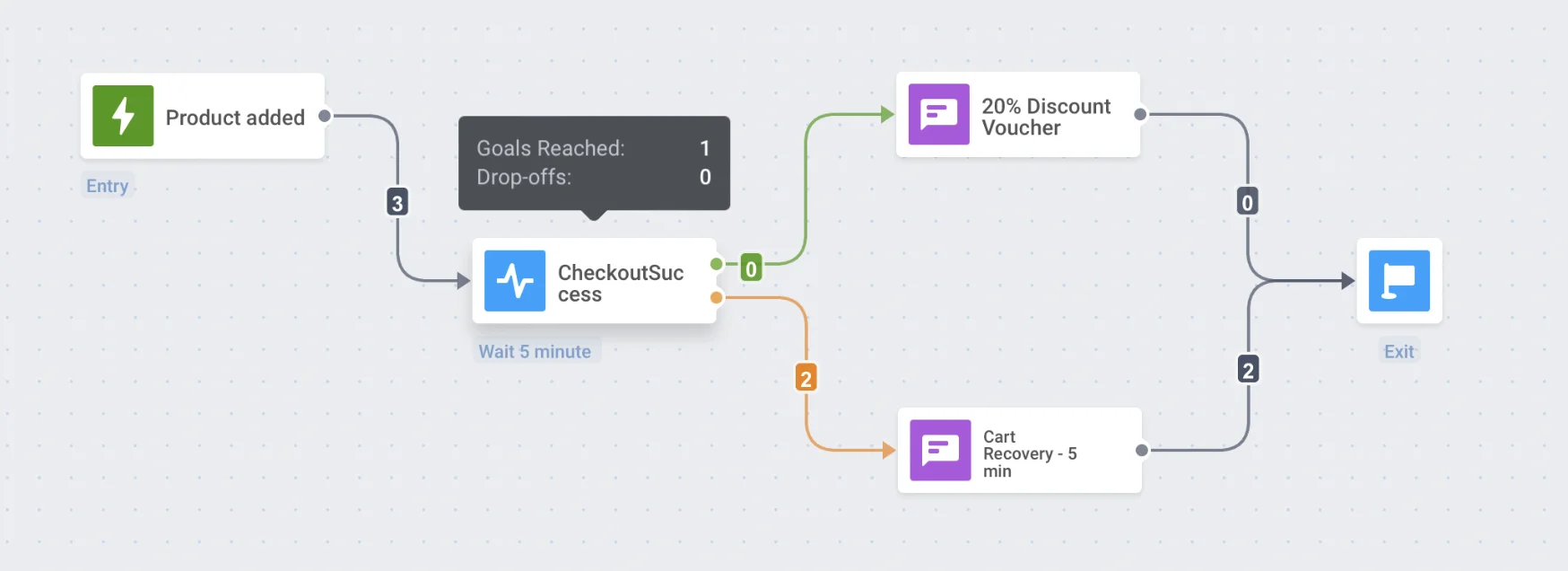
对于用户可以达到目标的每个元素,将鼠标悬停在 Journey 元素上时,其统计信息中会显示达到的目标计数。
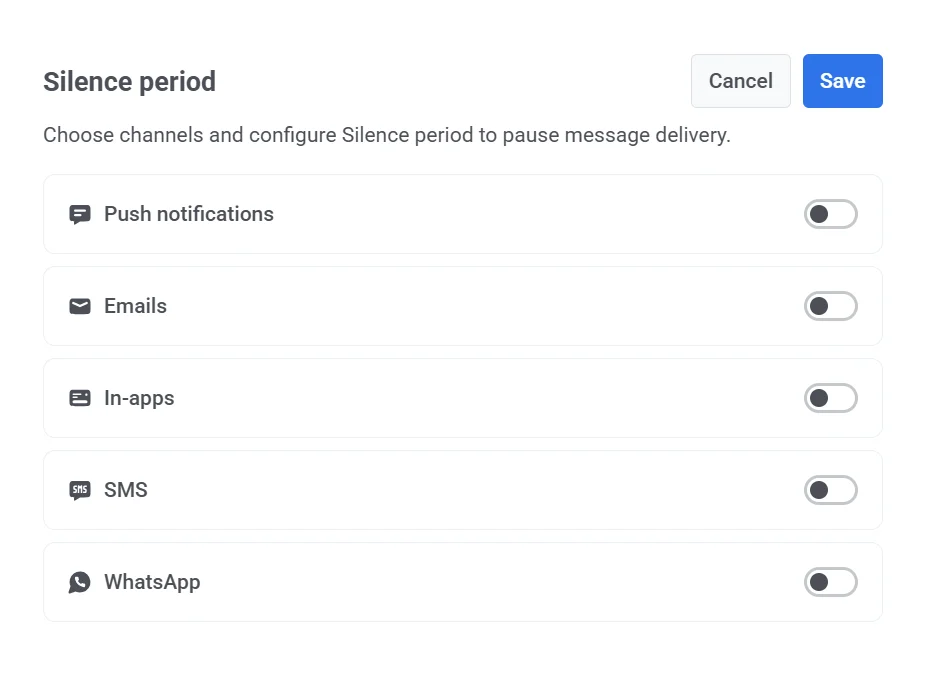
为避免在不方便的时间发送消息,请设置 静默期 (Silence period) 以暂停向 Customer Journey 参与者发送通知、电子邮件和其他消息。
为此:
- 在画布上点击 Settings 并选择 Silence period。
- 切换您想要应用静默期的渠道旁边的开关(例如,推送通知、电子邮件、短信、WhatsApp、应用内消息)。
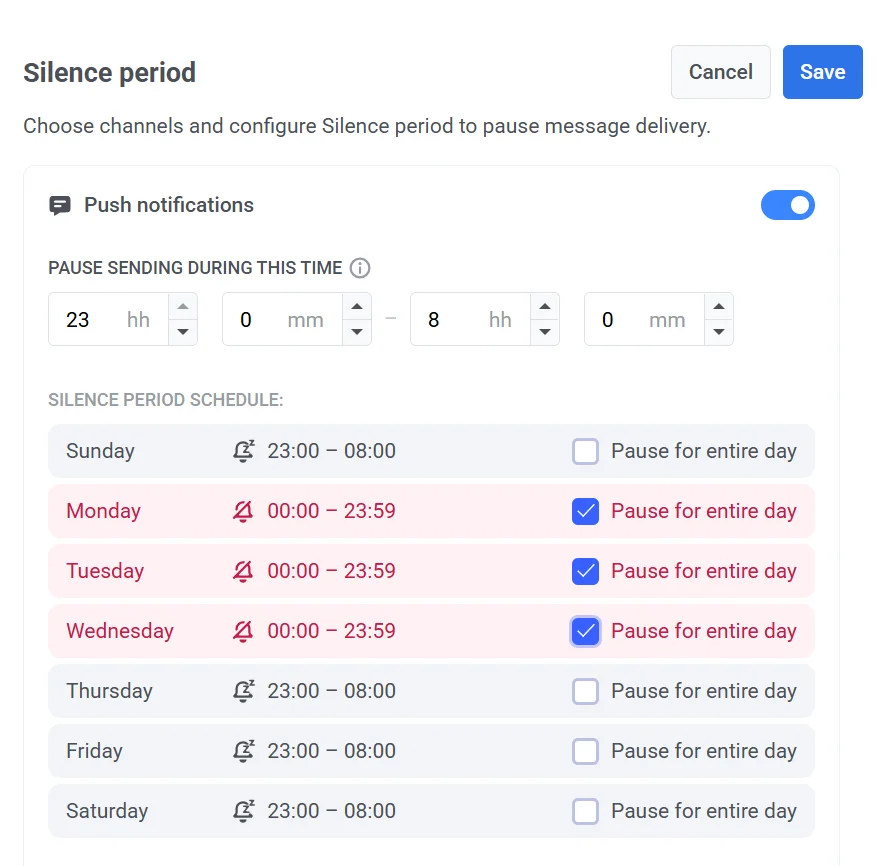
- 设置暂停消息发送的时间范围。例如,23:00 – 08:00 将停止在这些时间内发送消息。此时间段将根据订阅者设备的本地时区每天在同一时间重复。
- 您还可以为每一天自定义时间表。选择特定日期旁边的 Pause for entire day,以停止全天 24 小时的消息发送。在其他日子里,消息只会在定义的时间范围内暂停。
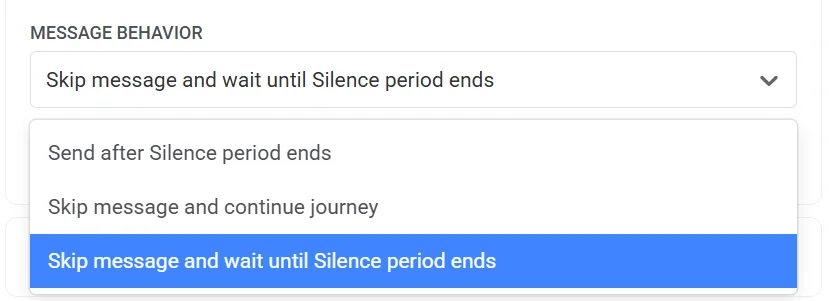
- 选择静默期结束时的消息行为:
- Send after Silence Period ends: 用户将在静默期结束后立即收到消息。
- Skip message and continue journey: 用户将不会收到消息,并会立即进入 Customer Journey 的下一步。
- Skip message and wait until Silence Period ends: 用户将不会收到消息,并且他们在 Customer Journey 中的进度将延迟到静默期结束。
- 点击 Save 应用更改。
Campaign 进入限制
Anchor link to由于一些启动 Journey 的 Event (事件) 可能会不时重复(甚至一天多次),并且受众细分会定期更新,您可能需要考虑不要让通过 Journey 发送的消息过多地打扰用户。这时,Campaign 进入限制 就派上用场了——定义特定用户在指定时间段内可以进入 Journey 的次数。
假设一个用户将产品添加到购物车,从而启动了 Journey。如果不应用限制,该用户在退出 Journey 后如果添加另一个产品,将再次进入该 Journey。为防止用户过于频繁地进入同一个活动的 Journey,请设置 Campaign 进入限制 规则。
要配置进入限制,请在画布上点击 Settings 并选择 Campaign entry limit。
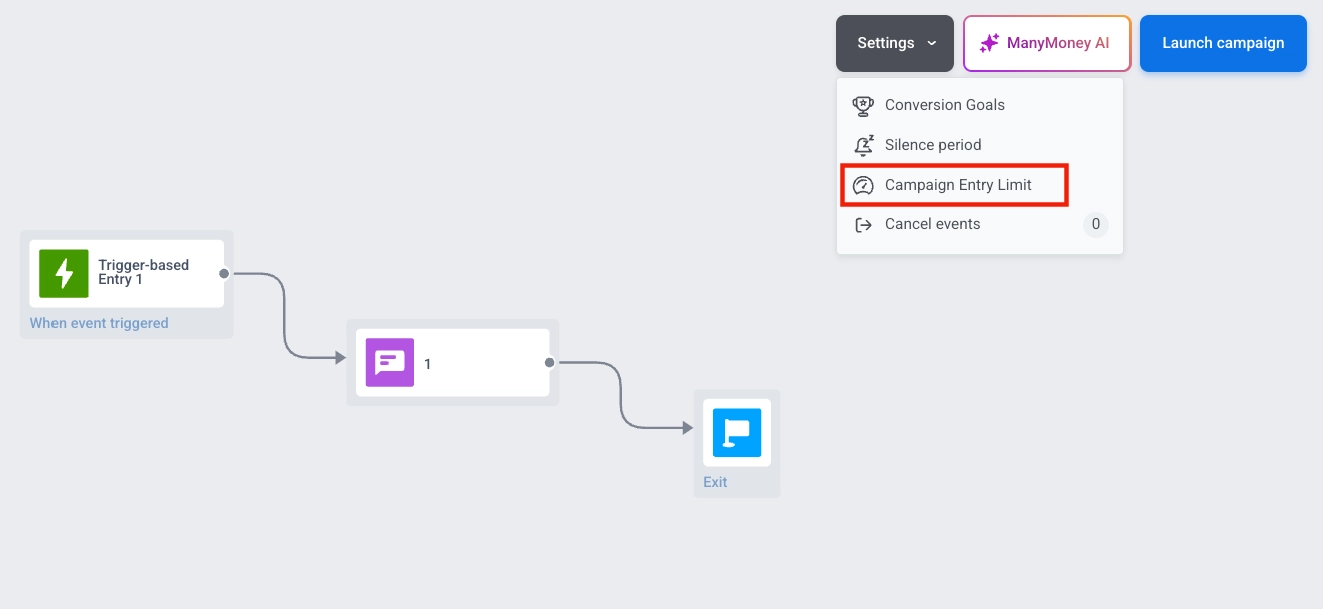
设置 Campaign 进入限制,让用户可以:
- 终生一次(用户将永远只进入该 Journey 一次)
- 每天一次(24 小时)
- 每周一次(7 天)
- 每月一次(30 天)
- 每三个月一次(90 天)
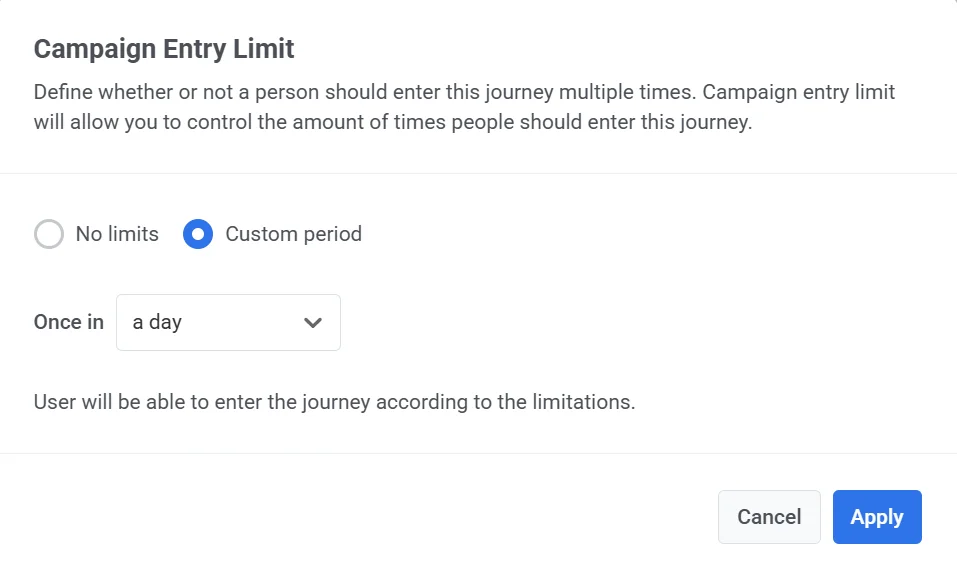
例如,一个用户在将产品添加到购物车时进入了 Journey。如果他们在进入 Journey 后的 24 小时内触发了相同的 Event,他们将不会再次进入。
多个会话
Anchor link to如果 基于触发器的进入 (Trigger-based Entry) 使用 多个活动会话,Journey 画布上会出现一个 Multiple sessions 选项。点击 Settings 并选择 Multiple sessions,会打开一个抽屉,显示 Journey 中每个需要会话匹配属性的点,这样您就可以在一个地方查看和调整这些属性。

该抽屉整合了来自以下部分的信息:
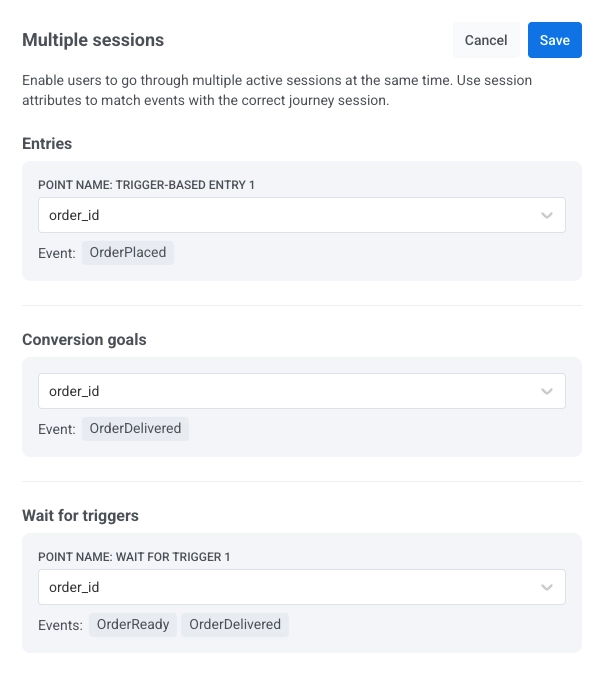
对于每个点,您可以:
-
查看当前使用的会话匹配属性(例如,
order_id) -
直接在抽屉中选择不同的属性
-
查看与该点关联的事件
取消事件:将用户从 Journey 中移除而不计为转化
Anchor link to取消事件是立即将用户从 Journey 中移除且不计为转化的条件。这些事件仅用于让用户退出,不会影响您的转化统计数据。
使用场景
Anchor link to为应停止后续消息发送但不应被视为营销活动成功的操作设置取消事件。例如,取消订阅电子邮件或禁用推送通知。
这些事件有助于您维护更清晰的用户流程,并避免将技术性或基于偏好的操作计为转化。
设置取消事件
Anchor link to要设置取消事件:
- 打开您的营销活动并转到 Settings > Cancel events。
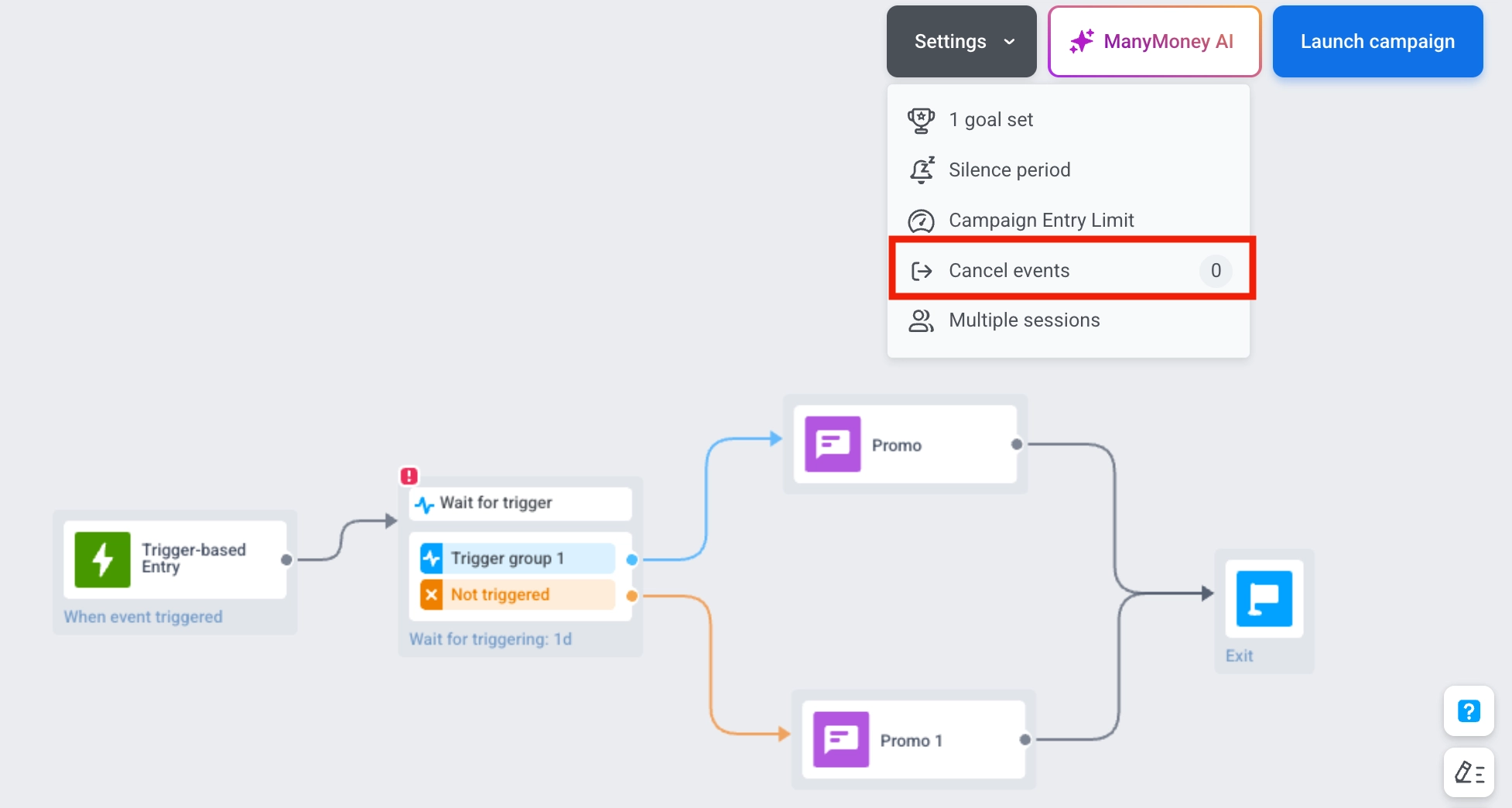
- 从下拉菜单中选择一个事件。
- 如果需要,添加条件。
- 点击 Save 应用更改。
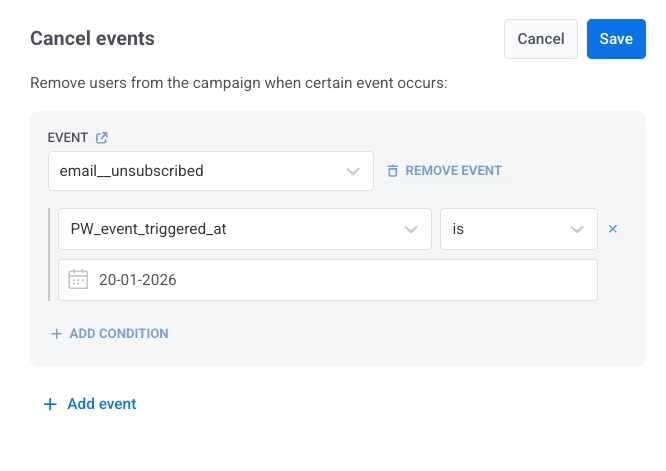
一旦用户触发了任何定义的事件并匹配条件,他们将从营销活动中被移除。
要下载因取消事件而退出营销活动的用户列表,请在 Journey 画布上转到 Settings > Cancel events。点击事件名称旁边的下载图标。CSV 文件将包含用户 ID 和触发他们退出的取消事件。
Journey 相关操作
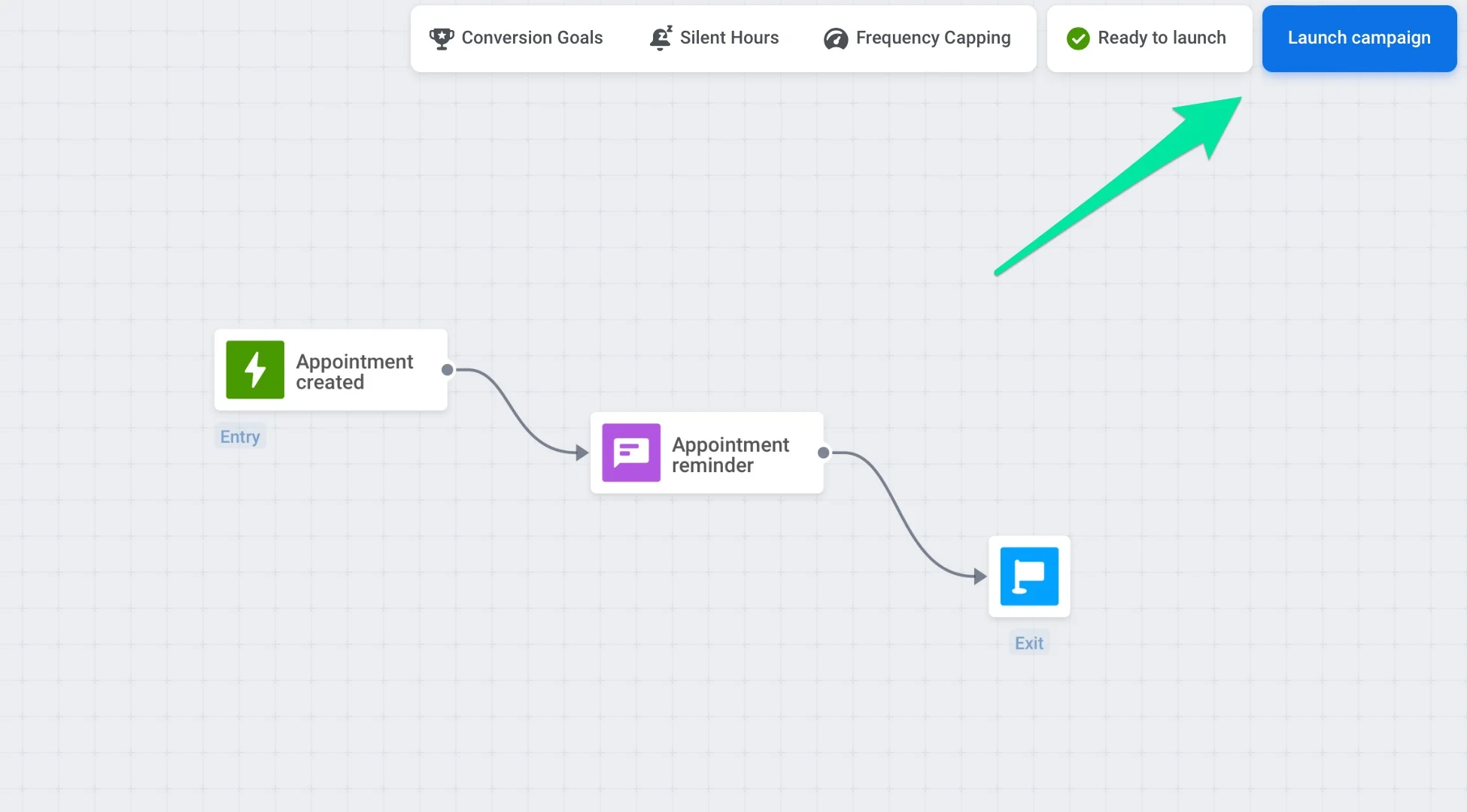
Anchor link toJourney 设置完成后,请按 Journey 画布右上角的 Launch campaign 按钮。从那一刻起,Journey 开始跟踪用户行为并向他们发送消息。
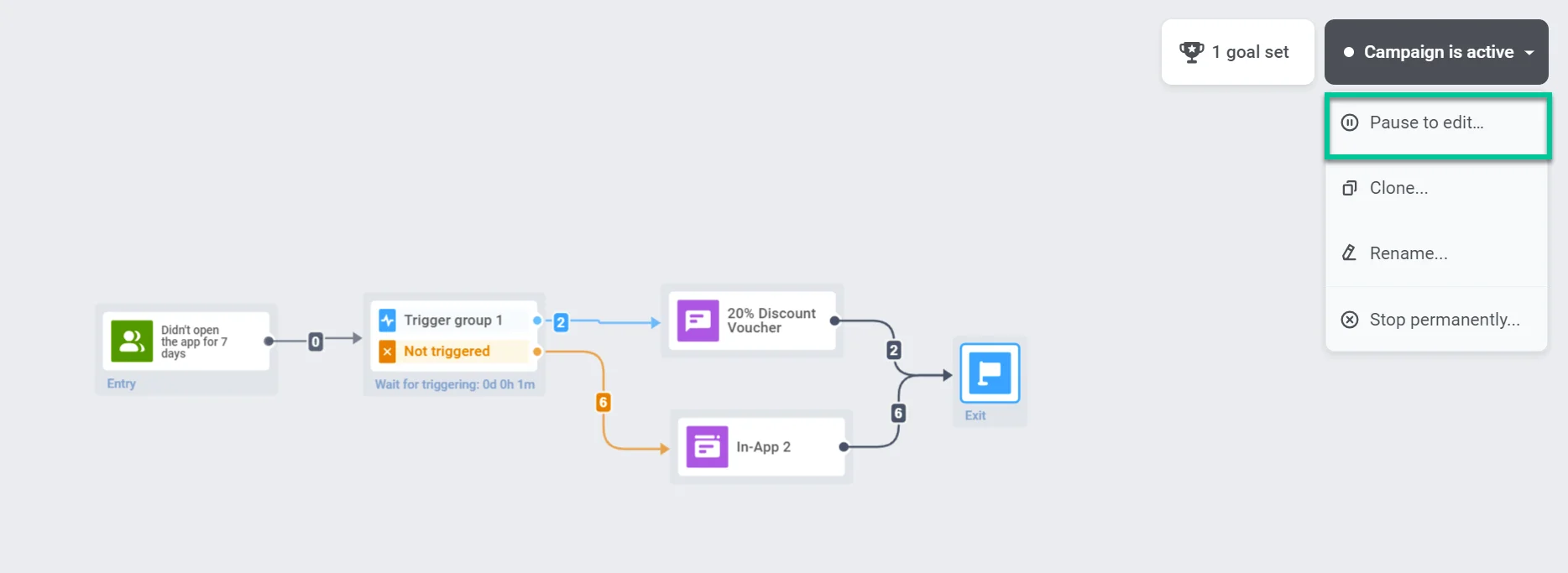
草稿和活动状态的 Journey 都可以编辑。您可以更新 Journey 设置和内容,以测试通信效果、修复错误,或使您的营销活动适应特殊事件、变化的条件或新的业务需求。 更多关于编辑 Journey 的信息
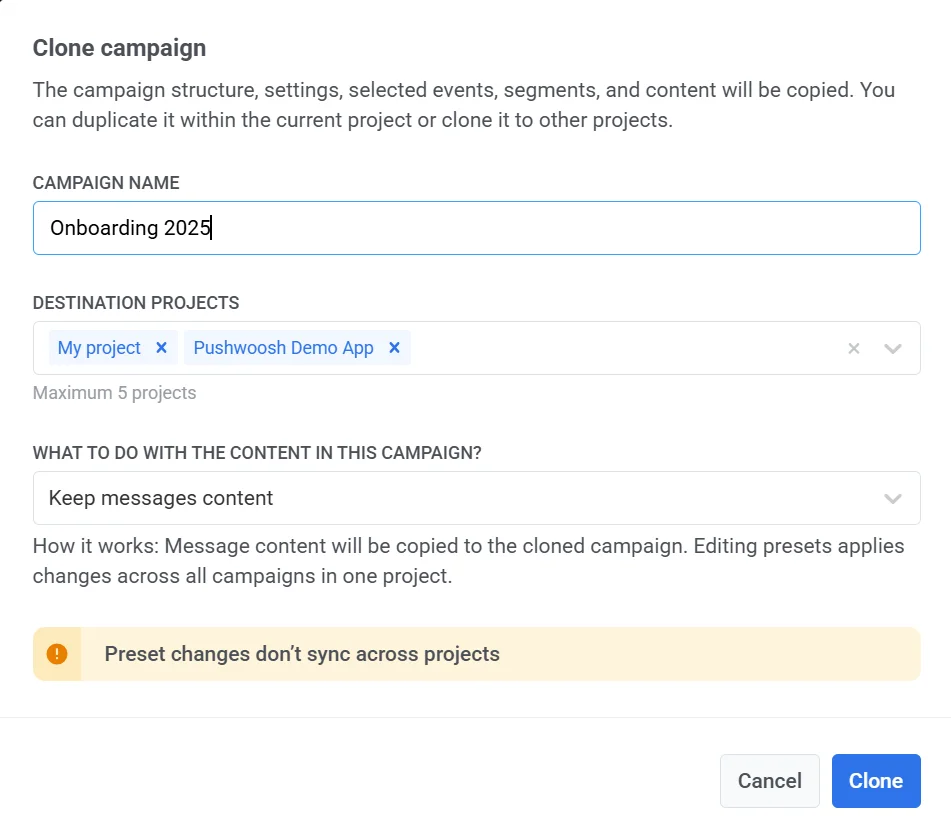
您可以在同一项目内复制现有营销活动,或将其克隆到另一个项目,同时保留其结构、设置、所选事件、细分和内容。
在以下情况下,克隆 Journey 非常有用:
- 在沙盒环境中测试: 在实时应用中运行 Journey 之前,您可以将其克隆到测试应用中,以检查其逻辑、触发器和消息流,而不会影响真实用户。
- 跨项目转移营销活动: 如果您管理多个应用,克隆功能可让您在项目之间快速移动成功的营销活动,节省时间和精力。
- 重用模板: 创建一个示例 Journey,可以针对不同的目标或场景进行自定义和重用。
- 重新启动已停用的 Journey: 如果您不想 恢复 原始 Journey,克隆功能会为您提供一个全新的副本以供启动。
如何克隆营销活动
Anchor link to- 您可以从 Campaigns 列表 或 Journey 画布 克隆营销活动。
- Journey 画布: 如果营销活动处于非活动状态,请点击 Clone campaign 按钮。如果营销活动处于活动状态,请点击右上角的 Campaign status 下拉菜单,然后选择 Clone。此下拉菜单显示为 Campaign is active,或者在基于受众的进入的进入窗口关闭后显示为 Active · entry closed / Active · entry closed · N in flight。
- Campaigns 列表: 点击营销活动名称旁边的 Clone 打开克隆设置。
- 在打开的窗口中,为克隆的营销活动输入一个名称。
- 从下拉列表中选择最多 5 个目标项目。您可以在同一项目内或账户中的其他项目克隆 Journey。
- 选择如何处理消息内容:
-
Clear messages content: 从克隆的营销活动中移除所有消息内容。您需要选择一个现有的预设或创建新内容。
-
Keep messages content: 将消息内容复制到克隆的营销活动中。编辑预设将对同一项目内的所有营销活动应用更改。
-
- 点击 Clone 创建重复的营销活动。
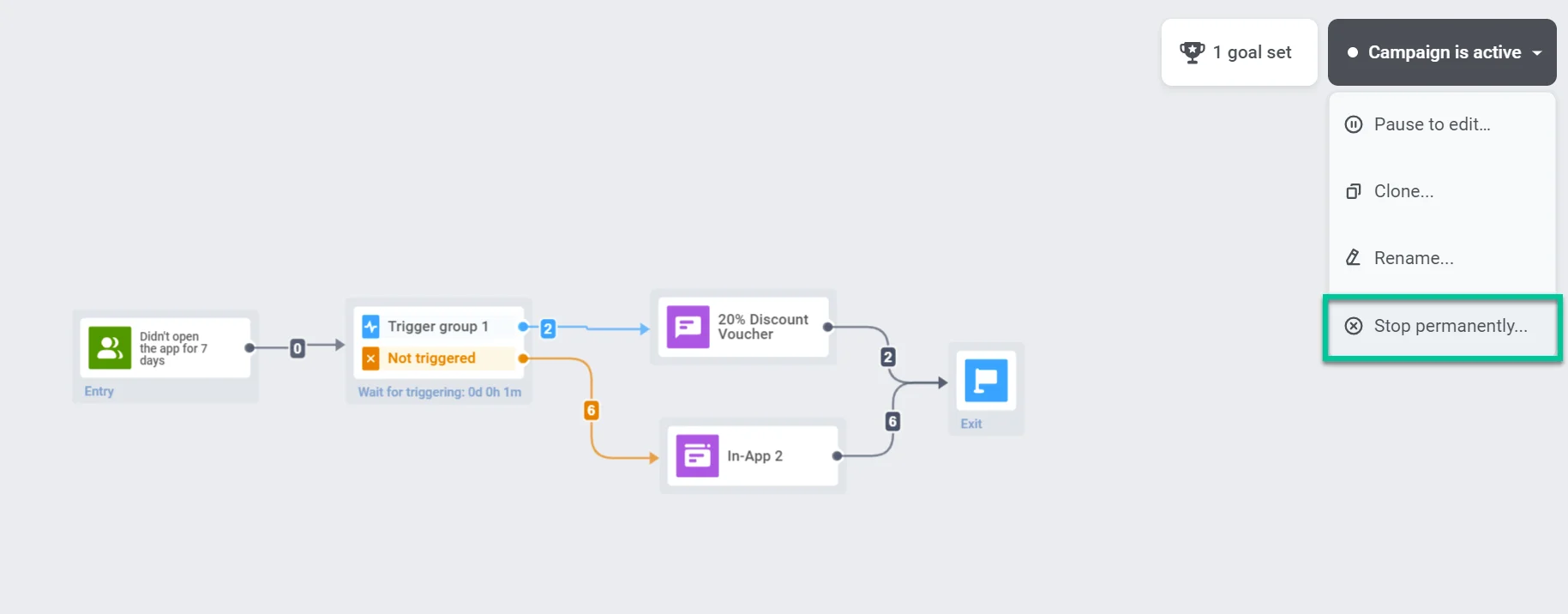
要停止一个 Journey 并将其标记为 Inactive,请选择 Stop campaign:
- Campaigns 列表: 打开一个 Active 或 Paused 营销活动旁边的三点菜单,然后选择 Stop campaign。
- Journey 画布: 点击右上角的 Campaign status 下拉菜单,然后选择 Stop campaign。
停止操作会移除当前在营销活动中的所有用户;如果您恢复它,他们不会回来。
该营销活动将在 campaigns 列表 中被标记为 Inactive:
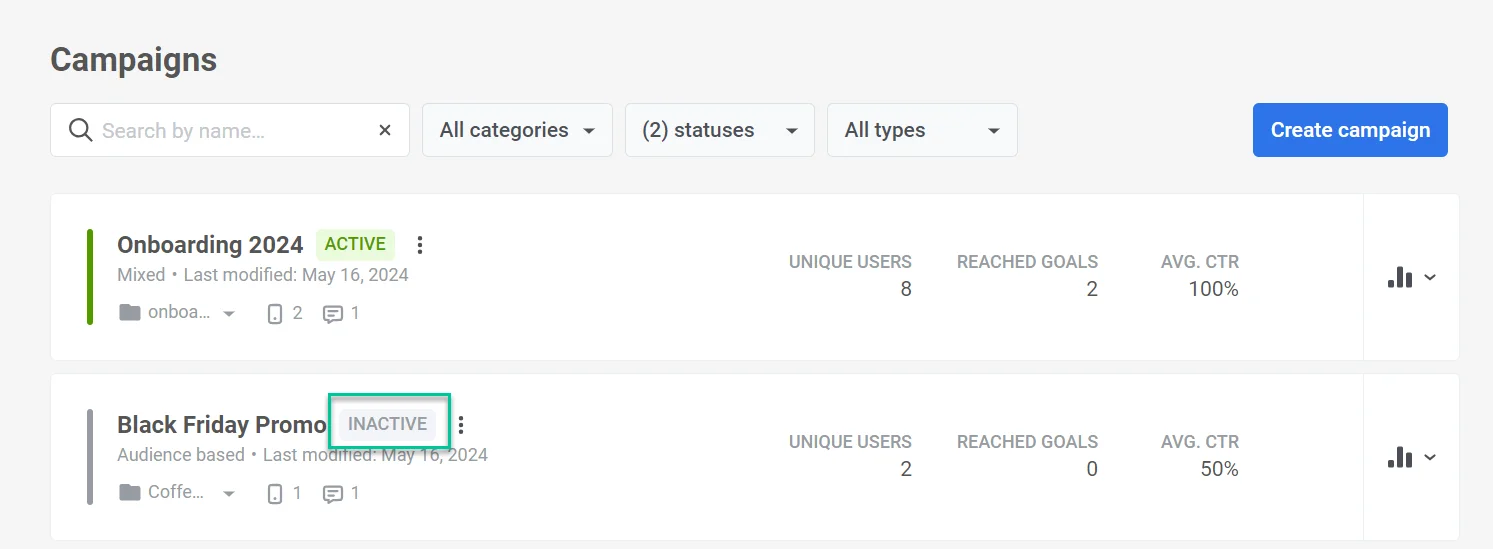
仅适用于 Inactive 状态的营销活动。要恢复编辑已停止的营销活动,请选择 Restore:
- Campaigns 列表: 打开一个 Inactive 营销活动旁边的三点菜单,然后选择 Restore。
- Journey 画布: 点击右上角的 Campaign status 下拉菜单,然后选择 Restore to edit。
恢复操作会将营销活动状态返回到 Paused。它不会带回营销活动停止时被移除的用户——再次启动营销活动会重新让用户进入。
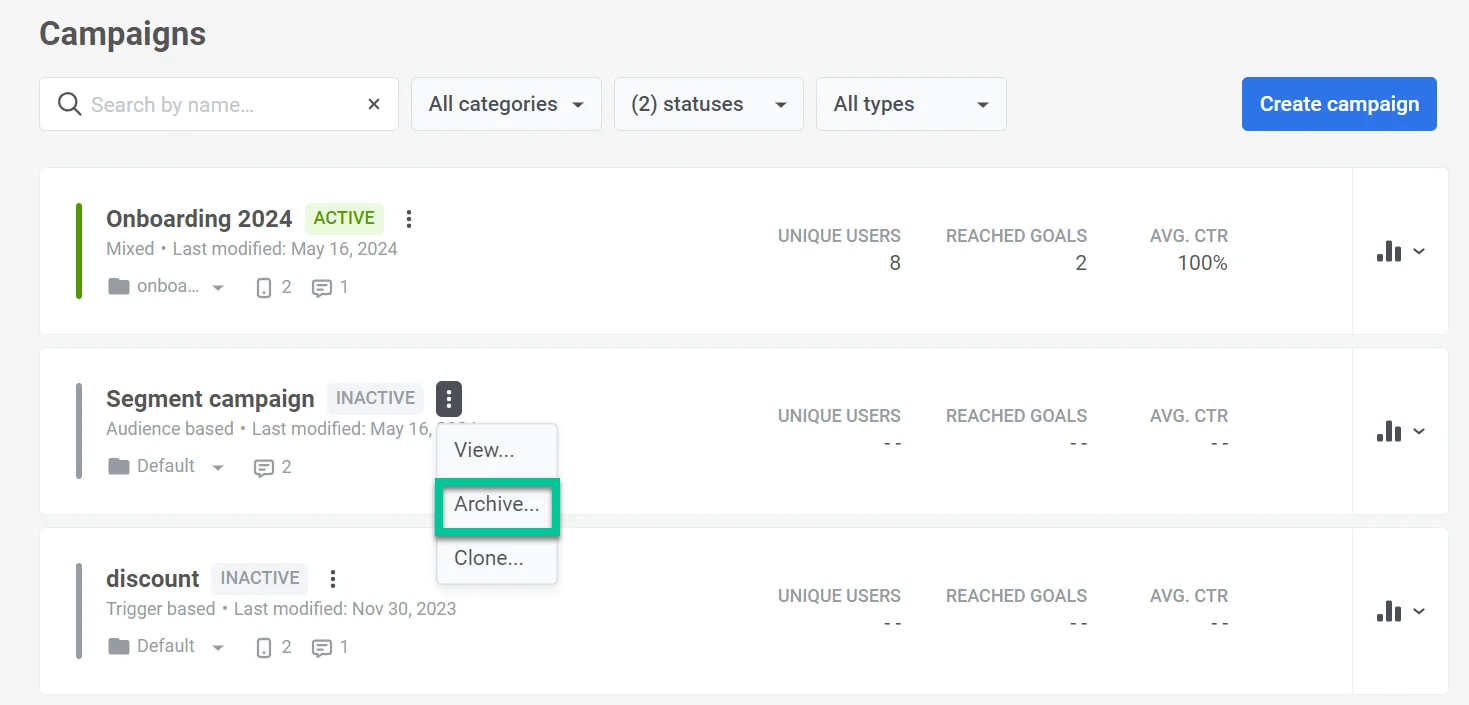
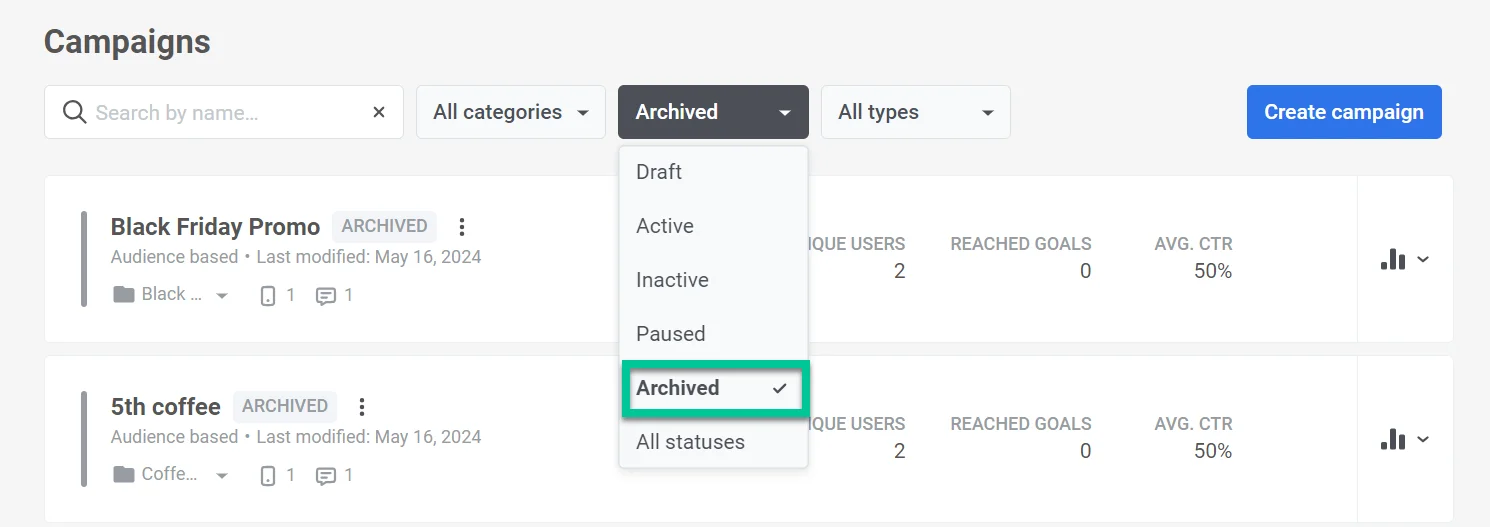
如果您有许多不活跃的 Journey,可以将它们归档以保持列表易于导航。已归档的 Journey 可以像主列表中的营销活动一样被克隆。
要归档一个 Journey,请转到 campaigns 列表,点击非活动营销活动旁边的三点菜单图标,然后选择 Archive。
要查看已归档的 Journey,请转到 campaigns 列表并点击 Archived 筛选器。
启动前检查
Anchor link to点击 Launch campaign(画布右上角)以检查 Journey 是否准备就绪。
如果缺少某些内容,将打开一个 Validation 面板并列出问题,例如:
- Add at least one entry element
- Element is not reachable from entries
- Please enable Email platform to use Send Email
- 某个事件同时被设置为转化目标和取消事件,且两者的条件存在重叠
一个开放的分支(没有出站连接的分支)是结束它的有效方式,因此缺少退出元素从来不是列出的问题之一。
在画布上修复问题,然后点击 Revalidate 再次检查——列表会就地更新。点击 Stop 则会关闭面板并继续编辑而不重新启动。
一旦列表为空,画布上的绿色对勾确认 Journey 已准备好启动,即使没有退出元素:
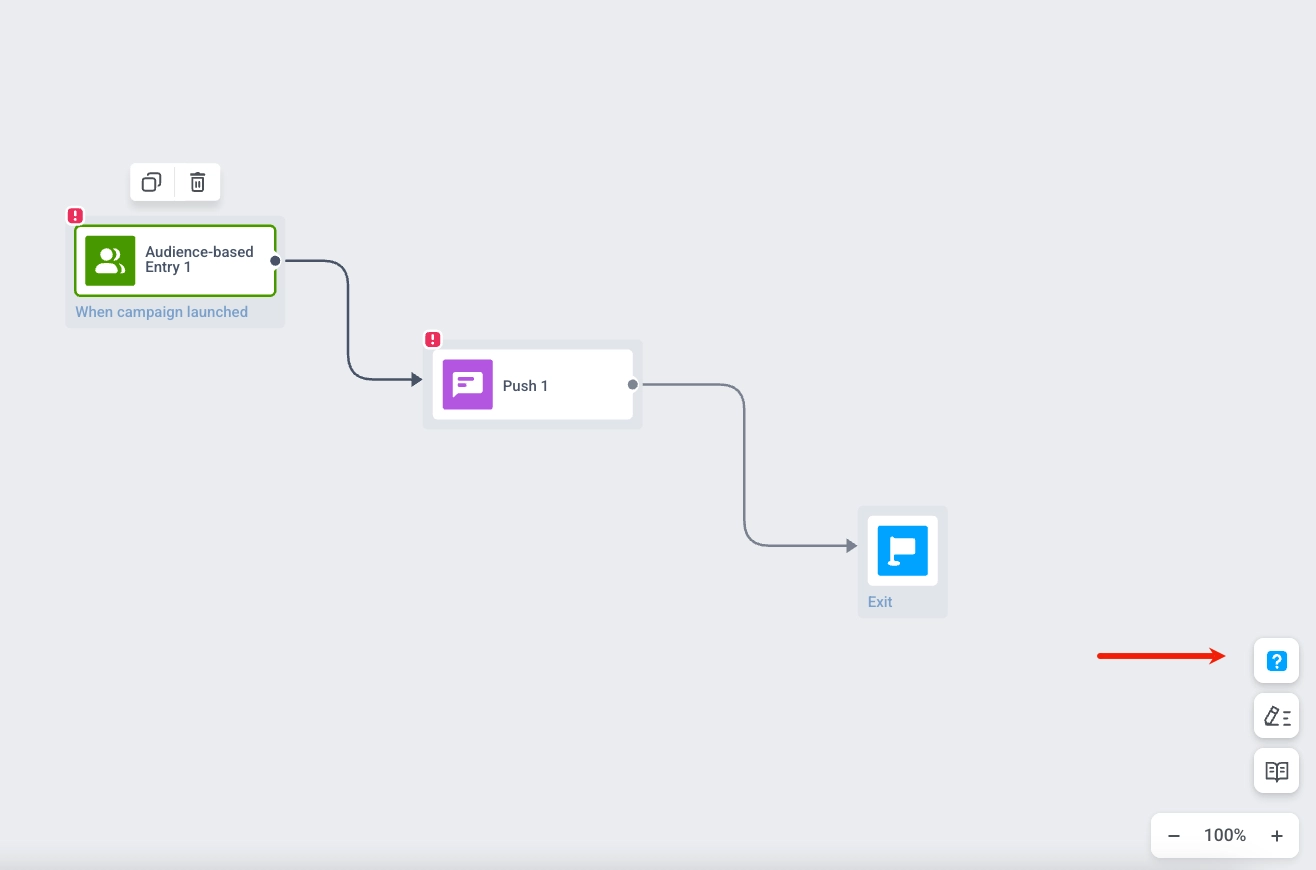
再次点击 Launch campaign 打开确认对话框,然后点击 Launch 开始发送。
转化目标与取消事件的重叠
Anchor link to如果同一个事件同时被设置为转化目标和取消事件,启动前检查会比较它们的条件:
- 条件重叠、完全一致,或两者都为空: 启动会被阻止,并显示
Can't launch: event "{event_name}" is set as both a Conversion goal and a Cancel event with overlapping conditions.同一个事件既会被计为转化,又会将用户从 Journey 中移除,这会导致您的转化统计数据不准确。要启动,请从这两个设置中的一个删除该事件,或者添加条件使它们不再重叠,例如转化目标设置为type is Trial, Initial,取消事件设置为type is not Trial, Initial。 - 条件使这两个事件互不重叠: 允许启动,并且两个设置都会按配置生效。