邮件内容块参考
本参考介绍了您可以在 拖放编辑器 画布上添加的每个内容块,以及按钮和文本可用的链接类型。要控制哪些收件人可以看到某个内容块,请设置 显示条件。
添加内容块
Anchor link to打开 Blocks 选项卡,将一个内容块拖到画布上,或单击一个内容块将其添加到邮件末尾。可用内容块:
- 标题: 邮件中的标题和短标题
- 文本: 正文内容和较长的描述
- 按钮: 可点击的行动号召
- 图片: 来自 媒体库、上传或 URL 的图片
- 徽标页头: 您的品牌手册徽标,作为现成的页头区块
- 视频: 链接到 YouTube 或 Vimeo 视频的可点击视频海报
- 卡片: 将图片与标题、文本和按钮组合在一个布局中
- 分隔线: 在视觉上分隔区域的线条
- 2 列: 并排的两个等宽列
- 3 列: 并排的三个等宽列
- 4 列: 并排的四个等宽列
- 33 / 67: 两列,左列约占 33% 宽度,右列约占 67%
- 67 / 33: 两列,左列约占 67% 宽度,右列约占 33%
- 计时器: 用于优惠和截止日期的倒计时
- 条形码: 从个性化值(如优惠券)生成的可扫描 Code 128、EAN-13、EAN-8、UPC-A 或 QR 码
- 菜单: 一行或一列链接,如导航或联系方式
- 社交: 链接到您的社交资料的图标
- HTML: 自定义 HTML,如表单、调查或嵌入式视频
- 产品: 产品卡片的重复网格。手动输入产品,或从您的 产品目录、收件人的废弃购物车或内置推荐策略(如畅销品或补货)中提取。
- 新闻: 文章卡片的重复网格。从 RSS 或 Atom feed 中手动挑选,或从为您的应用程序注册的 feed 中实时提取。
- 广告位: 向收件人显示赞助活动的付费位置
标题和文本
Anchor link to标题和文本块包含收件人在邮件中阅读的文案。使用标题表示标题和短句,使用文本表示正文和较长的描述。
单击画布上的一个块开始编辑。选择文本以调出格式工具栏。
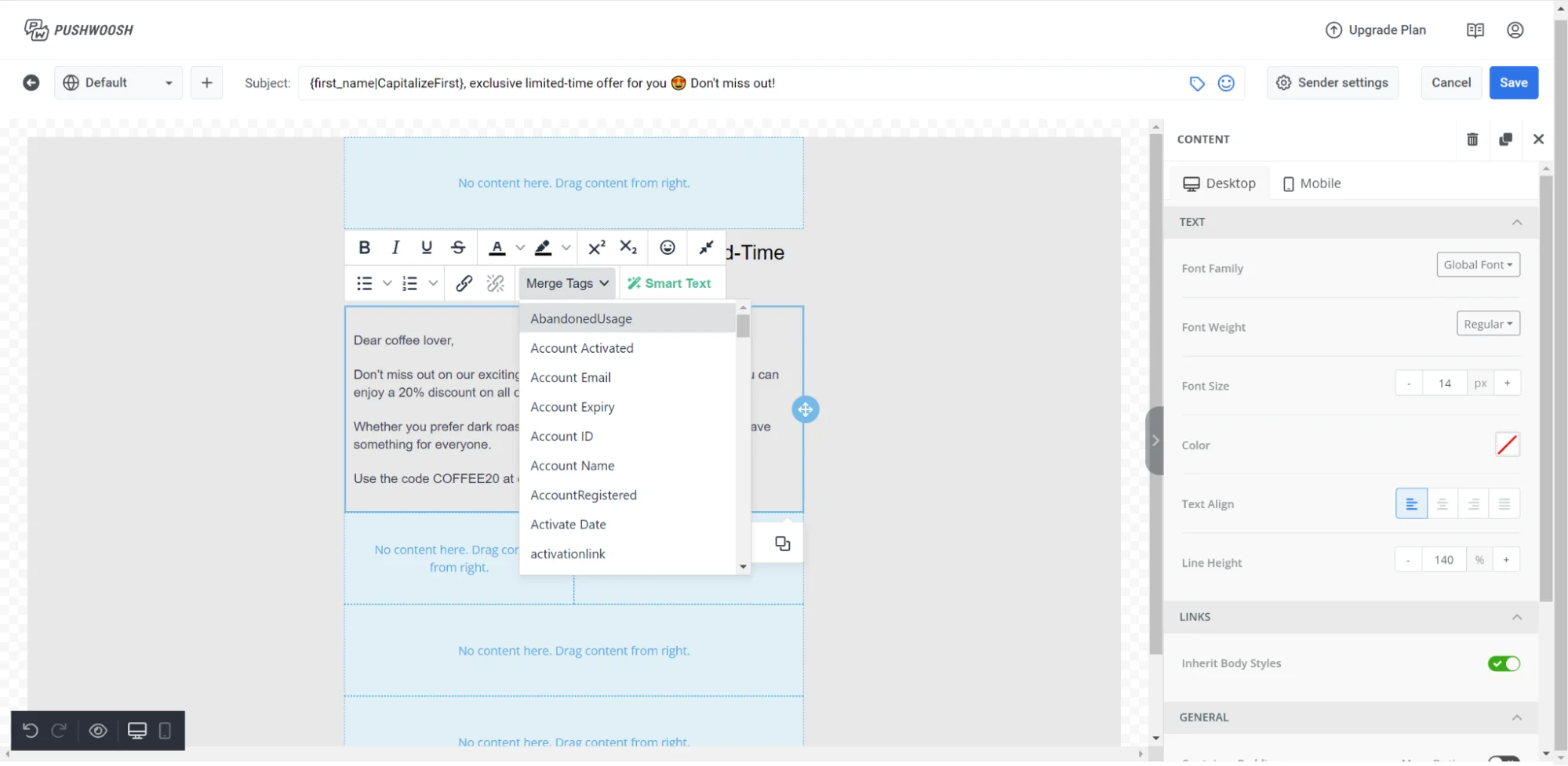
工具栏选项
- 文本样式: 为整个块设置段落样式(标题 1、标题 2、普通等)
- 字体大小: 调整所选文本的大小,或将大小应用于整个段落
- 粗体 / 斜体 / 下划线 / 删除线: 标准字符格式
- 对齐: 左对齐、居中或右对齐
- 链接: 将所选文本包装在超链接中
- 项目符号列表 / 编号列表: 将所选行转换为列表。行已有的任何项目符号或编号都会被删除,因此不会与列表自身的标记重复。
选择块(而不是文本范围)以在右侧面板中打开其设置,然后打开字母间距以放宽或收紧整个块的字符间距。接受小数和负值。要一次性将字母间距应用于所有文本块,请在排版下将其设置为邮件范围的默认值。请参阅配置邮件范围的样式。
从其他文档粘贴
从 Google Docs、Word 或网页粘贴文本会保留粗体、斜体、下划线、删除线和链接。源文档的颜色、字体大小和字体系列不会被带过来——块自身的排版始终优先。要完全忽略源格式并采用块的样式,请使用 Ctrl+Shift+V(Mac 上为 Cmd+Shift+V)粘贴。
粘贴的项目符号或编号列表会在每行开头保留其项目符号或编号作为纯文本,在同一个块中。选择这些行并单击项目符号列表 / 编号列表将其转换为真正的列表——该按钮会为您删除多余的标记。
在单行字段中,例如按钮标签,粘贴的换行符会折叠成一个空格。
使用合并标签进行个性化
合并标签是占位符,用于插入收件人个人资料中的 标签 值,以便每个订阅者都能看到个性化的文案。要添加一个,请选择文本,在工具栏中单击合并标签,然后从您的帐户中选择一个标签。单击插入的合并标签以打开一个面板,其中包含默认值(标签为空时显示的值)和格式(应用于值的大小写、数字或日期格式)字段。
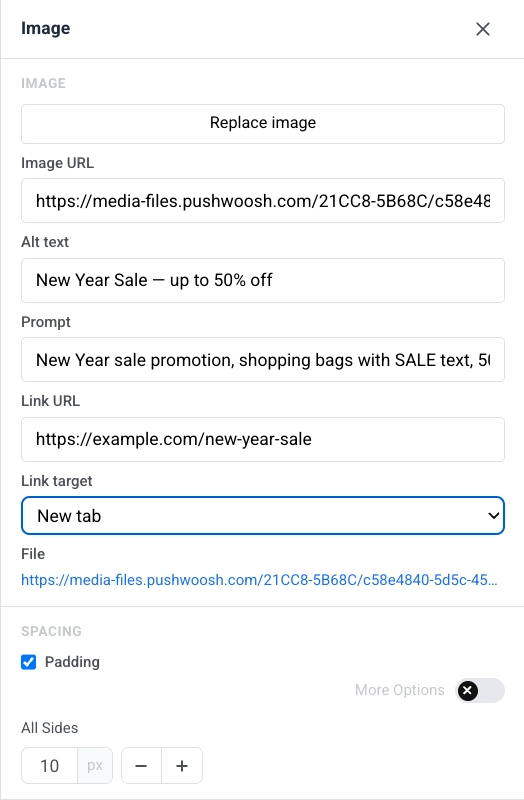
图片块在邮件中显示一张图片。在画布上选择它以在右侧面板中打开图片设置。
添加图片
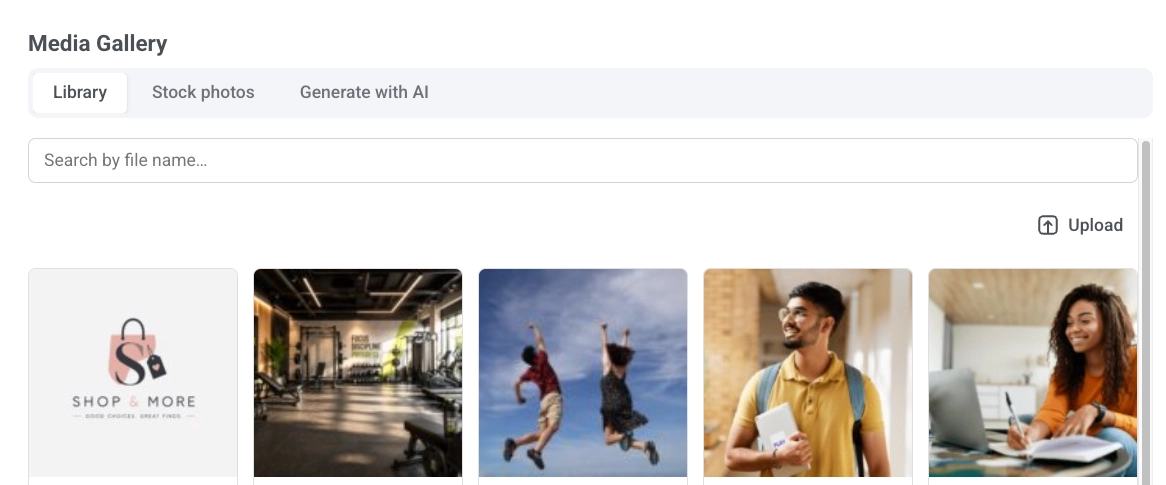
当块为空时单击添加图片,或当已设置图片时单击替换图片。这将打开媒体库,其中有三个选项卡:
- 库: 您上传的文件,可按文件名搜索。
- 图库照片: 无需离开编辑器即可搜索免费的 Pexels 照片。单击一张照片将其复制到您的库中并插入。
- 使用 AI 生成: 描述您想要的图片并选择一个宽高比。生成的图片将保存到您的库中。
您也可以直接将托管链接粘贴到图片 URL 中以跳过图库。
从库中删除图片
无需离开编辑器即可删除图片:将鼠标悬停在文件上并单击删除,或选择多个文件并单击删除所选,然后在对话框中确认。
替代文本
在替代文本中描述图片以提高可访问性,或单击使用 AI 生成替代文本让 AI 根据您当前的编辑语言从图片中生成描述。从图库照片或使用 AI 生成添加的图片会自动获得替代文本。
尺寸与适配
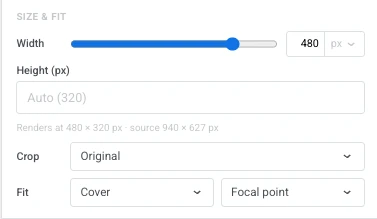
- 宽度: 以 px 为单位设置图片的宽度,或作为可用空间的百分比,使其保持流动性。将其保留为默认值以使用图片的自然宽度。
- 高度 (px): 设置固定的渲染高度。留空以自动缩放——如果设置了裁剪比例,则根据裁剪比例缩放,否则根据图片的自然比例缩放。
- 裁剪: 选择原始以保持图片的自然比例,或选择一个比例(正方形 (1:1)、4:3、3:2、16:9)将图片裁剪到该框。
- 适配: 选择覆盖以填充框并裁剪到它。使用焦点设置裁剪点。或选择包含以在不裁剪的情况下将整个图片缩放到框内。使用设置位置进行定位。
- 圆角半径 (px): 圆化图片的角。打开更多选项以分别设置每个角,或关闭它以将相同的半径应用于所有四个角。
将画布切换到移动设备(请参阅编辑移动视图)以分别为手机屏幕设置这些选项。选中宽度(移动设备)、高度(移动设备)、裁剪(移动设备)或适配(移动设备)以覆盖该设置,从其桌面值开始;不选中框以继续继承桌面设置。裁剪(移动设备)仅在桌面上将裁剪设置为比例时出现,并且在桌面上将裁剪改回原始会丢弃任何**裁剪(移动设备)**的覆盖。
链接和间距
要在点击图片时打开链接,请前往链接,选择操作类型并输入URL。有关可用链接类型,请参阅添加链接。
在间距中,打开内边距以在图片周围添加空间。使用所有边进行统一内边距,或打开更多选项以分别设置每条边。
徽标页头
Anchor link to徽标页头的外观取自您品牌手册中的徽标,因此每封邮件都以相同的页头开始,无需每次重新搭建。点击页头上的任意位置即可选中整个区块。内部的徽标无法单独选中。
在画布上选择它,即可在右侧面板打开其设置:
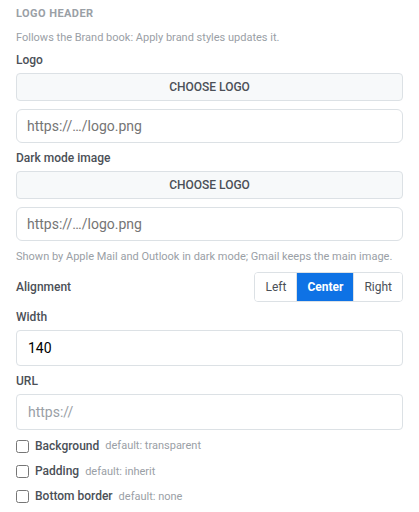
- 徽标: 点击选择徽标从您的媒体库中选择图片,或粘贴一个已托管图片的 URL。
- 深色模式图片: 为深色模式设置一张图片。收件人在深色模式下查看邮件时,Apple Mail 和 Outlook 会显示该图片。Gmail 始终保留主图片。
- 对齐方式: 左对齐、居中或右对齐。
- 宽度: 徽标的宽度(单位:px)。
- URL: 输入目标地址,使徽标可点击。
- 背景: 打开以在徽标后设置背景颜色。
- 内边距: 打开以在徽标周围添加空间。使用所有边进行统一内边距,或打开更多选项以分别设置每条边。
- 底部边框: 打开以在页头下方绘制一条线,然后设置其宽度和颜色。
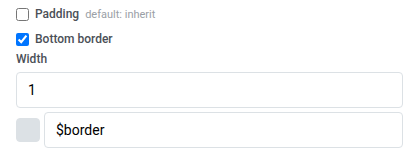
页头对品牌手册的反应取决于您是否编辑过它:
- 未编辑: 只要页头保持与您的品牌手册完全相同的设置,面板就会显示“遵循品牌手册:应用品牌样式会更新它”。应用品牌手册样式会将其与邮件的其余部分一起,按照您保存的品牌重新着色。
- 已编辑: 更改此页头的任意设置后,面板会切换为“此处更改的设置在应用品牌后会保留”。从那时起,即使执行了应用品牌手册样式,该页头也会保留您的修改。
已编辑的页头会出现另外两个操作:
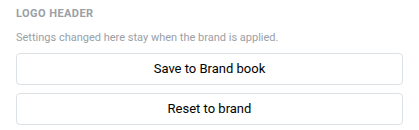
- 保存到品牌手册: 将此页头的外观写回品牌手册。邮件中所有其他徽标页头会立即采用新外观,同时保留各自的修改。
- 重置为品牌: 放弃此页头的本地修改,恢复遵循品牌手册。
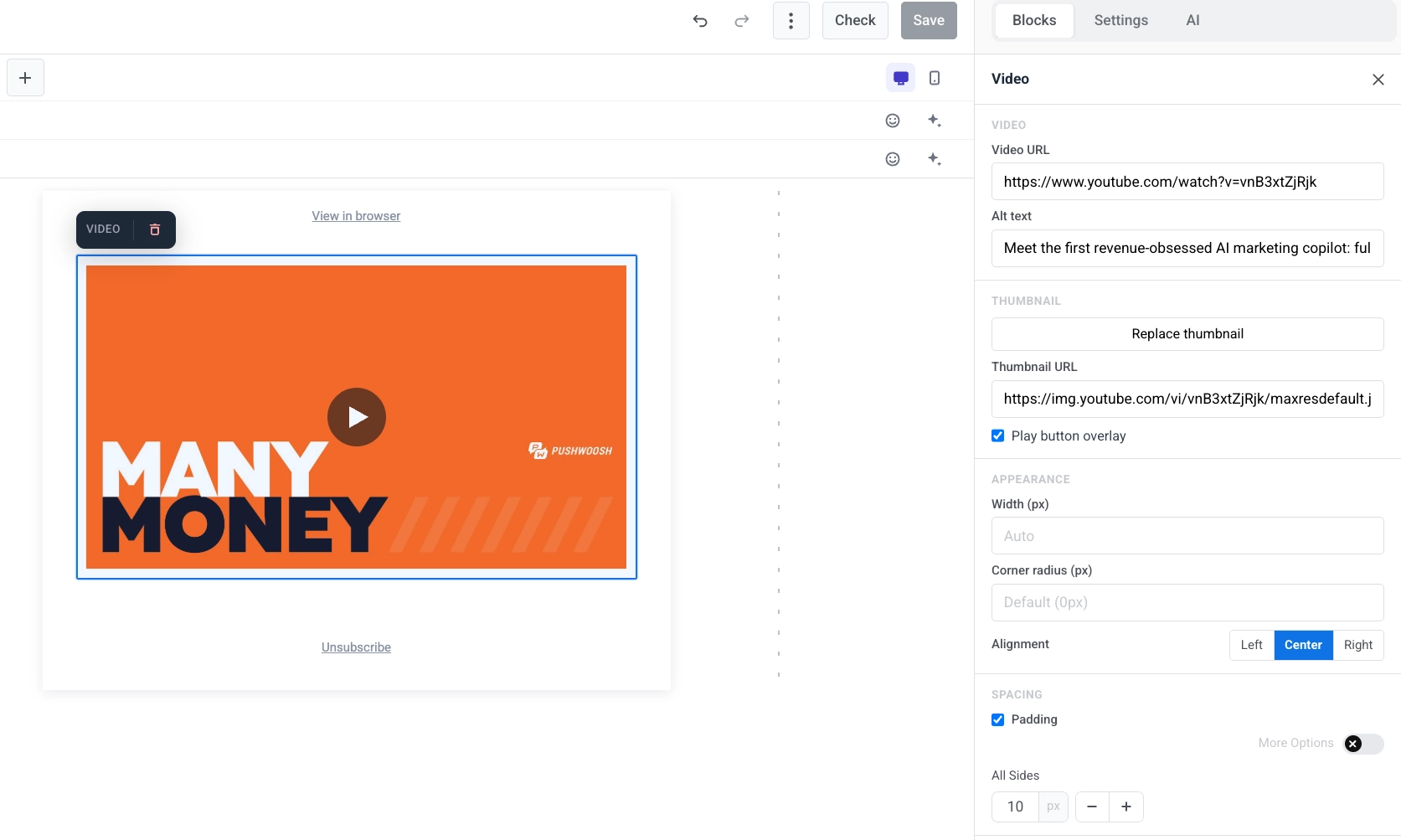
视频块将 YouTube 或 Vimeo 视频作为可点击的缩略图添加到邮件中。邮件客户端无法在消息内播放视频,因此该块显示一个带有 ▶ 覆盖层的静态图片。当收件人点击它时,视频将在 YouTube 或 Vimeo 上打开。这在包括 Outlook 在内的所有主要客户端中都有效。
在画布上选择视频块以在右侧面板中打开其设置。
- 视频 URL: 粘贴 YouTube 或 Vimeo 链接。编辑器会自动获取缩略图。
- 替代文本: 描述视频以提高可访问性。
- 缩略图 URL: 保留自动获取的缩略图,或单击添加缩略图 / 替换缩略图从媒体库中选择一个,或直接粘贴托管链接。
- 播放按钮覆盖: 默认开启。关闭以显示没有 ▶ 覆盖层的纯缩略图。某些外部主机的缩略图不支持覆盖层。当这种情况适用时,编辑器会警告您,并且邮件会显示纯缩略图。
- 宽度 (px)、圆角半径 (px) 和对齐: 控制缩略图的外观及其在布局中的位置。您可以为移动设备单独设置对齐方式。
卡片块将图片与标题、文本和按钮配对在一个现成的布局中。在画布上选择它以在右侧面板中打开其设置。
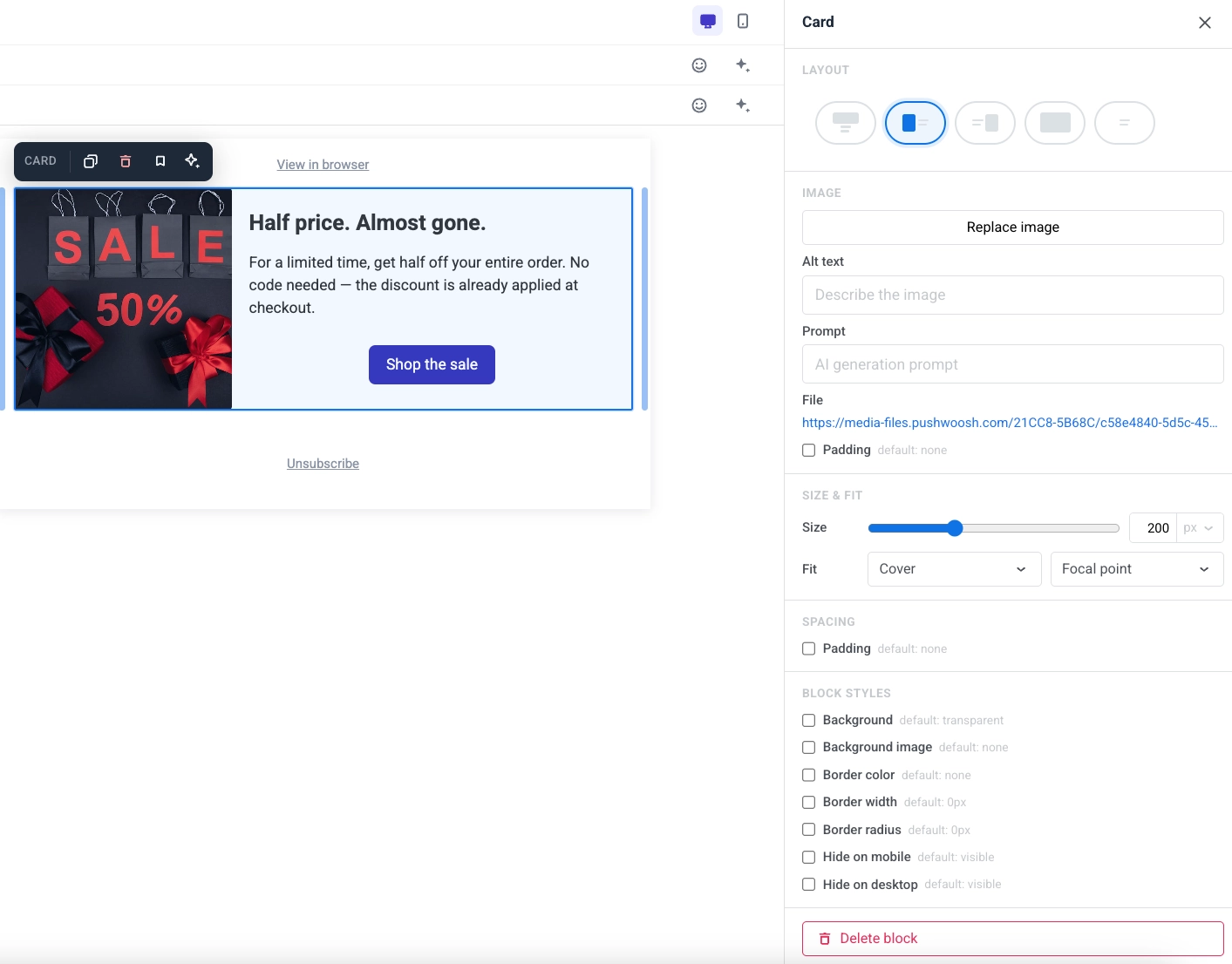
- 布局: 选择图片相对于内容的位置。
- 图片: 替换图片,设置替代文本,或为您使用使用 AI 生成创建的图片编辑提示。
- 尺寸与适配: 尺寸字段取决于布局。裁剪适用于所有布局。适配适用于每个布局:
- 顶部: 高度以 px 或卡片宽度的百分比设置图片的高度。宽度 (px) 将图片缩小到固定的像素宽度并居中。
- 背景: 高度以 px 或其宽度的百分比设置卡片的高度。没有宽度 (px) 字段。图片是卡片的背景。适配在这里也有效:覆盖将图片裁剪到卡片——使用焦点设置裁剪点——而包含将整个图片缩放到其内部,使用设置位置放置。Outlook Desktop 会近似包含并忽略两者。
- 左侧或右侧: 宽度以 px 或卡片的百分比设置图片列的宽度。高度 (px) 将图片固定到像素高度。设置像素高度会清除下面的裁剪比例。选择裁剪比例会清除像素高度。您不能同时使用两者。
- 对于所有布局:
- 裁剪: 选择原始以保持图片的自然比例,或选择一个比例(正方形 (1:1)、4:3、3:2、16:9)将图片裁剪到该框。
- 适配: 选择覆盖以填充框并裁剪到它。使用焦点设置裁剪点。或选择包含以在不裁剪的情况下将整个图片缩放到框内。使用设置位置进行定位。
- 圆角半径 (px): 圆化图片的角。打开更多选项以分别设置每个角,或关闭它以将相同的半径应用于所有四个角。Gmail 和 Apple Mail 会渲染它;Outlook Desktop 会忽略它,与图片块相同。
- 间距: 设置卡片内容周围的内边距。
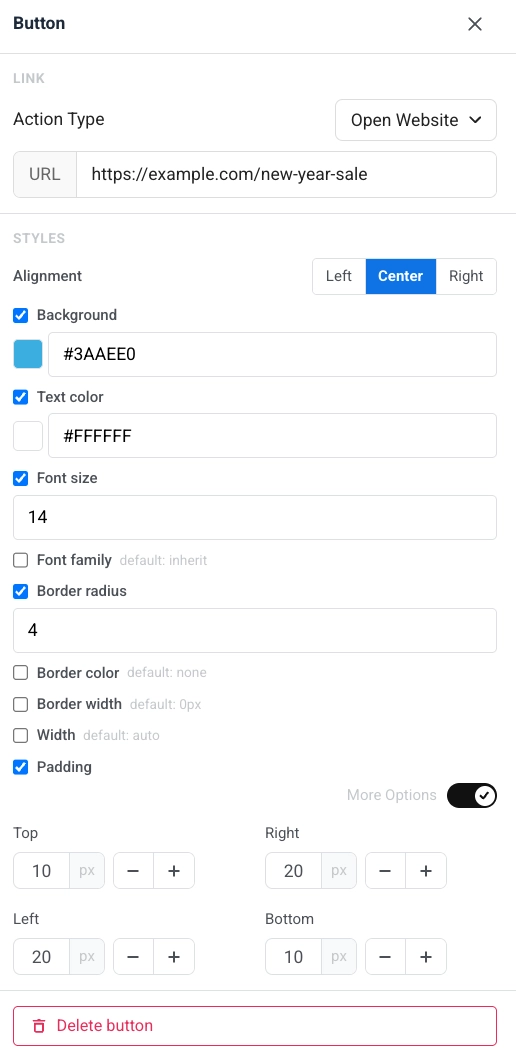
按钮是邮件中可点击的行动号召。
单击按钮块以在画布上编辑其标签。使用工具栏更改字体大小、文本颜色、粗体、斜体、下划线、删除线和对齐方式。标签是单行:粘贴的换行符会折叠成一个空格。有关粘贴保留和删除的内容,请参阅从其他文档粘贴。
要设置收件人点击按钮时发生的操作:
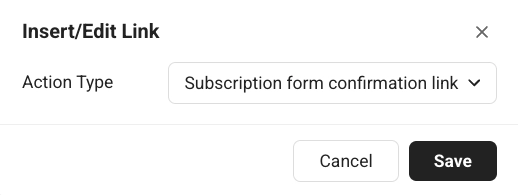
- 单击工具栏中的链接图标以打开插入/编辑链接。
- 或在右侧面板的链接部分使用操作类型和URL。
有关可用的操作类型,请参阅添加链接。
在右侧面板的样式下:
- 对齐: 左对齐、居中或右对齐。
- 背景: 打开以覆盖默认外观,然后选择纯色表示纯色,或渐变表示双色线性渐变(起始颜色、结束颜色和角度(度),默认 90°)。选择渐变后,在不支持渐变背景的邮件客户端(如 Windows 上的 Outlook)中,按钮仍显示纯色填充。已经有纯色背景的按钮会保留它并以纯色选中状态打开。
- 文本颜色、字体大小和字体系列: 打开每个选项以覆盖默认外观。
- 圆角半径、边框颜色和边框宽度: 按钮的形状和轮廓。Gmail 和 Apple Mail 会渲染按钮的圆角半径;Outlook Desktop 会忽略它并显示直角,与图片相同。
- 宽度: 设置固定的按钮宽度或使其自动。
- 内边距: 在按钮内部添加空间。使用所有边进行统一内边距,或打开更多选项以分别设置每条边。
分隔线是内容块之间的水平线。用它在邮件中视觉上分隔区域。
在设置面板中配置线条样式(实线、虚线、点线)、颜色、粗细和宽度。
HTML
Anchor link toHTML 块允许您将自定义 HTML 粘贴到邮件中。用它来创建自定义表单、调查或嵌入式视频。
在代码字段上方,单击合并标签以搜索您帐户的 标签 并在光标位置插入一个合并标签——与上述个性化功能相同——或单击表情符号图标以同样的方式插入表情符号。单击插入的合并标签以打开与标题或文本块中相同的默认值 / 格式面板。
此潜在客户表单收集电子邮件地址以发送新年促销代码。
HTML 代码
<!DOCTYPE html><html lang="en"><head><meta charset="UTF-8"><meta name="viewport" content="width=device-width, initial-scale=1.0"><style>  body { margin: 0; padding: 20px; font-family: Arial, sans-serif; }  h2 { font-size: 18px; margin-bottom: 8px; color: #222; }  p { font-size: 14px; color: #666; margin-bottom: 20px; }  input {    width: 100%;    padding: 12px;    margin-bottom: 12px;    border: 1px solid #ddd;    border-radius: 8px;    font-size: 15px;    box-sizing: border-box;  }  button {    width: 100%;    padding: 14px;    background: #CC0000;    color: white;    border: none;    border-radius: 8px;    font-size: 16px;    font-weight: bold;    cursor: pointer;  }</style></head><body>
<h2>Get your New Year Sale code</h2><p>Enter your email and we'll send you an exclusive promo code for up to 50% off.</p>
<div id="form">  <input type="email" placeholder="Your email address" />  <button type="button">Get my code</button></div>
</body></html>
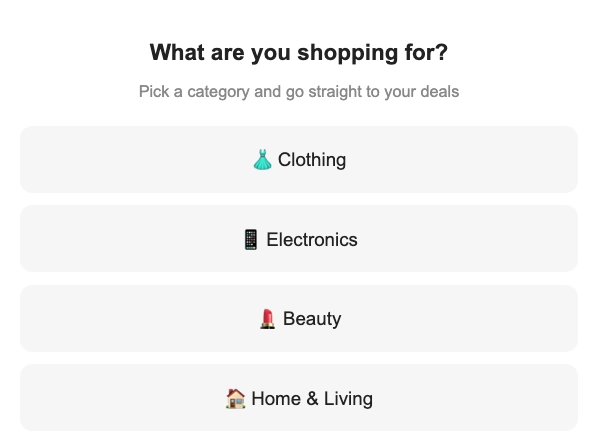
此调查问卷询问收件人正在购买哪个类别,并将每个选项链接到相关的促销页面。
HTML 代码
<!DOCTYPE html><html lang="en"><head><meta charset="UTF-8"><meta name="viewport" content="width=device-width, initial-scale=1.0"><style>  body { margin: 0; padding: 20px; font-family: Arial, sans-serif; text-align: center; }  h2 { font-size: 18px; margin-bottom: 6px; color: #222; }  p { font-size: 13px; color: #888; margin-bottom: 20px; }  .option {    display: block;    width: 100%;    padding: 14px;    margin-bottom: 10px;    background: #f5f5f5;    border: 2px solid transparent;    border-radius: 10px;    font-size: 15px;    cursor: pointer;    box-sizing: border-box;    text-decoration: none;    color: #222;  }  .option:hover { border-color: #CC0000; background: #fff5f5; }</style></head><body>
<h2>What are you shopping for?</h2><p>Pick a category and go straight to your deals</p>
<a class="option" href="https://example.com/sale/clothing">👗 Clothing</a><a class="option" href="https://example.com/sale/electronics">📱 Electronics</a><a class="option" href="https://example.com/sale/beauty">💄 Beauty</a><a class="option" href="https://example.com/sale/home">🏠 Home & Living</a>
</body></html>
此示例在邮件中嵌入了新年促销视频。
HTML 代码
<!DOCTYPE html><html lang="en"><head><meta charset="UTF-8"><meta name="viewport" content="width=device-width, initial-scale=1.0"><style>  body {    font-family: Arial, sans-serif;    margin: 0;    padding: 20px;    text-align: center;  }  .video-container {    position: relative;    padding-bottom: 56.25%;    height: 0;    overflow: hidden;  }  .video-container iframe {    position: absolute;    top: 0;    left: 0;    width: 100%;    height: 100%;  }</style></head><body>
<h1>New Year Sale — Up to 50% Off</h1>
<div class="video-container">  <iframe src="https://www.youtube.com/embed/YOUR_VIDEO_ID"    allow="accelerometer; autoplay; clipboard-write; encrypted-media; gyroscope; picture-in-picture"    allowfullscreen></iframe></div>
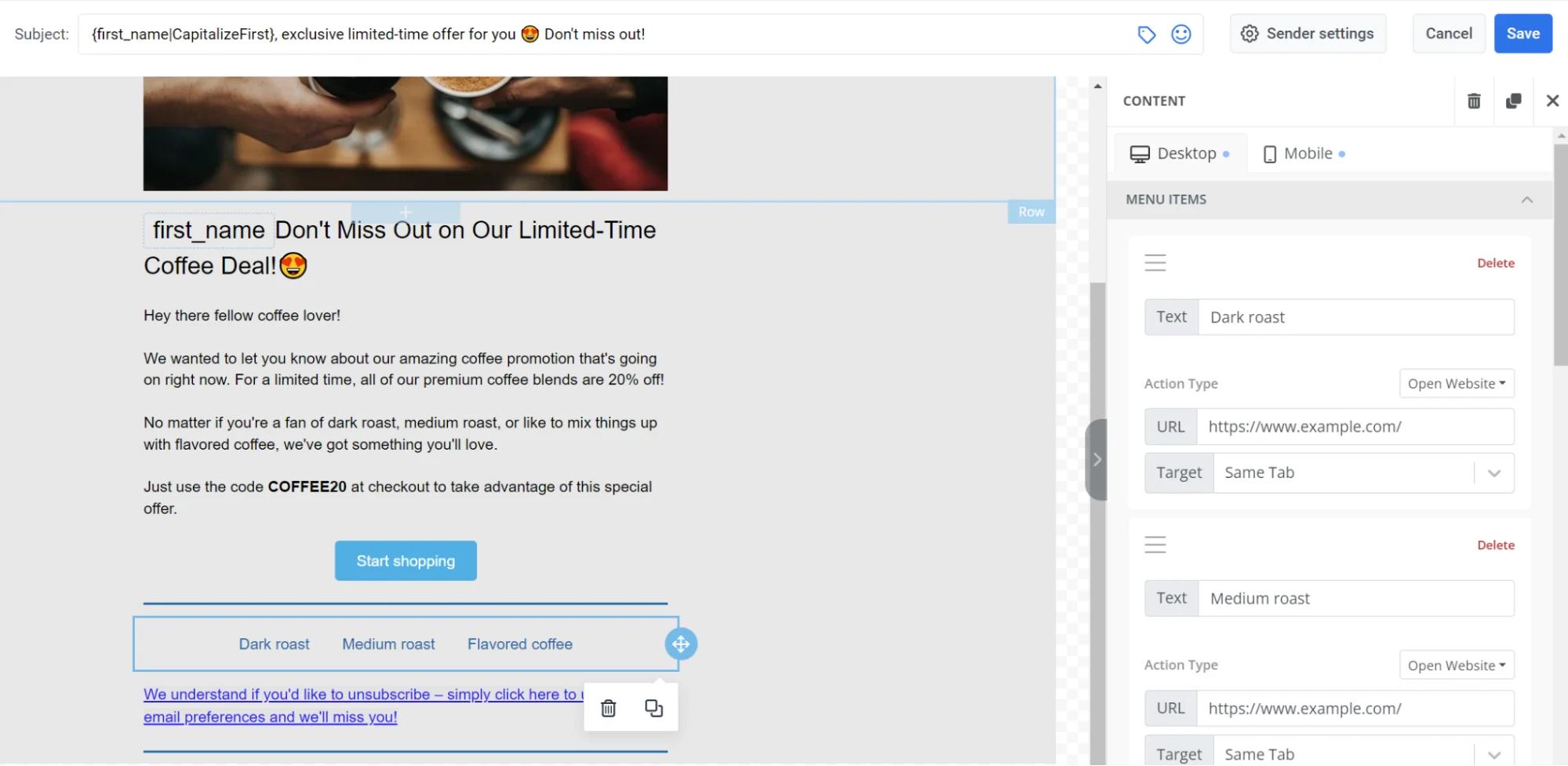
</body></html>菜单块将多个可点击项放置在一行或一列中。用它来创建导航栏或公司联系人列表。
对于每个菜单项,设置:
- 标签: 收件人看到的文本
- URL: 项目打开的位置
- 目标: 同一选项卡或新选项卡
在块设置中,您还可以设置:
- 方向: 水平或垂直
- 对齐: 左对齐、居中或右对齐
- 分隔符: 项目之间的可选分隔符
- 字体、大小、粗细、字母间距和链接/文本颜色
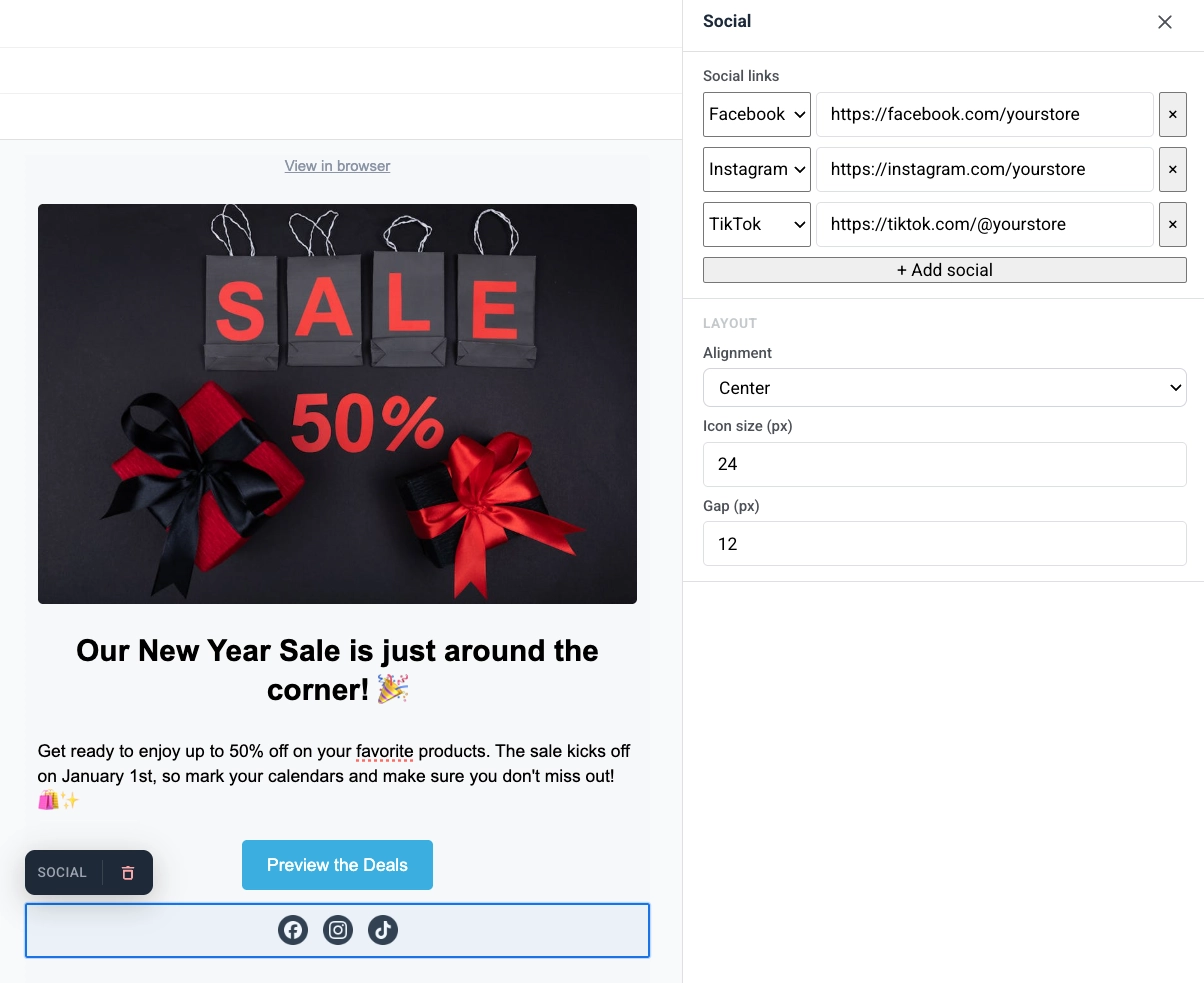
社交块显示一行链接到您个人资料的社交媒体图标。用它将收件人从邮件发送到 Facebook、Instagram、X 和其他平台。
添加平台条目,然后设置对齐方式、图标大小和图标之间的间距。
倒计时器
Anchor link to计时器块是邮件中的倒计时。用它来宣传限时优惠、闪购和活动提醒。
要设置它:
- 在倒计时中,设置结束日期和结束时间,然后为计时器标签选择时区和语言。
- 打开标签以在数字下方显示“天 / 小时 / 分钟 / 秒”的标题,或关闭以仅显示数字。
- 在外观中,设置背景、数字颜色、标签颜色以及数字(默认 40px)和标签(默认 16px)的字体大小。
- 根据需要调整间距(内边距)。
计时器以任何语言或大小渲染为清晰的图像,背景延伸至整个邮件行,并为移动设备宽度原生渲染一个版本,而不是缩小的桌面图像。
条形码块从个性化值(通常是优惠券)渲染可扫描的条形码或 QR 码。
要设置它:
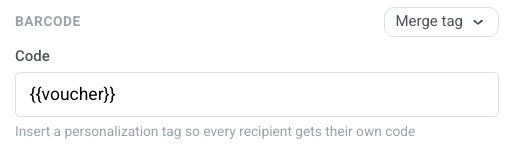
- 在代码中,当邮件与优惠券池一起发送时,保留
{{voucher}},或单击合并标签并选择存储每个收件人代码的标签。邮件在发送时解析标签,以便每个人都获得自己可扫描的值。
- 选择符号体系:
- QR: 手机可以扫描的方形二维代码。接受任何文本,包括字母数字代码,如
WELCOME2025-A1 - Code 128: 用于任何文本的线性条形码,包括相同的字母数字代码
- EAN-13: 欧洲和许多其他地区常见的零售条形码。仅限数字,12-13 个字符
- EAN-8: 用于小包装的较短零售条形码。仅限数字,7-8 个字符
- UPC-A: 北美常见的零售条形码。仅限数字,11-12 个字符
- QR: 手机可以扫描的方形二维代码。接受任何文本,包括字母数字代码,如
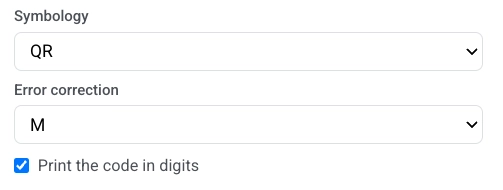
- 如果您选择了 QR,请设置纠错。这会添加备用数据,以便在代码部分被覆盖、磨损或难以看清时仍能扫描。选择 L、M、Q 或 H(默认 M)。更高级别可以承受更多损坏,但会使图案更密集,这在小尺寸下可能更难读取。对于其他符号体系,请跳过此字段。
- 可选择打开以数字打印代码以在代码下方显示值。
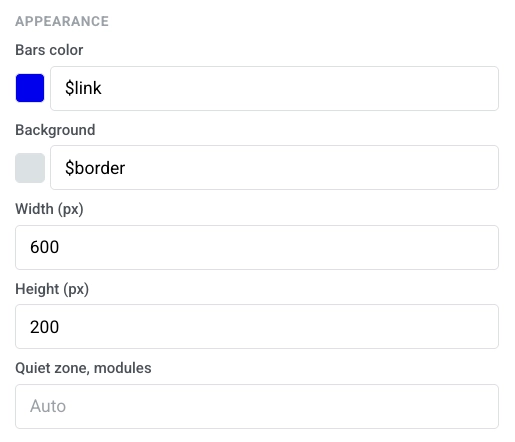
- 在外观中,设置条形颜色、背景、宽度 (px) 和高度 (px)。将静区,模块保留为自动以使用默认边距。
列将画布分割成并排的部分,以便您可以在一行中将内容并排放置。
将以下块之一拖到画布上:
- 2 列: 两个等宽列
- 3 列: 三个等宽列
- 4 列: 四个等宽列
- 33 / 67: 左列约 33% 宽,右列约 67%
- 67 / 33: 左列约 67% 宽,右列约 33%
然后向每列添加内容。要更改邮件中所有列的间距,请打开设置 → 列默认值并调整外边距、列内边距和列之间的间距。
对于列自身的图像(您使用列设置中的添加图像添加的图像),设置会显示一个尺寸与适配部分。这与卡片块的左侧 / 右侧布局的控件相同。拖入列中的图像块是一个独立的内容元素,并保留其自己简单的尺寸字段——请参阅图像。
您也可以直接将托管链接粘贴到图像 URL 中以跳过图库。
- 宽度: 以 px 或列的百分比设置图像的宽度。不设置则填充该列。
- 高度 (px): 将图像固定到像素高度。设置像素高度会清除下面的裁剪比例。选择裁剪比例会清除像素高度。您不能同时使用两者。
- 裁剪: 选择原始以保持图像的自然比例,或选择一个比例(正方形 (1:1)、4:3、3:2、16:9)将图像裁剪到该框。
- 适配: 选择覆盖以填充框并裁剪到它。使用焦点设置裁剪点。或选择包含以在不裁剪的情况下将整个图像缩放到框内。使用设置位置进行定位。
- 圆角半径 (px): 圆化图像的角。打开更多选项以分别设置每个角,或关闭它以将相同的半径应用于所有四个角。Gmail 和 Apple Mail 会渲染它;Outlook Desktop 会忽略它,与图像块相同。
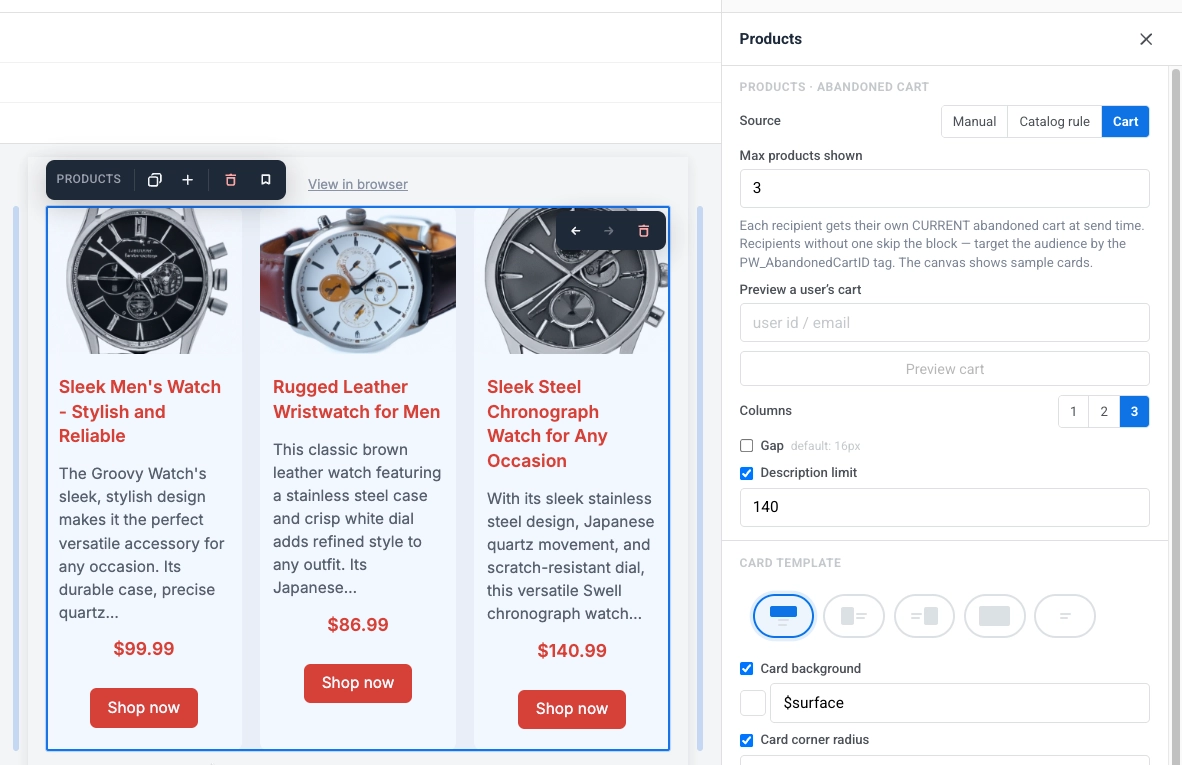
产品块显示来自一个共享模板的产品卡片网格。每个卡片可以包括图像、标题、描述、价格和一个购买按钮。该模板为每个产品重复。
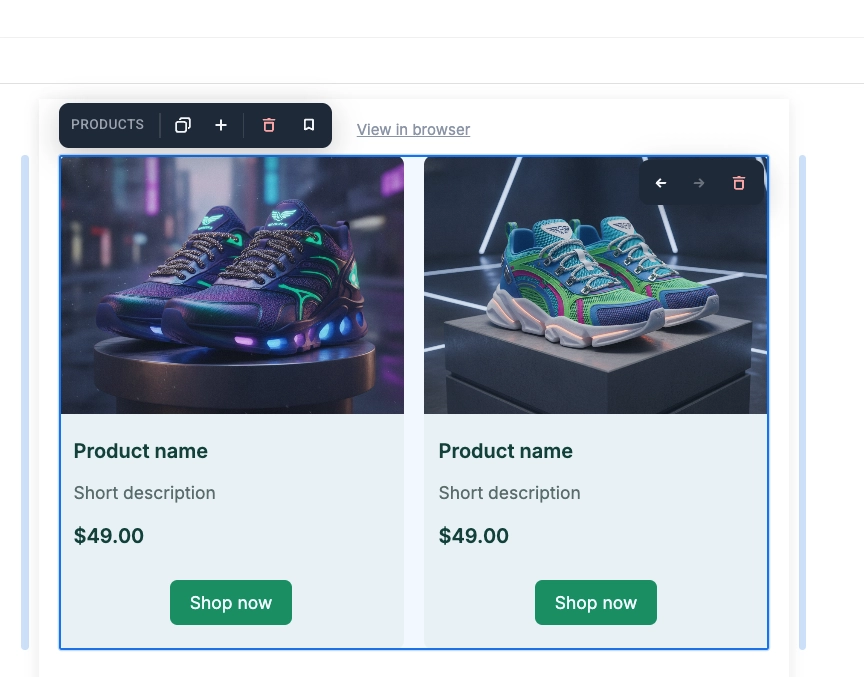
单击画布上的卡片使其处于活动状态并进行编辑:
- 更改标题、描述、价格、图片或每个产品的链接以仅更新该卡片。
- 更改模板布局、颜色、内边距或其包含的元素以更新每个卡片。
在设置面板的来源下,选择产品的来源:
- 手动: 手动输入产品,通过 ID 从您的产品目录中选择,或混合两者。
- 目录规则: 按类别和排序顺序自动提取产品,在发送时从目录中实时解析。
- 购物车: 显示每个收件人当前废弃购物车中的商品。
- 推荐: 按内置策略排名的产品——畅销品、新品、补货或降价——在发送时从您的目录中解析。
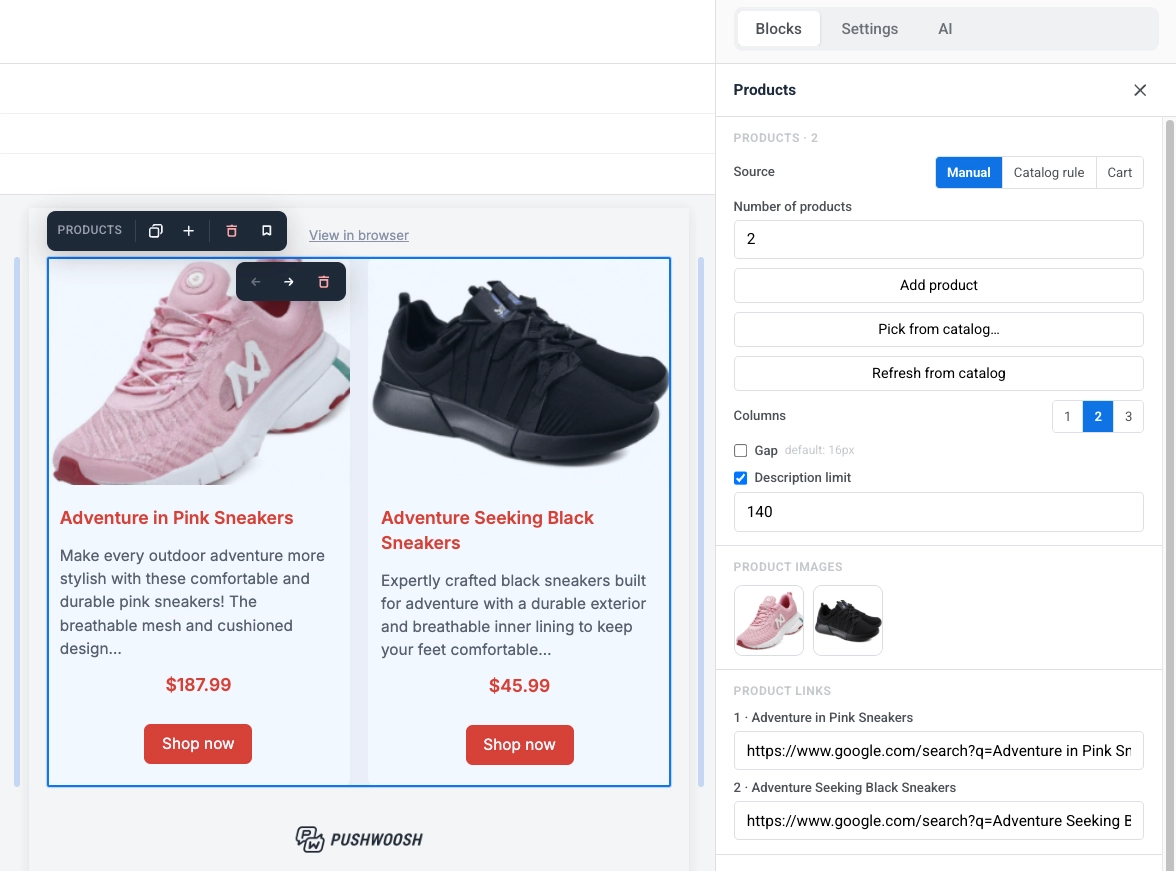
手动添加产品
Anchor link to自己填充网格,可以手动输入产品,也可以通过 ID 从您的产品目录中选择特定商品。您可以在同一个块中混合使用这两种方法。
- 产品数量: 设置要显示的卡片数量(1-24)。
- 添加产品: 添加一个卡片并自己填写其标题、描述、价格、图片和链接。
- 从目录中选择…: 从您的产品目录中选择特定产品,而不是手动输入。
- 从目录刷新: 从目录中获取您选择的产品的最新标题、描述、价格和图片,以防自您添加它们以来发生了变化。不影响手动输入的产品。
- 产品图片: 单击缩略图以替换该产品的图片。
- 产品链接: 输入或编辑每个产品的 URL。
使用目录规则提取产品
Anchor link to按类别和排序顺序自动提取产品,无需手动选择。
- 类别: 限制到特定的目录类别,或所有类别。
- 排序: 选择产品提取的顺序:最新优先、价格:从低到高、价格:从高到低或标题 A-Z。
- 产品数量: 设置要显示的卡片数量限制(1-12)。
- 刷新预览: 立即根据目录重新计算画布预览。
显示购物车中的商品
Anchor link to渲染收件人废弃购物车中的当前商品。
- 显示的最大产品数: 设置要显示的卡片数量限制(1-12)。
- 预览用户的购物车: 输入用户 ID 或电子邮件,然后单击预览购物车以查看该块为该特定收件人渲染的效果。
获取推荐产品
Anchor link to提取按内置策略排名的产品,而不是自己选择或编写目录规则。
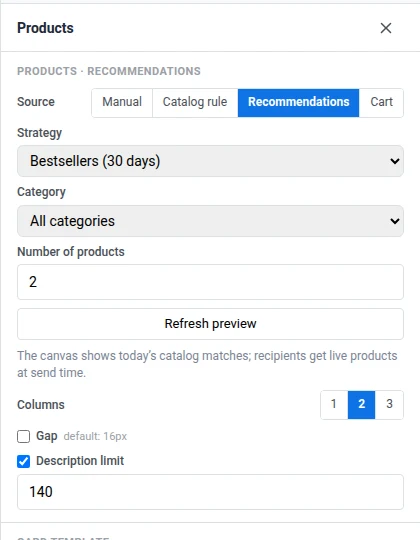
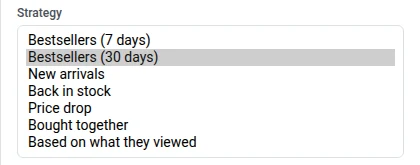
- 策略: 选择产品排名的方式——畅销品(7 天)、畅销品(30 天)、新品、补货、降价、一起购买或根据他们查看的内容。选择推荐会用此策略选择器替换目录规则中的排序控件。畅销品、一起购买和根据他们查看的内容需要来自您后端的事件。请参阅如何在邮件中设置产品推荐。
- 类别: 限制到特定的目录类别,或所有类别。
- 产品数量: 设置要显示的卡片数量限制(1-12)。
- 刷新预览: 立即根据目录重新计算画布预览。
设置网格样式
Anchor link to选择来源后,这些设置控制网格及其卡片的外观。无论您使用哪个来源,它们都保持不变:
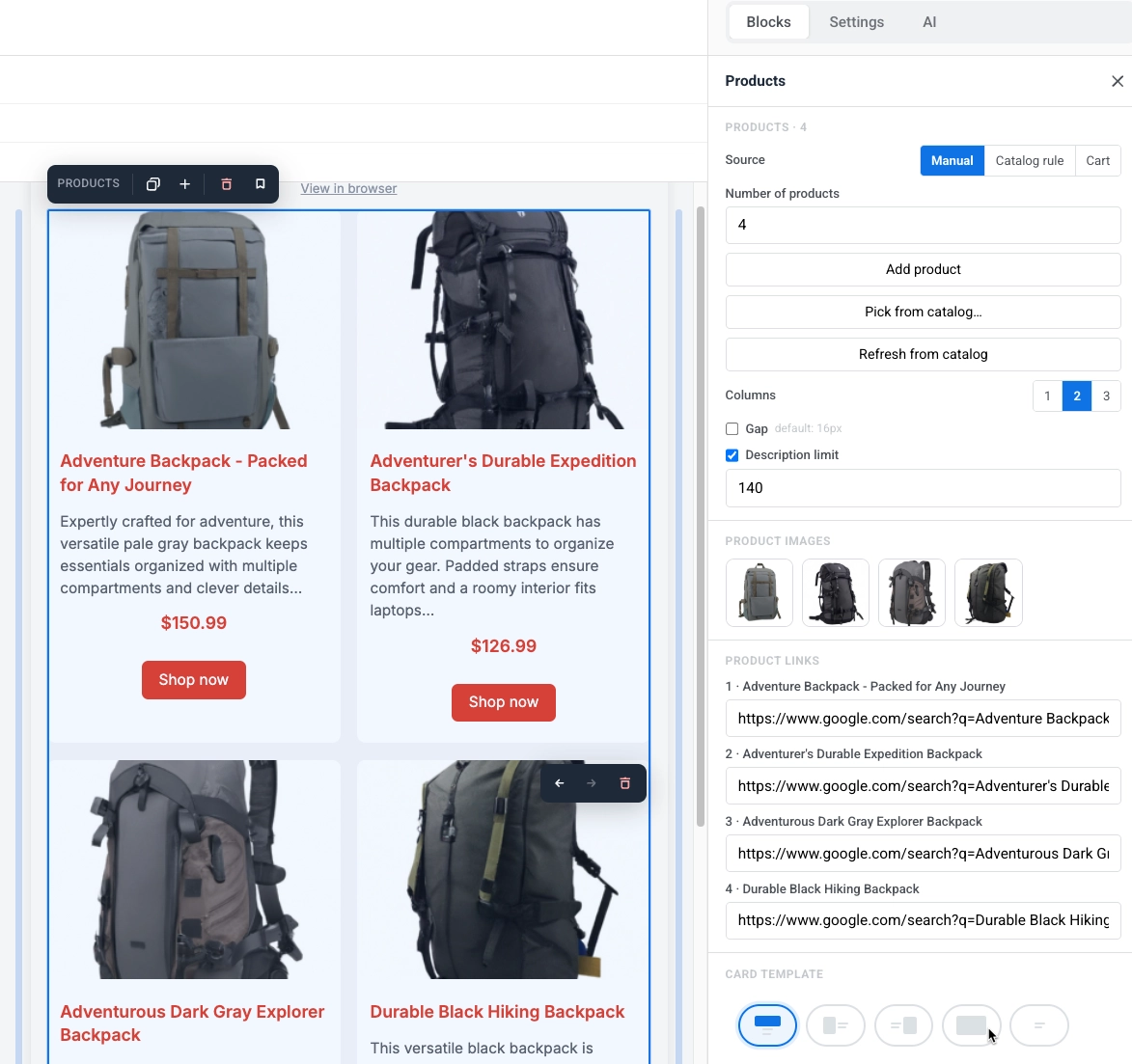
- 列: 选择每行 1、2 或 3 个卡片。在移动设备上,卡片总是堆叠在一列中。
- 间距: 打开以设置卡片之间的空间。关闭则使用默认值(16px)。
- 描述限制: 产品描述被修剪到的字符限制,以便卡片保持一致的大小。
- 输入数值: 可随意输入。该字段仅在失去焦点或按下 Enter 时进行规范化,最小值为 10。与新闻块的摘要限制不同,此处设置为 0 不会隐藏描述。如需不设上限,请改为关闭该开关。
- 哪些内容计入上限: 仅计入您实际会阅读的文本。粗体、链接和换行不计入。在描述字段中输入超过限制的内容会被阻止。
- 卡片模板: 选择一个布局,然后为每个卡片设置卡片背景、卡片圆角半径和内容内边距。
- 尺寸与适配: 对于每个有图像的布局都会显示。与卡片块的每个布局的图像尺寸控制相同,即宽度、高度、裁剪和适配,尺寸相对于卡片宽度而不是整个邮件。
下面的块样式设置用于设置整个块的样式,与内部的卡片分开:
- 背景和背景图片: 为整个网格设置背景颜色或图片。设置图片后,适配选择其在块中的位置——覆盖将其裁剪到块,包含将整个图片放入其中——焦点 / 设置位置将其放置。Outlook Desktop 仅显示背景颜色并忽略图片,因此请在其后面保留可读的颜色。
- 边框颜色、边框宽度和圆角半径: 在整个网格周围添加轮廓和圆角。在圆角半径中打开更多选项以分别设置每个角,或关闭它以将相同的半径应用于所有四个角。Gmail 和 Apple Mail 会渲染它;Outlook Desktop 会忽略它并显示直角,与图片相同。
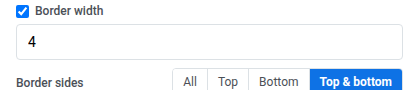
- 边框位置: 设置边框宽度后,选择 All、Top、Bottom 或 Top & bottom,以设定网格哪些边显示边框。
- 在移动设备上隐藏和在桌面上隐藏: 在一种设备上隐藏整个块。请参阅按设备显示或隐藏内容。
新闻块显示一个文章卡片网格。每个卡片可以包括图片、日期、标题、摘要和一个“阅读更多”链接。模板为每篇文章重复,与产品块的方式相同。一个新的新闻块从 2 个示例卡片开始。
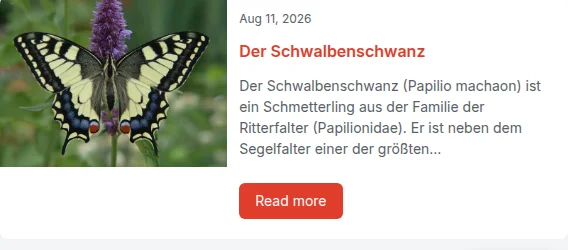
在设置面板的来源下,选择文章的来源:
- 已选: 从 RSS 或 Atom feed 中一次性加载文章,或手动选择特定的文章。它们被复制到邮件中,不会再改变。
- 实时 feed: 从为您的应用程序注册的 feed 中提取文章,在发送时实时解析,以便每个收件人都能获得最新的文章。
从 feed 中选择文章
Anchor link to单击画布上的卡片使其处于活动状态并进行编辑:
- 更改日期、标题、摘要、图片或每篇文章的链接以仅更新该卡片。
- 更改模板布局、颜色、内边距或其包含的元素以更新每个卡片。
文章一旦加载就会被复制到邮件内容中;发送时不会再次获取任何内容。文章图片被复制到您的媒体库中,并在需要时从 WebP 转换为 JPEG,因为 Outlook 无法渲染 WebP。
粘贴一个 RSS 2.0 或 Atom Feed URL,然后:
- 加载最新文章: 用 feed 中最新的文章替换当前的卡片,数量与您已有的卡片相同(默认为 2)。
- 选择文章…: 打开一个抽屉,列出 feed 中最多 12 篇最新文章,包括缩略图、标题、日期、类别和作者,并选择要添加的文章。选择的文章会附加到现有卡片之后,总数最多 12 篇;画布上已有的文章不能被重复选择。
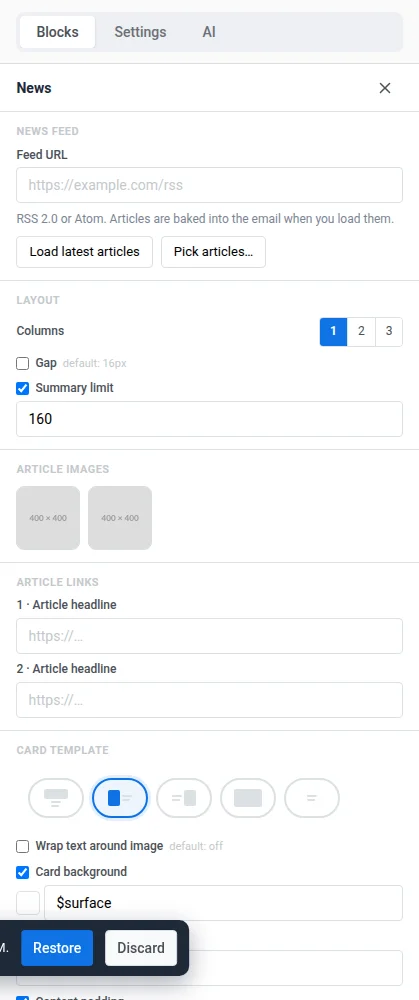
抽屉允许您手动选择特定的文章,而不是总是选择最新的。
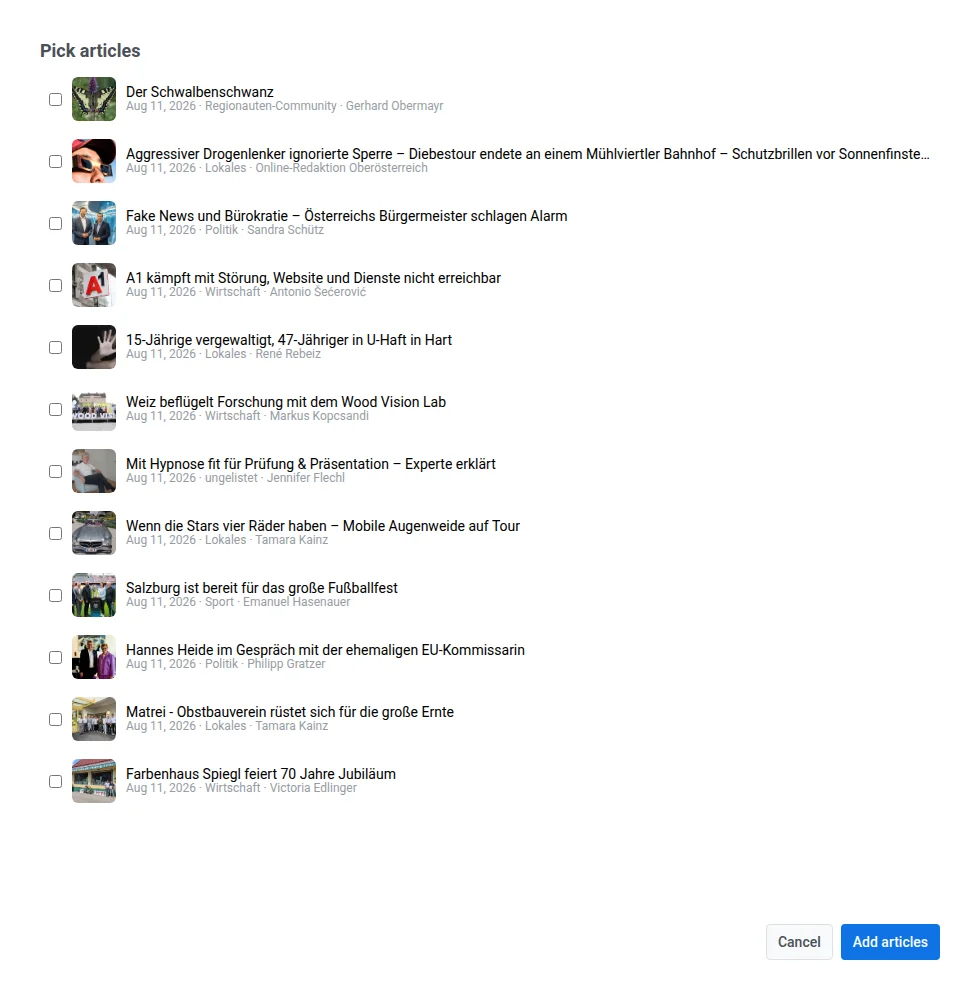
- 文章图片: 单击缩略图以替换该文章的图片。
- 文章链接: 当卡片模板有绑定到文章的链接时显示(默认的“阅读更多”按钮)。按标题列出每篇文章,以便您可以编辑或覆盖其目标 URL,该 URL 最初从 feed 中提取。
使用 AI 撰写文章简介
Anchor link to在每篇文章的标题下添加一段由 AI 按您选择的语气撰写的简短编辑简介。AI 简介仅适用于来源设置为已选的情况,不适用于实时 feed。
-
在新闻块设置中,转到 AI 简介部分。
-
设置语气:中性、为何重要或诙谐。
-
可选:在 Newsroom 指引中填写您的语气风格、要避免的词语或目标受众。最多 500 个字符。
-
单击使用 AI 撰写简介。
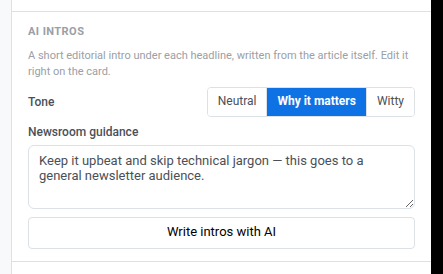
Pushwoosh 会为块中尚无简介的每张卡片撰写简介。它根据文章自身的页面撰写,仅在无法读取页面时才使用 feed 摘要。AI 被要求最多写 280 个字符,Pushwoosh 会裁掉超出的部分,因此上限始终有效。
简介作为单独的字段显示在标题下方、摘要上方。如果卡片模板中没有放置它的位置,Pushwoosh 会在模板中添加一个。如果模板也没有标题字段,则简介将成为卡片的第一个字段。要修改简介,请在画布上单击它,并像编辑标题或摘要一样进行编辑。280 个字符的上限仅适用于 AI 撰写的内容,不适用于手动编辑。
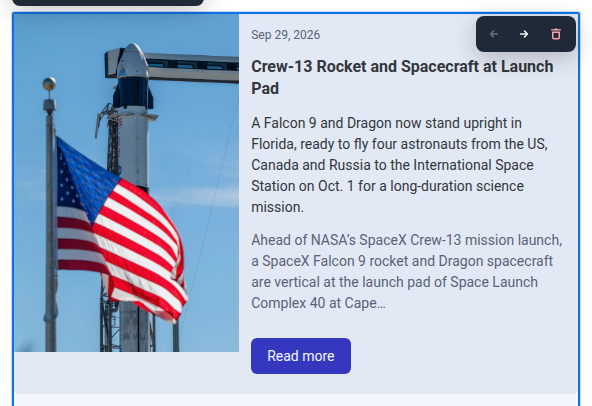
要替换块中的所有简介,请单击重写所有简介。一旦每张卡片都有简介,此按钮会取代使用 AI 撰写简介出现。
如果部分简介未能写出,Pushwoosh 会显示以下消息之一:
- “N 篇文章的简介未写出——请重试”: 部分或全部文章未获得简介。N 统计所有失败的文章。已写出的简介会保留。再次单击使用 AI 撰写简介。它只会为仍没有简介的卡片撰写,而不是整体重写。
- “无法撰写简介”: 请求本身失败,例如由于网络或服务器错误。
从实时 feed 中提取文章
Anchor link to文章在邮件发送时获取,因此每个收件人都能获得最新的文章。您无需自己选择文章,只需选择一个 feed 和一个限制:
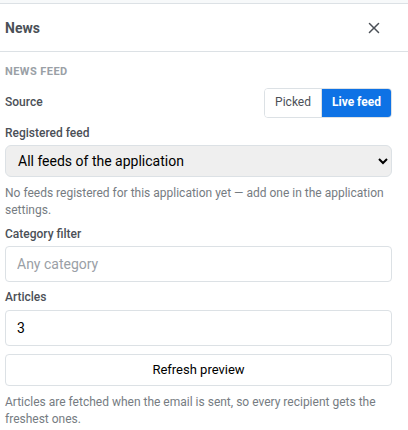
- 已注册的 feed: 选择已为您的应用程序注册的 feed,或应用程序的所有 feed以从所有 feed 中提取。此面板仅选择一个 feed,不注册 feed;如果尚不存在,请在新闻 feed页面上使用添加 feed添加一个。
- 类别过滤器: 一个可选的自由文本过滤器,与 feed 中文章的类别匹配(默认:任何类别)。
- 文章: 显示多少张卡片(1-12,默认为 3)。
- 刷新预览: 立即根据 feed 重新计算画布预览。如果 feed 没有返回文章,Pushwoosh 会保持当前卡片不变;如果无法访问 feed,Pushwoosh 会显示错误。
设置网格样式
Anchor link to选择来源后,这些设置控制网格及其卡片的外观。无论您使用哪个来源,它们都保持不变:
- 列: 选择每行 1、2 或 3 个卡片。在移动设备上,卡片总是堆叠在一列中。
- 间距: 打开以设置卡片之间的空间。关闭则使用默认值(16px)。
- 摘要限制: 打开以将文章摘要限制在设定的字符数内(默认 160),以便卡片保持一致的大小。
- 输入数值: 可随意输入。该字段仅在失去焦点或按下 Enter 时进行规范化,1–9 会向上取整为 10。
- 关闭或为零: 关闭表示不设上限,因此会显示完整摘要。设置为 0 可从卡片、已发送的邮件和实时 feed 单元中完全去掉摘要。此时面板会显示“摘要已隐藏:卡片不显示文章文本(请与 AI 简介配合使用)。”
- 哪些内容计入上限: 仅计入您实际会阅读的文本。粗体、链接和换行不计入。在摘要字段中输入超过限制的内容会被阻止。
- 卡片模板: 选择一个布局,然后为每个卡片设置卡片背景、卡片圆角半径和内容内边距。对于左侧或右侧布局,打开文本环绕图片以使标题和摘要环绕图片流动,而不是将它们保持在固定的列中。尺寸与适配(宽度、高度、裁剪、适配)与卡片块的每个布局的图像尺寸控制相同,尺寸相对于卡片宽度。
下面的块样式设置用于设置整个块的样式,与内部的卡片分开:
- 背景和背景图片: 为整个网格设置背景颜色或图片。设置图片后,适配选择其在块中的位置——覆盖将其裁剪到块,包含将整个图片放入其中——焦点 / 设置位置将其放置。Outlook Desktop 仅显示背景颜色并忽略图片,因此请在其后面保留可读的颜色。
- 边框颜色、边框宽度和圆角半径: 在整个网格周围添加轮廓和圆角。在圆角半径中打开更多选项以分别设置每个角,或关闭它以将相同的半径应用于所有四个角。Gmail 和 Apple Mail 会渲染它;Outlook Desktop 会忽略它并显示直角,与图片相同。
- 边框位置: 设置边框宽度后,选择 All、Top、Bottom 或 Top & bottom,以设定网格哪些边显示边框。
- 在移动设备上隐藏和在桌面上隐藏: 在一种设备上隐藏整个块。请参阅按设备显示或隐藏内容。
广告位块向邮件收件人显示赞助活动。这是一个由您的客户经理销售的付费位置,而不是您用自己的创意填充的块。
在画布上选择该块以在右侧面板中打开其设置。
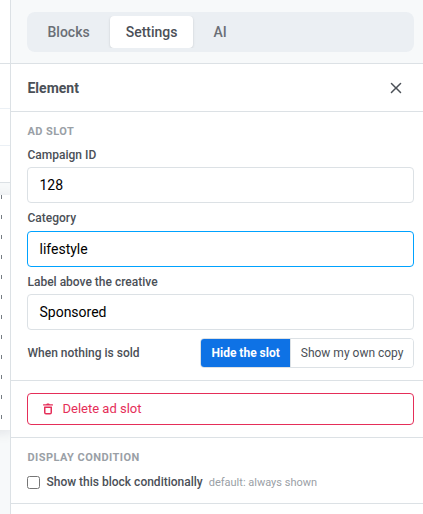
- 活动 ID: 要显示的广告活动的数字 ID。将其保留为
0以匹配任何活动中的活动。广告库存列表不显示活动的 ID——在保存活动后,从活动自己的页面上的浏览器地址栏中复制该数字。 - 类别: 将匹配限制为标记有此类别的活动。与活动 ID一起设置以要求两者都满足——广告仅在该确切活动也带有此类别时显示。将活动 ID保留为
0以匹配该类别中的任何活动中的活动。 - 创意上方的标签: 显示在广告上方的一小行文字,例如“赞助”。留空则不显示标签。
- 当没有售出时: 选择在没有活动匹配时该块显示什么。隐藏广告位(默认)在其位置不留下任何东西。显示我自己的文案在同一个块内添加第二个部分,标记为“当没有活动运行时显示”,您可以在其中编写自己的替代文本并添加图片。当没有活动匹配时,该部分将代替广告发送到邮件中。将其留空则保存为隐藏广告位——空的替代内容永远不会作为空白块发送。
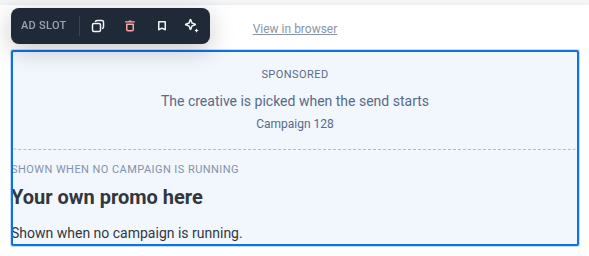
画布显示您设置的 ID、类别或标签作为占位符——而不是实际的广告创意。Pushwoosh 在邮件开始发送时选择一次匹配的活动,因此该次发送的每个收件人都会看到相同的广告——没有针对哪个活动显示的每个收件人的定位,并且此版本中没有频率上限。
保存和重用内容块
Anchor link to保存一个块以便在此邮件或其他邮件中重用,而不是每次都重新构建。
- 单击一个块(其框架或背景,而不是内部的文本或按钮)以选择它。卡片、列和社交是这种工作方式的块的示例。
- 单击块工具栏中的书签图标并为其命名。
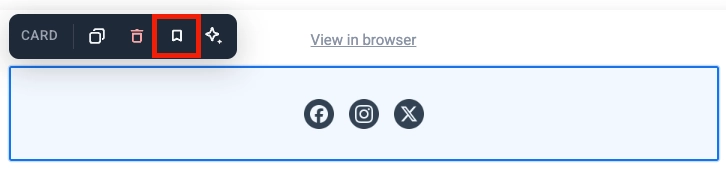
已保存的块出现在块选项卡底部的已保存的块下。
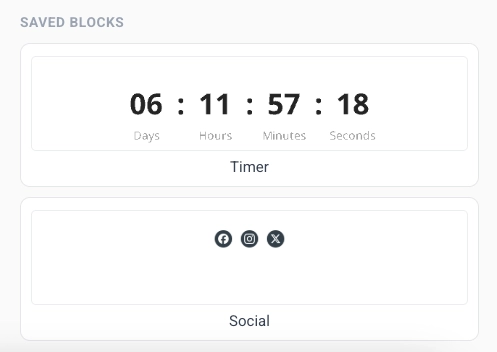
- 要更改磁贴的顺序,请使用已保存的块标题旁边的排序菜单。最近更新(默认)将最近更新的块排在最前面,A-Z按名称排序。编辑器会在此浏览器中记住您的选择。在其他浏览器或设备上,或清除网站数据后,顺序将恢复为最近更新。
- 将已保存的块拖到画布上,或单击它以将其添加到邮件末尾。
- 单击已保存块磁贴上的 × 以删除它。
保持副本同步
Anchor link to当您保存一个块时,打开保持副本同步以将每个插入的副本链接到同一来源。一次编辑来源,更改将应用于使用该块的所有地方,包括已计划发送的邮件。
保存一系列块的工作方式相同。编辑其中的任何块,然后应用更改以更新其使用的每个副本。
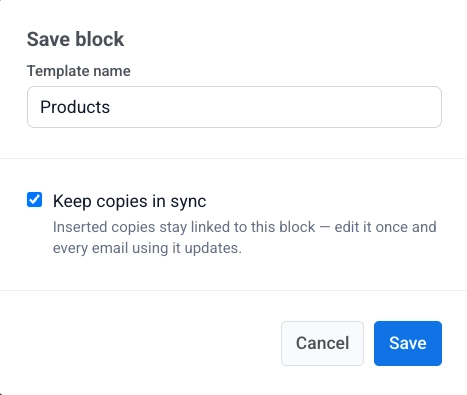
同步的副本在画布上被锁定。您不能直接编辑它。选择该副本以打开其设置:
- 编辑同步的块: 解锁此副本以便您可以更改它。顶部会出现一个横幅。单击应用到所有以将您的更改保存到来源和所有其他副本,或取消以丢弃它们。您一次只能解锁一个同步的块。
- 从来源更新: 用来源的最新版本替换此副本。
- 与来源分离: 将此副本与来源取消链接,以便您可以独立编辑它。
当一个同步的块被解锁以进行编辑时,邮件的其余部分被锁定:您不能选择、编辑或删除任何其他内容,并且保存被禁用,直到您完成。单击应用到所有以在所有地方保存您的更改,或取消以丢弃它们并再次解锁邮件的其余部分。
添加链接
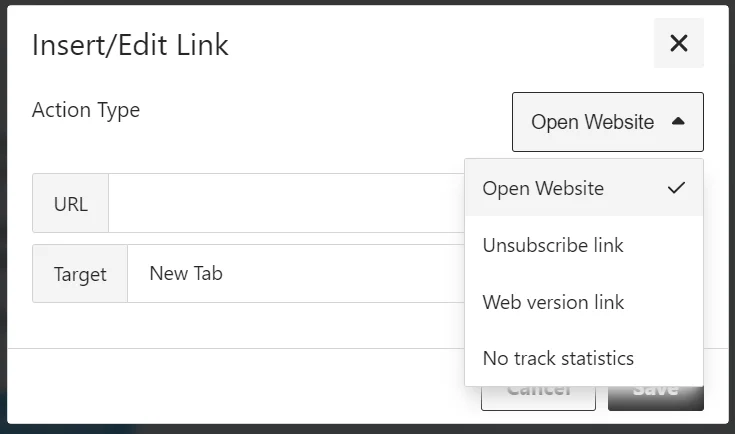
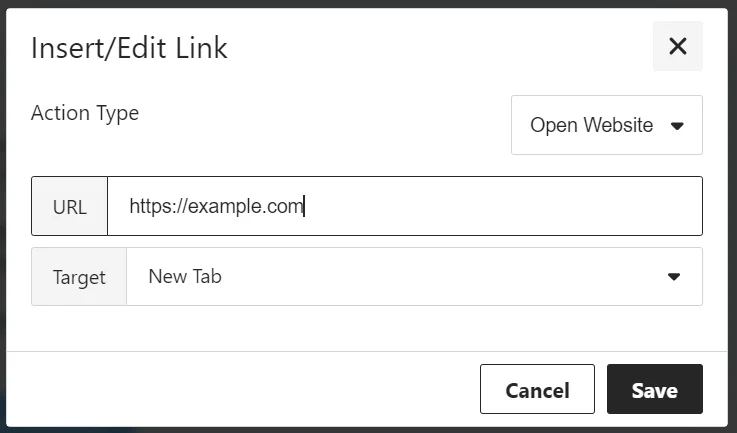
Anchor link to使用插入/编辑链接对话框设置收件人单击按钮或所选文本时发生的操作。选择一个操作类型,然后填写该操作的字段。
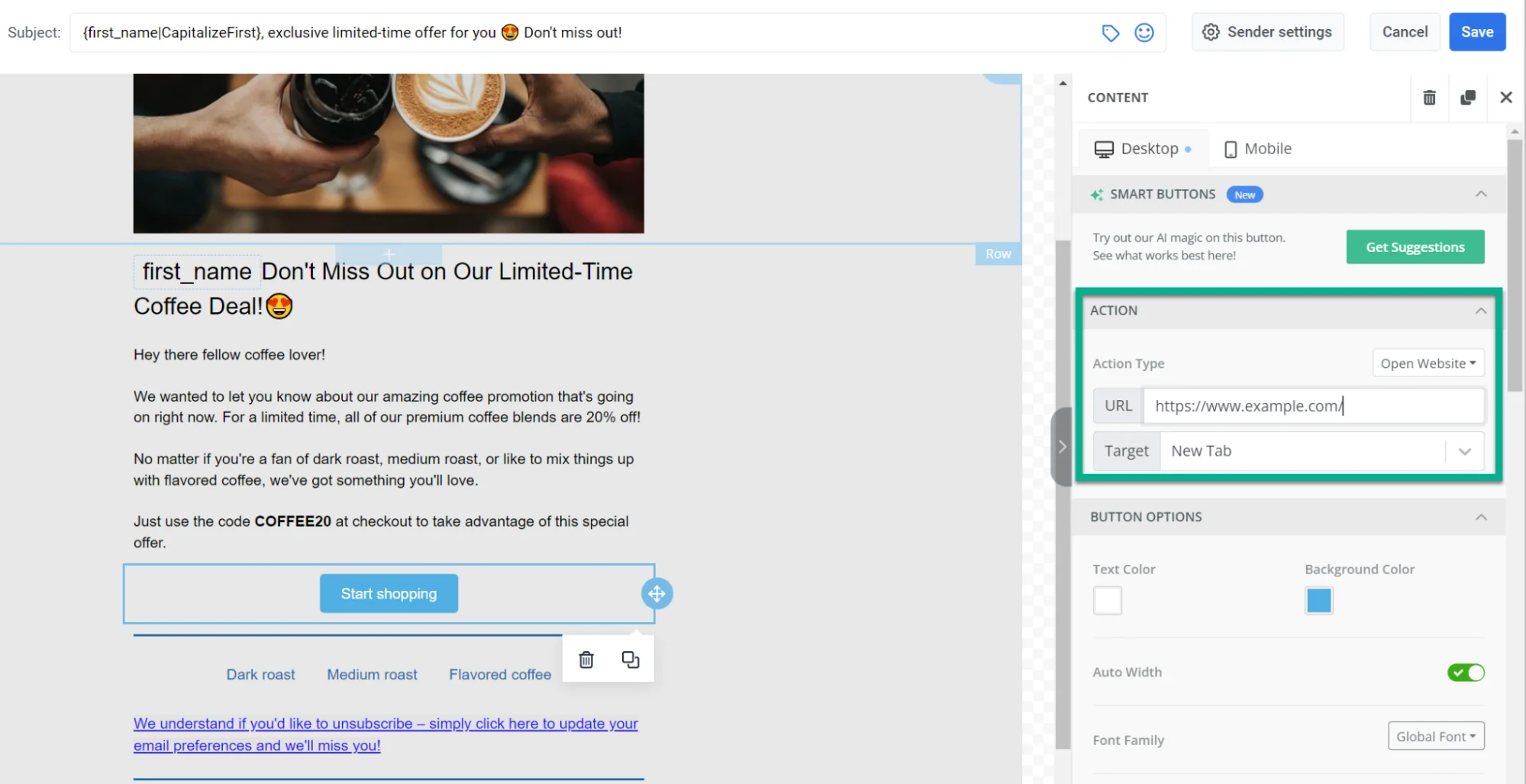
打开网站
Anchor link to当收件人单击时打开一个链接。在URL中输入地址。
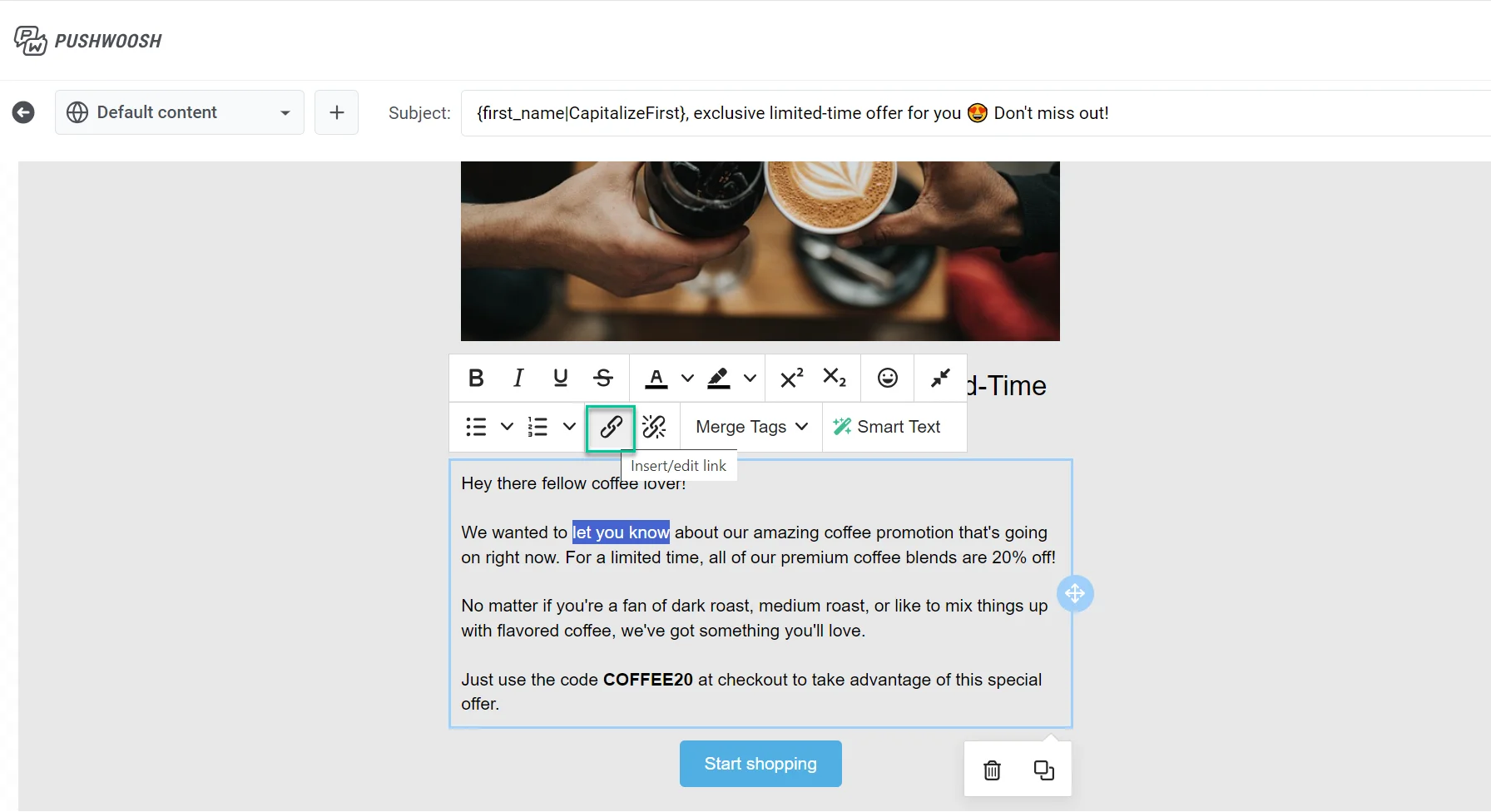
管理偏好链接
Anchor link to添加一个指向订阅偏好中心的链接,收件人可以在其中选择他们接收的邮件类别。链接会自动插入。
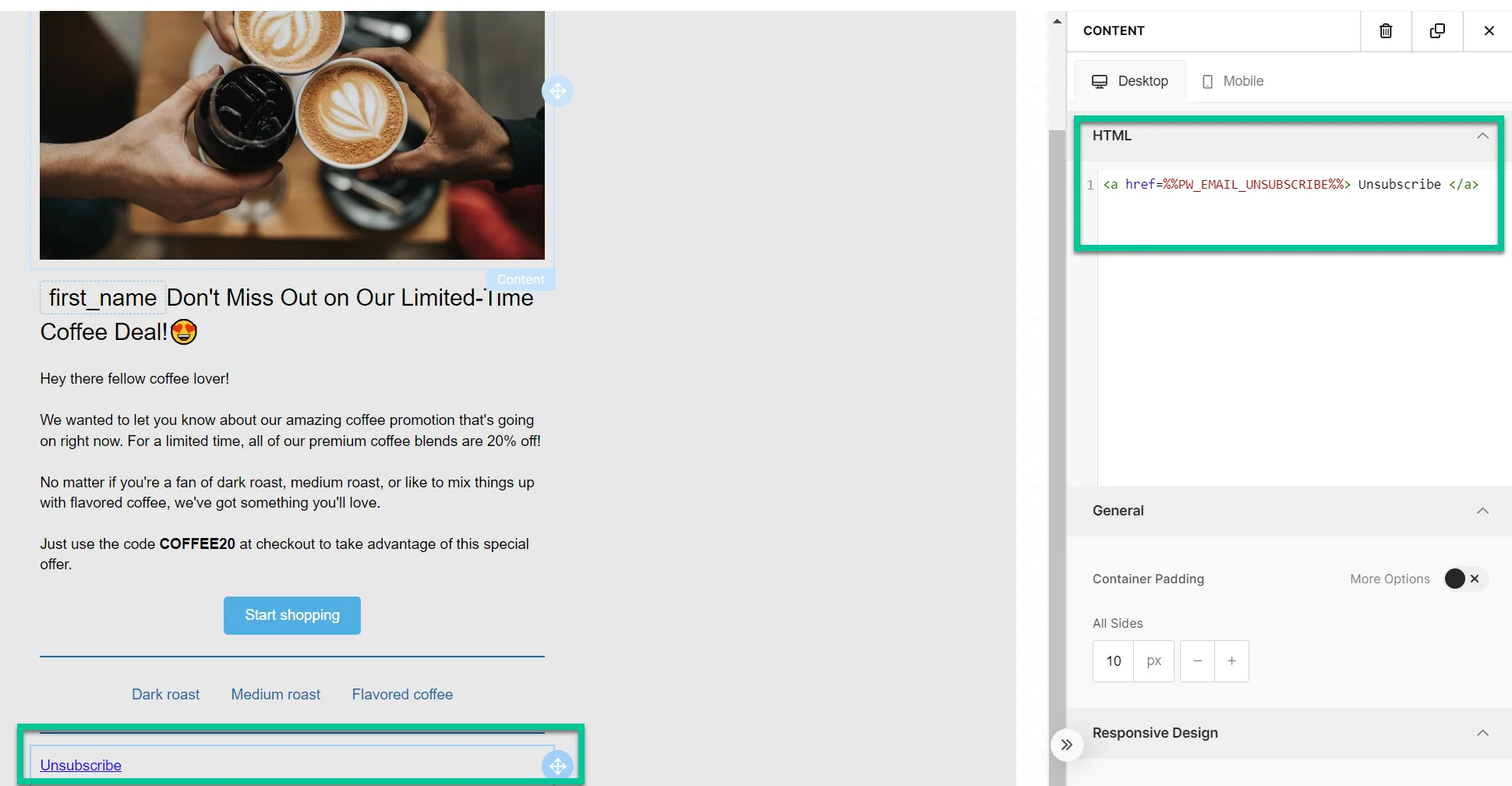
退订链接
Anchor link to让收件人根据法规和他们的偏好选择退出。
当收件人点击退订链接时会发生什么
Anchor link to如果订阅偏好中心已启用
Anchor link to收件人仅从分配给该邮件的类别(例如,新闻通讯)中退订。类别名称将从他们的 已订阅的邮件类别 标签中删除。
根据您的退订流程,收件人可能需要先确认退订并回答一份简短的调查问卷。最终页面提供重新订阅和管理偏好选项。了解更多。
如果订阅偏好中心未启用
Anchor link to收件人将选择退出所有营销邮件,并且 已退订的邮件 标签将被设置为 true。交易性邮件不受影响,将继续发送。了解有关消息类型的更多信息。
点击次数将在消息历史记录的退订率中计算。
网页版链接
Anchor link to让收件人可以访问邮件的网页版,如果他们在收件箱中查看时遇到问题,这会很有用。
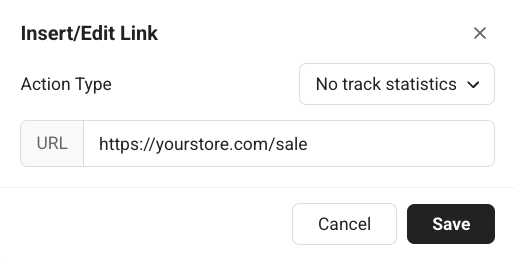
不跟踪统计数据
Anchor link to当收件人单击时打开一个链接,而不将该点击计入您邮件的点击统计数据。在URL中输入地址。
订阅表单确认链接
Anchor link to为订阅表单提交插入一个确认链接(例如,确认双重选择加入)。了解有关双重选择加入的更多信息。