App Inbox 预设
App Inbox 预设让您可以在一次性 Inbox 发送和 App Inbox journey 元素中复用同一条 inbox 消息,因此您无需为每个营销活动重新创建布局、文案和媒体。在同一页面上,您还可以将应用的 inbox 拆分为多个选项卡。
创建 App Inbox 预设
Anchor link to- 前往 Content > Inbox content。
- 点击 Create。
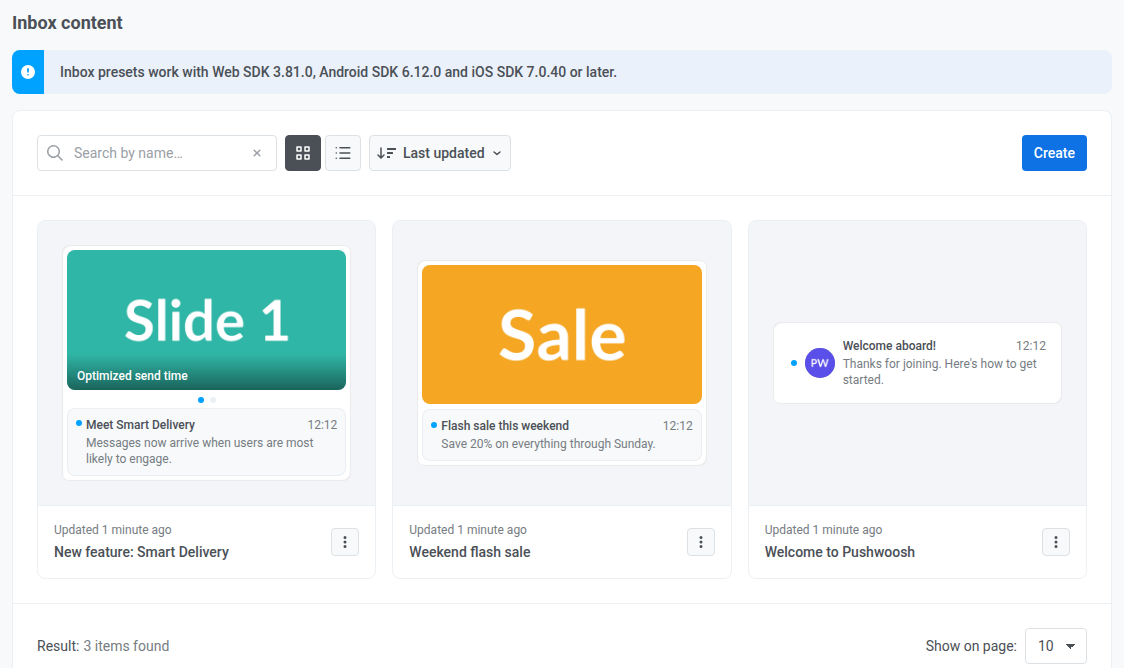
- 点击顶部 Inbox content: 旁边的预设名称以重命名它。
添加语言
Anchor link to您可以像推送预设一样,用多种语言创建同一个预设:
- 首先编写默认语言的内容。
- 点击 Default language 旁边的 + 图标。
- 选择您需要的语言。
选择布局类型
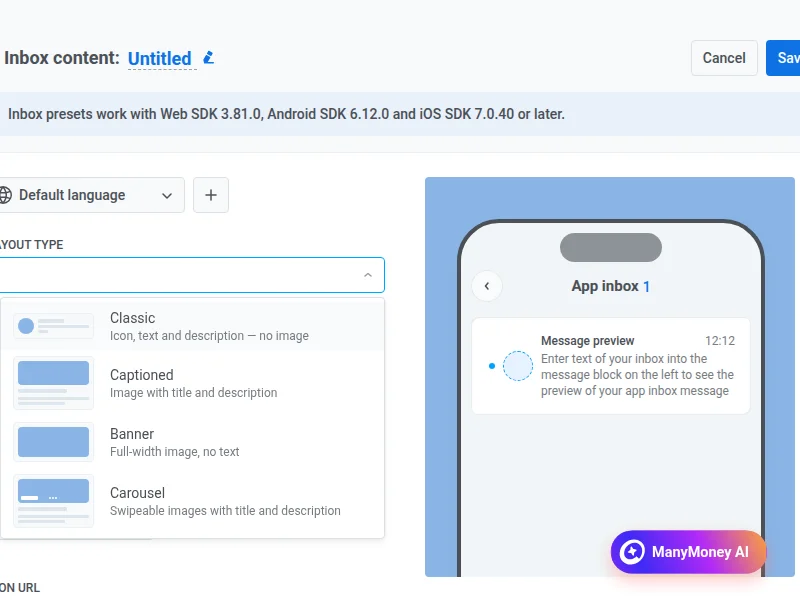
Anchor link to在 Layout type 中,选择卡片在 inbox 中的显示方式。每个选项使用不同的媒体和文本组合:
- Classic:小图标位于 Title 和 Message 旁边。没有大图。
- Captioned:一张大图,下方是 Title 和 Message。
- Banner:仅全宽图片。列表中没有 Title 或 Message。
- Carousel:用户可以滑动浏览的多张图片。一个共享的 Title 和 Message,每张幻灯片可选配一个说明文字。
Classic
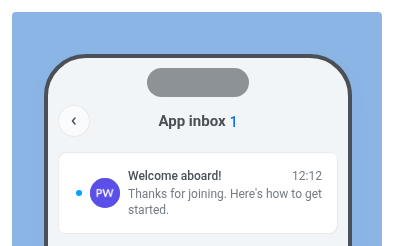
Anchor link toClassic 是紧凑的列表行:左侧图标,旁边是 Title 和 Message。
- 设置 Title 和 Message 作为 inbox 列表中的文本。
- 将 Icon URL 设置为一个 URL,或从 Media storage 中选择一张图片。尽量使用 1:1 的宽高比。
Captioned
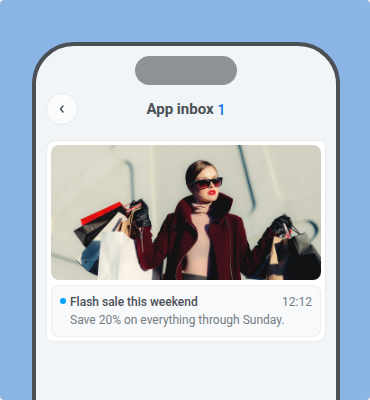
Anchor link toCaptioned 是单张主图配文字。
- 设置 Title 和 Message。
- 将 Image URL 设置为一个 URL,或从 Media storage 中选择一张图片。尽量使用 1:2 的宽高比。
Banner
Anchor link toBanner 是仅含图片的布局:一张全宽图片,没有 Title 或 Message。仅设置 Image URL(URL 或 Media storage)。尽量使用 1:2 的宽高比。
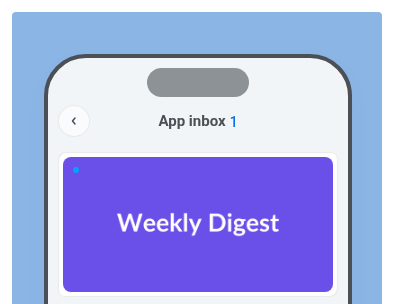
Carousel
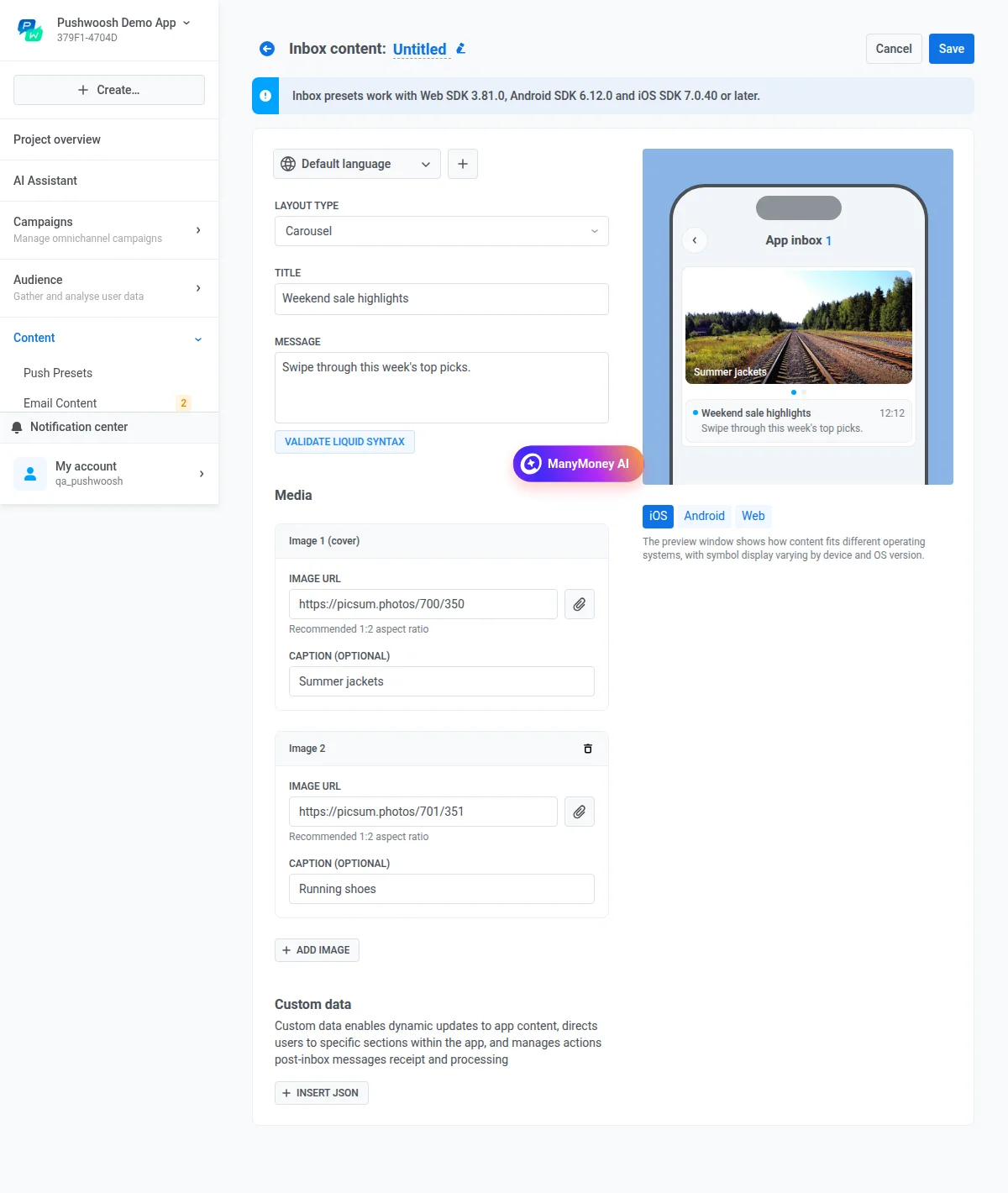
Anchor link toCarousel 是多图卡片:用户在幻灯片之间滑动。Title 和 Message 适用于整张卡片,每张幻灯片可以有自己的 Caption。
- 设置 Title 和 Message。
- 在 Media 中,为每张幻灯片设置 Image URL。
- 可选:为每张幻灯片设置 Caption。
- 要添加另一张幻灯片,请点击 Add image。
验证 Liquid 语法
Anchor link to如果您在消息中使用了 Liquid templates,点击 Validate Liquid Syntax 在保存前检查语法错误。
添加自定义数据
Anchor link to当应用需要的信息超出可见的 inbox 文本时,使用自定义数据,例如打开某个页面、传递营销活动 id,或在用户打开消息后运行逻辑。Pushwoosh 会将此 JSON 与消息一起发送给 SDK,与推送预设中的 Custom Data 相同。
点击 Insert JSON,输入包含键值对的 JSON 对象。
查看标记为 App inbox(带未读计数)的预览,了解消息在 inbox 列表中的显示效果。切换 iOS、Android 和 Web 标签页以检查各个平台。
发送测试消息
Anchor link to要在使用预设之前在真实设备上检查消息,请将其发送到您的测试设备。
- 点击预览下方的 测试应用收件箱消息。
- 在 测试应用收件箱内容 中,查看应用中有多少设备被标记为测试设备。
- 点击 发送。
无论预览中选择的是哪个平台标签页,测试都会发送到应用的所有测试设备。测试使用编辑器中当前的内容,因此无需先保存预设。测试消息没有点击操作,因为操作是在发送消息时设置的。
点击预设名称旁边的 Save 以存储预设。已保存的预设会出现在 Content > Inbox content 下。可以在一次性 Inbox 消息和 App Inbox journey 元素中使用它们。
删除预设
Anchor link to要一次删除多个预设:
- 前往 Content > Inbox content。
- 点击 批量操作 → 删除…。
- 选择预设。
- 点击列表上方的 删除 按钮。
在 journey 中使用的预设会被跳过。已删除的预设无法恢复。
设置 inbox 选项卡
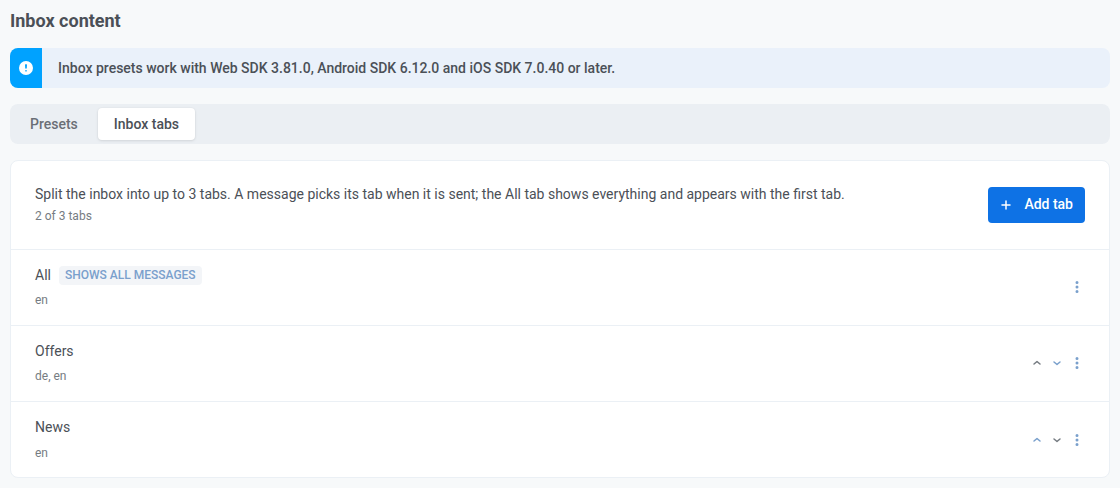
Anchor link toinbox 选项卡最多可将应用的 inbox 按主题拆分为三个,例如 Offers 和 News。消息的显示方式如下:
- 发送到某个选项卡的消息会显示在该选项卡和 All 中。
- 未指定选项卡发送的消息只显示在 All 中。
- 在您添加选项卡之前,inbox 是一个单一列表。
添加选项卡
Anchor link to在 Inbox tabs 设置中添加选项卡。除 All 外,应用最多可以有三个选项卡。
- 前往 Content > Inbox content。
- 点击 Inbox tabs。
- 点击 Add tab。
- 在 Title 中输入选项卡名称,最多 32 个字符。
- 要翻译名称,请在 Title 上方的语言选择器中添加语言,并为每种语言输入名称。
- 点击 Save。
如果用户的语言没有译名,用户会看到 Default 名称。
您添加的第一个选项卡还会创建标有 Shows all messages 的 All。All 始终排在第一位,您可以编辑其标题,但不能移动或删除它。
要为消息选择选项卡,请参阅一次性 Inbox 消息和 App Inbox journey 元素。
更改、重新排序或删除选项卡
Anchor link to使用选项卡所在的行进行更改:
- 要重命名选项卡或更改其翻译,请打开该行的操作菜单(⋮)并点击 Edit。
- 要更改顺序,请点击选项卡所在行的向上或向下箭头。
- 要删除选项卡,请打开该行的操作菜单(⋮),点击 Delete… 并确认。已在该选项卡中的消息会保留在 inbox 中,并只显示在 All 中。已删除的选项卡无法恢复。如果您删除了 All 之外的最后一个选项卡,All 也会被删除,inbox 会重新变为一个单一列表。