创建 Web popup 营销活动
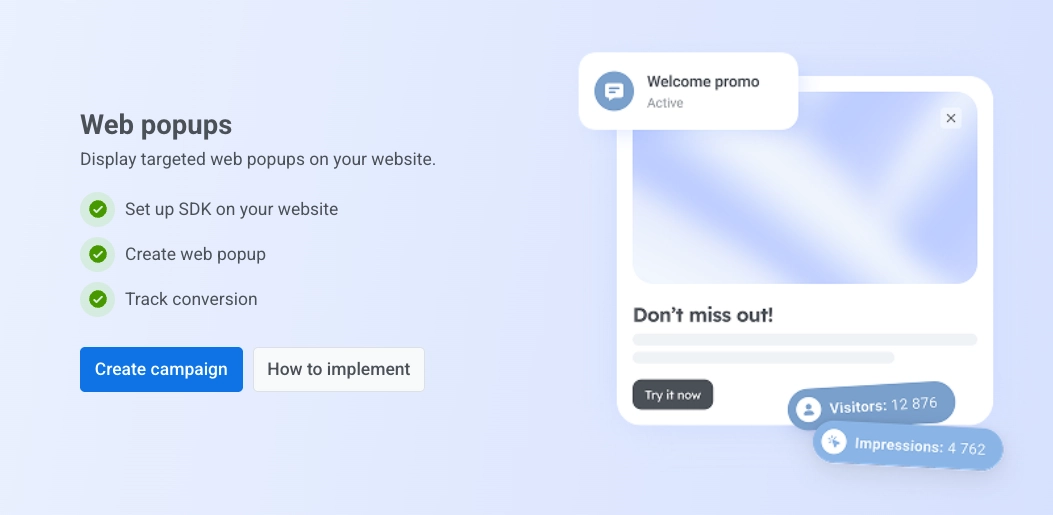
Web popup 营销活动可让您将已创建的 Web popup 内容放置到您的网站上,并精确控制其显示时间和受众。
开始新的营销活动
Anchor link to- 前往 Campaigns → Web popups。
- 点击 Create campaign。
选择 Web popup 内容
Anchor link to选择此营销活动向访客显示的 Web popup 内容。在列表中选择一个现有项目,或点击 Create new 打开编辑器(请参阅 Web popup 内容)。当您的内容准备就绪后,返回此选项卡并从列表中选择它。
要更改列表中内容的顺序,请点击下拉列表上方的排序按钮,然后选择 最近更新、名称 A→Z 或 名称 Z→A。在您选择顺序之前,列表按 名称 A→Z 排序。Pushwoosh 会记住您的选择,并将其应用于您打开的每个 Web popup 内容选择器,无论是在一次性消息还是 journey 中。滚动时会加载更多项目。
选择正确的内容后,点击 Next。
定义受众
Anchor link to选择谁应该看到此弹出窗口。
- All users: 向所有人显示弹出窗口,不进行筛选。
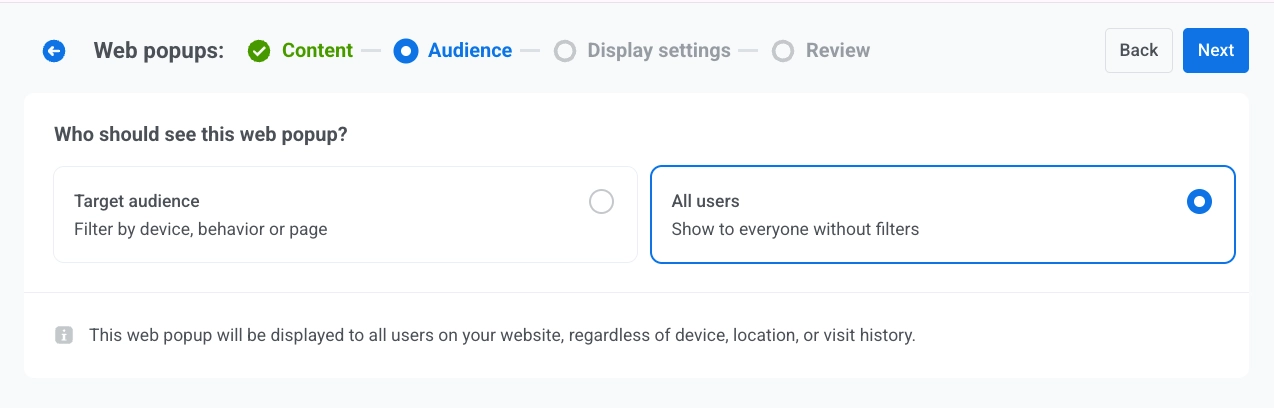
- Target audience: 仅向匹配细分或自定义条件的用户显示弹出窗口。将出现两个子选项:

完成后,点击 Next。
配置显示设置
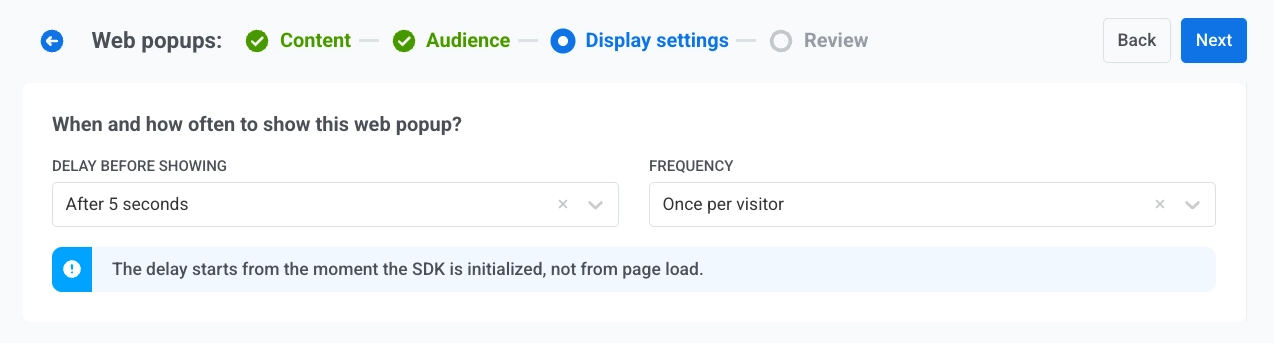
Anchor link to设置此 Web popup 的显示时间、频率和位置。
显示延迟
Anchor link to选择页面加载后 Web popup 首次出现的时间。
- 立即
- 3 秒后
- 5 秒后
- 10 秒后
在 FREQUENCY 下,选择访客看到此 Web popup 的频率:
- Once per visitor: 访客在该浏览器中最多只能看到一次弹出窗口,即使在新标签页中也是如此。
- Once per session: 访客在每个浏览会话中只能看到一次弹出窗口。如果他们在会话结束前关闭标签页并返回,弹出窗口不会再次出现。
- Every visit: 访客每次加载匹配的页面时都会出现弹出窗口。
控制 Web popup 在哪个环境中出现。
选择:
- 所有设备
- 桌面设备
- 移动设备。

在页面上显示
Anchor link to控制哪些 URL 会触发 Web popup。
所有页面
Anchor link to在网站的每个页面上显示弹出窗口。
可选择排除特定页面:点击 + Add exclusion 并输入一个路径。您最多可以添加 10 个排除项。
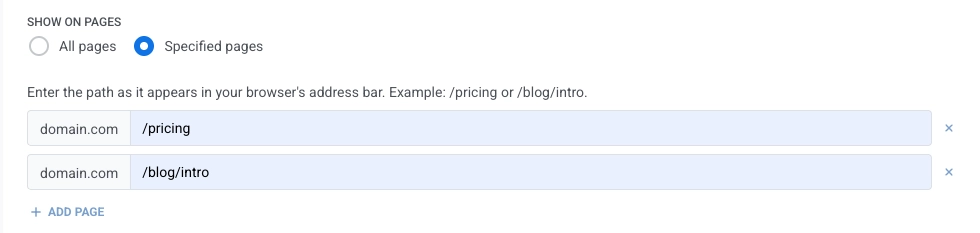
对于每个排除的页面,输入其在域名后的路径,例如 /pricing 或 /blog/intro,并选择其匹配方式:
- Exact match: 访问的路径必须与您输入的完全相同。
- Starts with: 弹出窗口适用于输入的路径及其下的每个路径。
指定页面
Anchor link to仅在您列出的页面上显示弹出窗口。点击 + Add page 添加更多行,或点击 × 删除一行。您最多可以添加 10 个页面。输入并匹配每个路径的方式与所有页面上的排除项相同。
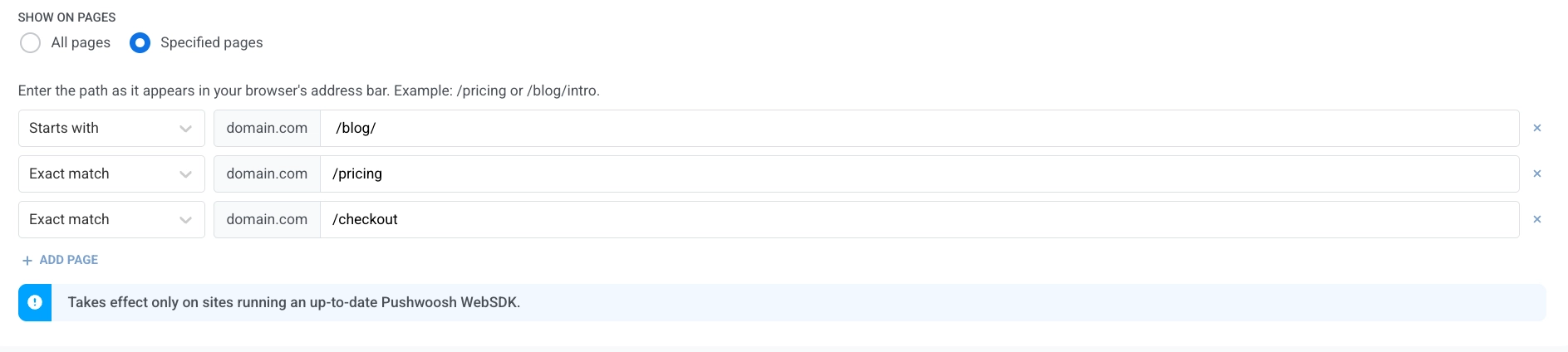
点击 Next 继续。
审核营销活动
Anchor link toReview 屏幕总结了以下内容:
- 内容: 附加的 Web popup 内容。请参阅选择 Web popup 内容。如果营销活动仍然链接到旧版订阅表单而不是 Web popup 内容,则此处会显示该表单的名称。
- 受众: All users,或带有选定细分名称或自定义条件的 Target audience。
- 显示设置: 设备、Web popup 显示的页面(包括匹配类型和任何排除项)、延迟和频率。
在任何块上使用 CHANGE OPTIONS 可跳回并编辑该部分。
Preview 区域显示 Web popup 在示例视口上的外观。如果需要调整基础内容资产,请使用 EDIT CONTENT。
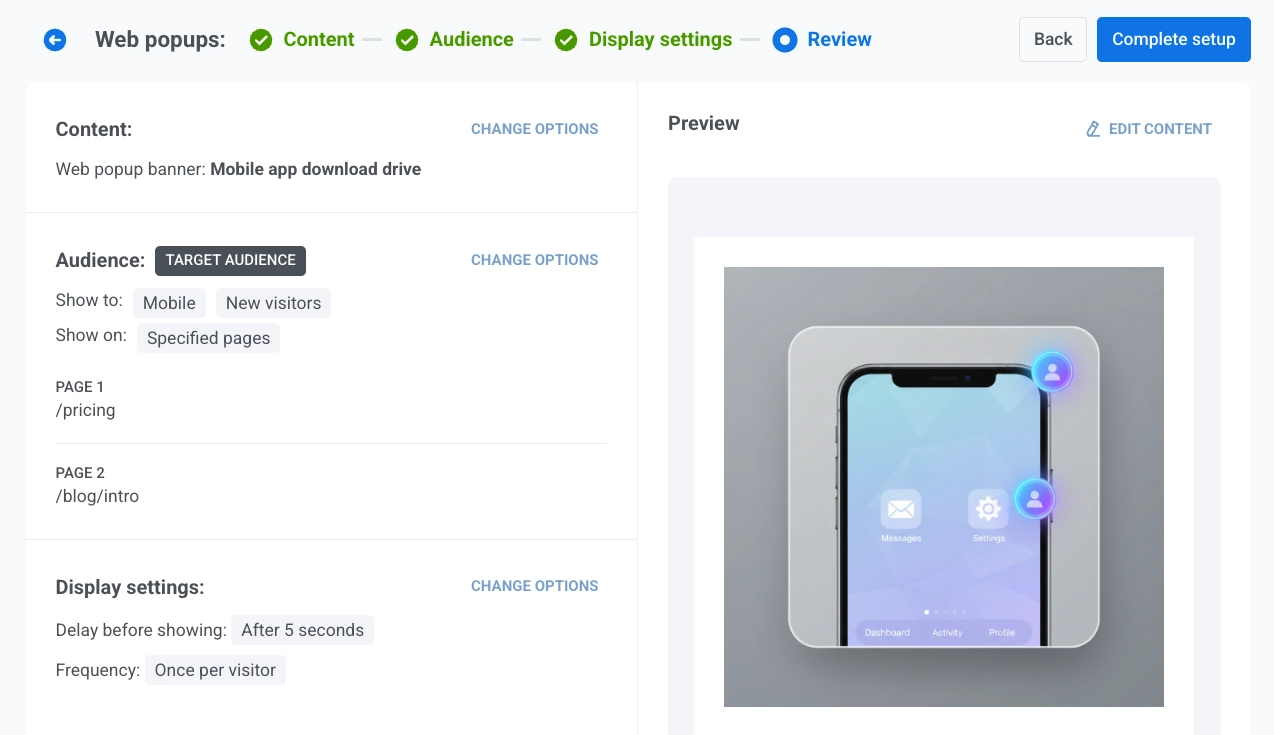
当一切看起来都正确时,点击 Complete setup。
然后从菜单中选择一个选项:
- Launch campaign 激活 Web popup。
- Save as draft 保存营销活动但不激活它。当您准备好上线时,前往 Campaigns → Web popups,在表格中找到草稿,然后点击其行上的 Activate。如果仍需更改设置,请先使用行操作菜单中的 Edit campaign。
要从列表中搜索、筛选和管理营销活动,请参阅查看和管理营销活动。