定时推送
通过一次性推送表单定时发送
Anchor link to打开一次性推送表单:
- 前往 Campaigns → One-time messages。
- 点击 Send message → Push notification。

选择或创建推送消息内容
Anchor link to在 Content 步骤中,设置推送内容:
- 从下拉菜单中选择一个 push preset,或点击 Create new 并按照本指南设置新的 push preset。
- 要更改所选 preset,请点击 Edit content。
- 查看右侧的预览:它会显示通知在用户端的呈现效果。
- 点击 Next 进入 Audience 步骤。

要更改预设的顺序,请点击下拉菜单上方的排序按钮。按钮显示当前顺序,默认为 Last updated。Pushwoosh 会在每个推送预设下拉菜单中记住您的选择:一次性推送和定时推送、journey 中的推送元素,以及地理区域。
为推送通知选择受众
Anchor link to接下来,选择推送通知的受众:细分市场、通过用户 ID 指定的特定用户,或所有订阅者。
发送至细分市场
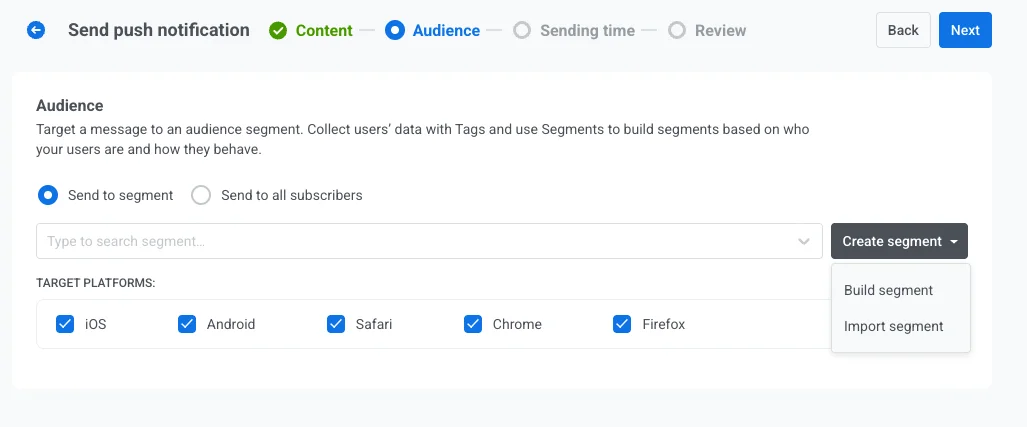
Anchor link to选择此选项以定位特定受众细分市场。从下拉菜单中选择一个预先构建的细分市场,或通过点击 Create Segment 创建一个新的细分市场。更多详情,请参阅关于创建细分市场的指南。
发送给特定用户
Anchor link to选择此选项可仅向您列出的用户发送推送。在 Recipients (user IDs) 中输入用户 ID,用逗号、空格或换行分隔。至少输入一个用户 ID 才能继续。
发送给所有订阅者
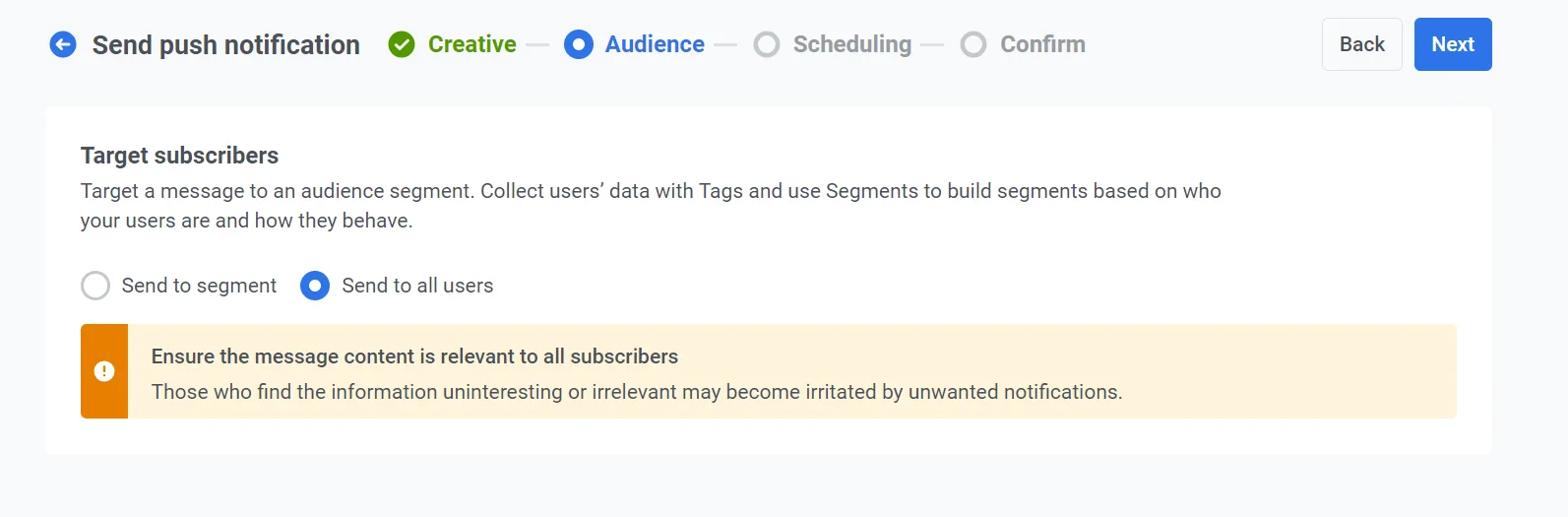
Anchor link to选择此选项可将通知发送给您的所有订阅者。这非常适合适用于整个用户群的通用公告或促销活动。
目标平台
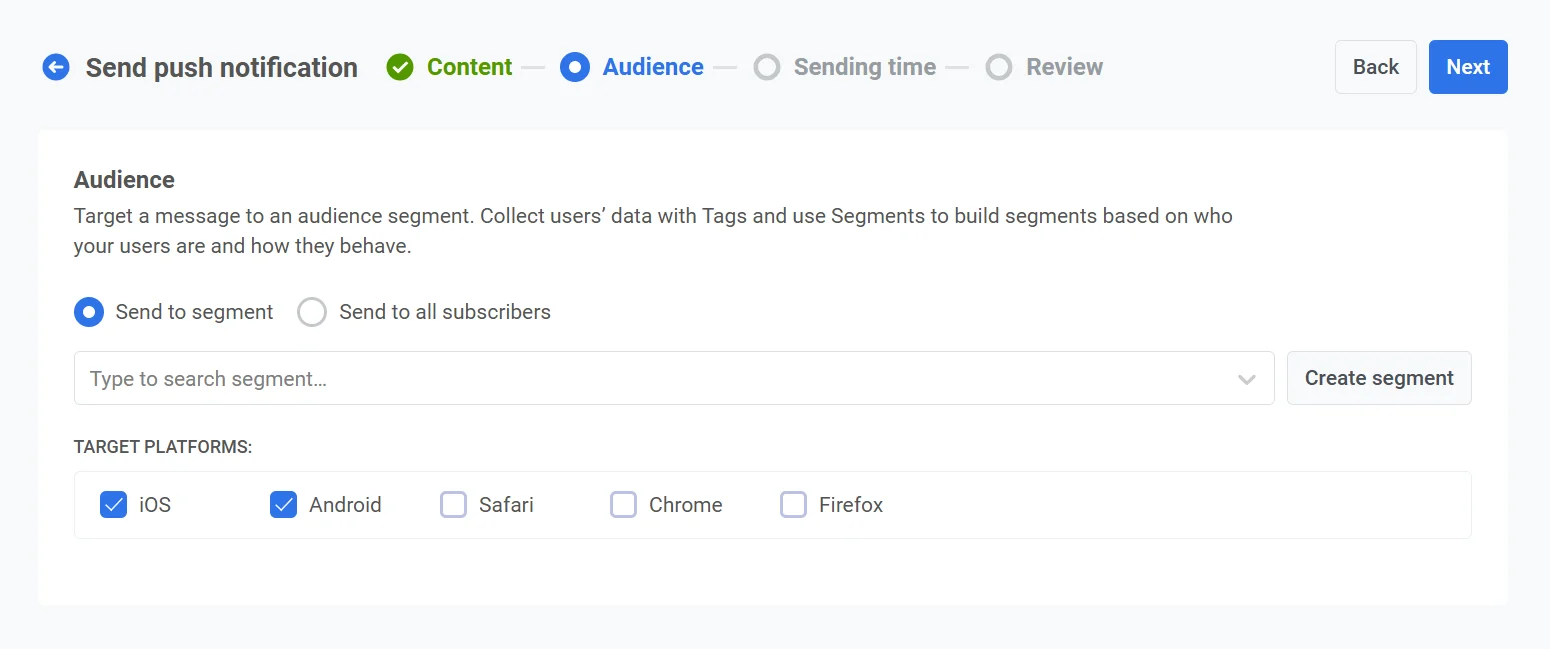
Anchor link to选择您希望通知在其上发送的平台。可用平台包括:
- iOS
- Android
- Safari
- Chrome
- Firefox
选择目标平台可确保您的消息能够送达适当设备上的用户。只有所选平台上的用户才会收到通知。
发送至最近活跃的设备
Anchor link to要仅将推送发送到用户最近打开应用的设备,请开启 Send to last active device。请参阅发送至最近活跃的设备。
配置好受众并选择目标平台后,点击 Next 继续设置您的推送通知。
定时发送推送通知
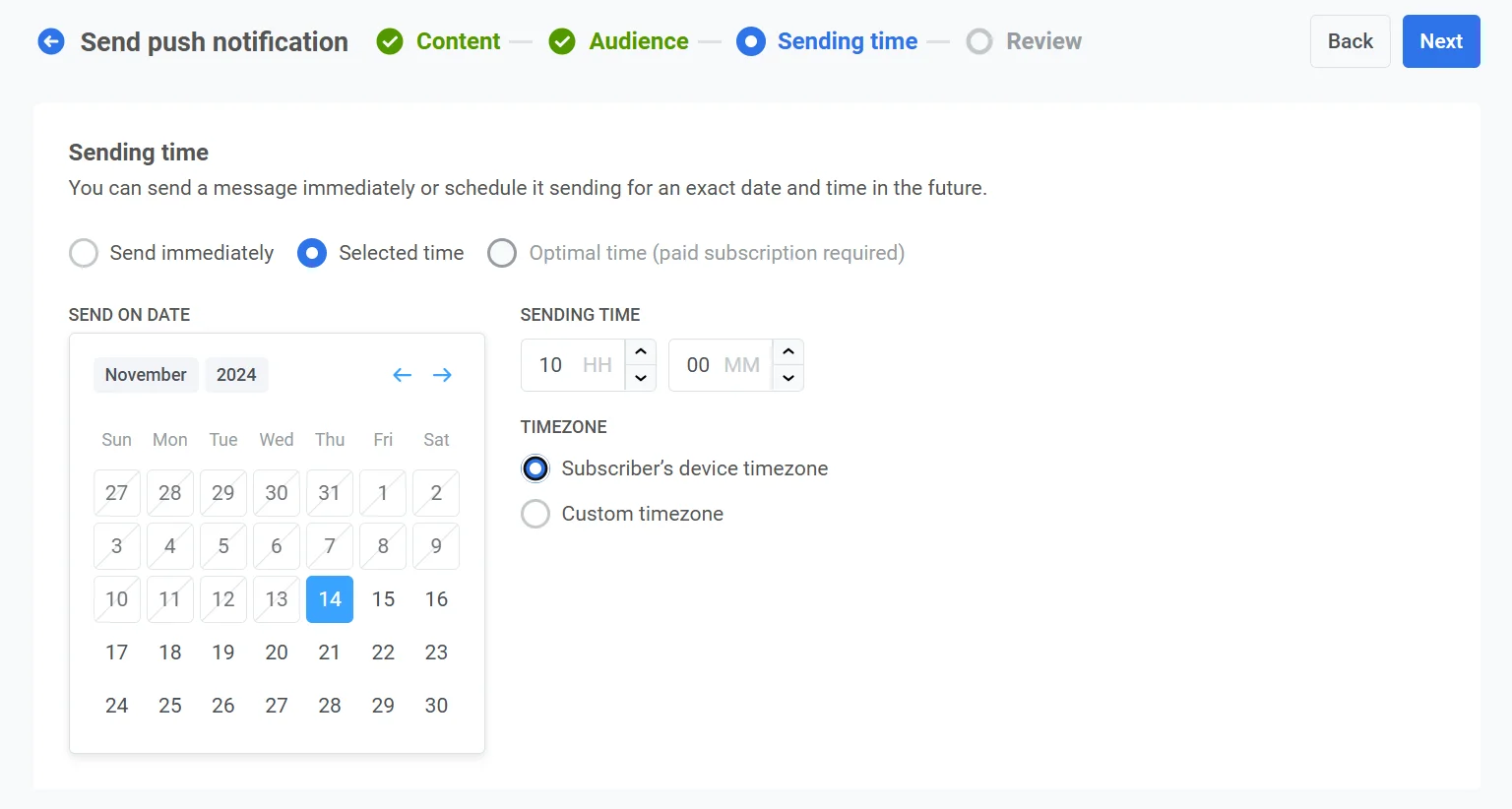
Anchor link to接下来,选择 Selected time 来为您的推送通知安排一个特定的日期和时间。
- 使用日历选择通知的确切日期。
- 设置通知发送的时间(小时和分钟,使用 24 小时制)。
- 选择合适的时区:
- 订阅者设备时区: 通知将根据接收者的本地时间发送,确保在他们所在时区的指定时间送达。
- 自定义时区: 选择一个特定的时区来为所有接收者安排通知,这对于定位特定地区的用户非常有用。
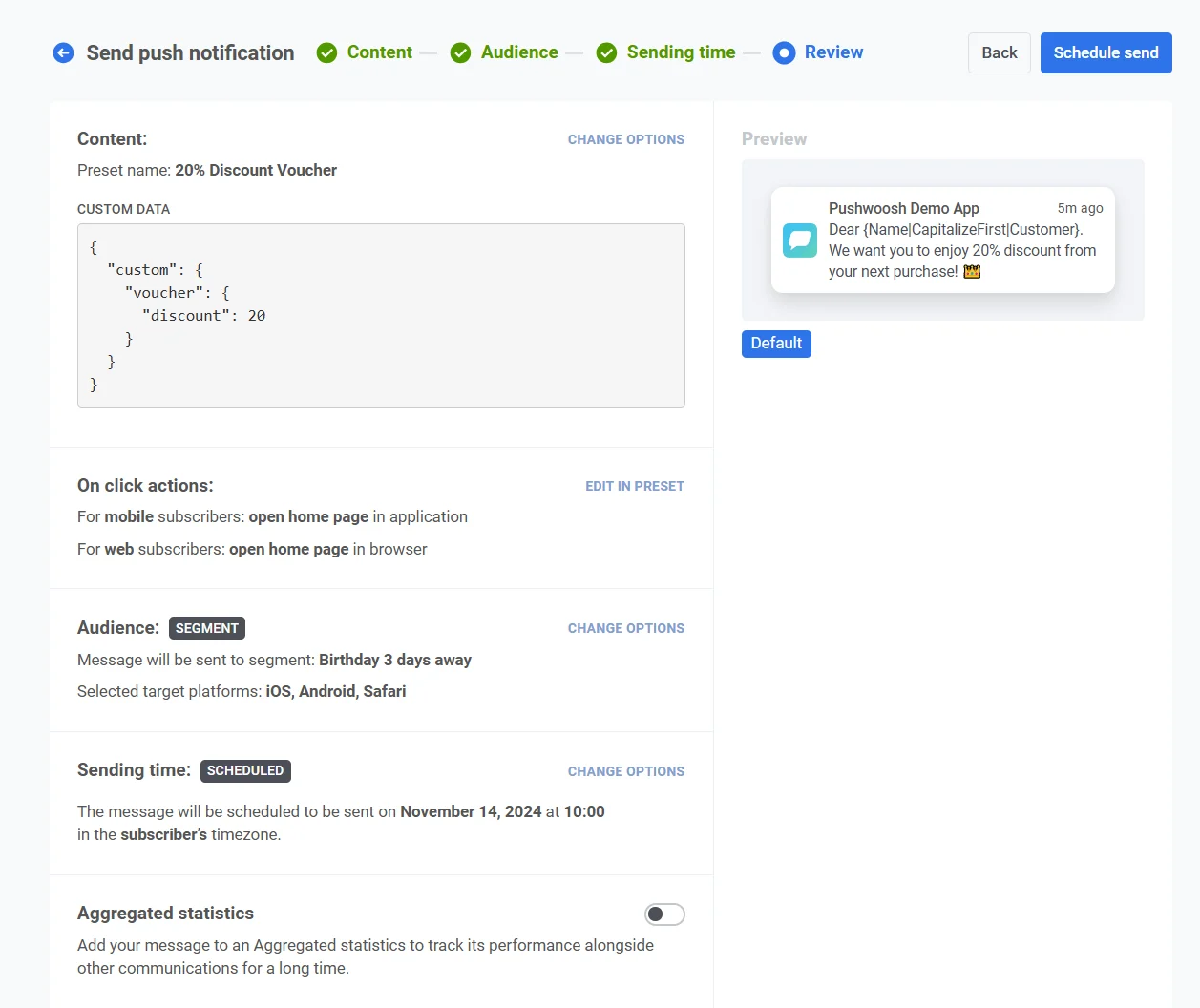
审查和编辑您的内容
Anchor link to在最终确定之前,请审查内容、点击操作、受众、平台和定时选项,以确保所有配置都正确无误。您还将看到每种所选语言的推送通知预览。您可以根据需要调整任何设置。
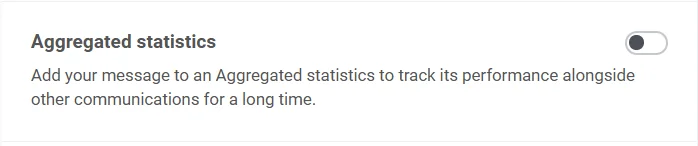
或者,您可以选择将您的推送通知链接到一个 Aggregated Campaign,从而可以将此消息与一个更大、正在进行的营销活动关联起来,并随时间跟踪其与相关通知一起的表现。
点击 Schedule push 或 Send now 会打开带有 Campaign name 字段的 Confirm sending 对话框:这是这一次发送的标签。它不会将此次发送与其他消息分组,并且与上方的 Aggregated Campaign 关联是分开的。
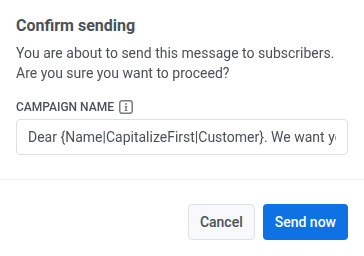
- 您设置的名称将成为该消息在 Message History 及其 CSV 导出中的加粗标题,取代通知标题。该字段默认预填为通知自身的标题,如果标题为空则预填为其正文内容。如果清空它,Message History 会使用相同的默认值。
- 请保持在 255 个字符或以内:更长的文本会被截断,且不会有警告。
在对话框中再次点击 Schedule push 或 Send now 以确认。
取消或编辑已定时的消息
Anchor link to对于已定时但尚未发送的消息(列表中状态为 Scheduled),您可以更改或取消它们。在一次性消息列表中打开该消息的操作菜单 (⋮):
- Delete message: 取消定时发送,并将状态更改为 Stopped。

- Edit message: 打开带有一条消息数据的一次性推送表单。您可以更改内容或受众(定时发送时间无法更改)。
- Rename: 打开一个小对话框来设置或更改活动名称,而无需重新打开完整的编辑表单。字符限制与发送时设置的 Campaign name 字段相同,均为 255 个字符。清空该字段并保存即可移除名称,该行将恢复为之前的默认标题。
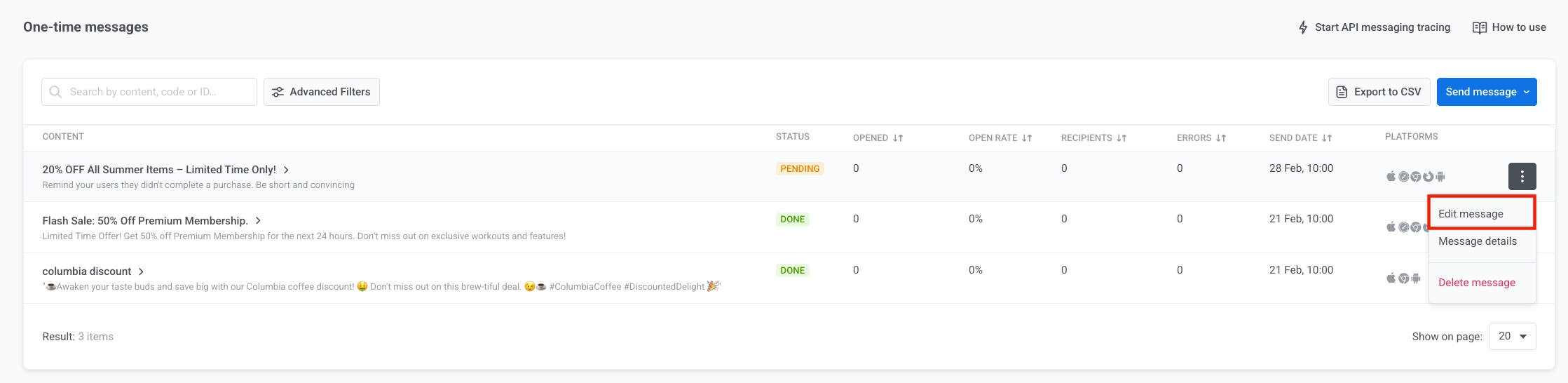
使用 Customer Journey Builder 定时发送推送
Anchor link to此过程对移动和网页推送通知营销活动都相同。本指南解释了如何为推送通知安排一个特定的日期和时间进行发送。
定时设置可能会有所不同,具体取决于推送通知是启动一个新的通信流还是继续一个现有的通信流。
如果推送通知启动一个通信流
Anchor link to一旦您设置了基本的推送流程,您就可以在 Entry 元素中添加定时功能。
在 Audience-based entry 元素中,将 Entry schedule 设置为 One-time entry,然后选择 Schedule for a specific day。设置日期、时间和时区。
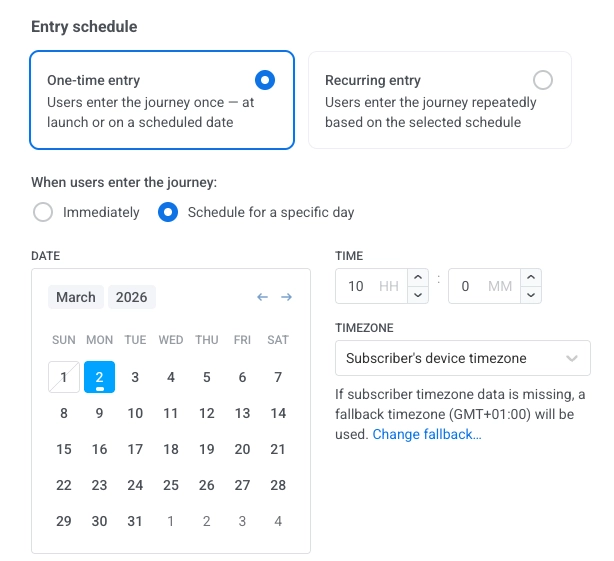
选择时区。有两个选项:
- 订阅者设备时区(默认): 用户根据其设备时区进入。如果时区缺失,则使用备用时区。点击 Change fallback 进行更改。
- 特定时区: 从下拉菜单中选择一个时区以获得固定的进入时间。
设置好定时后,点击 Apply。
如果推送通知继续一个通信流
Anchor link to在前面的通信元素和您希望定时的推送通知之间插入 Time Delay 元素:
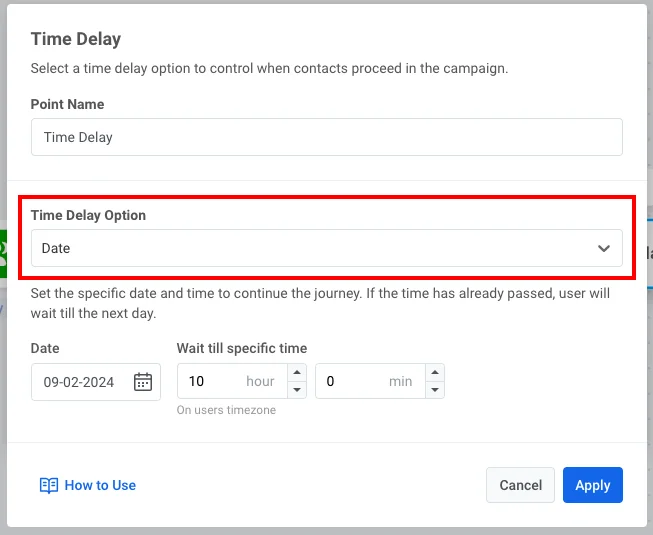
双击 Time Delay 元素。在 Time Delay Option 字段中,选择 Specific time:
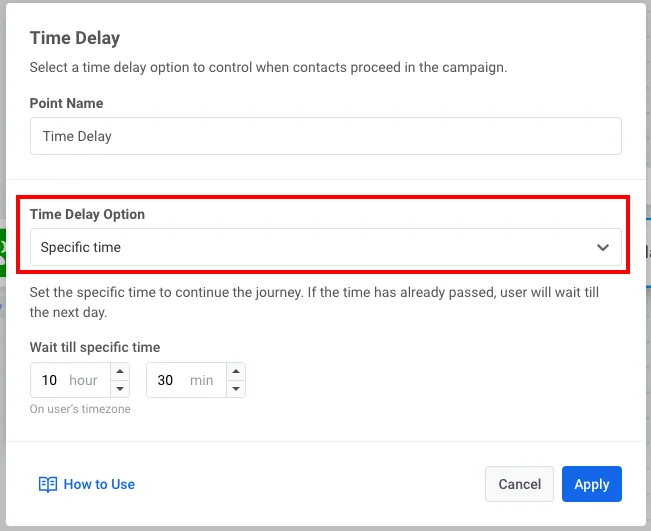
或 Date: