构建推送故事内容
构建一个推送预设,使展开的 iOS 通知以全屏、Instagram 风格的故事体验播放:全出血图像、自动前进的页面,以及每个页面上的按钮。
先决条件
Anchor link to在发送推送故事之前,您的 iOS 团队需要:
- 使用
PushwooshNotificationUI模块向应用添加通知内容扩展 (Notification Content Extension)。请将 iOS 推送故事开发者指南分享给他们。 - 发布包含该扩展的应用更新。
如需了解没有该扩展时接收者会看到什么,请参阅 iOS 推送故事。
创建预设
Anchor link to- 打开 内容 → 推送预设。
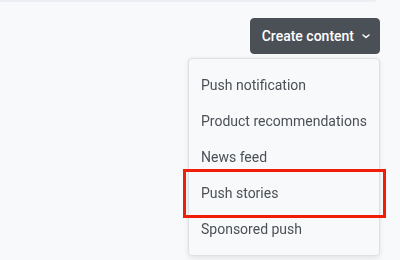
- 点击 创建内容。
- 从下拉菜单中选择 推送故事。
撰写消息
Anchor link to按照与常规推送预设相同的方式编写推送标题、副标题和消息。
构建故事页面
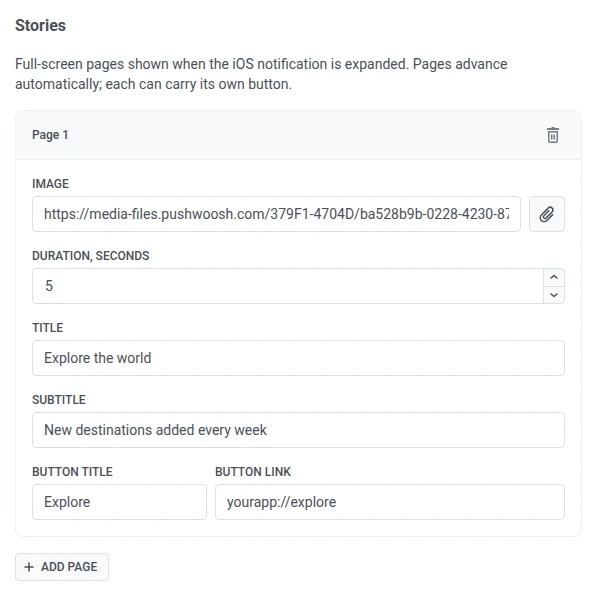
Anchor link to在 故事 中,为每个页面填写以下字段:
| 字段 | 描述 |
|---|---|
| 图像 | 页面全屏图像的 URL。点击回形针图标,可从媒体库中选择图像,而无需粘贴 URL。 |
| 时长(秒) | 页面在自动前进之前停留在屏幕上的时间,范围为 1 到 30 秒。默认为 5 秒。 |
| 标题 | 显示在页面图像底部上方的大号文本。 |
| 副标题 | 标题下方的较小文本。 |
| 按钮标题 | 页面行动号召按钮的标签。 |
| 按钮链接 | 点击按钮时打开的 URL 或应用深层链接。 |
点击 添加页面 以添加更多页面,总共最多 10 个。每个页面按顺序播放,并拥有各自的图像、时长和按钮。
检查预览
Anchor link to发送前,使用右侧的预览面板检查每个页面。它有两个选项卡:
- 推送: 折叠状态的通知。

- 故事: 您正在编辑的页面,包括其图像和按钮。有多个页面时,预览会依次播放它们,顶部的进度条为每个页面显示一段。
发送推送故事
Anchor link to要发送该预设,请将其选为一次性推送的内容。此时受众将仅限于 iOS。请参阅发送带有推送故事的一次性推送。