使用拖放编辑器创建电子邮件内容
在 Pushwoosh 内置编辑器中无需编写代码即可构建电子邮件内容。您可以获得一个可重复使用的布局,其中包含内容块、图片、按钮、个性化文本和合规的页脚,可用于 Customer Journey 或一次性电子邮件。
创建新的电子邮件内容
Anchor link to- 前往 Content → Email content。
- 选择如何开始:
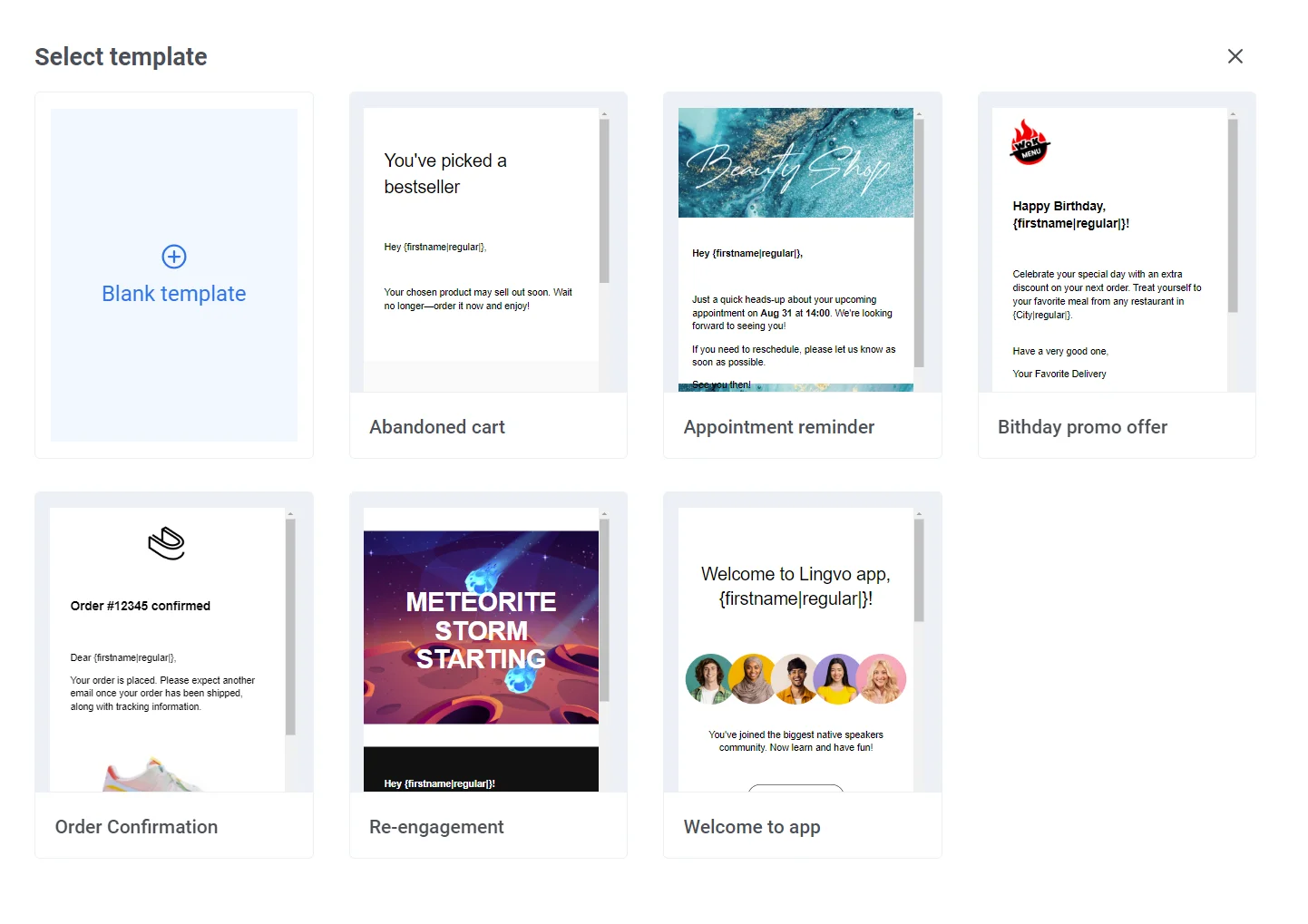
探索编辑器布局
Anchor link to打开电子邮件后,内置编辑器包含以下区域:
顶部栏
重命名电子邮件、撤销或重做更改、运行 Check 以在发送前发现问题,并保存您的工作。请参阅发送前检查您的电子邮件。打开 ⋮ 菜单以执行更多操作:
- Preview: 查看收件人将看到的电子邮件渲染效果,并带有自己的桌面/移动设备切换开关。请参阅编辑移动视图。
- Test email: 向测试设备或地址发送预览。请参阅发送测试电子邮件。
- Brand book: 一键将您保存的徽标、颜色、字体和块默认值应用于此电子邮件。 了解更多
- Brand styles 部分:应用您保存的品牌或重置每个块的样式覆盖,而无需打开 Brand book。 了解更多
- Version history: 查看并恢复此电子邮件的早期保存版本。请参阅恢复先前版本。

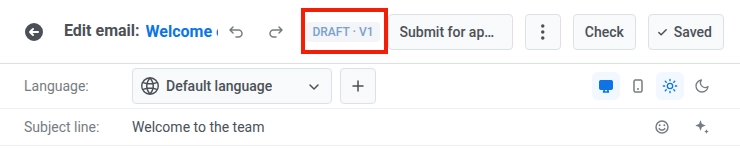
语言 / 主题 / 预标题栏
在画布上方,切换编辑语言,设置电子邮件的主题行和预标题,并使用 Auto-translate 填充缺失的翻译。 了解如何设置语言和本地化。

画布
查看收件人将看到的电子邮件,并直接在布局上编辑文本、图片和按钮。空的电子邮件会显示 Start with a block。
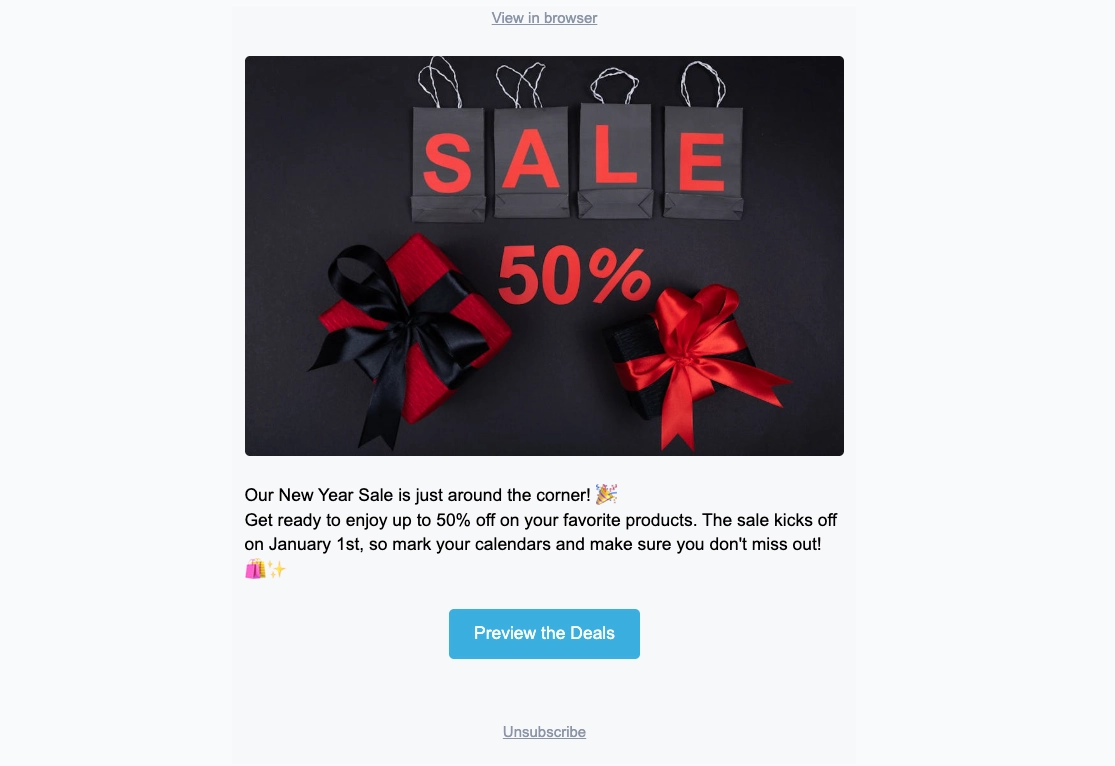
图层面板
以树状结构列出您电子邮件中的每个块,顺序与画布上相同。从左边缘打开它以选择嵌套的块或拖动行以重新排序内容。
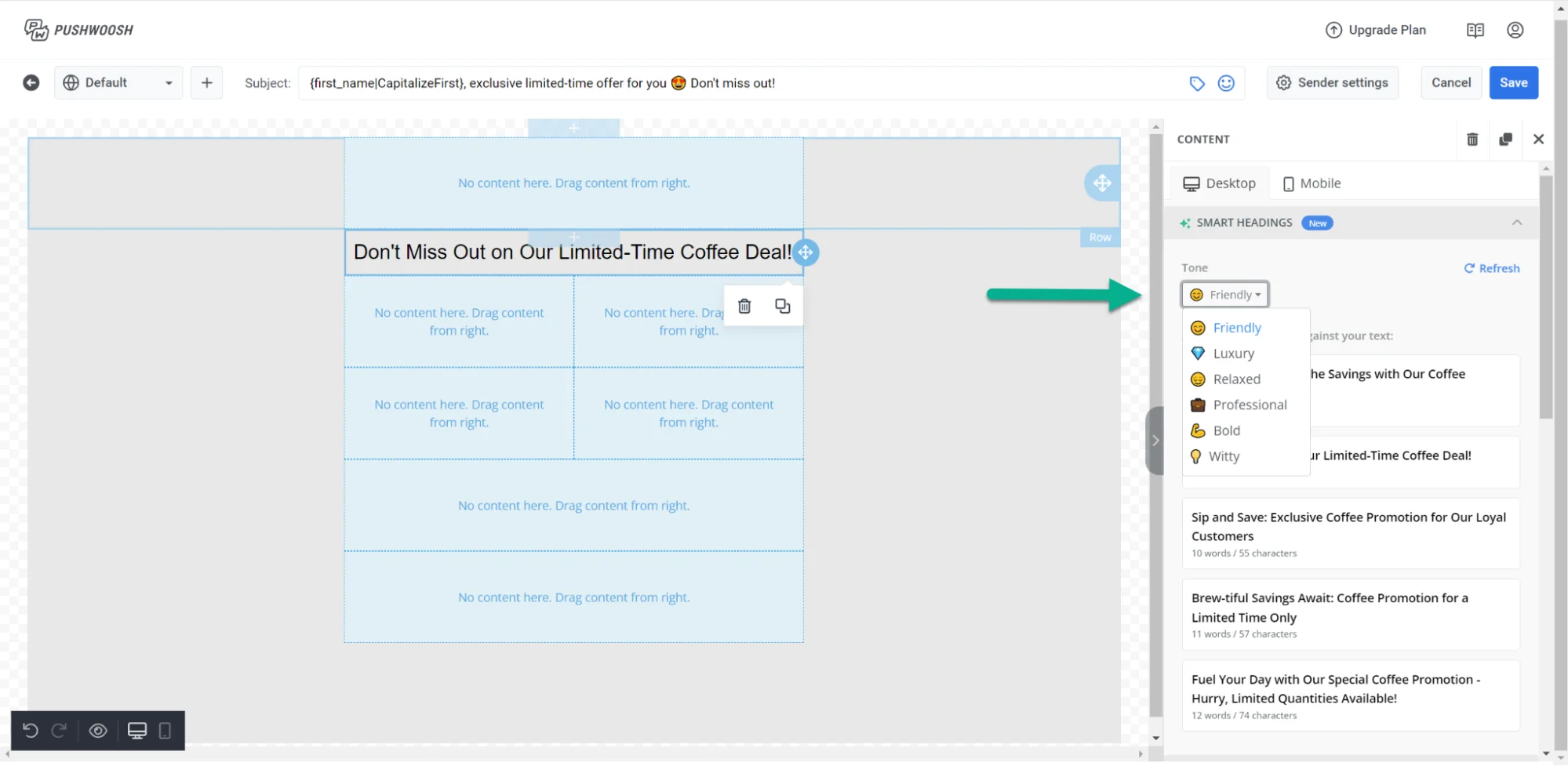
右侧面板
在三个选项卡之间切换:
- Blocks: 向电子邮件添加内容。请参阅电子邮件内容块参考。
- Settings: 一次性将样式应用于整个电子邮件。请参阅配置电子邮件范围的样式和页脚。
- AI: 与 AI 助手聊天,根据提示生成或编辑内容。
添加内容块
Anchor link to- 打开右侧面板中的 Blocks 选项卡。
- 将一个块拖到画布上,或单击一个块将其添加到电子邮件的末尾。
- 继续添加块,直到布局完成。
每种块类型在电子邮件中都有不同的用途:
- Heading: 标题和短标题
- Text: 正文和较长的描述
- Button: 可点击的行动号召
- Image: 来自媒体库、上传或 URL 的图片
- Video: 可点击的视频海报,可在 YouTube 或 Vimeo 上打开
- Card: 一个布局中包含图片、标题、文本和按钮
- Divider: 分隔区域的线条
- Columns: 并排布局(2、3 或 4 个等宽列,或 33/67 和 67/33 的分割)
- Products: 产品卡片网格——手动输入产品,或从您的产品目录或收件人放弃的购物车中拉取
- Timer: 优惠和截止日期的倒计时
- Menu: 一行或一列导航或联系链接
- Social: 链接到您社交资料的图标
- HTML: 自定义 HTML,例如表单、调查或嵌入式视频
有关每个块的设置,请参阅电子邮件内容块参考,如何保存和重用块,以及按钮和文本的链接类型。
向特定收件人显示内容
Anchor link to要仅向某些收件人显示一个块,请设置显示条件。
编辑移动视图
Anchor link to添加内容块后,切换到移动设备视图以检查和调整它们在手机上的外观。在画布上方的语言切换器旁边,使用 Desktop / Mobile 切换开关进入一个完全可编辑的、真实手机宽度的移动视图。选择、编辑和重新排列内容的方式与您的订阅者在手机上看到的方式完全相同,而不仅仅是预览桌面布局的适应情况。
每个可被移动设备覆盖的设置旁边都有一个复选框。当复选框未选中时,提示会显示继承的桌面值,并且该设置会继续使用它。选中复选框可为移动设备设置一个单独的值。再次取消选中它以恢复为桌面值。
为不同设备设置不同的内边距和字体大小
Anchor link to- 内边距: 每个块、列、卡片和单个元素(如文本、图片或按钮)都有一个可以为移动设备覆盖的内边距控件。将画布切换到 Mobile,选中 Padding 旁边的复选框,并设置新值。桌面内边距保持不变,直到您选中该复选框。
- 字体大小: 在文本元素上打开 Font size (mobile) 以仅为移动设备设置大小。如果没有此覆盖,大标题会自动缩小以适应手机屏幕。
控制列在移动设备上的堆叠方式
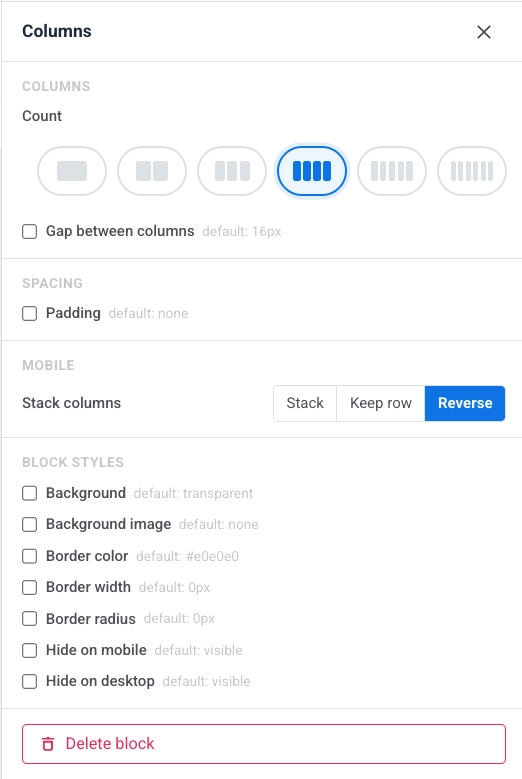
Anchor link to默认情况下,Columns 布局在手机上垂直堆叠。在移动视图中,使用 Stack columns 来设置每个 Columns 块的行为:
- Stack: 列流入单个列,从上到下(默认)。
- Keep row: 列保持并排,保留桌面布局。
- Reverse: 列以相反的顺序堆叠。对于图片+文本行很有用:在桌面上将图片保持在右侧,但在移动设备上将其显示在顶部。
按设备显示或隐藏内容
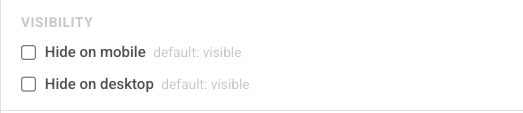
Anchor link to打开一个块或元素的设置,并在 Visibility 下使用 Hide on mobile 或 Hide on desktop,使其仅在一个设备上显示,这样您就可以构建特定于设备的横幅、CTA 或导航,而无需维护两个模板。
配置电子邮件范围的样式和页脚
Anchor link to主布局就位后,打开 Settings 选项卡以设置适用于整个电子邮件的字体、颜色和间距,并在 Footer 中填写您的公司详细信息和取消订阅链接。此处的默认值使新块保持一致,直到您在画布上覆盖它们。 了解更多
保存您的电子邮件
Anchor link to点击顶部栏中的 Save 以保存您的更改。使用顶部栏中的 Undo/Redo 来回退和前进您的编辑。
恢复先前版本
Anchor link to每次点击 Save 时,Pushwoosh 都会保存一个快照。要访问它们,请打开顶部栏中的 ⋮ 菜单并选择 Version history——一旦电子邮件至少保存过一次即可用。
左侧面板按最新顺序列出已保存的版本,带有作者、时间戳和当前版本的 Latest 徽章。选择任何版本以在右侧预览它,然后单击 Restore 将其加载到编辑器中。
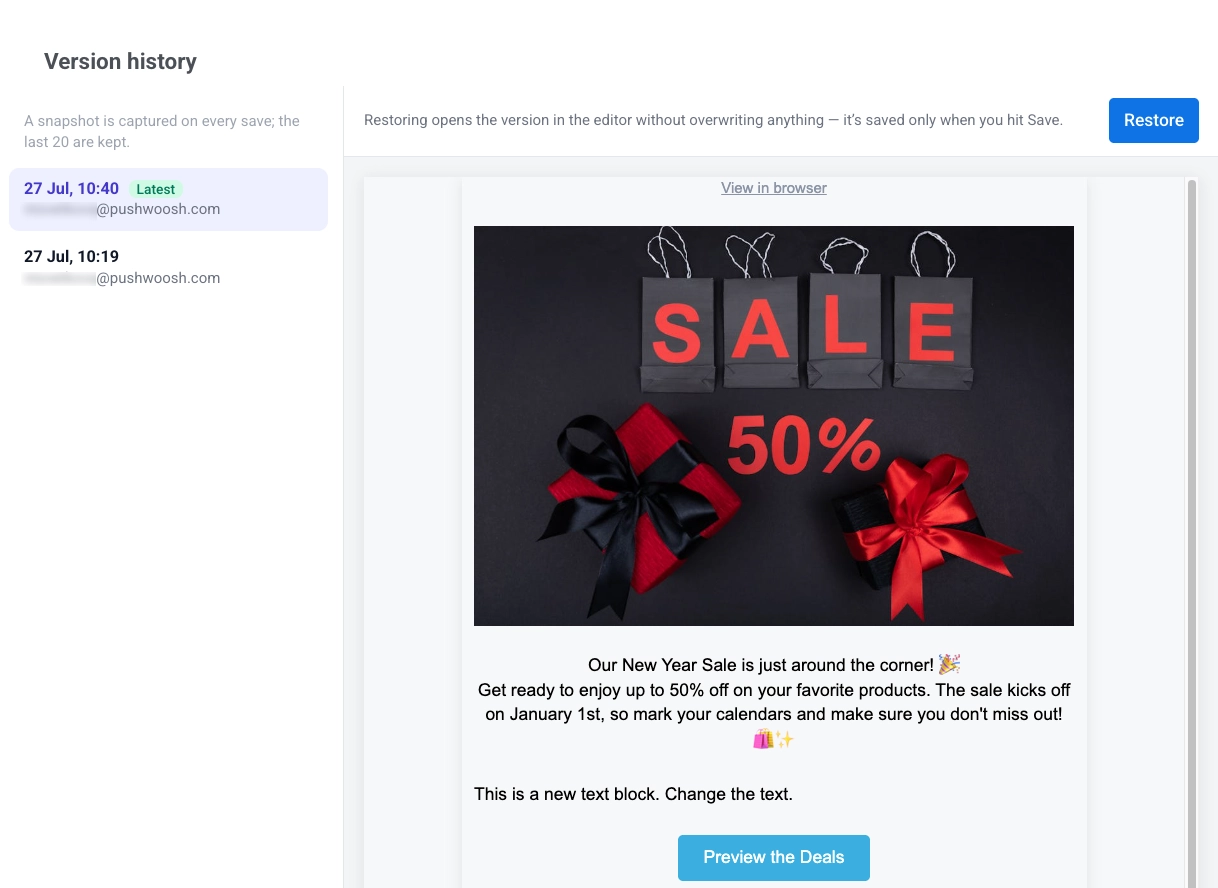
恢复会加载该版本的 HTML 内容、区域设置变体和主题作为未保存的更改。它不会触及在 Settings 选项卡中设置的电子邮件范围的样式和页脚。在您点击 Save 之前,任何内容都不会被覆盖。要撤销恢复,请按 Cmd/Ctrl+Z。Pushwoosh 会为每封电子邮件保留最近的 20 个版本,并且等待批准的版本永远不会被清除。
发送前检查您的电子邮件
Anchor link to点击顶部栏中的 Check 以打开 Smart check 并扫描您的电子邮件以查找常见问题:
- 没有链接的按钮
- 未填充的 AI 占位符
- 空的图片槽和缺失的 alt 文本
- 不符合 WCAG AA 的文本对比度
- 空或过长的主题行
- 营销电子邮件页脚中缺少发件人邮寄地址
- 内容使电子邮件超过 Gmail 的裁剪限制(约 102 KB,之后 Gmail 会截断消息)
- 未翻译的内容
- 未审核的翻译 未确认
- 结束日期已过的倒计时器
- 显示条件 规则损坏或为空,分支丢失了它链接到的块,或者由于账户禁用了动态内容而无法应用的条件
- 在您添加的每种语言中检查主题、预标题、页脚或正文中的Liquid 语法是否损坏
- 使用 Catalog rule、Cart 或 Recommendations 的 Products 块没有 API access token
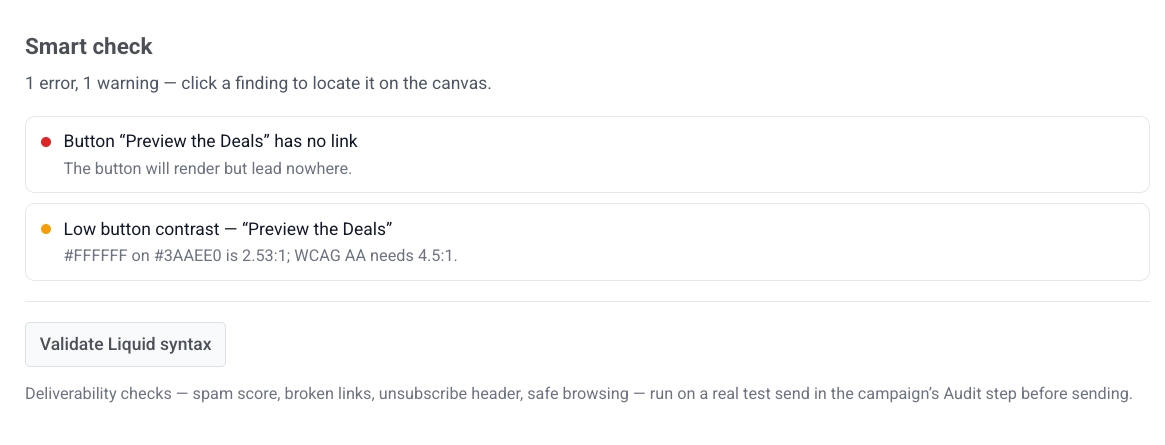
点击一个发现项可直接跳转到画布上受影响的元素。
每次打开 Smart check 时,它都会自动验证 Liquid 语法——没有单独的按钮可以点击。在检查运行时,面板会显示 Checking Liquid syntax…;在这次检查返回之前,Smart check 不会报告所有内容都通过了,因此缓慢或失败的 Liquid 检查不会被虚假的“一切正常”所掩盖。
发送测试电子邮件
Anchor link to在发送您的电子邮件营销活动之前,您可以发送一封测试电子邮件来预览内容在收件人收件箱中的显示方式。
- 打开顶部栏中的 ⋮ 菜单并选择 Test email。
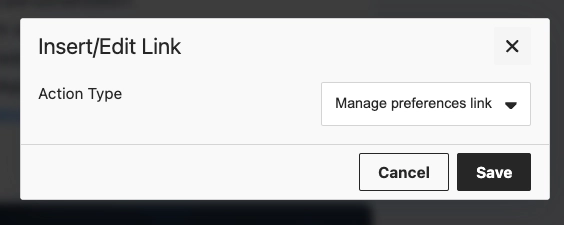
- 在打开的窗口中,最多添加 50 个收件人:选择一个或多个已保存的测试设备,或输入任何有效的电子邮件地址以将其添加到列表中。要删除收件人,请单击其上的 ×。
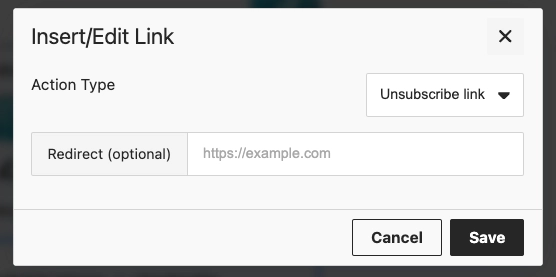
-
可选:勾选 Add [TEST] before the subject line,在此电子邮件内容每种语言的主题前添加
[TEST]。该复选框默认关闭。 -
点击 Send 将测试消息发送给所有选定的收件人。如果所有地址都失败,Pushwoosh 会在对话框中显示错误;如果只有部分失败,它会在一个提示中列出失败的地址,并仍然向其余地址发送。
使用您保存的电子邮件内容
Anchor link to现在您的电子邮件内容已准备就绪,可以在电子邮件营销活动中使用它。 了解更多关于如何使用它的信息