使用 HTML 代码编辑器创建邮件内容
如果您精通 HTML 并喜欢自己编写代码,可以使用 Pushwoosh HTML 代码编辑器创建邮件。
创建邮件内容
Anchor link to要开始创建邮件内容,请将您的 HTML 代码粘贴到 HTML 选项卡中。编辑器会在您工作时提供实时邮件预览。
或者,您可以通过点击底部面板中的 上传 HTML 文件 来上传一个 HTML 文件。
要为您的邮件添加个性化元素,请使用自定义标签。为此:
- 点击编辑器底部的 标签 图标。
- 选择所需的标签及其修饰符,并根据需要提供默认值。
- 点击 插入 将自定义标签包含到您的邮件内容中。
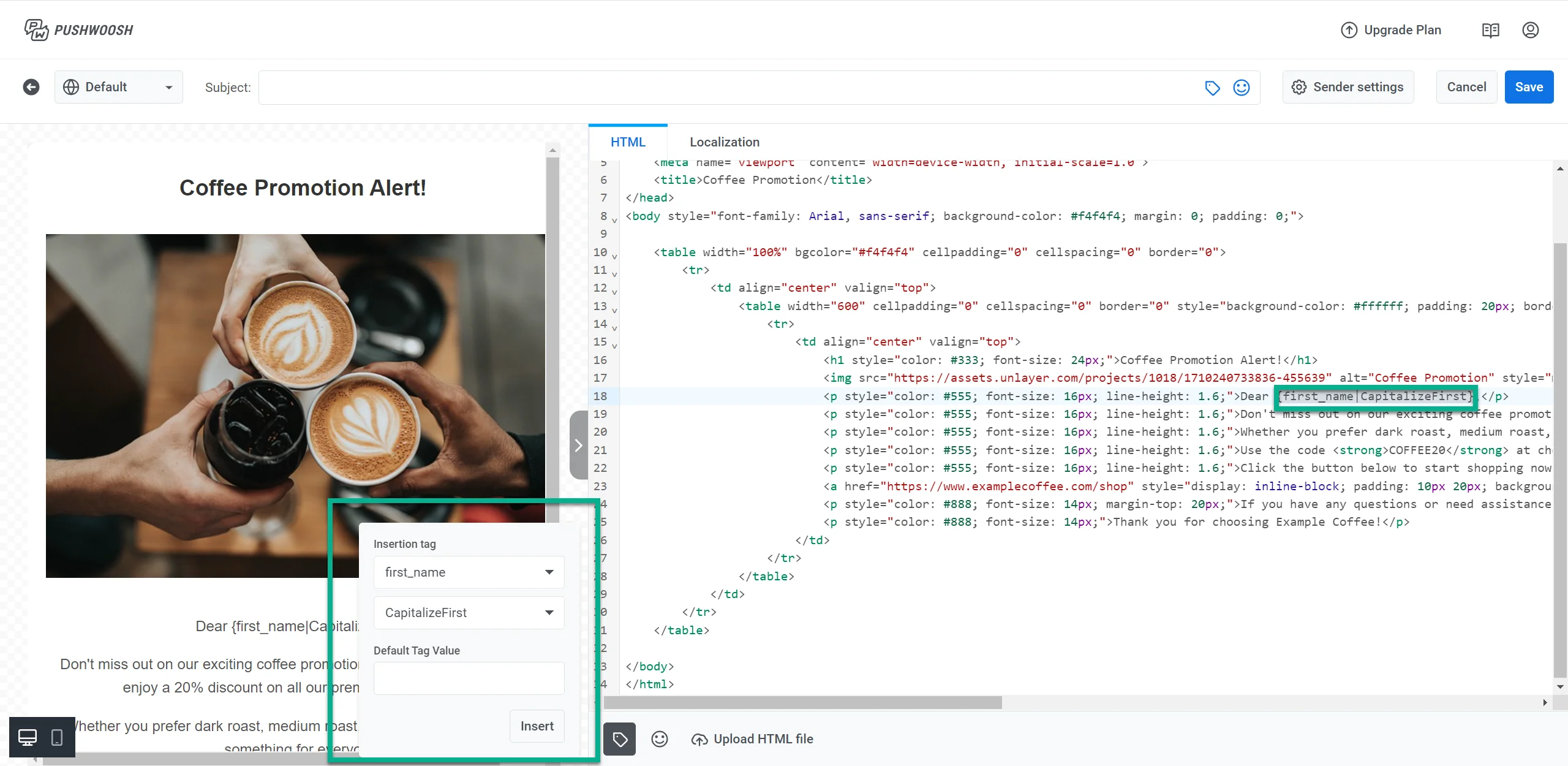
要在邮件中包含表情符号,请点击编辑器底部的 表情符号 图标。
使用本地化
Anchor link to本地化使您能够为使用不同语言的用户提供个性化体验。
在 HTML 代码编辑器中,您可以通过定义默认语言并添加多种语言选项来使用本地化。例如,您可以设置一条默认的英文消息,然后添加德语和西班牙语的翻译。这确保您的邮件内容能适应每个用户的语言偏好。
以下是如何构建本地化数据的示例。此示例使用英语作为默认语言,并提供德语和西班牙语的翻译。
{ "default": { "button": "Shop now", "description": "For a limited time, you can enjoy a 20% discount on all our premium coffee blends", "subtitle": "Don't miss it", "title": "☕ Coffee Promotion Alert!" }, "de": { "button": "Jetzt einkaufen", "description": "Für kurze Zeit erhalten Sie einen Rabatt von 20% auf alle unsere Premium-Kaffeemischungen", "subtitle": "Verpassen Sie es nicht", "title": "☕ Kaffee-Promotion Benachrichtigung!" }, "es": { "button": "Comprar ahora", "description": "Por tiempo limitado, puedes disfrutar de un descuento del 20% en todas nuestras mezclas de café premium", "subtitle": "No te lo pierdas", "title": "☕ ¡Alerta de Promoción de Café!" }}一旦您的本地化数据在编辑器的 本地化选项卡 中结构化并添加后,请使用占位符将其整合到您的 HTML 内容中。占位符会根据用户的语言偏好,动态地将本地化文本插入到您的内容中。以下是在您的 HTML 中实现它的方法
{{title|text|}}{{subtitle|text|}}{{description|text|}}{{button|text|}}考虑这个场景:您正在为咖啡混合产品推广限时折扣。通过使用上述的本地化结构,您可以有效地向使用不同语言的用户传达您的促销信息。您的促销 HTML 代码可能如下所示:
<!DOCTYPE html><html lang="en"><head><meta charset="UTF-8"><meta name="viewport" content="width=device-width, initial-scale=1.0"><title>☕ Coffee Promotion Alert</title><style>  body {    font-family: Arial, sans-serif;    margin: 0;    padding: 20px;    background-color: #f4f4f4;  }  .container {    background-color: #fff;    padding: 20px;    margin: 10px auto;    max-width: 600px;    border-radius: 8px;    box-shadow: 0 0 10px rgba(0, 0, 0, 0.1);  }  .button {    display: inline-block;    padding: 10px 20px;    margin-top: 20px;    background-color: #ff6f61;    color: white;    text-decoration: none;    border-radius: 5px;  }  .button:hover {    background-color: #ff5733;  }  .footer {    text-align: center;    margin-top: 20px;    font-size: 0.8em;    color: #888;  }</style></head><body>  <div class="container">    <h1>{{title|text|}}</h1>    <p>{{description|text|}}</p>    <a href="https://www.example.com/promotion" class="button">{{button|text|}}</a>
  </div></body></html>
通过此设置,如果用户的语言是德语,他们将看到德语邮件。选择接收英文邮件的用户将看到英文版本。而选择接收西班牙语邮件的用户将收到西班牙语版本。这确保所有收件人都能以他们偏好的语言收到您的消息。
插入和组合邮件内容块
Anchor link toPushwoosh 允许您通过将一段邮件内容插入到另一段中来组合邮件内容。这使得在不同邮件中重用页眉、页脚或特定内容块变得容易。
例如,如果您有 邮件内容 A(页眉)和 邮件内容 B(新闻通讯),您可以将 邮件内容 A 插入到 邮件内容 B 中,而无需每次都手动复制内容。
要将一段内容插入到另一段中,请使用以下语法:
{% email_content "AAAAA-BBBBB" %}其中 “AAAAA-BBBBB” 是您要插入的邮件内容的 ID。您可以在邮件内容列表中的内容名称下方找到该 ID。
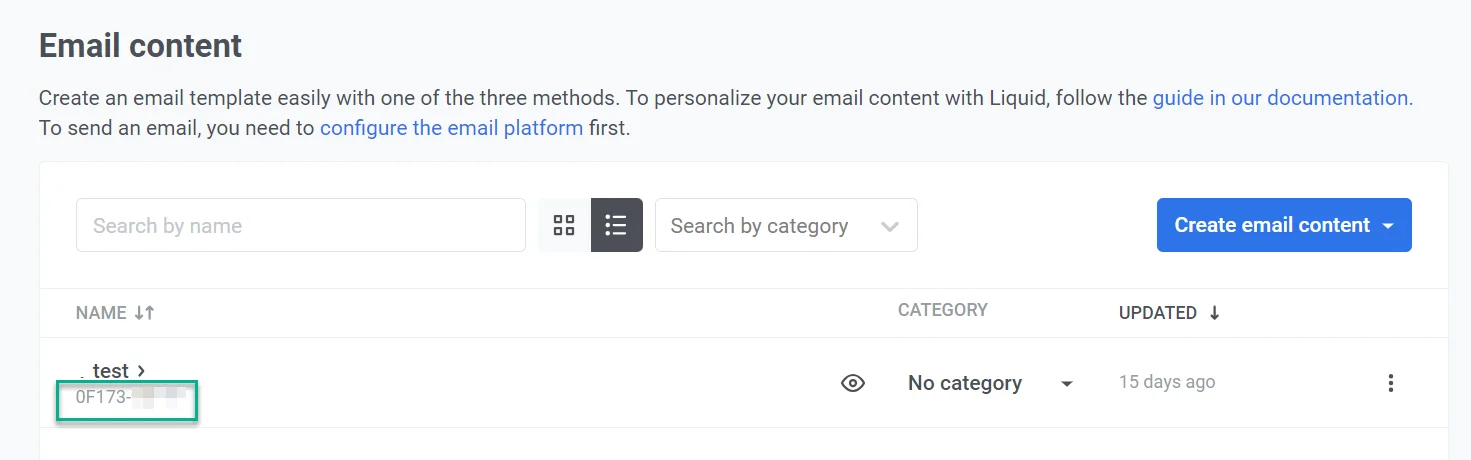
示例
假设您有两段内容:
- 页眉内容(ID:“AAAAA-BBBBB”),带有预定义的页眉设计。
- 新闻通讯内容,您希望在其中包含页眉。
要将页眉插入到新闻通讯中,您将使用以下代码:
{% email_content "AAAAA-BBBBB" %}这使您可以轻松地在多个邮件营销活动中重用预定义的页眉。它节省了时间并确保了邮件的一致性。
添加取消订阅链接
Anchor link to在您的邮件中包含一个取消订阅链接,以便收件人可以根据法规和他们的偏好选择退出。Pushwoosh 提供了三个可以在您的 HTML 中使用的变量。
取消订阅链接
Anchor link to添加此链接,以便用户可以从他们收到的消息中选择退出:
<a href=%%PW_EMAIL_UNSUBSCRIBE%%> Unsubscribe </a>当您发送邮件时,该变量会被替换为 Pushwoosh 的取消订阅 URL。
-
当订阅偏好中心启用时,收件人仅从分配给该邮件的类别(例如,新闻通讯)中取消订阅。之后会出现一个确认屏幕,他们可以在其中 重新订阅 该类别或 管理偏好 以调整所有邮件类别。了解更多
-
当订阅偏好中心未启用时,收件人将从所有营销邮件中取消订阅。
点击次数会计入 消息历史 中该消息的取消订阅率。
从所有类别取消订阅
Anchor link to添加一个链接,一次性将用户从所有邮件类别中取消订阅:
<a href=%%PW_EMAIL_UNSUBSCRIBE_ALL%%> Unsubscribe from all emails </a>偏好中心链接
Anchor link to添加一个直接链接到 偏好中心,用户可以在那里管理他们接收的类别:
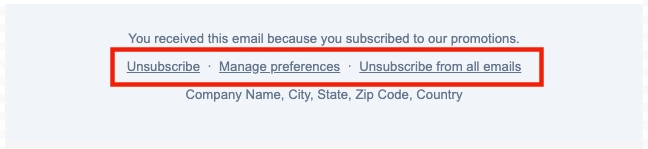
<a href=%%PW_EMAIL_PREFERENCE_CENTER_LINK%%> Manage preferences </a>下面的屏幕截图显示了一个使用了所有三种链接类型的页脚。
保存邮件内容
Anchor link to完成邮件创建后,点击编辑器顶部的 保存 按钮。

在出现的新窗口中,为您的邮件起一个清晰的名称,可以与您的主题行相同。此外,创建一个标签以帮助您在邮件列表中轻松找到它。
如果您还没有 设置发件人详细信息,请确保也完成此操作。然后,点击 保存。
现在您的邮件内容已准备就绪,可以在邮件营销活动中使用了。了解更多
发送测试邮件
Anchor link to在发送邮件营销活动之前,您可以发送一封测试邮件,以预览内容在收件人收件箱中的显示效果。这使您可以在最终确定营销活动之前检查布局、内容和任何个性化元素,以确保准确性。如果需要,可以根据测试结果调整内容。
要发送测试邮件,请在邮件编辑器中点击 测试邮件。

在打开的窗口中:
- 在 邮件地址 字段中,输入您希望接收测试邮件的邮件地址。
如果 KYC 尚未完成,您需要从测试地址列表中选择一个已验证的邮件地址,而不是输入邮件地址。
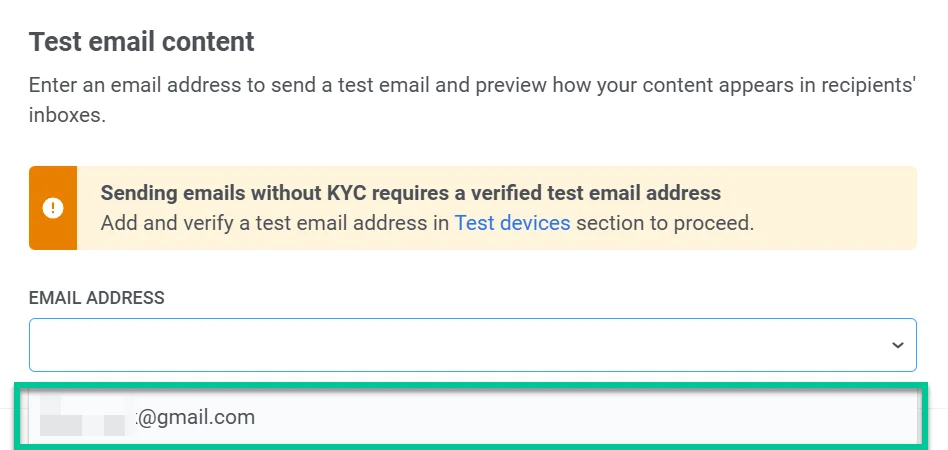
- 如果您的邮件包含动态内容(个性化数据的占位符),请添加示例值以供测试。
例如:
- Age (integer):输入一个数字来代表年龄占位符(例如,
21)。 - FirstName (string):输入一个示例名字(例如,
David)。
这些值将替换测试邮件中的实际收件人数据,让您能够验证动态内容的显示方式。
- 填写完必要的详细信息后,点击 发送测试邮件 将测试消息发送到提供的邮件地址。
