Airtable:创建记录
使用 Airtable:创建记录 可通过旅程步骤将新记录附加到 Airtable 表中。
典型用途:
- 将潜在客户或案例添加到库中: 为在 Airtable 中管理工作的团队,附加一条包含旅行者字段的记录。
- 构建操作日志: 每到达一个步骤就添加一条记录,用于在数据库之外进行跟踪。
- 移交给其他团队: 写入共享库,以便非技术团队可以跟进。
配置节点
Anchor link to- 将 Airtable:创建记录 从左侧面板的 集成 部分拖到画布上。
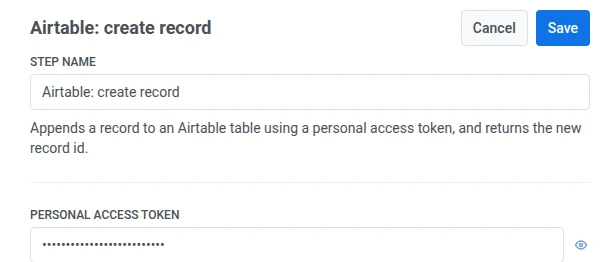
- 双击该节点并输入 步骤名称。
- 在 个人访问令牌 中,输入有权向目标库写入记录的 Airtable 个人访问令牌。它会像 Webhook 秘密标头一样被屏蔽存储。
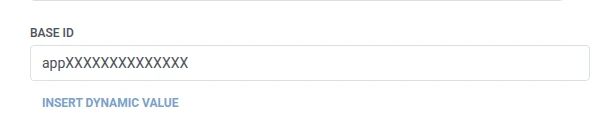
- 在 库 ID 中,输入目标 Airtable 库的 ID。
- 在 表 ID 或名称 中,输入目标表的 ID 或名称。

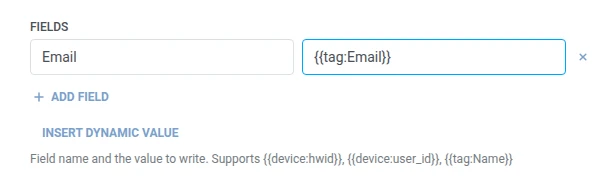
- 在 字段 中,为要写入的每个 Airtable 字段添加一行。输入字段名称和值。名称必须非空且唯一。值可以是固定文本,也可以是旅行者宏,例如
{{tag:Name}},与 Webhook 主体中的宏相同。或者单击 插入动态值 来选择此旅程中先前步骤产生的属性,例如 LLM 响应或映射的 Webhook 值。
- 单击 保存。
旅行者会继续前往您在画布上连接的下一个步骤。
步骤运行后的属性
Anchor link to| 属性 | 包含的内容 |
|---|---|
airtable_record_id | 新记录的 ID |
如何在后续步骤中使用
Anchor link to无论此属性如何,旅行者都已继续到下一步。如果您以后需要查找此特定记录(例如通过 Airtable 自己的 API),请使用更新用户个人资料将其保存到标签中。
失败和意外响应
Anchor link to请求失败会将旅行者从旅程中移除。请参阅错误和失败的请求。
示例场景:在 Airtable 中记录新的支持案例
Anchor link to一个团队在 Airtable 中跟踪支持案例,并希望在案例开启时立即创建一行,而无需任何人手动输入。
- 添加一个基于触发器的入口元素,并将其设置为在
SupportCaseOpened事件上触发。 - 紧接着添加 Airtable:创建记录。将 表 ID 或名称 设置为
Cases。在 字段 中,将Email设置为{{tag:Email}}。 - 单击 保存。
运行后,每个新的支持案例都会在 Cases 表中获得一行,其中已填入旅行者的电子邮件。