向特定收件人显示内容
显示条件会根据特定收件人的 Tags (标签) 来显示或隐藏某个区块。每个订阅者都会收到相同的电子邮件,但每个人只会看到为他们准备的区块。
您可以为画布上的任何区块或元素添加显示条件,但 Footer 除外。
要设置显示条件:
- 在画布上选择区块或元素。
- 在右侧面板的 Display condition 下,开启 Show this block conditionally(如果您在区块内选择了元素,则为 Show this element conditionally)。

- 在第一个字段中,选择一个 Tag。
- 设置运算符和值(例如,is 和 true)。
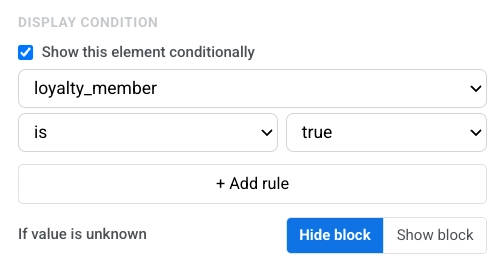
- 点击 + Add rule 添加更多规则。如果每条规则都必须匹配,请选择 All rules;如果至少有一条匹配即可,请选择 Any rule。
- 在 If value is unknown 下,选择 Hide block 或 Show block。这控制了当某个收件人的 Tag 没有值时会发生什么。
当条件激活时,该区块会在画布上显示一个带有规则简短摘要的标签:对于独立条件,显示 IF;对于分支链中的区块,显示 ELSE IF / ELSE。
向不同群组显示不同内容
Anchor link to单个显示条件只控制一个区块:编辑器会向某些收件人显示它,而向其他人隐藏它。它不会用一个区块替换另一个区块。
当不同收件人应在同一位置看到不同区块,且每个收件人应只看到一个变体时,请使用 Branch。
要设置分支链:
- 在画布上将两个或更多区块(或同一区块内的元素)直接并排放置。
- 在第一个区块上,开启 Show this block conditionally(或 Show this element conditionally)并设置 Tag 规则。第一个区块没有 Branch 设置。编辑器会首先检查此区块。
- 在每个中间区块(第一个区块之后、最后一个区块之前的所有区块)上,开启显示条件,设置 Tag 规则,并将 Branch 设置为 Else if。只有当上方区块的条件不匹配时,编辑器才会检查此区块。
- 在最后一个区块上,开启显示条件,并将 Branch 设置为 Else。不要添加 Tag 规则。此区块是为所有不匹配任何上方区块的用户准备的后备选项。
编辑器会从上到下依次检查区块,并显示第一个匹配的区块。链条中所有其他区块对该收件人保持隐藏。
示例场景:根据上次购买情况进行再互动
Anchor link to一封再互动电子邮件,其中每个收件人看到的内容取决于他们上次购买商品的时间。
| 区块 | Branch | 条件 | 收件人看到的内容 |
|---|---|---|---|
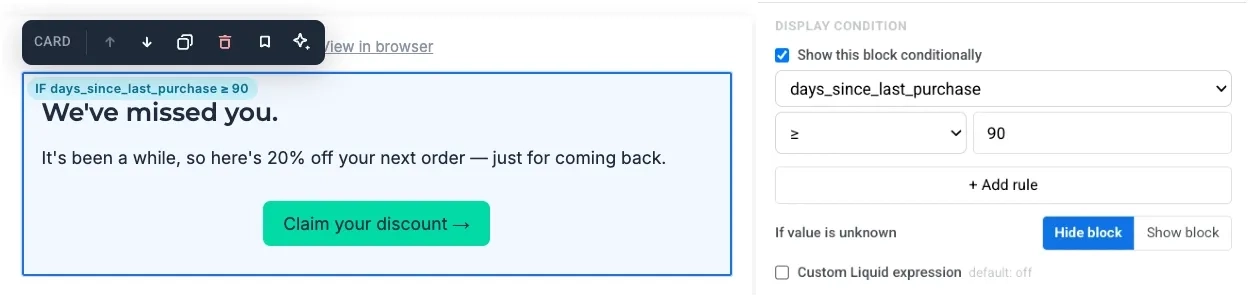
| 区块 1 | 无 | days_since_last_purchase ≥ 90 | 带有赢回折扣的“我们想念您”消息 |
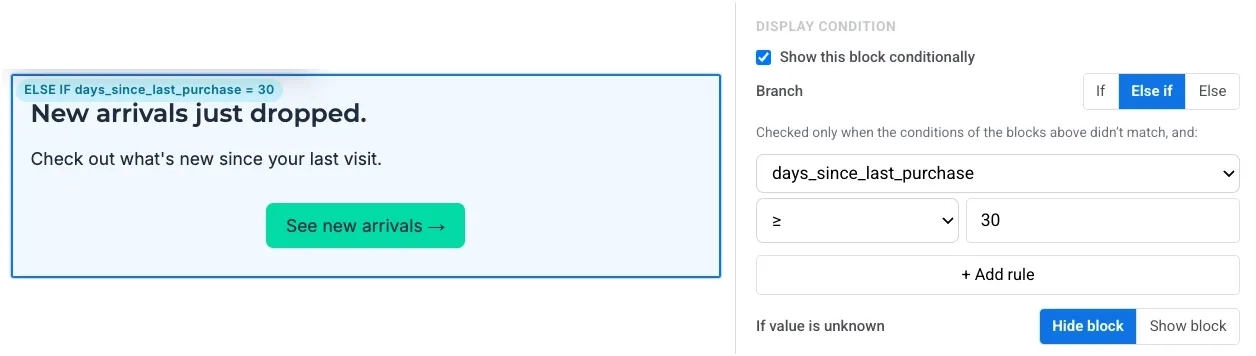
| 区块 2 | Else if | days_since_last_purchase ≥ 30 | 关于新品到货的提醒 |
| 区块 3 | Else | 无 | 常规促销区块 |
一个 120 天未活跃的收件人同时匹配区块 1 和区块 2,但因为区块 1 在前,所以会看到赢回消息。一个 30-89 天未活跃的人会看到新品到货提醒。其他所有人都会看到常规促销区块。
要设置此场景:
- 在画布上一个接一个地添加三个文本区块,作为三个独立的区块。
- 区块 1: 开启 Show this block conditionally。设置
days_since_last_purchase≥90,将 If value is unknown 保持为 Hide block,并添加赢回文案。
- 区块 2: 开启显示条件。设置
days_since_last_purchase≥30,将 Branch 设置为 Else if,并添加新品到货文案。
- 区块 3: 开启显示条件,将 Branch 设置为 Else,并添加常规促销文案。不要添加 Tag 规则。

编写自定义 Liquid 条件
Anchor link to当规则构建器不够用时,您可以在 Liquid 中自己编写条件。
- 在画布上选择区块或元素。
- 在 Display condition 下,开启 Custom Liquid expression。
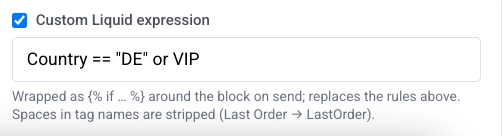
- 输入您的条件。例如,要向德国的收件人或 VIP 订阅者显示一个区块:
Country == "DE" or VIP发送电子邮件时,编辑器会将您的表达式包装在区块周围的 Liquid if 标签中。自定义表达式会替换其上方构建器中设置的任何规则。
带有空格的 Tag 名称会自动转换。例如,Last Order 会变成 LastOrder。