创建网页营销活动
网页营销活动会将您创建的网页内容放置到您的网站上,并控制其显示时间和受众。营销活动通过以下两种方式之一显示其内容:Popup,或 Inline 块。
开始新的营销活动
Anchor link to-
前往 Campaigns → Web campaigns。
-
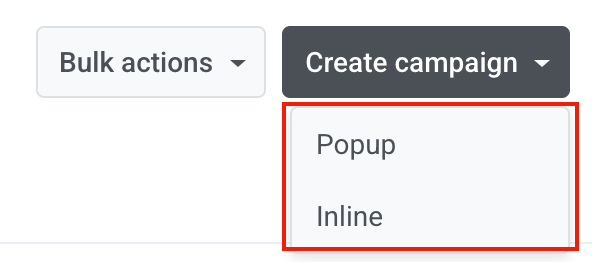
点击 Create campaign 并选择类型:
- Popup: 显示在页面上方的覆盖层。
- Inline: 页面元素内的一个块,例如位于侧边栏中或文章下方。
之后无法更改类型。
选择网页内容
Anchor link to选择此营销活动向访问者显示的内容。您可以选择现有内容,也可以在不离开向导的情况下创建新内容。
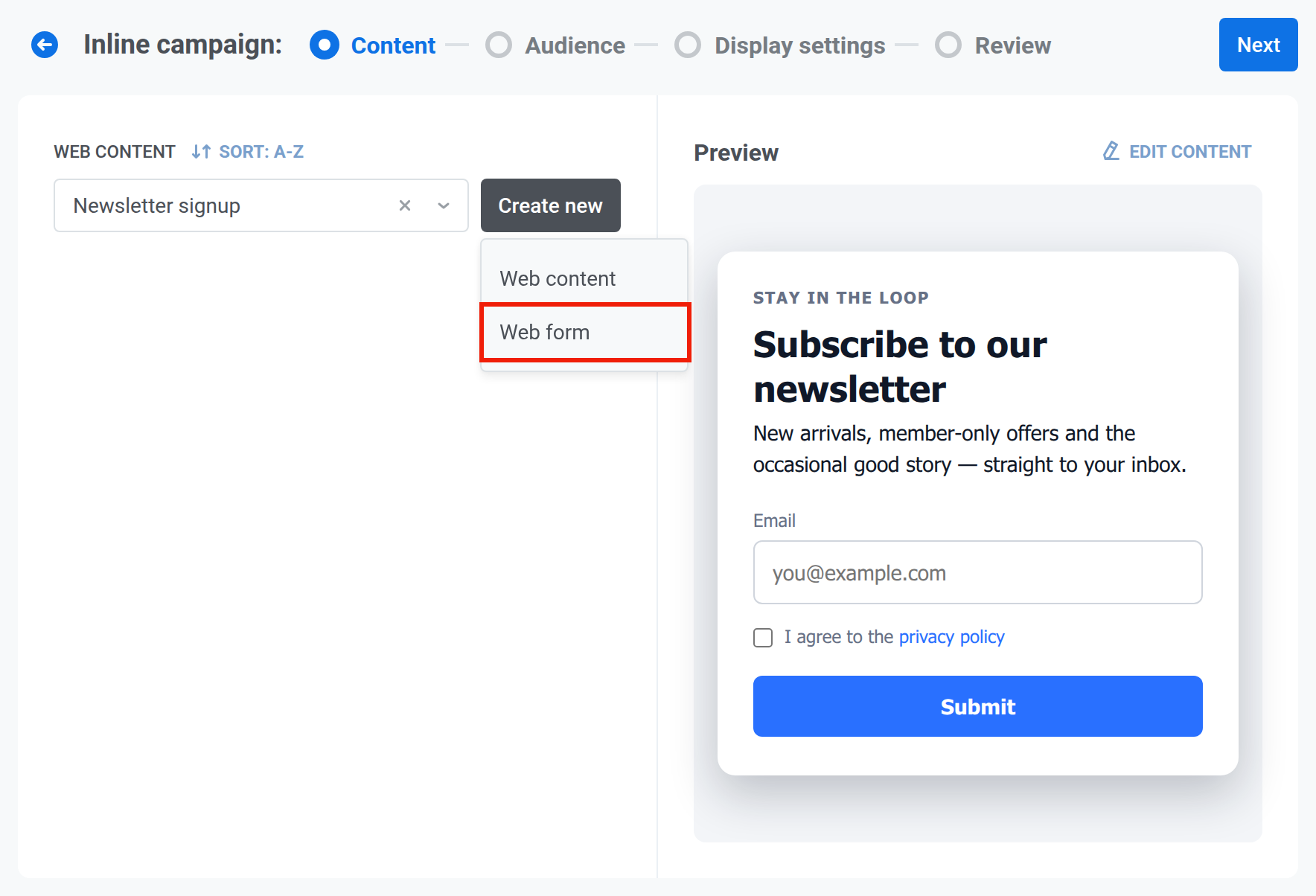
- 现有内容: 在 Web content 中,从列表中选择一个项目。每个名称下方会显示其类型:常规内容显示 Web content,网页表单显示 Web form。
- 新内容: 点击 Create new 并选择 Web content 或 Web form。将打开该内容类型的编辑器。
要更改下拉列表中内容的顺序,请使用其上方的排序按钮,然后选择 Last updated、A-Z 或 Z-A。在您选择其他顺序之前,下拉列表按 Last updated 排序。Pushwoosh 会记住您的选择,并将其用于每个 Web content 下拉列表,无论是在一次性消息还是 journey 中。
选择正确的内容后,点击 Next。
定义受众
Anchor link to选择谁应该看到此营销活动。
- All users: 向所有人显示营销活动,不进行筛选。
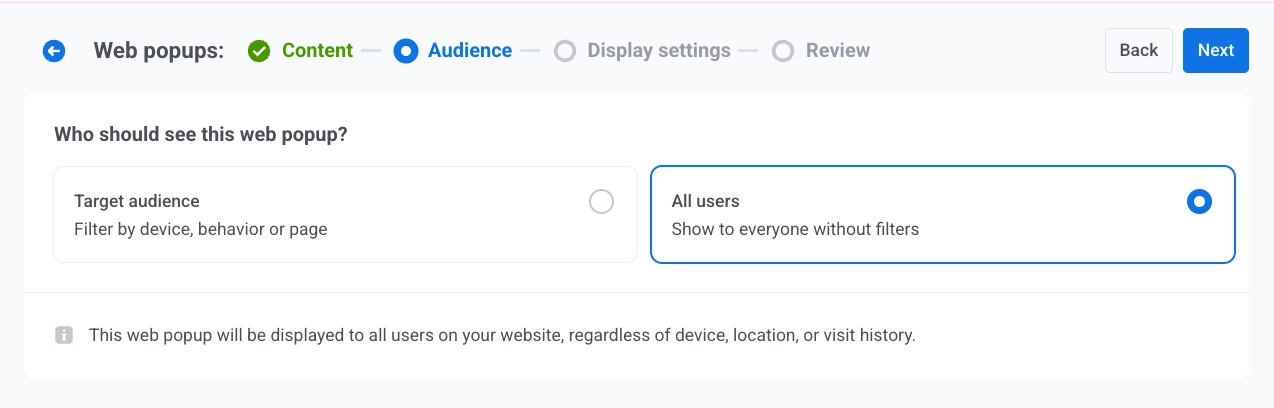
- Target audience: 仅向匹配细分或自定义条件的用户显示营销活动。将出现两个子选项:

完成后,点击 Next。
配置显示设置
Anchor link to设置此营销活动的显示时间、频率和位置。前几项设置取决于营销活动类型:请按照 Popup 营销活动 或 Inline 营销活动 进行设置,然后设置设备、推送权限和页面。
Popup 营销活动:显示时间和频率
Anchor link to对于 Popup 营销活动,选择 Web popup 何时出现以及访问者看到它的频率。
选择弹出窗口的显示时间
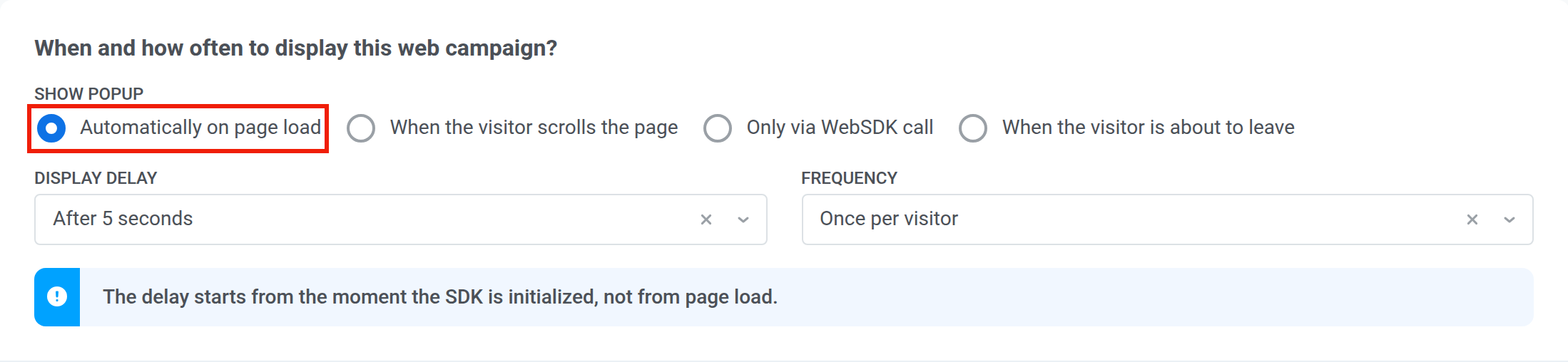
Anchor link to在 Show popup 中,选择触发 Web popup 出现的方式:
Automatically on page load
Anchor link to营销活动会在符合其设置的页面上自动显示。
When the visitor scrolls the page
Anchor link to需要 Web SDK 3.110.0 或更高版本。当访问者向下滚动到页面的设定位置时,Web popup 就会出现。
-
选择 When the visitor scrolls the page。
-
在 Scroll depth 中,选择 30% of the page、50% of the page 或 70% of the page。
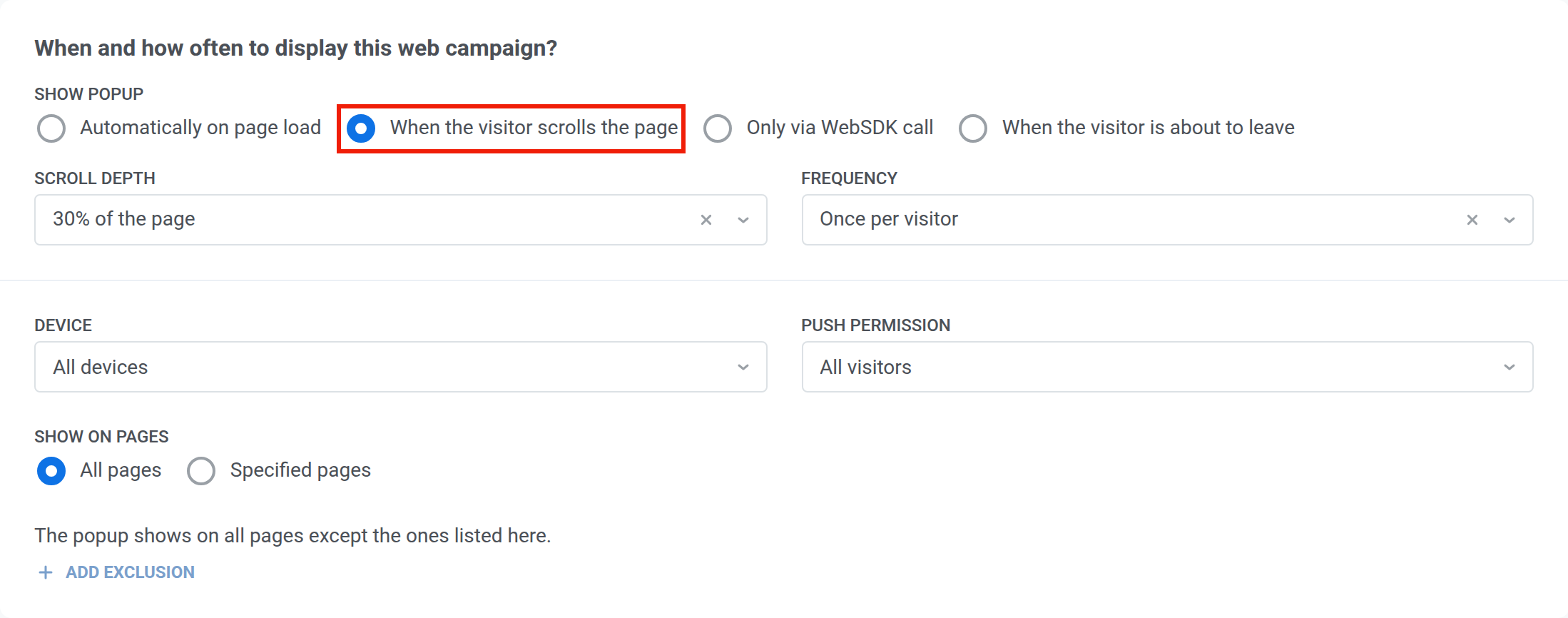
当访问者屏幕的中部到达页面的该位置时,Web popup 就会出现。例如,选择 50% of the page 时,它会在访问者向下滚动到大约一半时出现。如果页面太短而无法滚动,它会立即出现。
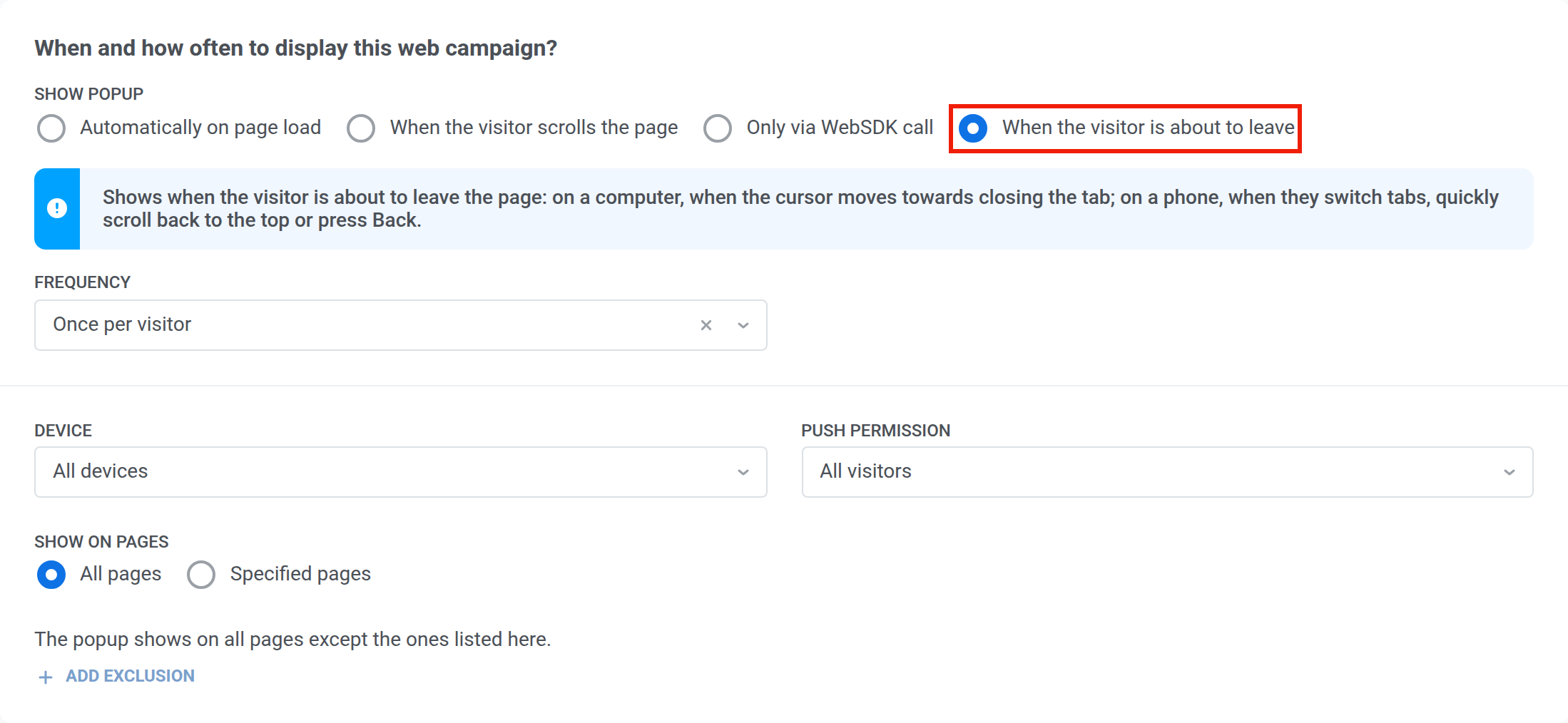
When the visitor is about to leave
Anchor link to需要 Web SDK 3.111.0 或更高版本。一旦出现访问者即将离开页面的迹象,Web popup 就会出现。什么算作离开取决于设备:
- 电脑: 光标移出窗口,移向标签页和地址栏。
- 手机: 访问者从其他标签页或应用返回页面、快速滑回页面顶部,或在浏览器或设备上按下“返回”。第一次按“返回”会显示 Web popup,再按一次才会离开页面。
Only via WebSDK call
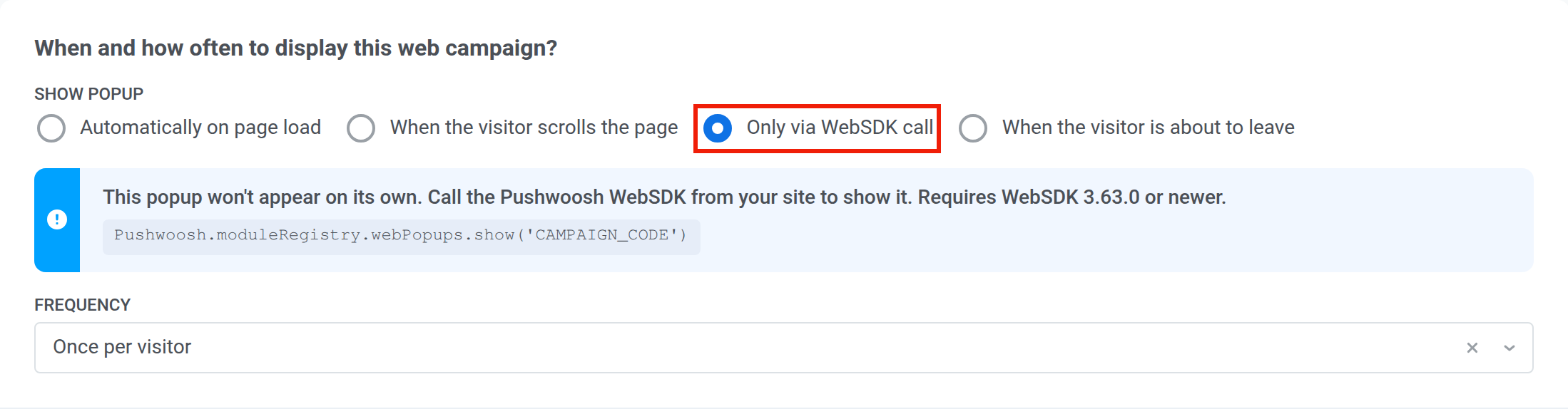
Anchor link to营销活动不会自动显示:您的网站调用 Web SDK 时才会显示它。需要 Web SDK 3.63.0 或更高版本。
-
选择 Only via WebSDK call。向导会显示调用,例如
Pushwoosh.moduleRegistry.webPopups.show('CAMPAIGN_CODE')。在您保存新营销活动之前,调用中会以CAMPAIGN_CODE代替其代码。 -
请让您的开发人员将此调用添加到您网站上营销活动应显示的位置。
显示延迟
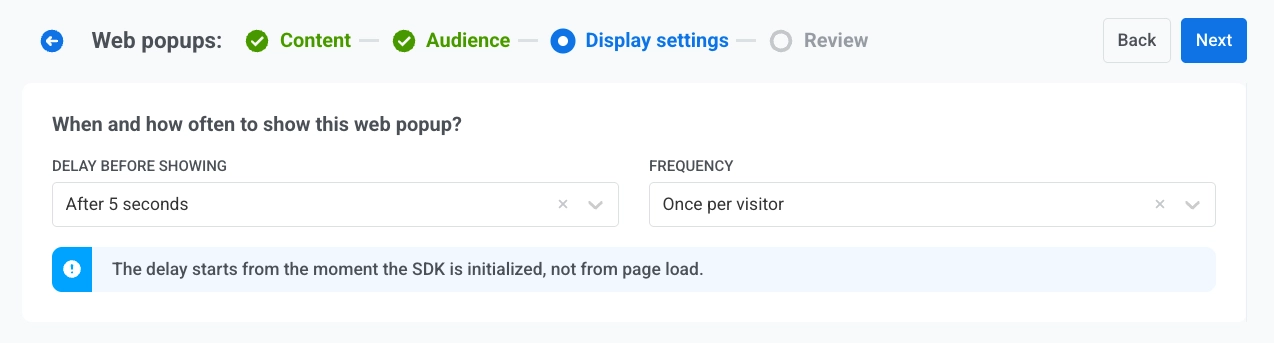
Anchor link to当 Show popup 为 Automatically on page load 时,此设置适用。使用其他选项时,由访问者的操作或您网站的调用决定 Web popup 何时出现。选择页面加载后 Web popup 最早何时可以出现。
- 立即
- 3 秒后
- 5 秒后
- 10 秒后
在 FREQUENCY 下,选择访问者看到此 Web popup 的频率:
- Once per visitor: 访问者在该浏览器中最多只能看到一次弹出窗口,即使在新标签页中也是如此。
- Once per session: 访问者在每个浏览会话中只能看到一次弹出窗口。如果他们在会话结束前关闭标签页并返回,弹出窗口不会再次出现。
- Every visit: 访问者每次加载匹配的页面时都会出现弹出窗口。
Inline 营销活动:元素和触发方式
Anchor link to对于 Inline 营销活动,请告诉 Pushwoosh 营销活动显示在页面的哪个位置,以及触发其显示的方式。
CSS 选择器
Anchor link toInline 营销活动显示在页面的某个块内,CSS 选择器用于告诉 Pushwoosh 是哪个块。
-
在 CSS selector 中,输入营销活动要放置到的页面元素的选择器,例如
#newsletter-signup。请使用一个简单选择器:标签、#id、.class或[attribute],不要嵌套。 -
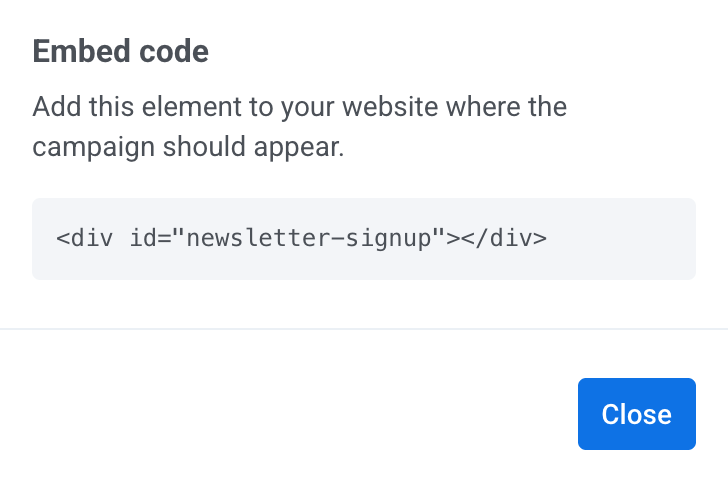
在该字段下方,Pushwoosh 会显示需要添加到页面的元素,例如
<div id="newsletter-signup"></div>。请让您的开发人员将其添加到营销活动应显示的位置。
营销活动会显示在页面上第一个与选择器匹配的元素内。如果页面上没有匹配的元素,营销活动就不会在该页面上显示。
选择营销活动的显示时间
Anchor link to在 Show campaign 中,选择触发营销活动出现的方式:
- Automatically on page load: 每次加载包含匹配元素的页面时,营销活动都会显示。
- Only via WebSDK call: 营销活动不会自动显示。请让您的开发人员添加向导显示的调用,如 Only via WebSDK call 中所述。需要 Web SDK 3.63.0 或更高版本。

设备、推送权限和页面
Anchor link to这些设置对 Popup 和 Inline 营销活动相同。
在 Device 中,选择营销活动在哪些设备上显示:所有设备、桌面设备 或 移动设备。
推送权限
Anchor link to在 Push permission 中,根据访问者是否在此浏览器中允许了 Web 推送通知,选择哪些访问者可以看到营销活动:
- All visitors:所有人,无论其推送权限如何。这是默认选项。
- Not asked yet:浏览器尚未请求推送权限的访问者。可用于邀请他们订阅的提示。
- Subscribed:已允许推送通知的访问者。
- Blocked:已阻止推送通知的访问者,例如用于说明如何在浏览器中重新允许通知。
- Push not supported:浏览器无法接收 Web 推送通知的访问者。可用于提供其他渠道,例如电子邮件表单。

Review 步骤会在设备旁边显示您选择的选项,格式为 Push permission: 加选项名称。
访问者的浏览器会在营销活动即将显示时检查权限。如果访问者在页面上允许或阻止了通知,不再匹配的营销活动会被移除,而开始匹配的营销活动会在下次页面加载后显示。
在页面上显示
Anchor link to选择营销活动可以在哪些页面上显示。使用 Only via WebSDK call 时,此设置会被隐藏。
所有页面
Anchor link to在网站的每个页面上显示营销活动。要使其不在某些页面上显示,最多可添加 10 个排除项:
- 点击 + Add exclusion。
- 输入页面路径。
- 选择路径的匹配方式:Exact match 或 Starts with。
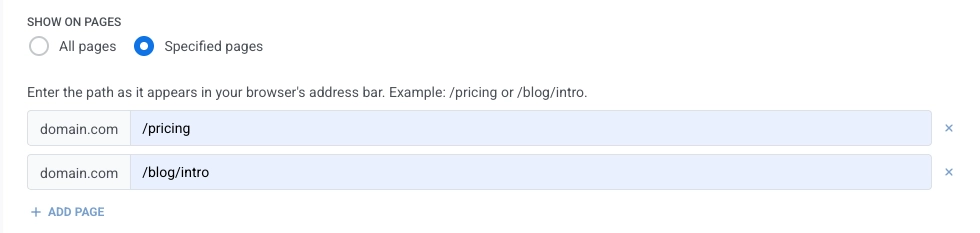
指定页面
Anchor link to仅在您列出的页面上显示营销活动。您最多可以添加 10 个页面:
- 点击 + Add page。要删除一行,请点击 ×。
- 输入页面路径。
- 选择路径的匹配方式:Exact match 或 Starts with。
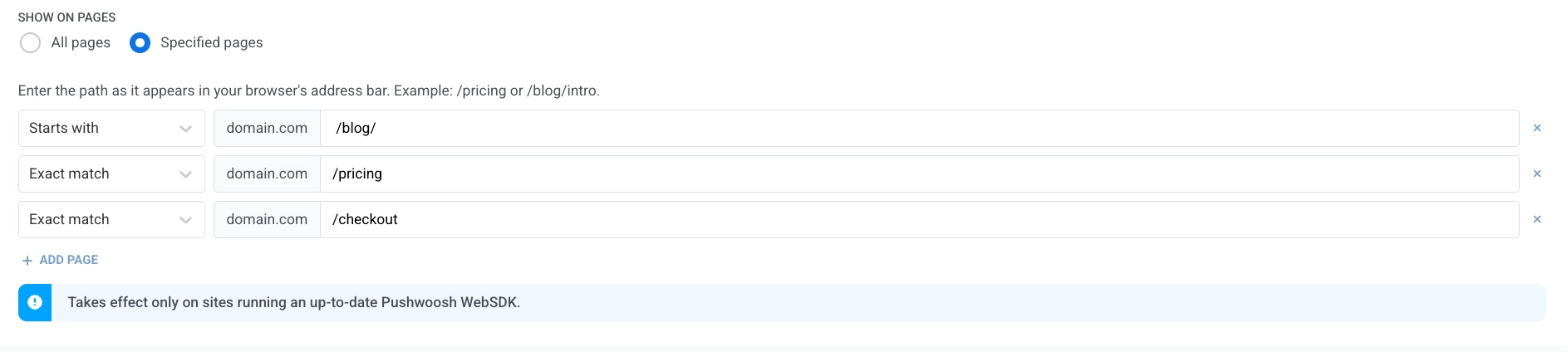
点击 Next 继续。
输入页面路径
Anchor link to路径告诉 Pushwoosh 一条规则涵盖哪些页面。排除项和指定页面适用相同的规则。
输入内容
- 输入域名之后的路径,例如
/pricing或/blog/intro。 - 路径可以包含任何字母表的字母、数字、空格以及字符
- _ . ~ ! $ & ' ( ) * + , ; = : @ /。 - 路径区分大小写,因此
/Pricing和/pricing是不同的页面。
粘贴完整地址
您也可以粘贴浏览器地址栏中的完整地址或已编码的路径。Pushwoosh 会移除域名、查询字符串和片段,然后以解码后的形式保存路径,并保留大小写。例如:
| 您输入的内容 | Pushwoosh 保存的内容 |
|---|---|
https://example.com/Catalog/?sort=price | /Catalog/ |
/caf%C3%A9 | /café |
匹配类型
匹配类型决定路径涵盖哪些页面:
| 匹配类型 | 涵盖的页面 |
|---|---|
| 完全匹配 | 仅路径与您输入的内容完全相同的页面。/pricing 不涵盖 /pricing/ 或 /Pricing。 |
| 以此开头 | 路径以您输入的内容开头且大小写相同的所有页面。/blog 涵盖 /blog/intro,也涵盖 /blog-news,因此请输入 /blog/ 以仅涵盖博客部分。 |
审核营销活动
Anchor link toReview 屏幕总结了以下内容:
- 内容: 附加的网页内容。请参阅选择网页内容。如果营销活动仍然链接到旧版订阅表单而不是网页内容,则此处会显示该表单的名称。
- 受众: All users,或带有选定细分名称或自定义条件的 Target audience。
- 显示设置: 来自配置显示设置步骤的设置:
- CSS selector,适用于 Inline 营销活动。
- Show popup 或 Show campaign;当 Web popup 在滚动时出现时,还有 Scroll depth。
- Device 和 Push permission。
- 营销活动显示的页面,包括匹配类型和任何排除项。使用 Only via WebSDK call 时不显示。
- Display delay,适用于 Automatically on page load 显示的 Popup 营销活动。
- Frequency,适用于 Popup 营销活动。
在任何块上使用 CHANGE OPTIONS 可跳回并编辑该部分。
Preview 区域显示内容在示例视口上的外观。如果需要调整基础内容资产,请使用 EDIT CONTENT。
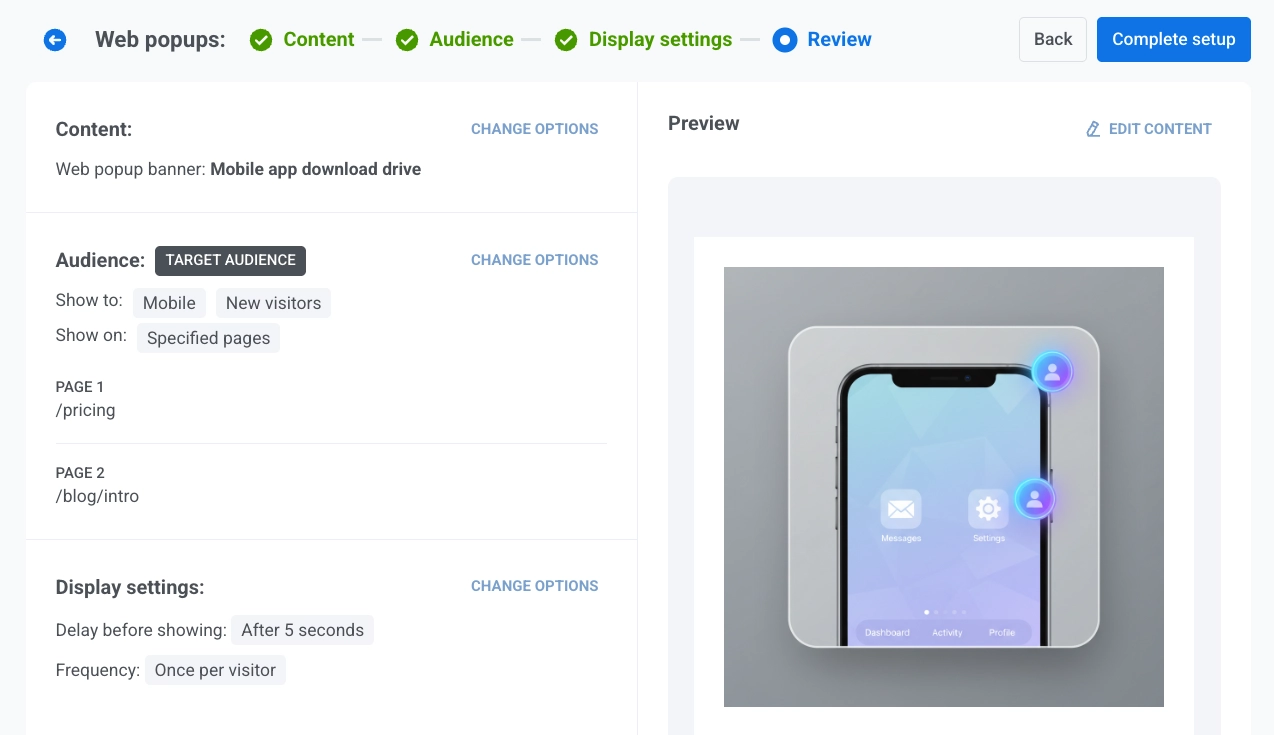
当一切看起来都正确时,点击 Complete setup。
然后从菜单中选择一个选项:
-
Launch campaign… 会在您输入营销活动名称并确认后激活营销活动。对于 Inline 营销活动,随后会打开 Embed code 对话框,显示需要添加到页面的元素。之后,您可以通过营销活动行菜单中的 Get embed code… 再次打开该对话框。
-
Save as draft… 保存营销活动但不激活它。如需稍后上线,请前往 Campaigns → Web campaigns,打开草稿所在行的三点菜单,然后选择 Activate campaign…。如需先更改设置,请在同一菜单中选择 Edit campaign…。
要从列表中搜索、筛选和管理营销活动,请参阅查看和管理营销活动。