Telegram 平台配置
将您的 Telegram 机器人连接到 Pushwoosh,以便在一个地方运行 Telegram 作为您全渠道 Journey 的一部分,并在 Journey 分析中跟踪发送结果。
先决条件
Anchor link to在配置 Telegram 之前,请确保满足以下要求:
- Telegram 账户: 使用一个可以访问 @BotFather 的活跃 Telegram 账户。
- Telegram 机器人: 在 BotFather 中创建一个 Telegram 机器人。
复制您的 Telegram 机器人 API 令牌
Anchor link to要获取现有机器人的 API 令牌:
- 在 Telegram 中,打开 @BotFather。
- 发送
/mybots并选择您的机器人。 - 点击 API Token 并复制令牌。
如果您没有机器人,请按照 Telegram 官方指南 在 @BotFather 中创建一个。
在 Pushwoosh 中设置 Telegram 配置
Anchor link to要设置 Telegram 配置,请按照以下步骤操作:
-
导航至 Settings > Configure platforms 并打开 Telegram。
-
如果您已经有机器人,请点击 Add token。如果没有,请点击 Create a bot。
当您点击 Create a bot 时,Pushwoosh 会打开通过 @BotFather 在 Telegram 中创建机器人的说明。在 Telegram 中完成机器人创建,然后返回 Pushwoosh 并连接机器人令牌。
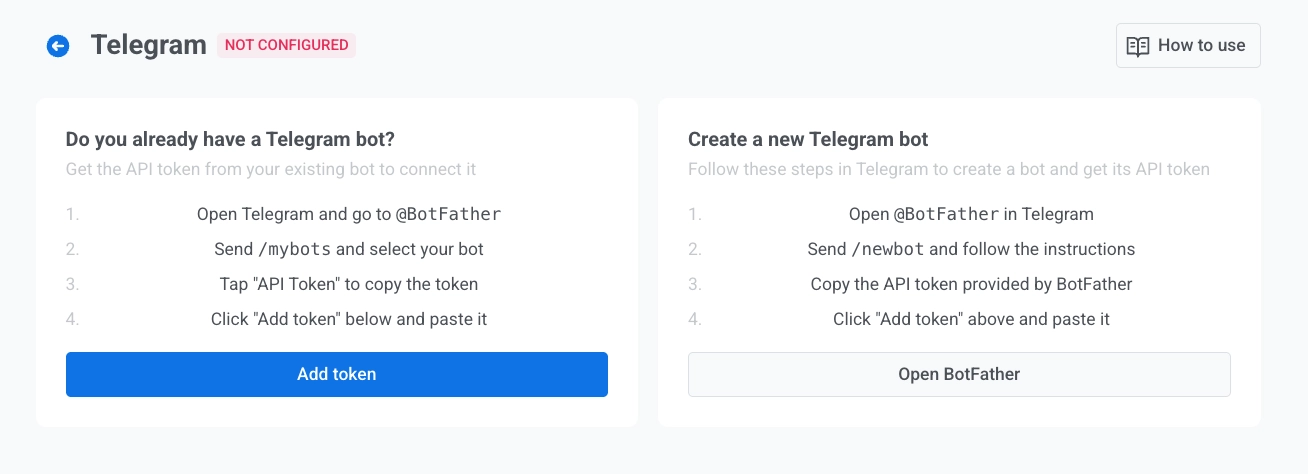
- 在 Connect Telegram bot 对话框中,输入您从 BotFather 复制的 API token。了解如何获取令牌。
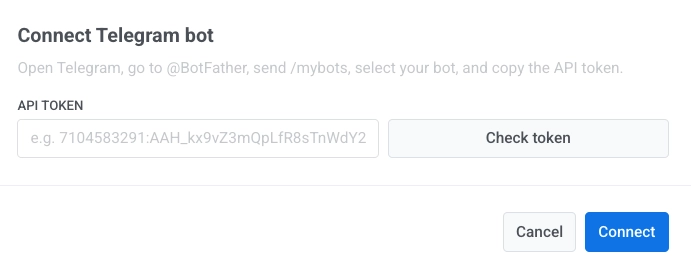
- 点击 Check token 以验证令牌。
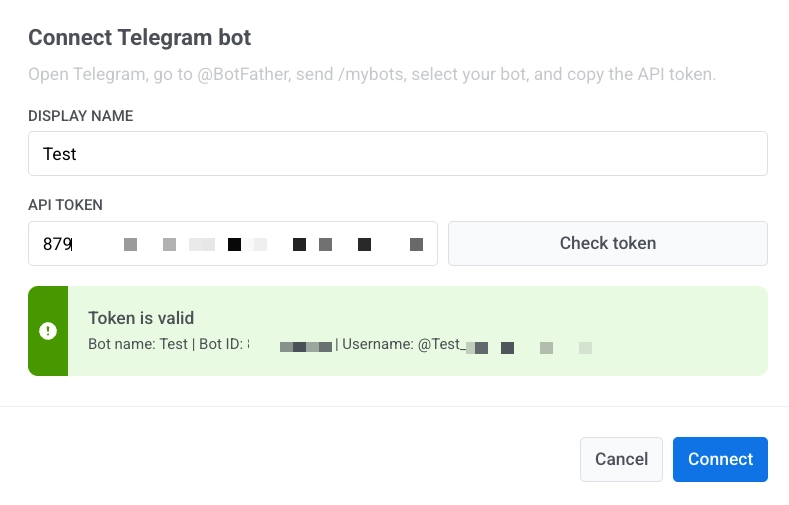
- 点击 Connect 保存。要放弃更改,请点击 Cancel。
管理 Telegram 机器人令牌
Anchor link to添加新令牌
Anchor link to- 在 Telegram 设置中,点击 Add token。
- 在 Connect Telegram bot 对话框中,输入新的 API token。
- 点击 Check token。
- 点击 Connect。
删除令牌
Anchor link to- 点击机器人令牌旁边的 三点菜单。
- 点击 Delete。
删除令牌会暂停所有活跃的 Telegram Journeys。
发送 Telegram 消息
Anchor link to设置完成后,您可以在 Customer Journey Builder 中发送 Telegram 消息。