Viber
使用 Viber 元素在 Customer Journey 中发送 Viber 消息。将 Viber 拖到画布上,然后在下方选择内容和投递设置。
选择消息内容
Anchor link to选择如何定义消息内容。
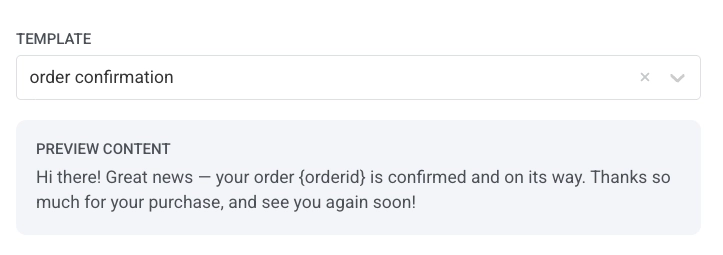
Template
Anchor link to从您的 Omni Messaging 账户中选择一个 Viber 模板。模板在 Omni Messaging 中创建,而不是在 Pushwoosh 中,事务性模板由 Rakuten Viber 批准。使用已批准的事务性模板发送的消息按更低的 Transactional 费率计费。
在模板列表中,选择:
- Transactional template: 保留已批准的模板。列表中只显示已批准的事务性模板。
- Promo template: 已保存的营销活动模板,无需批准。它会将其内容作为可编辑的 Freeform 内容加载,可以是带图片和按钮的文本(在添加图片和按钮下设置),也可以是带轮播卡片的文本(在发送轮播下设置)。
列表中只显示包含文本、图片、按钮或轮播卡片的促销模板。包含其他内容(例如视频)的促销模板不会出现。如果找不到某个模板,请在 Omni Messaging 中检查其内容。
要更改下拉菜单中模板的顺序,请点击其上方的排序按钮。在您选择其他排序方式之前,下拉菜单按 名称 A→Z 排序;Pushwoosh 会记住您选择的顺序,并将其用于每个 Viber 模板下拉菜单,一次性消息和 journey 中均是如此。
Freeform
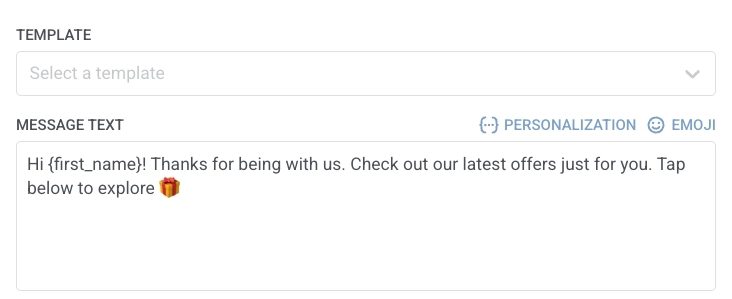
Anchor link to直接在消息字段中输入纯文本内容。Freeform 消息不需要模板批准,但按 Promotional 费率计费。
对于事务性消息和 OTP 消息,Rakuten Viber 要求使用已批准的模板。为这些消息发送的 Freeform 内容按 Promotional 费率计费。
添加图片和按钮
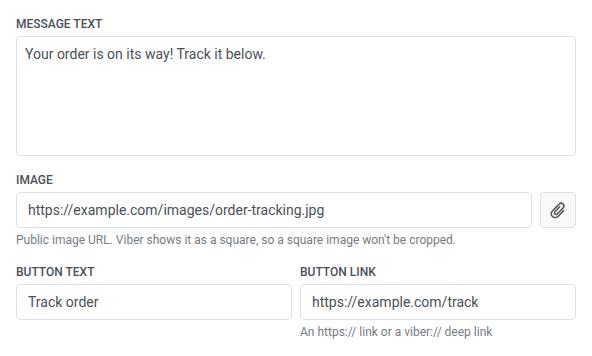
Anchor link to对于 Freeform 内容(从头输入或从促销模板加载),如需要请添加图片和按钮:
- Image: 输入公开图片 URL(
http://或https://),或点击附件图标,从媒体库中选择 JPG 或 PNG(最大 10 MB)。对于手动输入的 URL,Pushwoosh 会检查它是否为带主机名的有效http://或https://URL,但不检查文件格式或大小。Viber 会将图片显示为正方形,因此正方形图片不会被裁剪。 - Button text: 最多输入 30 个字符。需要有消息文本和按钮链接。按钮不能单独出现。
- Button link: 输入
http://或https://URL、viber://深度链接,或 Omni token(一个占位符,由您的 Viber 提供商在发送时解析,例如{lp-100})。
发送轮播
Anchor link to轮播是一排 2 到 5 张卡片,收件人可以在消息文本下方滑动浏览。每张卡片包含标题、图片以及一个或两个按钮。
-
在 Template 中,从 Promo templates 选择一个轮播模板。列表只显示模板名称,因此只有选中后才能看出它是否为轮播模板。其消息文本和卡片会加载到元素中,并出现 Carousel 部分。
-
检查消息文本。轮播必须包含消息文本。
-
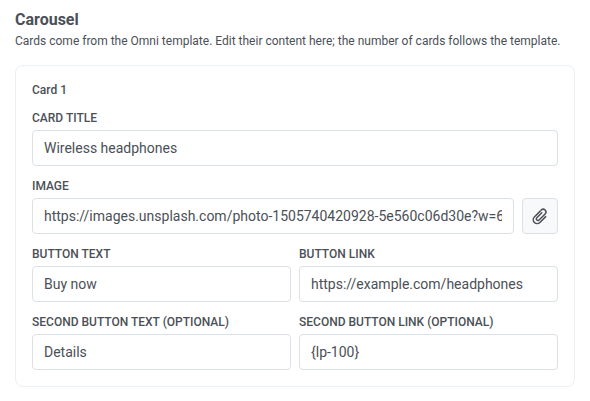
编辑每张卡片。您无法在元素中添加或删除卡片,因为卡片数量由模板决定。要更改数量,请在 Omni Messaging 中编辑模板,然后重新选择它。
- Card title: 2 到 38 个字符。
- Image: 输入公开图片 URL,或从媒体库中选择 JPG 或 PNG(最大 10 MB),与单张图片相同。手动输入的 URL 不会检查格式或大小。预览会将每张卡片图片裁剪为正方形,因此正方形图片会完整显示。
- Button text 和 Button link: 每张卡片都必须填写。按钮文本最多 10 个字符。链接可使用与单个按钮相同的值。
- Second button text (optional) 和 Second button link (optional): 两者都填写或都留空。第二个按钮文本最多 12 个字符。
如果卡片的值超出限制,字段会显示错误,例如 Card title must be 2 to 38 characters,修正之前无法保存元素。
-
要查看轮播的效果,请打开 Preview content。卡片在消息文本下方排成一行。横向滚动可查看所有卡片。
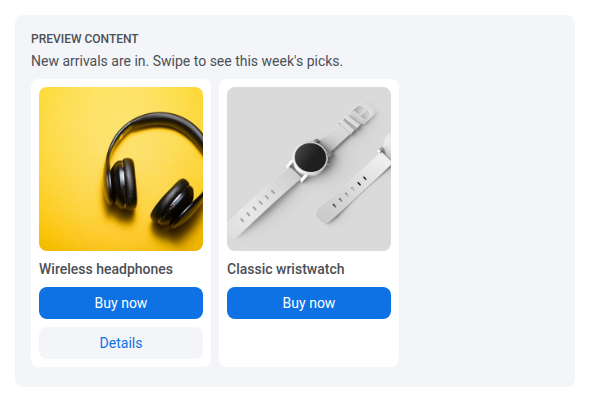
如需改为通过 API 发送轮播,请参阅 Payload 参考中的 carousel 字段。
使用事件属性个性化消息
Anchor link to当您的 Template 包含占位符(例如订单 ID 或验证码)时,请将每个占位符映射好,以便每位收件人看到自己的值。
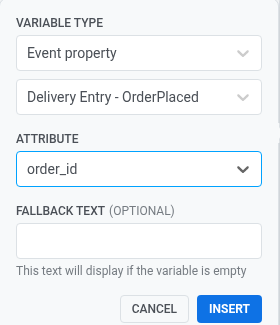
点击占位符以打开变量选择器。将 Variable type 设置为 Event property,选择事件,然后选择提供该值的 Attribute。您可以选择性地添加 Fallback text,用于值缺失时显示。您还可以将占位符映射到基于 API 的 journey 入口的属性。了解更多
设置消息类型
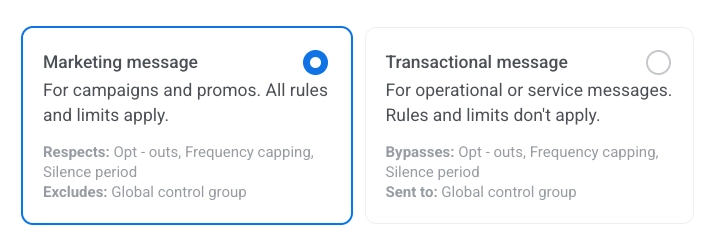
Anchor link to选择 Marketing message 或 Transactional message。消息类型决定投递规则。它不会改变 Template 或 Freeform 的 Viber 费率。
- Marketing message: 用于营销活动和促销。适用频率上限。控制组中的用户不会收到此消息。
- Transactional message: 用于操作性或服务性消息。不适用频率上限。控制组中的用户仍会收到此消息。
未预先选择任何消息类型。在您选择之前,该元素会显示 未选择消息类型 警告。如果只能从 Audience-based entry 到达该元素,Marketing message 会显示 默认 徽章。如果是服务性消息,请选择 Transactional message。
设置频率上限
Anchor link to使用频率上限来限制用户接收 Viber 消息的频率,防止过度发送消息并降低流失率。选择以下选项之一:
-
Use global frequency capping settings
应用您在全局频率上限设置中配置的项目级限制。
例如,如果全局限制设置为 9 天内 3 条 Viber 消息,超出此限制的额外消息将被跳过。
-
Send messages without global frequency capping
即使用户已超出该渠道的消息限制,也会收到此消息。请谨慎使用此选项,以避免过度发送消息。
-
Use custom frequency capping
为此消息设置自定义消息限制。如果用户超出此自定义上限,消息将被跳过,用户将继续进入下一步。
为此自定义限制选择一种计数模式:滚动窗口或日历日。
按投递状态拆分流程
Anchor link to要按 Viber 投递状态拆分 journey:
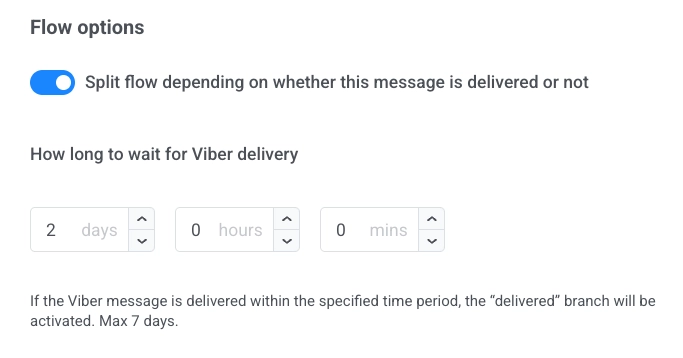
- 启用 Split flow depending on whether this message is delivered or not。
- 设置等待投递的时长(最多 7 天)。
如果消息在等待期内投递成功,用户将沿 delivered 分支继续。否则,他们将沿 not delivered 分支继续。
使用优惠券
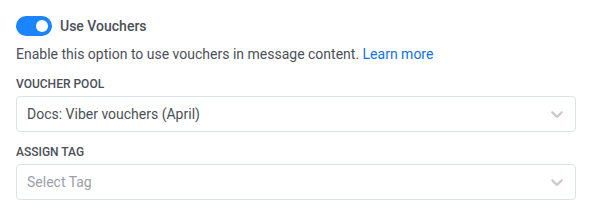
Anchor link to要在 Viber 消息中包含来自资源池的唯一优惠券代码:
- 确保您的 Viber 消息内容包含占位符
{{voucher}}。 - 在 Viber 消息步骤中,将 Use Vouchers 切换为开启。
- 选择包含您优惠券代码的相应 Voucher Pool。请确保该资源池已提前创建。
- (可选)使用 Assign Tag 字段为收到优惠券的用户添加标签。这有助于细分和报表。
配置好 Viber 元素后,点击 Save 以应用您的设置。