短信
短信元素表示通过短信与客户沟通的节点。
要在 Journey 中向用户发送短信,请将 短信 元素添加到画布上任何元素的旁边。选择一个短信预设,或点击 Create content 新建一个。
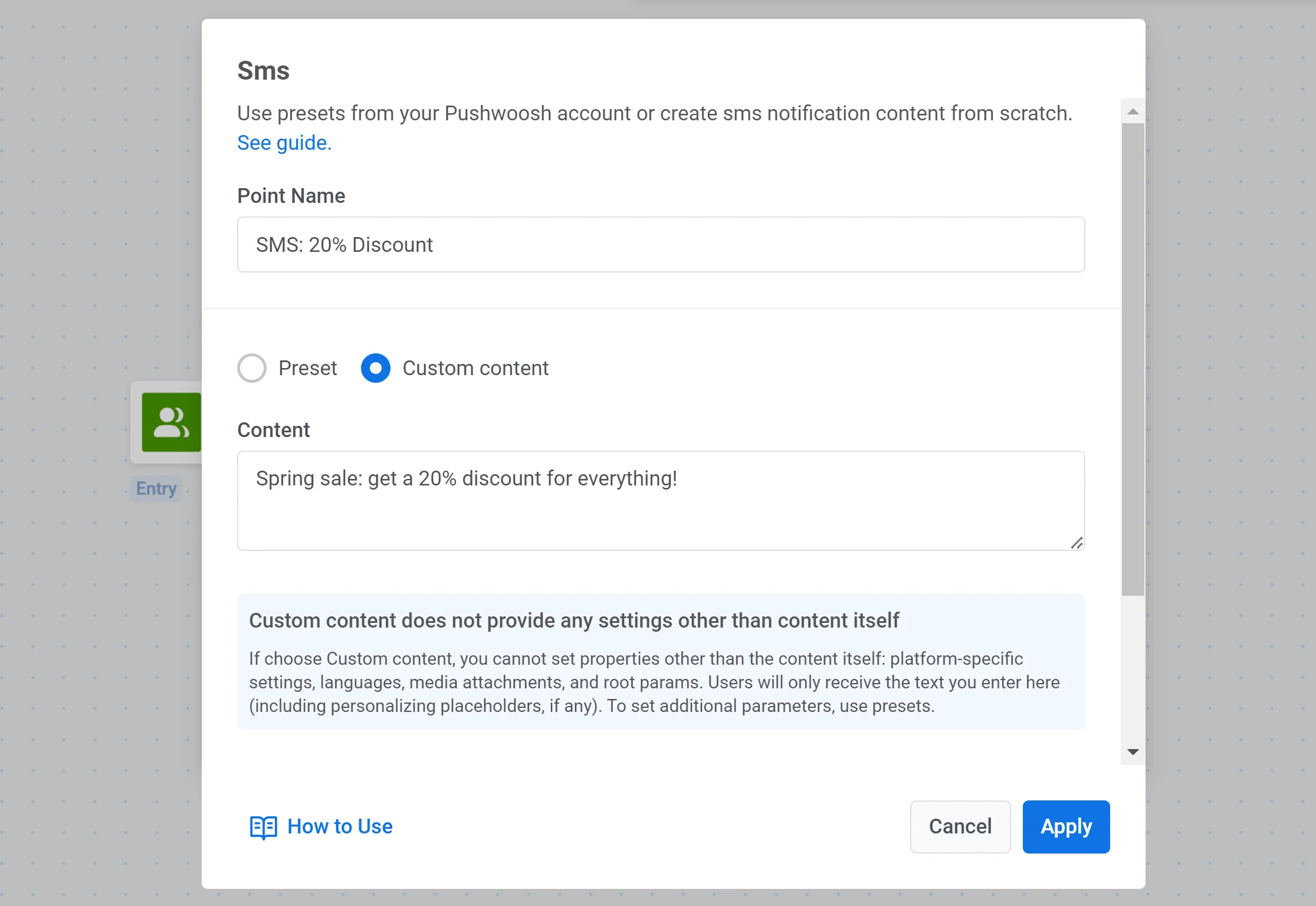
要更改下拉菜单中预设的顺序,请点击其上方的排序按钮。在您选择其他排序方式之前,下拉菜单按 最新优先 排序;Pushwoosh 会记住您选择的排序方式,并将其用于每个短信预设下拉菜单,一次性消息和 Journey 中均是如此。
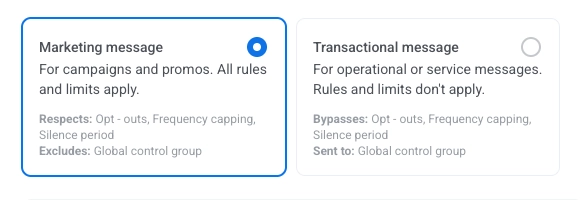
设置消息类型
Anchor link to选择 营销消息 或 事务性消息:
未预先选择任何消息类型。在您选择之前,该元素会显示 未选择消息类型 警告。如果只能从 基于受众的进入 到达该元素,营销消息 会显示 默认 徽章。如果是服务性消息,请选择 事务性消息。
覆盖个性化
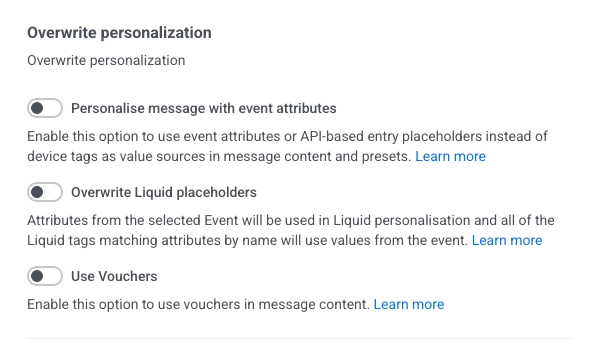
Anchor link to当您选择预设时,可以覆盖消息的个性化方式:
- 使用事件属性个性化消息: 启用此选项可使用事件属性或基于 API 入口的占位符,而不是设备标签作为消息内容和预设中的值来源。 了解更多
- 覆盖 Liquid 占位符: 启用此选项可在 Liquid 个性化中使用所选事件的值。与事件属性名称匹配的 Liquid 标签将使用事件中的值。 了解更多
- 使用优惠券: 启用此选项可在消息内容中使用优惠券。 了解更多
配置消息送达设置
Anchor link to设置频率上限
Anchor link to使用 频率上限 来控制用户接收短信的频率,有助于防止消息疲劳和用户退订。
您可以选择以下选项之一:
-
使用全局频率上限设置 应用您在 全局频率上限设置 中设置的项目级短信限制。 示例: 如果全局限制是 9 天内 3 条短信,则任何额外的消息都将被跳过。
-
不受全局频率上限限制发送消息 无论用户已收到多少条消息,都发送此短信。请谨慎使用,以避免过度发送消息和合规性问题。
-
使用自定义频率上限 专门为此消息步骤设置一个自定义短信限制。如果用户已达到限制,他们将跳过此消息并进入 Journey 的下一步。 了解更多
为此自定义限制选择一种计数模式:滚动窗口或日历日。
设置发送速率限制
Anchor link to发送速率 设置控制消息送达给受众的速度。调整发送速率有助于您管理送达速度、防止后端过载并提高整体送达率。
选择以下选项之一:
- 使用全局发送速率设置 应用在项目消息送达设置中配置的发送速率限制。如果未设置限制,所有消息将立即发送。当您希望送达速度遵循项目的默认规则时,请使用此选项。 了解有关全局发送速率限制的更多信息

- 不使用全局发送速率发送消息 尽快发送消息,忽略任何全局发送速率限制。请谨慎使用,以避免后端过载或造成送达高峰。

- 使用自定义发送速率 仅为此消息覆盖全局发送速率。允许您指定每分钟发送的消息数量,从而完全控制送达速度。消息将按您在消息元素中定义的自定义速率发送。

流程选项
Anchor link to启用 根据此消息是否送达来拆分流程 开关,以根据短信是否送达来拆分 Journey。
然后,设置送达等待时间。
如果短信在指定时间段内送达,将激活 "delivered" 分支。最长 7 天。

按 RCS 回复按钮分支
Anchor link to当所选短信预设包含带有快速回复按钮的 RCS 模板时,该元素将根据用户点击的按钮进行分支,而不是根据是否送达。每个按钮对应一个分支,分支以按钮文本命名,另外还有一个 Not match 分支,画布上该元素下方会显示 Wait for reply: 24 hours。
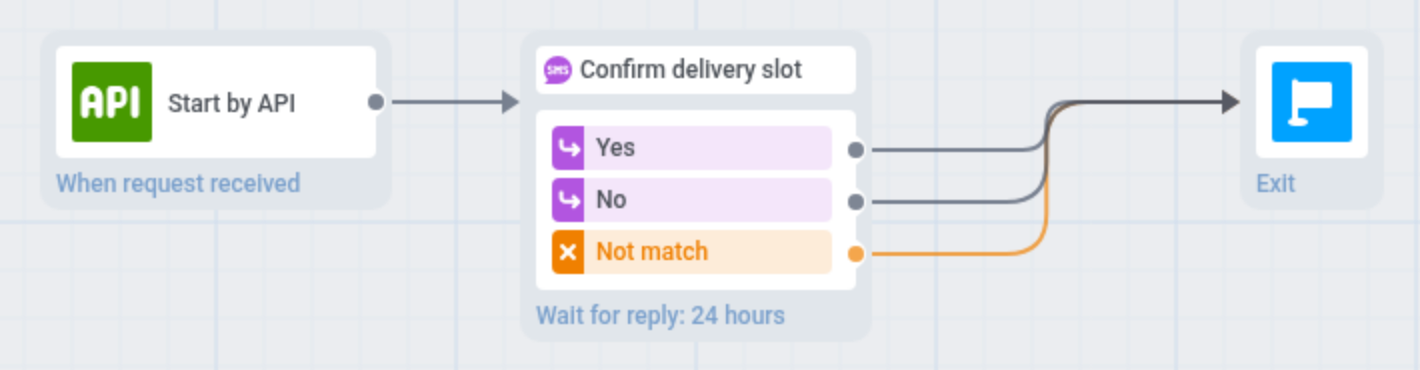
- 用户最多等待 24 小时进行点击。点击后,用户将进入该按钮对应的分支。如果 24 小时内没有点击,或者手机不支持 RCS,用户将进入 Not match 分支。
- 根据此消息是否送达来拆分流程 开关不可用,因为该元素由按钮进行分支。
- 如果按钮文本是退订关键词(STOP、STOPALL、UNSUBSCRIBE、CANCEL、END 或 QUIT),点击该按钮会使用户退订。该按钮的分支仍保留在画布上,但点击它永远不会让用户进入该分支。
- 只有快速回复按钮才会生成分支。打开链接的按钮不会生成分支。
分支来源于 Pushwoosh 随预设保存的按钮副本。如果您在 Twilio 中更改了按钮,请打开预设并重新保存,以更新分支。
在服务商拒绝消息时进行分支
Anchor link to要将其短信或 RCS 消息被服务商拒绝的用户发送到单独的分支(例如尝试其他渠道),请执行以下操作:
- 在元素设置中,开启 Branch when the provider rejects the message。
- 保存元素。
- 在画布上,将 Rejected by provider 分支连接到下一个元素。
当服务商在发送时拒绝该消息,或者 Twilio 或您的短信服务商后续的送达报告将其标记为失败 (failed) 或未送达 (undelivered) 时,用户将进入 Rejected by provider。Pushwoosh 会重试发送的错误不会进入此分支。
- 带有快速回复按钮时: 被拒绝的消息会立即进入 Rejected by provider。其他用户等待点击。
- 使用送达拆分时: 元素会等待其中设置的时间。
- 其他情况: 元素最多将用户保留 1 小时,画布上会显示 Wait for refusal: 1 hour。如果服务商在此时间内没有拒绝该消息,用户将经由 Sent 继续。
如果没有连接 Rejected by provider 箭头,消息被拒绝的用户将沿元素的其他分支继续。关闭该设置会移除该分支及其箭头。