Journey 编辑
草稿和进行中的 Journey 都可以编辑。在以下情况下,您可能需要更新 Journey 元素:
- 测试您的通信效果
- 根据特殊事件和不断变化的条件调整 Journey
- 编辑偶然出现的错误
编辑草稿 Journey
Anchor link to要编辑尚未启动的 Journey 的元素,只需双击它。您可以在 Journey 元素 文章中了解有关设置每个元素的更多信息。
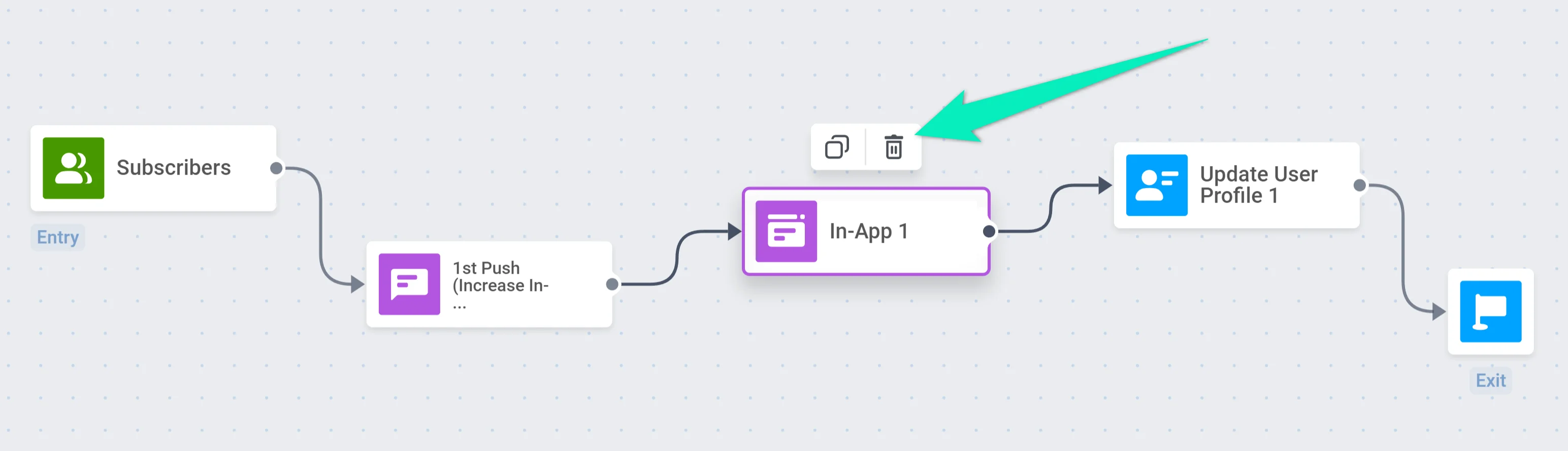
如果您需要删除草稿 Journey 的元素,请选择该元素并单击垃圾桶图标:
编辑进行中的 Journey
Anchor link to要编辑进行中的 Journey,您首先需要暂停它。单击营销活动的下拉菜单并选择 暂停以编辑 (Pause to edit)。

当 Journey 暂停时,没有新用户进入。已经进入的用户会留在 Journey 中,并在您恢复后从他们离开的地方继续。有关特定元素的详细信息,请参阅暂停 Journey 时已在其中的用户会怎样。
在画布上编辑元素
Anchor link to修改和删除元素的方式与在草稿 Journey 中相同。双击元素以打开其设置。
删除或添加元素
Anchor link to如果删除一个元素,请将剩余的元素相互连接,或者如果添加新元素,则连接到新元素:
保留一个没有出站连接的分支也是结束它的有效方式。在画布上,一个开放的分支末端会显示一个小的提示图标,并带有一个计数器,显示有多少用户从那里离开。在统计数据中,这些离开计入 退出 (Exits),而不是错误。
保存更改
Anchor link to当您编辑草稿或暂停的 Journey 时,Pushwoosh 会自动保存您的更改,因此无需手动保存。营销活动名称下方的状态会告诉您该怎么做:
- 未保存 (Not saved): 自动保存尚未保存您的编辑。无需任何操作。它会在您开始编辑后约 10 秒自动保存。在此之前关闭标签页或导航离开不会丢失编辑。它会缓存在此浏览器中,当您在此处重新打开 Journey 时会再次拾取。
- 已保存 (Saved): 您的编辑已保存。每次成功保存后,此状态会短暂出现,然后状态会变回显示营销活动名称。
- 仅在此浏览器中保存 (Saved only in this browser): 自动保存无法连接到服务器。标题中的状态变为橙色,画布下方会出现一个带有 再次保存 (Save again) 按钮的横幅。
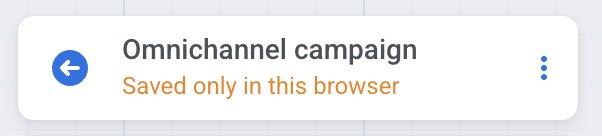
画布下方的横幅会重复此信息并提供重试方式:

标记为 仅在此浏览器中保存 (Saved only in this browser) 的更改会保留在此浏览器的本地存储中:它可以在此处的重新加载中幸存,但在保存成功之前不会同步到其他浏览器或设备。单击 再次保存 (Save again) 立即重试。否则,Pushwoosh 会在后台不断重试,并在保存成功后清除横幅。
如果您在最新更改尚未到达服务器时尝试离开页面,Pushwoosh 会询问是 仍然离开 (Leave anyway) 还是 留下 (Stay):
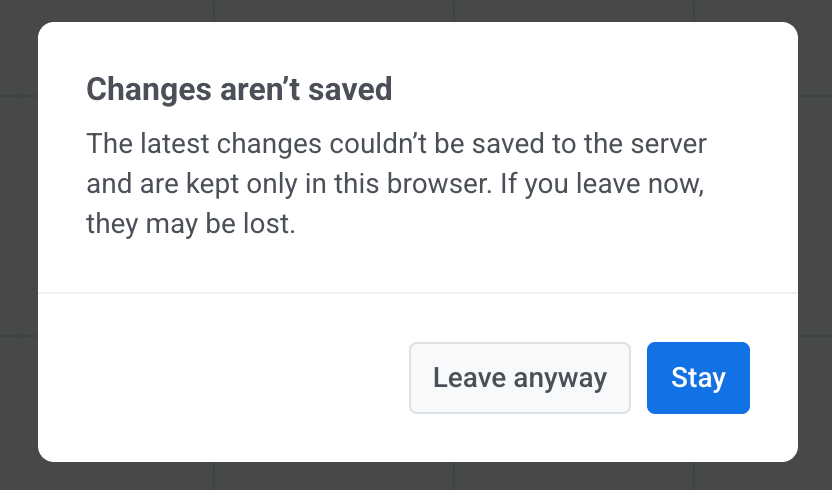
不保存就离开不会丢弃编辑。它会缓存在此浏览器中,当您在此处重新打开 Journey 时会再次拾取。
恢复营销活动
Anchor link to编辑完成后,单击画布右上角的 恢复营销活动 (Resume campaign)。
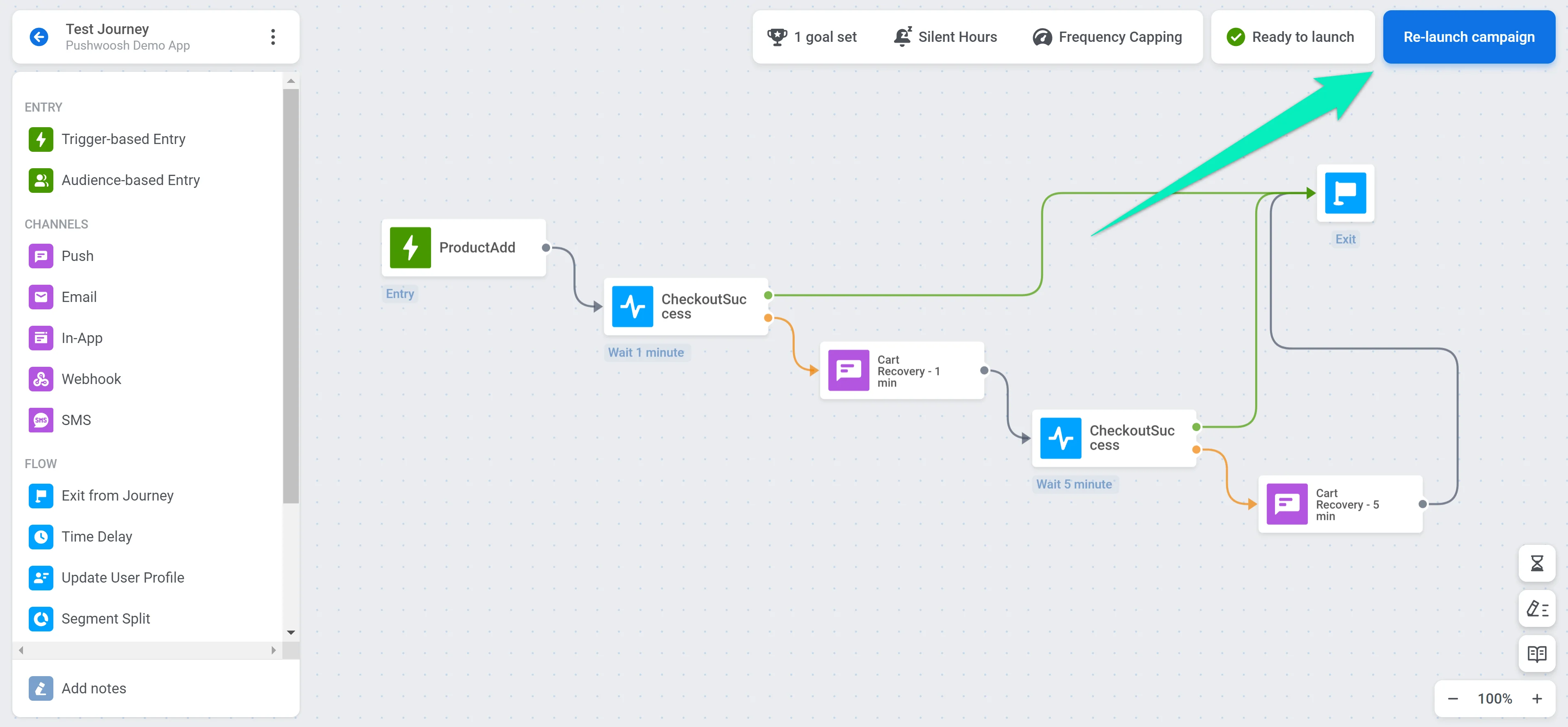
对于具有 基于受众的进入 (Audience-based entry) 的 Journey,恢复步骤会显示额外的受众选项。请参阅基于受众的进入的恢复选项。
根据您所做的更改,恢复操作会将营销活动保留在当前版本,或启动一个新版本。请参阅Journey 历史和版本,了解每个选项的含义以及之后如何管理版本。
暂停 Journey 时已在其中的用户会怎样
Anchor link to暂停 Journey 不会停止已经进入的用户:他们会在您恢复后从他们离开的地方继续。在此期间用户会发生什么取决于您暂停时他们在哪个元素处等待。
用户在时间延迟 (Time Delay) 处等待
Anchor link to暂停 Journey 不会暂停 时间延迟 (Time Delay) 计时器:发送时间在用户进入延迟点的那一刻就固定了,而不是在 Journey 恢复时。
- 如果该时间落在暂停窗口内,用户将在此步骤等待,消息在您恢复 Journey 后立即发出。
- 如果该时间落在您恢复之后,消息将按原定时间发出,就好像暂停从未发生过一样。
例如,一个用户在周一 10:00 进入一个 24 小时的 Time Delay,因此消息被安排在周二 10:00 发送。如果您在周一 15:00 暂停 Journey 并在周三恢复:消息将在恢复后立即发送。如果您在周一 15:00 暂停并在周二 08:00 恢复:消息仍将在原计划的周二 10:00 发送。
用户在等待触发器 (Wait for Trigger) 处等待
Anchor link to如果 等待触发器 (Wait for Trigger) 元素的事件等待期在 Journey 暂停期间结束,用户将在此步骤等待。恢复 Journey 后,用户将继续沿 未触发 (Not triggered) 分支前进。
用户在“已打开/未打开”分支处等待
Anchor link to如果用户在您暂停 Journey 之前刚刚收到一条消息,并且该流程开启了如果消息被打开则拆分流程 (Split flow if message is opened),那么如果该分支的等待时间在 Journey 暂停期间结束,该用户将在此步骤等待。恢复 Journey 后,用户将继续沿 未打开 (Not opened) 分支前进。
基于受众的进入的恢复选项
Anchor link to在您暂停 Journey、对其进行编辑(例如更改消息内容或添加步骤)并单击 恢复营销活动 (Resume campaign) 后,基于受众的进入 (Audience-based entry) 元素会显示选项,这些选项取决于当前的 进入计划 (Entry schedule) 设置。这些选项控制 Journey 恢复时如何处理用户。
没有计划的进入日期
Anchor link to如果 进入计划 (Entry schedule) 是 一次性进入 (One-time entry) 和 立即 (Immediately)(用户在启动时进入,未设置日期),请选择 Journey 恢复时如何处理受众:
-
恢复时不要将受众重新输入营销活动(默认)(Do not re-enter audience into campaign upon resuming (default))
之前进入的用户不会重新进入 Journey。他们将从他们离开的地方继续。 -
恢复时将受众重新输入营销活动 (Re-enter audience into campaign upon resuming)
如果营销活动进入限制 (Campaign entry limit) 设置允许重新进入,并且用户当前不在 Journey 中,那么仍然符合细分标准的用户将被允许在恢复时重新进入 Journey。这意味着如果两个条件都满足,之前进入但已不在 Journey 中活跃的用户可以被重新添加。

计划的进入日期
Anchor link to如果 进入计划 (Entry schedule) 是 一次性进入 (One-time entry) 和 安排在特定日期 (Schedule for a specific day),请为那些计划进入时间(在其本地时区)已过的用户选择会发生什么:
- 排除本地时间已过的用户 (Exclude users whose local time has passed)
本地计划时间(例如 10:00)已过的用户将不会进入营销活动。 - 让用户立即进入 (Let users enter immediately)
本地时间已过的用户将在营销活动恢复时立即进入。

在 恢复营销活动后 (After resuming the campaign) 部分,选择当您单击 恢复营销活动 (Resume campaign) 时如何处理受众:
-
恢复时不要将受众重新输入营销活动(默认)(Do not re-enter audience into campaign upon resuming (default))
之前进入的用户不会重新进入 Journey。他们将从他们离开的地方继续。 -
恢复时将受众重新输入营销活动 (Re-enter audience into campaign upon resuming)
如果营销活动进入限制 (Campaign entry limit) 设置允许重新进入,并且用户当前不在 Journey 中,那么仍然符合细分标准的用户将被允许在恢复时重新进入 Journey。
进入关闭日期
Anchor link to如果该点的何时关闭进入设置为在特定日期,点击恢复营销活动会像首次启动时一样验证关闭日期。如果关闭日期在其适用的所有时区中都不晚于进入开始日期,恢复操作将被拒绝,并显示与启动时相同的错误:End entry must be later than start entry,或 End entry is not later than start entry in timezones: … 并列出受影响的时区。
仅更改关闭日期不会像安排在特定日期的新开始日期那样重新处理受众。已经通过该点的用户是否重新进入,仍然只取决于上面的不重新输入 / 重新输入选择,与关闭日期无关。
查看 Journey 变更历史和版本
Anchor link to点击画布右下角的时钟图标,打开 Journey 构建器右侧的历史面板。请参阅Journey 历史和版本,了解面板的各个标签页显示什么内容、您是否会看到版本标签页、如何阅读变更日志,以及如何在版本之间切换。