通过 Customer Journey 发送应用内消息
本指南将引导您完成通过 Customer Journey 发送应用内消息的步骤。
创建一个 Journey 并添加元素
Anchor link to-
前往 Customer Journey Builder → Create Campaign。
-
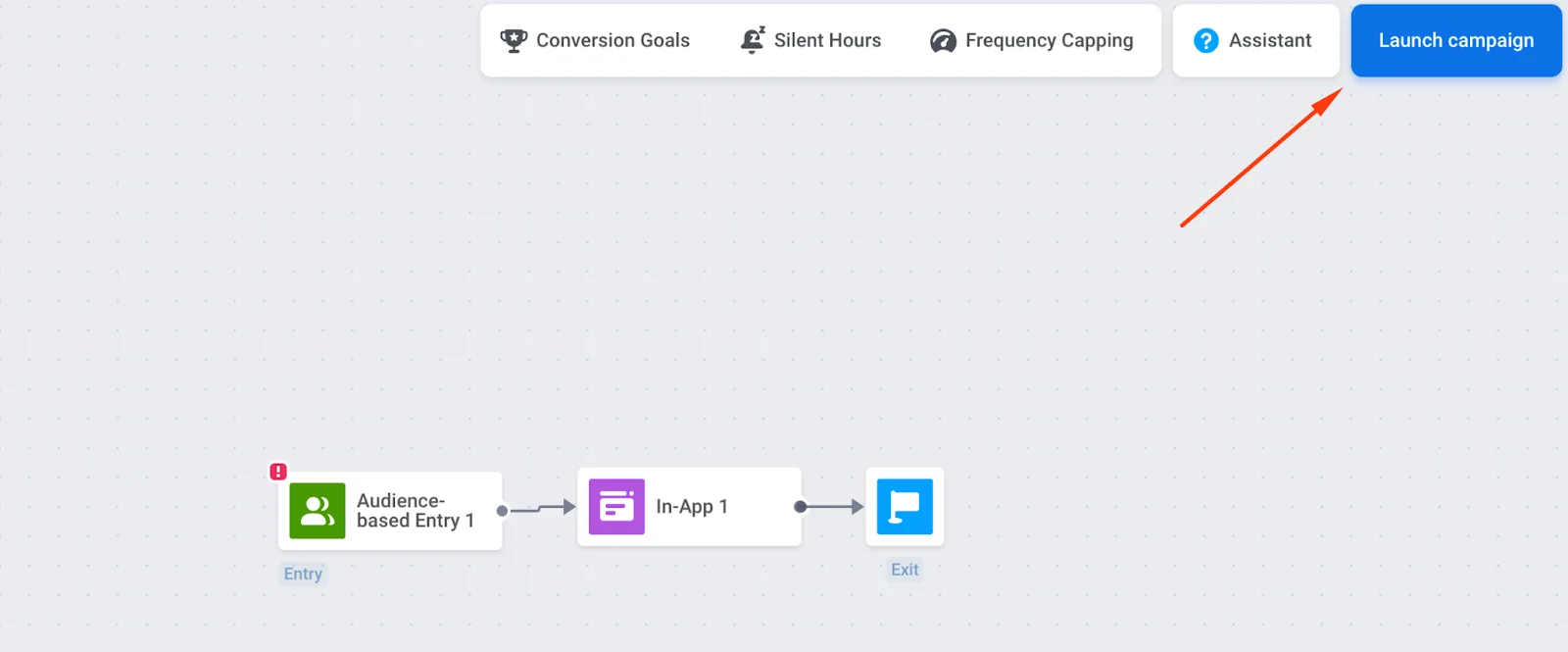
将 Entry、In-App 和 Exit 拖到画布上并按顺序连接它们。Exit 是可选的。您也可以让分支没有传出连接。
配置进入和受众
Anchor link to您必须配置 Entry 元素;否则,应用内消息将不会被发送。
基于触发器的进入
Anchor link to当用户执行特定操作时(例如,进入定价页面),显示应用内消息。使用默认触发器和事件或创建您自己的。
示例:通过添加平台过滤器,仅向 iOS 用户显示带有折扣的应用内消息。
基于受众的进入
Anchor link to为一部分用户(例如,您的整个用户群)启动 Journey。从标签和/或事件创建细分,或使用预构建的细分。
配置排程
Anchor link to在基于受众的进入元素中,Entry schedule 控制用户何时进入。默认情况下,One-time entry 与 Immediately 会让用户在 Journey 激活后立即进入。
要在特定日期和时间(带时区)运行,请选择 One-time entry → Schedule for a specific day。要在多个日期或固定间隔运行,请选择 Recurring entry。了解更多

配置应用内元素
Anchor link to- 点击 In-App 元素 → Media Source。选择一个模板。列表从最新的模板开始。要更改顺序,请点击其排序按钮。
- 设置 In-app expiration(消息可用的天数)。例如,如果优惠在一周后到期,则设置为 7 天。

- 选择消息类型:
- Marketing message:用于营销活动和促销。所有规则和限制均适用。遵守:频率上限和静默期。排除:控制组用户。
- Transactional message:用于运营或服务消息。规则和限制不适用。绕过:频率上限。发送至:控制组用户。
未预选任何消息类型。在您选择之前,该元素会显示 未选择消息类型 警告。如果该元素只能从基于受众的进入到达,Marketing message 会显示 默认 标记。如果该消息是服务类消息,请选择 Transactional message。

-
配置频率上限。了解更多。
-
点击 Save 保存设置。
验证并启动 Journey
Anchor link to- 完成 Journey 的配置,并运行启动前检查来验证 Journey。
- 点击 Launch campaign(右上角)向用户发送应用内消息。