富消息
只需构建一次带有按钮、媒体、卡片或轮播的消息,即可通过 RCS、WhatsApp、LINE 和 Facebook Messenger 发送。Pushwoosh 会在您编辑时针对每个渠道检查内容,并将其转换为每个渠道的预设,因此您无需将同一条消息构建四次。
开始之前
Anchor link toPushwoosh 只为项目中已设置的渠道创建消息副本。未设置的渠道会获得 有错误 (Has errors) 状态,不会向其发送任何内容。
- RCS(Rich Communication Services,富通信服务)在手机内置的消息应用中显示来自您品牌的消息,使用按钮、卡片或媒体代替纯文本。要发送 RCS,请使用您自己的账户凭据连接 Twilio,并配置 Messaging Service。没有 Messaging Service 的 Twilio 号码无法发送 RCS。请参阅通过 Twilio 发送 RCS 消息。
- WhatsApp:为项目连接您的 WhatsApp Business 账户。
- LINE:为项目配置 LINE 平台。
- Facebook Messenger:连接您的 Facebook 主页。
创建富消息
Anchor link to- 前往 内容 (Content) > Messenger 预设 (Messenger presets)。
- 打开您要为其构建消息的渠道选项卡:RCS、WhatsApp、Messenger 或 LINE。编辑器打开时,Channels 栏中已选中该渠道。
- 点击 创建富媒体消息。
- 点击顶部 富消息 (Rich message) 旁边的 输入预设名称 (Enter preset name),然后输入消息名称。
添加语言
Anchor link to消息从 默认语言 (Default language) 开始,该语言会发送给没有匹配语言的用户。要添加翻译:
- 点击语言下拉菜单旁边的 加号 (+) 图标。
- 选择要添加的语言。
- 在下拉菜单中切换语言,并为每种语言填写内容。
每种语言都有自己的内容类型和字段。渠道状态取所有语言中最差的一个:如果某种语言在某个渠道中有错误,则整条消息在该渠道中都有错误。
选择内容类型
Anchor link to在填写其他任何内容之前,先在 内容类型 (Content type) 块中选择一个 类型 (Type)。
| 类型 | 说明 | 适用场景 |
|---|---|---|
| Text | 不含媒体或按钮的纯文本。 | 您只需要告知用户某些信息。 |
| Media | 带有图片、视频、文档或音频文件的文本。 | 您想随文本一起发送文件。 |
| Quick reply | 带有回复按钮的文本。 | 您希望用户一键回复。在 Journey 中,每个按钮都有自己的分支,用户会根据回答继续流程。 |
| Call to action | 带有打开链接或拨打电话号码按钮的文本。 | 您希望用户直接从消息中打开页面或拨打电话。 |
| List picker | 带有选项列表的文本。 | 您希望用户从列表中选择一个选项。仅在 WhatsApp 中有效,且仅在 24 小时窗口内。 |
| Card | 一个包含媒体、标题、文本和按钮的块。 | 您用图片和按钮展示一个项目。 |
| Carousel | 一条消息中包含两到十张卡片。 | 您一次展示多个项目。 |
| Custom LINE Flex | 您自己的 LINE Flex 布局。 | 您已经有 LINE Flex 布局。仅在 LINE 中有效。 |
List picker 和 Custom LINE Flex 各自只在一个渠道中有效。其他类型在全部四个渠道中都有效:RCS、WhatsApp、LINE 和 Messenger。不支持某类型的渠道会显示 有错误 (Has errors),Pushwoosh 不会向其发送任何内容。
在 类型 (Type) 旁边,WhatsApp 类别 (WhatsApp category) 用于设置 WhatsApp 模板的类别。请参阅获取 WhatsApp 模板审批。
填写消息
Anchor link to在所选类型显示的块中输入内容。下方每种类型都列出了它的块以及编辑器在各渠道中检查的限制。超出限制的内容会使该渠道显示 有错误 (Has errors) 状态。请参阅检查渠道兼容性。
Text
Anchor link to用于不含媒体或按钮的普通消息。适用于所有渠道。
- 在 类型 (Type) 中选择 Text。
- 在 Body 中输入消息文本。您可以插入表情符号和个性化占位符。
Body 限制:RCS 中 1,600 个字符,LINE 中 5,000 个,Messenger 中 2,000 个。
Media
Anchor link to用于随文本发送图片、视频、文档或音频文件。先选择文件类型,再添加文件链接。
- 在 类型 (Type) 中选择 Media。
- 输入 Body。
- 选择 Media type:Image、Video、Document 或 Audio。
- 在 Media URL 中设置文件链接:
- 对于图片,点击字段旁边的附件图标并从媒体库中选择 JPEG 或 PNG 文件,或粘贴
https://链接。 - 对于视频、文档或音频文件,粘贴
https://链接。媒体库只存放图片。
- 对于图片,点击字段旁边的附件图标并从媒体库中选择 JPEG 或 PNG 文件,或粘贴
- 对于视频,按照设置图片的方式设置 Video poster URL。
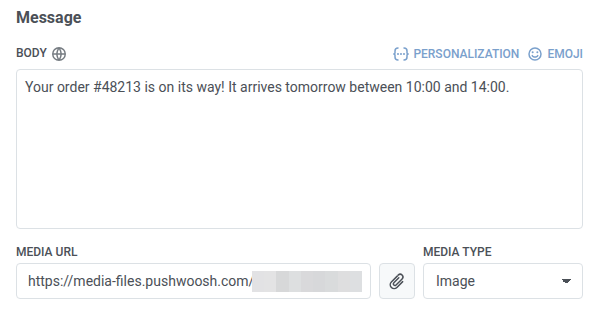
Body 限制:RCS 中 1,600 个字符,Messenger 中 2,000 个。
同样的步骤也用于设置 Header media URL 和卡片的媒体。
Quick reply
Anchor link to当您希望用户一键回复时使用。在 Journey 中,每个按钮都有自己的分支,因此您可以根据用户的回答继续 Journey。
- 在 类型 (Type) 中选择 Quick reply。
- 输入 Body。
- 点击 Add button 并输入按钮的 Title。
- 为每个按钮重复第 3 步。
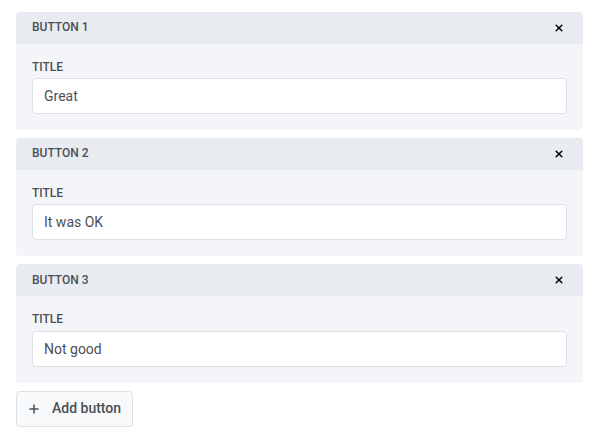
限制:
- 按钮: RCS 中 1–4 个,LINE 和 Messenger 中 1–13 个。
- 按钮标题: RCS 中 25 个字符,LINE 和 Messenger 中 20 个。
Call to action
Anchor link to用于将用户引导到链接,或让用户直接从消息中拨打电话号码。
- 在 类型 (Type) 中选择 Call to action。
- 输入 Body。
- 点击 Add button。
- 选择 Type of action:Open URL 或 Call phone。
- 输入按钮的 Title。
- 填写该操作对应的字段:
- 对于 Open URL,输入 URL。
- 对于 Call phone,以国际格式输入 Phone number,例如
+1234567890。
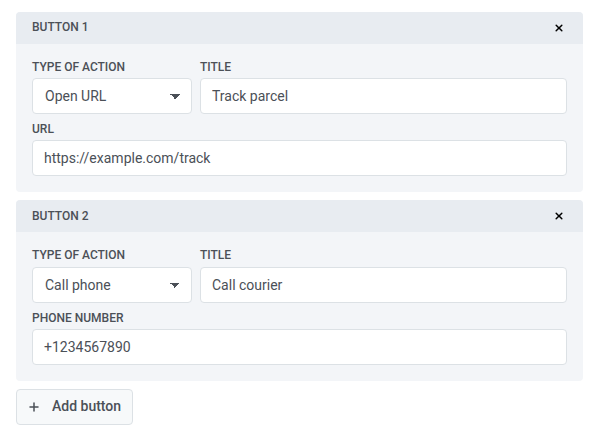
限制:
- 按钮: RCS 中 1–4 个,LINE 中 1 个或更多,Messenger 中 1–3 个。
- 按钮标题: RCS 中 25 个字符,LINE 中 40 个,Messenger 中 20 个。
- Body: RCS 中 1,600 个字符,Messenger 中 640 个。编辑器不检查 LINE 的正文。
List picker
Anchor link to用于让用户从列表中选择一个选项。
- 在 类型 (Type) 中选择 List picker。
- 输入 Body。
- 在 List 块中输入 List button text。
- 点击 Add item。
- 输入 Item name,并可选择输入 Item description。
- 为每个项目重复第 4 步和第 5 步。
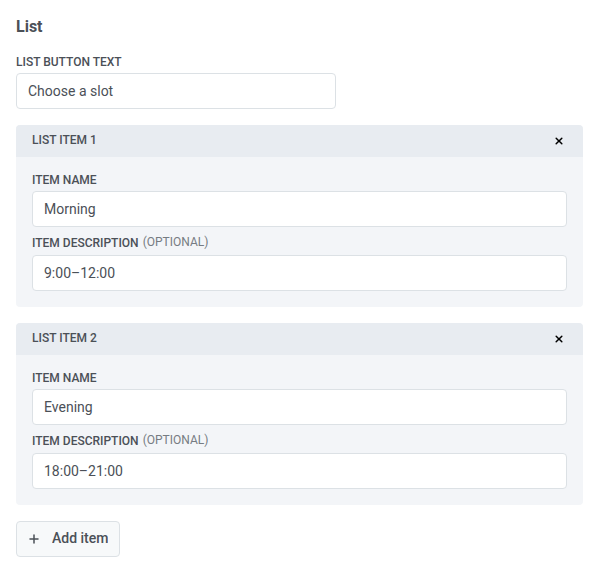
卡片和轮播
Anchor link to卡片用于包含媒体、文本和按钮的单个块。轮播用于在一条消息中展示两到十张卡片。
-
在 类型 (Type) 中选择 Card 或 Carousel。
-
对于轮播,在 Message 块中输入 Body。
-
为每张卡片点击 Add card,最多十张。
-
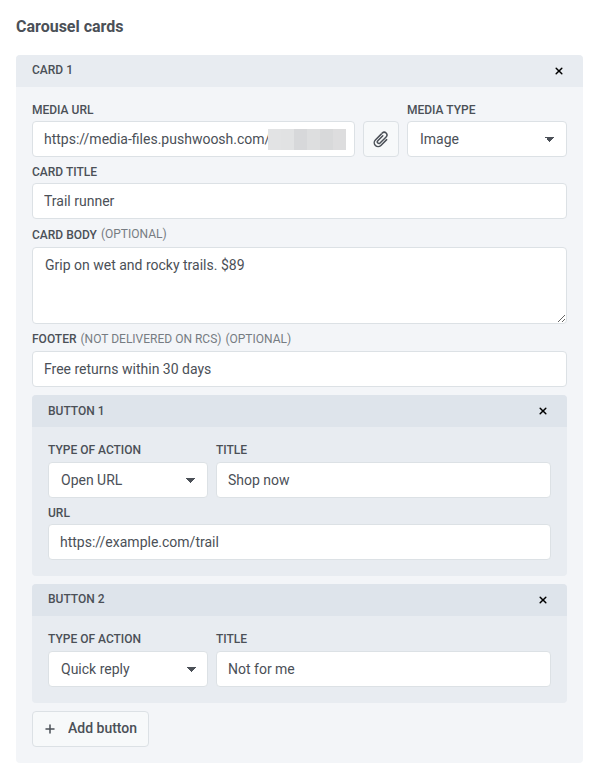
填写每张卡片:
- Media URL 和 Media type
- Card title
- Card body(可选)
- Footer(可选)
- 按钮:Quick reply、Open URL 或 Call phone
-
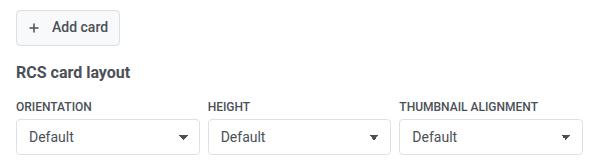
要更改卡片在 RCS 中的外观,请在 Channels 栏中选择 RCS,然后在 RCS card layout 下设置 Orientation、Height 和 Thumbnail alignment。将这些字段保留为 Default 即使用 RCS 默认布局。
各渠道的卡片规则
Anchor link to各渠道接受的卡片不同:
- 轮播 Body: RCS 和 Messenger 不发送它。
- RCS 轮播: 每张卡片都需要图片或视频、Card body 以及一到两个按钮。每张卡片上的按钮类型和顺序必须相同。RCS 在轮播中不显示卡片的 Footer。在单张卡片中,页脚显示在正文下方,且不能包含占位符。
- Messenger: 每张卡片都需要 Card title,且卡片媒体必须是图片。Messenger 不显示卡片的 Footer。
- WhatsApp 轮播: 每张卡片都需要图片或视频、Card body 以及一到两个按钮。所有卡片的媒体类型必须相同,按钮类型和顺序也必须相同。WhatsApp 在轮播中不发送 Card title 和卡片的 Footer。要在 24 小时窗口之外发送轮播,请参阅提交轮播。
- LINE: 卡片媒体必须是图片。
编辑器还会检查以下限制:
- 轮播中的卡片数: 所有渠道中 2–10 张。
- Card title: RCS 中 200 个字符,Messenger 中 80 个。编辑器不在 LINE 中检查。
- Card body: RCS 中,单张卡片 1,600 个字符,轮播中标题和正文合计 160 个字符。WhatsApp 轮播中 160 个字符。Messenger 中 80 个字符。编辑器不在 LINE 中检查。
- 卡片上的按钮: RCS 中,单张卡片 0–4 个,轮播中 1–2 个。WhatsApp 轮播中 1–2 个。Messenger 中 0–3 个。编辑器不在 LINE 中检查。
Custom LINE Flex
Anchor link to当您已经有 LINE Flex 布局时,请使用 Custom LINE Flex。
- 在 类型 (Type) 中选择 Custom LINE Flex。
- 将 Flex 容器粘贴到 Flex JSON 中。容器类型必须是
bubble或carousel。
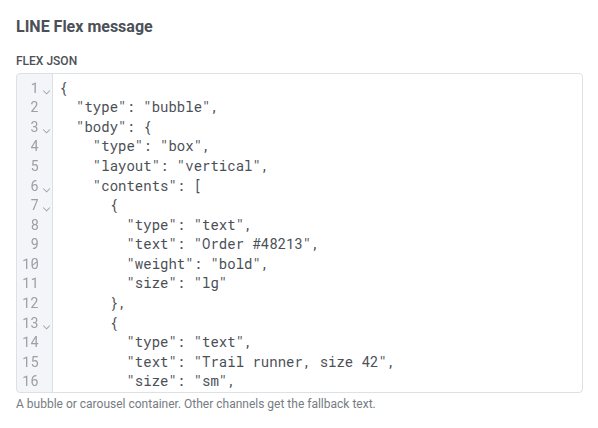
LINE 会按原样发送。RCS、WhatsApp 和 Messenger 会显示 有错误 (Has errors),不会向其发送任何内容。
LINE 聊天列表文本
Anchor link to对于卡片、轮播、行动号召和 Custom LINE Flex 消息,LINE 会从以下各项中第一个已填写的项获取聊天列表和通知中显示的文本:
- Body。
- 第一张卡片的标题或正文。
- 消息名称。
Custom LINE Flex 消息没有 Body,也没有卡片,因此 LINE 会显示消息名称。LINE 最多获取该文本的 400 个字符,其余部分会被截断。
设置 SMS 备用消息
Anchor link to不支持 RCS 的手机会以 SMS 形式收到 RCS 消息。请在表单底部 SMS fallback 块的 SMS text 中输入其文本。只有在 Channels 栏中选中 RCS 时才会显示该块。
如果 SMS text 为空,SMS 会使用 Body。如果两者都为空,RCS 会显示 有错误 (Has errors)。SMS 最多可包含 1,600 个字符。
要添加短链接,请将长链接粘贴到字段下方的 Shorten a link 中,然后点击 Shorten & insert。Pushwoosh 会将短链接添加到 SMS 文本末尾。
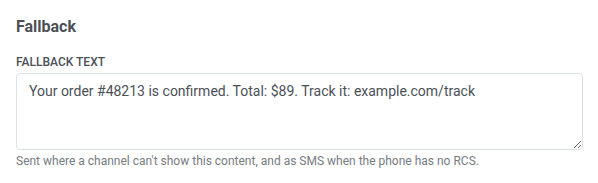
WhatsApp、LINE 和 Messenger 没有文本替代。无法显示消息的渠道会显示 有错误 (Has errors),不会向其发送任何内容。
检查渠道兼容性
Anchor link to标题下方的 Channels 栏为每个渠道显示一个徽章。当您离开字段或更改下拉菜单时,Pushwoosh 会重新检查消息。
| 徽章颜色 | 状态 | 含义 |
|---|---|---|
| 绿色 | Compatible | 该渠道按设计发送消息。 |
| 橙色 | Partially compatible | 仅限 WhatsApp:消息只在 24 小时窗口内发出,而不是发送给所有人。 |
| 红色 | Has errors | 在您修复错误之前,不会向该渠道发送任何内容。 |
| 灰色 | Not checked | 消息尚未检查,或检查失败。编辑任一字段即可重新检查。 |
点击徽章,即可在栏下方查看该渠道的问题,并在右侧预览该渠道中的消息。每个问题都会指出对应字段及其违反的规则。
选择某个渠道后,该渠道不投递的字段会在表单中的名称旁显示提示,例如 (not delivered on RCS),预览中也不会显示这些字段。
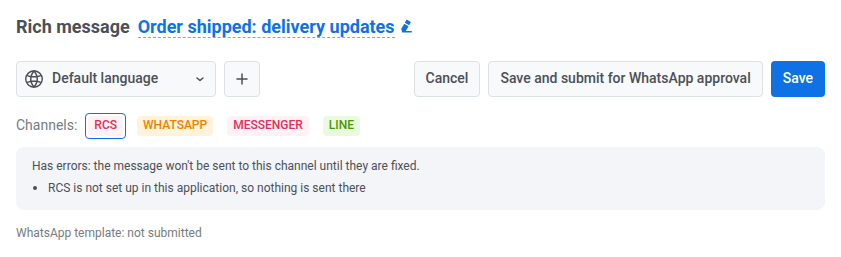
在此示例中,RCS 有错误,因为项目中未设置 RCS:
保存富消息
Anchor link to点击 保存 (Save)。Pushwoosh 会保存消息,并为每个没有 有错误 (Has errors) 的渠道创建或更新其副本:
- RCS:一个同名的 SMS 预设。Pushwoosh 会在您的 Twilio 账户中创建 RCS 模板并将其附加到该预设。不支持 RCS 的手机会收到 SMS 备用消息。
- WhatsApp:一个同名的 WhatsApp 预设,可在 WhatsApp Journey 元素和一次性 WhatsApp 消息中使用。
- LINE:一个同名的 LINE 预设。
- Messenger:一个同名的 Messenger 预设,可在 Facebook Messenger Journey 元素中使用。
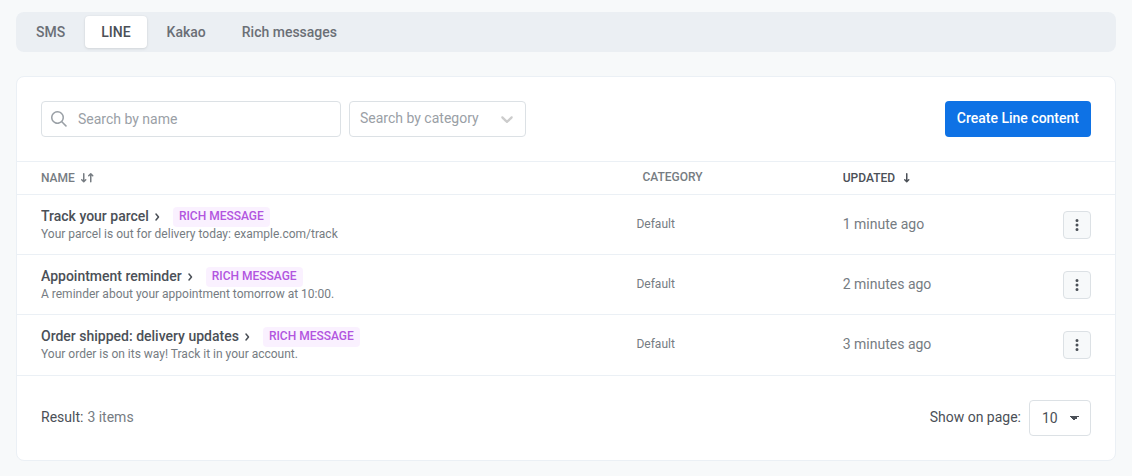
每个副本都带有 Rich message 徽章,并显示在以下位置:
- RCS: 显示在 SMS 选项卡中,因为 RCS 副本是一个 SMS 预设。
- LINE: 显示在 LINE 选项卡的 富媒体消息之前创建的 LINE 预设 下,与未使用富消息编辑器创建的 LINE 预设放在一起。富消息本身列在其上方。只有项目中存在此类预设时才会显示该部分。没有该部分时,LINE 选项卡只列出富消息,不显示 LINE 副本。
您需要通过其富消息来管理副本:
- 编辑副本: 点击副本或其 Edit 操作。富消息会在编辑器中打开。
- 删除副本: 删除富消息。您无法单独删除副本,Pushwoosh 会随消息一起删除其所有副本。
获取 WhatsApp 模板审批
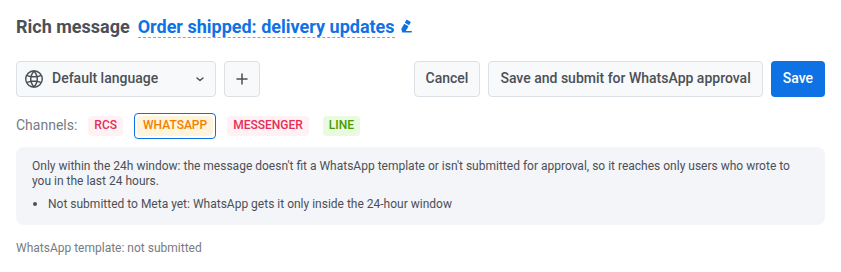
Anchor link to在用户最后一条消息开启的 24 小时窗口之外,WhatsApp 只投递经 Meta 审批的模板。在富消息获得审批通过的模板之前,Pushwoosh 只会在 WhatsApp 上将其发送给过去 24 小时内给您发过消息的用户,并且 WhatsApp 徽章保持橙色。
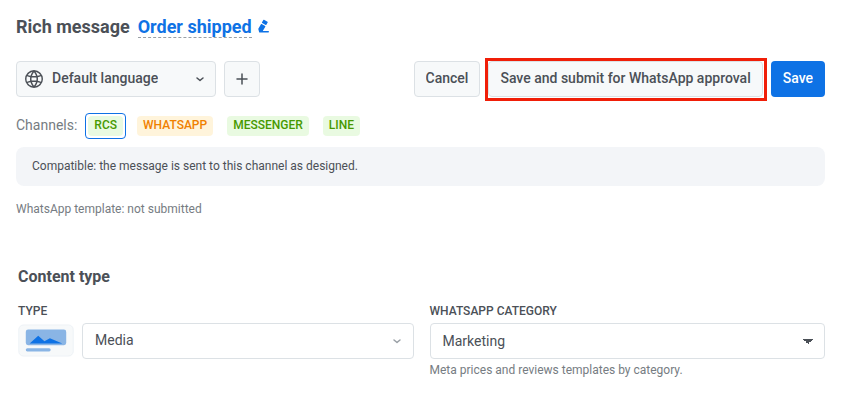
- 在 类型 (Type) 旁边选择 WhatsApp category:Marketing 或 Utility。Meta 按类别为模板定价和审核。
- 如果您尚未保存消息,请保存它。Submit for WhatsApp approval 仅对已保存的消息可用。
- 如果您在第 2 步中保存了消息,请从 WhatsApp 选项卡重新打开它,因为保存会关闭编辑器。
- 点击 Submit for WhatsApp approval。Pushwoosh 会保存您的更改,并为每种语言向 Meta 发送一个模板。如果该按钮不可用,请参阅无法提交的情况。
提交轮播
Anchor link toMeta 仅接受作为 Marketing 模板的轮播。提交之前,请将 WhatsApp category 设置为 Marketing。选择 Utility 时,Submit for WhatsApp approval 不可用。
每张卡片还必须遵循各渠道的卡片规则中的 WhatsApp 轮播规则。如果某张卡片违反了其中一条规则,WhatsApp 徽章会显示 有错误 (Has errors),在修复之前您无法提交该轮播。
查看审核状态
Anchor link toChannels 栏下方的一行会在 WhatsApp template: 之后显示审核状态。提交之前,显示为 not submitted:
状态会随着 Meta 审核模板而变化:
| 状态 | 含义 |
|---|---|
| not submitted | 模板尚未发送给 Meta。WhatsApp 仅在 24 小时窗口内收到消息。 |
| pending review | Meta 正在审核模板。在审批通过之前,WhatsApp 仅在 24 小时窗口内收到消息。 |
| approved | WhatsApp 会将模板发送给任何用户。 |
| the latest change is pending review, the approved version is sent | 您编辑并重新提交了已审批的消息。在 24 小时窗口之外,用户会收到之前审批通过的版本。 |
| rejected | Meta 拒绝了该模板,原因显示在状态之后。请修改内容并重新提交。 |
Pushwoosh 每隔几分钟就会向 Meta 查询一次审核状态。要立即查询,请点击 Refresh status。如果有多种语言,显示的是离审批通过最远的状态。
无法提交的情况
Anchor link to在以下情况下,Submit for WhatsApp approval 不可用:
- 项目中未设置 WhatsApp。
- WhatsApp 徽章显示 有错误 (Has errors)。
- 类型为 Carousel 且 WhatsApp category 为 Utility:Meta 仅在 Marketing 模板中接受轮播。
- 类型为 Carousel 且卡片少于两张。
- WhatsApp 无法根据该类型构建模板,例如 List picker 或 Custom LINE Flex。
对于轮播或无法作为模板的类型,编辑器会在审核状态下方显示原因。对于 Utility 轮播,编辑器会提示您将 WhatsApp category 切换为 Marketing,或将类型更改为 Card。
编辑已审批的消息
Anchor link to编辑已审批的消息不会使其停止发送:在 24 小时窗口之外,已审批的版本会继续发送,直到 Meta 审批通过新版本。每次编辑后请重新提交消息。
在 Journey 中发送富消息
Anchor link to在副本所属渠道的元素中选择该副本:
- RCS:在 SMS 元素中,选择 SMS 副本作为预设。请参阅按 RCS 回复按钮分支。
- LINE:选择 LINE 副本作为预设。请参阅按回复按钮分支。
- WhatsApp:在 Content 下拉菜单中选择富消息,该消息带有 Rich message 徽章。请参阅使用富消息。
- Facebook Messenger:选择 Preset,然后选择 Messenger 副本。请参阅按回复按钮分支。
要将其富消息被服务商拒绝的用户发送到单独的分支(例如尝试其他渠道),请执行以下操作:
- 在 SMS、WhatsApp、LINE 或 Facebook Messenger 元素的设置中,开启 Branch when the provider rejects the message。
- 保存元素。
- 在画布上,将 Rejected by provider 分支连接到下一个元素。
关于用户何时进入此分支,请参阅 SMS、WhatsApp、LINE 和 Facebook Messenger。
将富消息作为一次性 WhatsApp 消息发送
Anchor link to在一次性 WhatsApp 消息中,在 Content 步骤的模板下拉菜单中选择富消息。请参阅发送富消息。
已审批的富消息可以发送给任何受众。没有已审批的模板时,它只会发送给 24 小时窗口处于开启状态的联系人,并且受众和发送时间是固定的。
管理富消息
Anchor link to富消息列在 RCS、WhatsApp、Messenger 和 LINE 选项卡中,每条都有各渠道的徽章。渠道选项卡列出该渠道可以发送的富消息。
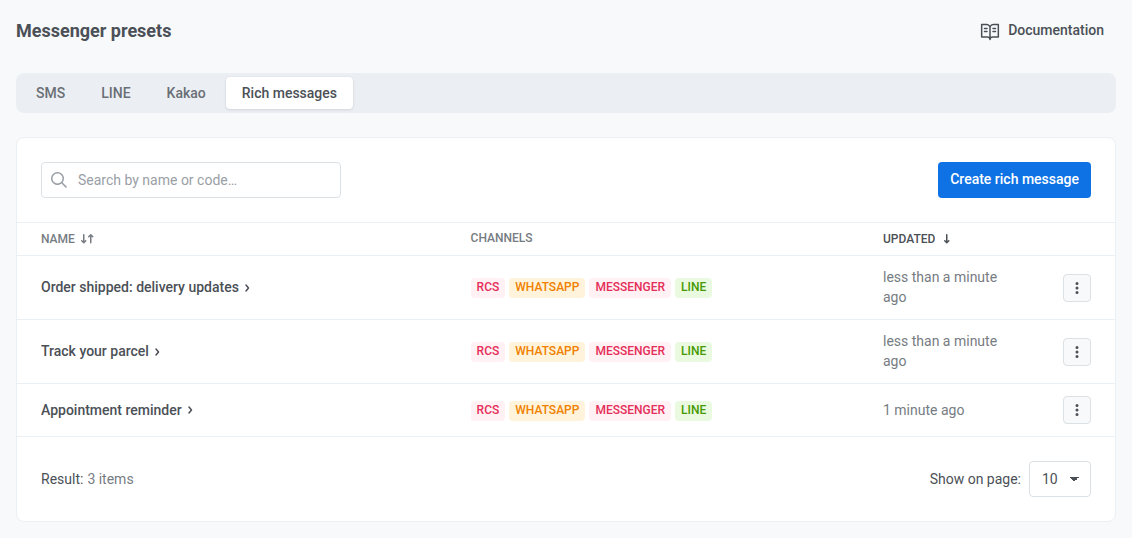
打开消息的 ⋮ 菜单,可以:
- 编辑消息。
- 复制消息。副本会在每个没有 有错误 (Has errors) 的渠道中获得自己的副本。
- 删除消息。Pushwoosh 也会删除其副本。当某个 Journey 正在发送其中一个副本时,您无法删除该富消息:请先将其从 Journey 中移除。