发行卡包凭证
使用 发行卡包凭证 元素为用户提供 Apple Wallet 或 Google Wallet 的 pass,例如会员卡、门票或优惠券。该元素会根据一个 Wallet Pass Campaign 为每个用户创建一张个人 pass。
使用场景
Anchor link to- 值机后的登机牌: 当用户完成值机时,签发带有座位和登机口的登机牌,并在起飞前通过 push 发送。
- 注册时的会员卡: 当有人加入您的会员计划时,签发一张带有初始积分余额的卡,并将其添加到欢迎邮件中。完整演示请参阅如何在注册时签发 Wallet pass。
- 购买后的活动门票: 购买后,签发带有座位和排号的门票,并将其包含在订单确认中。
- 进入门店地理围栏时的 pass: 当购物者进入门店的地理围栏时,签发 pass 并立即通过 push 发送 pass 链接。完整演示请参阅如何在进入地理围栏时签发 Wallet pass。
前提条件
Anchor link to在添加此元素之前:
- Wallet Pass Campaign: 为该应用创建至少一个 Wallet Pass Campaign。发行卡包凭证 只能从现有的营销活动中签发 pass。您需要在营销活动中设计 pass,而不是在此元素中。
- Apple Wallet: 为该应用完成 Apple Wallet pass 设置。另请参阅 开始使用 Wallet 通行证。
- Google Wallet: 为该应用配置 Android 的 Google Wallet。
- 推送投递: 要在 推送 元素中发送 pass 链接,请为该应用设置 iOS 推送通知和/或 Android 推送通知。
添加元素
Anchor link to您可以在 journey 构建器的 Channels 下找到 发行卡包凭证。要设计 pass 本身,请参阅 Wallet Pass Campaigns。
- 将 发行卡包凭证 拖到画布上用户应获得 pass 的位置。
- 双击该元素以打开其设置。
- 在 Step Name 中输入一个易识别的名称,例如
Loyalty card。稍后将 pass 链接插入推送或电子邮件元素时会用到这个名称。 - 在 Apple Wallet campaign 和 Google Wallet campaign 中,为一个或两个平台选择营销活动。将下拉菜单留空即可跳过该平台。
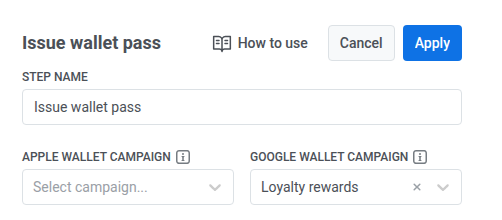
每个下拉菜单只接受一个营销活动,并且只显示该应用在该平台上的营销活动,包括草稿。已归档的营销活动不会列出。草稿营销活动与已启用的营销活动一样可以签发 pass,因此无需先激活它。
填写个人字段
Anchor link to个人字段是 pass 中可能因用户而异的部分。在这里,您可以选择每个字段的值来自哪里。
在 Personal fields on the pass 下,您会看到所选营销活动需要赋值的字段。这些字段与您在营销活动的 Issue pass 对话框中填写的字段相同。如果您选择另一个营销活动,此列表会相应变化。
自动填充的字段不会列出:
- 标签占位符: 类似
{Seat}的字段会从用户同名的标签中填充。 - 共享字段: 每张 pass 上都相同的值,只需在营销活动本身中设置一次。
对于每个字段,请选择其值的来源:
- Static value: 此元素签发的每张 pass 上的值都相同。例如,OFFER 字段中的
SUMMER2026。
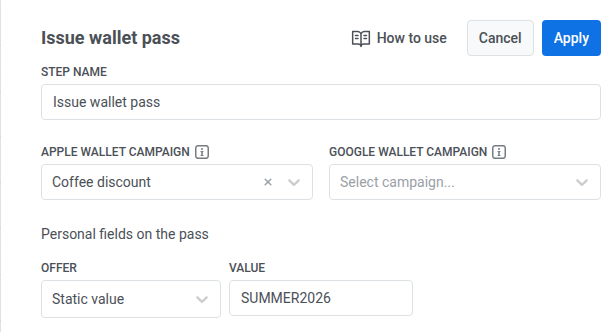
- 来自 journey 的事件: 来自 journey 中较早事件的值,因此每个用户都会获得自己的值。下拉列表会列出该 journey 的事件:入口步骤或等待步骤显示为步骤名称加事件名称,API-based entry、Webhook 或发行卡包凭证步骤仅显示其步骤名称。选择事件,然后选择 Attribute,例如来自入口事件的
offer_code。
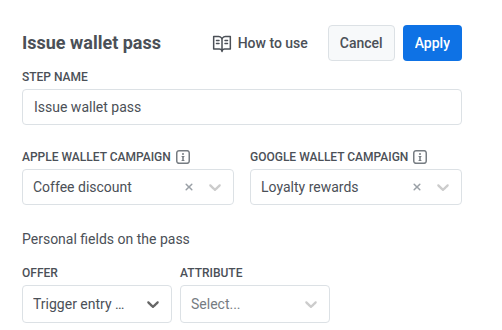
如果为两个平台都选择了营销活动,列表会显示来自两者的字段。仅存在于一个营销活动中的字段只会填充到该平台的 pass 上。
完成后,点击 Apply 以保存元素设置。
此步骤会发生什么
Anchor link to| 情况 | 发生什么 |
|---|---|
| Pass 已签发 | 用户进入下一个元素。 |
| 用户已拥有来自此营销活动的 pass,例如 journey 中经过一次 loop 之后 | 该元素会重复使用该 pass,而不是创建新的,用户继续前进。每个用户每个营销活动最多只有一张 pass。 |
| 用户没有 User ID | 用户从 journey 中丢失。默认情况下,SDK 使用设备的 HWID 作为 User ID,所以这种情况主要发生在用户通过 API 进入,或通过没有 User ID 的事件进入时。 |
| 无法签发 pass,例如因为添加此元素后营销活动被删除或归档 | 用户从 journey 中丢失。 |
| Wallet 服务未及时响应 | 用户以 内部错误 原因从 journey 中丢失。 |
丢失的用户不会自动重试。如果配置了两个平台,会先尝试 Apple。如果 Apple 失败,用户会在尝试 Google 之前就丢失。如果 Apple 成功而 Google 失败,用户仍会丢失,但 Apple 的 pass 保持已签发状态。
发送 pass 链接
Anchor link to在 发行卡包凭证 之后,添加一个 push 或 email,其中包含一个链接,用户点击后即可将 pass 添加到其钱包。该链接仅对您在元素中选择的平台可用。请为 Apple Wallet 使用 apple_install_link,为 Google Wallet 使用 google_save_link。
-
在消息中,输入带竖线的占位符,例如
{apple_install_link|regular|}。不要使用普通的{apple_install_link}。regular是一个必需的格式修饰符,用于原样插入该值,请保持不变。完整语法请参阅动态内容或 Liquid 模板。在 电子邮件 中,您也可以在主题行中使用该占位符,而不仅限于消息正文。 -
打开 Personalise message with event attributes。
-
在表格中,勾选您的占位符旁边的 Overwrite placeholder。这会解锁 Source event 和 Dynamic attribute 下拉菜单。
-
在 Source event 中,按您为 发行卡包凭证 步骤设置的 Step Name 选择该步骤,例如
Loyalty card。 -
在 Dynamic attribute 中,选择与您使用的占位符匹配的
apple_install_link或google_save_link。

追踪结果
Anchor link to该元素的面板显示进入和流失情况。对于流失的用户,还会显示原因:
- 没有 User ID
- 凭证未发行
- 内部错误,即 Wallet 服务未及时响应时
未流失、顺利通过该元素的用户,其 pass 已被签发或重复使用。
要检查链接是否已送达用户,请查看后续 推送 或 电子邮件 元素的统计数据。
每张已签发的 pass 都有一个序列号:apple_serial_number 或 google_serial_number。您可以用它来:
- 使用 Data to app 或 Webhook 元素,将 pass 记录到您的 CRM 或支持工具中。
- 在营销活动的 Passes 选项卡中找到该 pass。
- 将 pass 附加到营销活动。