管理 Wallet 通行证
生成通行证后,您可以在 所有凭证 列表中管理它:编辑通行证、获取其安装链接或二维码,并在不再需要时将其移除。通行证持有者会显示在用户探索器中,因此您可以查看谁添加了该通行证。要向用户发送通行证,请参阅分享 Wallet 通行证。
查看和管理现有通行证
Anchor link toApple Wallet
Anchor link to- 在 Control Panel 中,转到 营销活动 → Wallet Passes。
- 打开 所有凭证 选项卡并选择 Apple Wallet。
- 要查找通行证,请按 User ID 或序列号搜索,或按营销活动筛选列表。
对于应用程序的每张通行证,表格会显示:
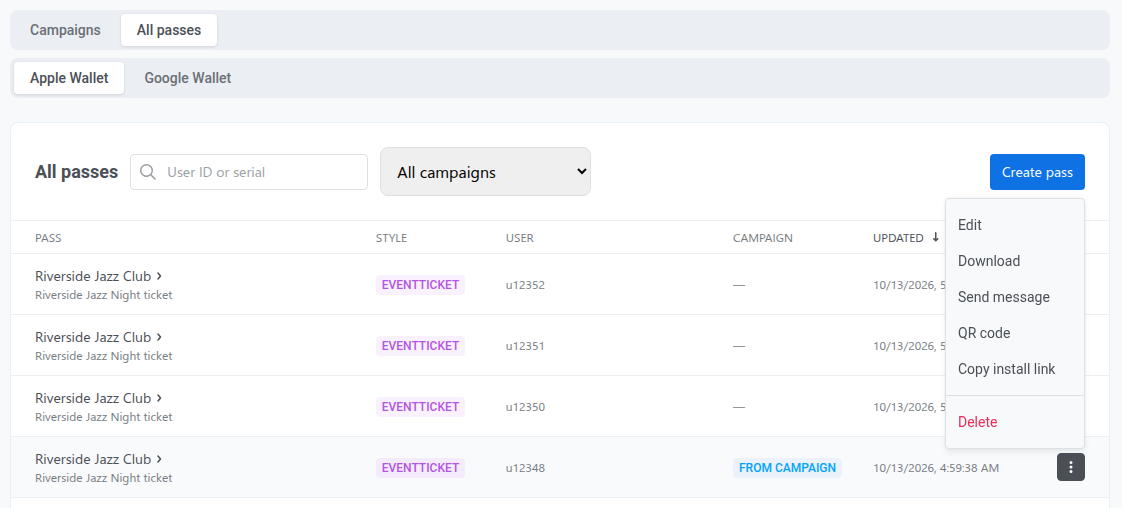
在通行证列表中,打开操作菜单 (⋮) 以:
-
编辑:更新通行证名称和描述、字段值和标签、变更消息、颜色、条形码消息、有效期和状态、位置以及 Beacon。通行证样式和图像在创建后保持锁定。当您点击 保存更改 时,每台添加了该通行证的设备都会收到更新,用户无需再次添加通行证。要提醒持有者有关更改,请参阅 Apple Wallet 变更消息。
-
下载:下载已签名的
.pkpass文件。 -
发送消息:打开一次性推送编辑器,通过 User ID 向通行证持有者发送消息。此选项需要在应用程序中发送消息的权限,并且当通行证没有 User ID 时不可用。请参阅向 Wallet 通行证持有者发送消息,了解触达他们的所有方式。
-
二维码:显示一个安装二维码,用户扫描后即可将通行证添加到 Wallet,并注册其设备以接收更新。在此窗口中,您还可以使用二维码下方的 复制安装链接。
-
复制安装链接:复制安装 URL,以便在您的消息渠道中分享通行证。了解更多。
-
删除:移除通行证。已安装在设备上的副本将停止接收更新,并在下次刷新时失效。
Google Wallet
Anchor link to- 在 Control Panel 中,转到 营销活动 → Wallet Passes。
- 打开 所有凭证 选项卡并选择 Google Wallet。
对于应用程序的每张通行证,表格会显示:
- 通行证名称和样式
- 与其关联的 User ID
- 通行证状态
- 上次更新时间
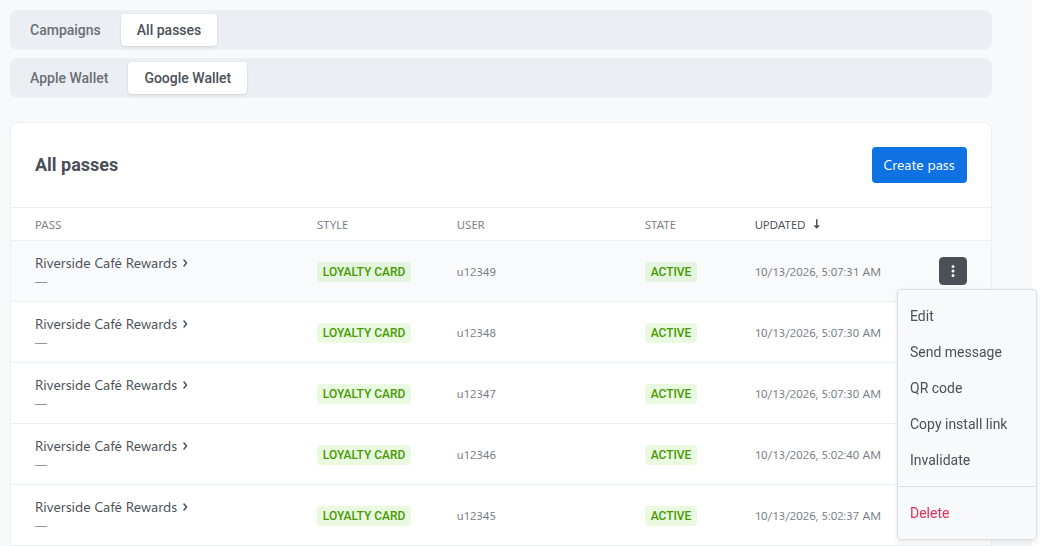
在通行证列表中,打开操作菜单 (⋮) 以:
-
编辑:更改字段值和标签、颜色、徽标和主图、条形码、链接、应用链接、位置和有效期。通行证类型在创建后保持锁定。谁可以保存此卡券 会显示在编辑页面上,但更改后的值在保存时会被拒绝。当您保存时,每台保存了该通行证的设备都会收到更新。
- 通知变更的字段:在会员卡、活动门票和航班通行证的编辑页面上,此复选框默认处于选中状态。选中后,Google 会向持有者发送 Android 通知。通知文本由 Google 根据变更的字段生成。有关通知限制,请参阅 Google Wallet 通知。
-
发送消息:打开一次性推送编辑器,通过 User ID 向通行证持有者发送消息。与 Apple Wallet 一样,它需要发送消息的权限,并且通行证上需要有 User ID。请参阅向 Wallet 通行证持有者发送消息,了解触达他们的所有方式。
-
二维码:显示一个编码了通行证保存链接的二维码。用户扫描后即可将通行证保存到 Google Wallet,并注册其设备以接收更新。
-
复制安装链接:复制通行证保存链接,以便在您的消息渠道中分享。了解更多。
-
使失效:立即将有效通行证设为无效,无需确认。该通行证会移至用户 Google Wallet 中的 Expired passes 部分。记录会保留在 Pushwoosh 中。
-
激活:将无效通行证重新设为有效。仅当通行证处于无效状态时,此选项才会出现在操作菜单中。通行证会在 Google Wallet 中恢复。
-
删除:在 Google 中使通行证失效,并在 Pushwoosh 中删除其记录。Google 不允许强制移除已保存在设备上的通行证。它会失效并移至 Expired passes。
提醒持有者通行证已更新
Anchor link to编辑并保存通行证后,新版本会推送到每台添加了该通行证的设备,无需单独发送消息。提醒持有者有关更改的方式因平台而异。
Apple Wallet 变更消息
Anchor link to在您希望提醒持有者的任何字段上设置 变更消息(更新通知)。iOS 会将其显示为锁定屏幕消息。没有变更消息的字段会静默更新。
- 在 营销活动 → Wallet Passes 中,打开 所有凭证 → Apple Wallet,找到通行证,然后在操作菜单中点击 编辑。
- 更改所需的字段,并为您希望提醒持有者的任何字段添加变更消息。
- 点击 保存更改。
Google Wallet 通知
Anchor link to对于会员卡、活动门票和航班通行证,启用 通知变更的字段,即可让 Google 在同步的同时发送 Android 通知。其他通行证类型会静默同步。
- 在 营销活动 → Wallet Passes 中,打开 所有凭证 → Google Wallet,找到通行证,然后在操作菜单中点击 编辑。
- 更改所需的字段。
- 确保已选中 通知变更的字段 复选框。
- 点击 保存更改。
Google 的通知有以下限制:
- 通知文本由 Google 生成。您无法像 Apple Wallet 变更消息那样自定义它。
- 对于活动和航班通行证,仅当距离开始时间不足 3 小时时才会触发通知。
- Google 允许每张通行证每 24 小时最多发送 3 条通知。达到限制后,通行证会静默更新。
通过 API 管理通行证
Anchor link to通行证构建器能做的一切也都可以通过编程方式实现:创建、更新、列出和删除通行证。Apple Wallet API 还可以下载 .pkpass 文件。Google Wallet API 还会返回保存链接并设置通行证状态。
要更新单张通行证并通知其持有者,请调用 Update a pass(Apple Wallet、Google Wallet)。它会更新通行证并通知设备。在 Google Wallet 上,设置 notifyMessage 可在更新的同时发送自定义通知。如果不设置,通行证会静默同步,除非设置了 notifyOnUpdate,此时 Google 会针对会员卡、活动门票和航班通行证发送其自己的关于变更字段的通知。
在用户探索器中查看通行证持有者
Anchor link to当用户添加您的通行证时,Pushwoosh 会在用户探索器的 设备和平台 选项卡上列出它。
- 转到 受众 → 用户探索器 并打开用户个人资料。
- 打开 设备和平台 选项卡。
- 在侧边栏中选择 Apple Wallet 或 Google Wallet。
在平台个人资料上,您可以查看:
- 订阅状态:例如 已订阅
- 平台标识符:平台名称下方显示的通行证标识符
- 元数据:首次订阅、时区 以及其他可用字段
- 标签:平台标签,包括您在签发通行证时设置的任何标签