Как отправить сегментированную кампанию
Pushwoosh позволяет отправлять сообщения и кампании сегменту пользователей. Это помогает персонализировать ваши кампании. Примеры использования:
- Отправить сообщение языковому сегменту: email на хинди или мобильный push на португальском.
- Отправить email для удержания с предложением, специфичным для страны или ограниченным по времени.
В Pushwoosh можно создавать два типа сегментов пользователей:
- Сегменты на основе атрибутов пользователя, например, страна или язык пользователя.
- Сегменты на основе поведения пользователя, например, последний вход в систему или предыдущие покупки.
После добавления пользовательской базы в Pushwoosh вы можете сразу же использовать стандартные теги (default tags) и события (events). Кроме того, вы можете создавать свои собственные пользовательские теги (custom tags) и события (custom events).
Как создать сегментированную кампанию
Anchor link toЭтот процесс состоит из трех шагов:
Шаг 1: Создайте сегмент пользователей. Следуйте этому руководству, чтобы создать сегмент пользователей.
Шаг 2: Создайте сообщение. Мобильный или веб-push, email, in-app сообщение, SMS или WhatsApp.
Шаг 3: Объедините сегмент и сообщение в кампанию.
Как создать кампанию, нацеленную на сегмент пользователей
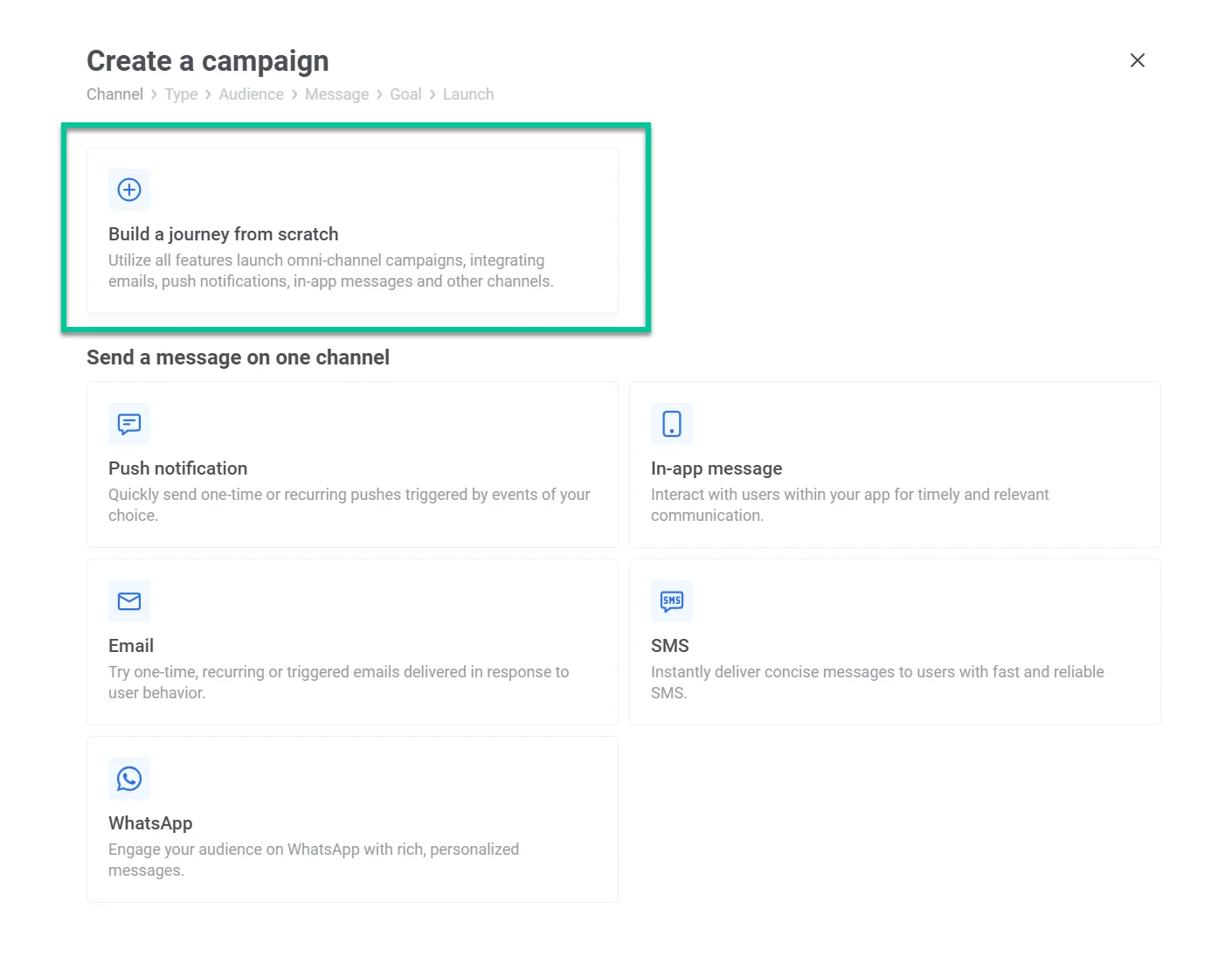
Anchor link toКогда ваш сегмент и сообщение(я) будут готовы, перейдите в Кампании > Customer Journey Builder > Создать кампанию и нажмите Создать Journey с нуля.
Перетащите Audience-based Entry на холст, так как мы используем его для отправки сообщения сегменту пользователей.
Дважды щелкните по иконке Audience, затем нажмите на Audience Source. В выпадающем меню выберите сегмент, который вы хотите использовать. Нажмите Применить.
Нажмите Подключить, чтобы добавить канал сообщений. В этом примере мы используем email, чтобы связаться с пользователями, которые не открывали наше приложение в течение 7 дней.
Дважды щелкните по вашему сообщению и выберите пресет — текст сообщения, который вы подготовили для кампании.
Вы можете остановиться здесь и больше ничего не отправлять — просто оставьте сообщение без исходящего соединения или нажмите на иконку соединительной точки и выберите Выход, если хотите явно обозначить конец.
Чтобы запустить кампанию, дайте ей имя, нажав на иконку с тремя точками в левом верхнем углу > Переименовать. Когда все будет готово, нажмите Запустить.
Как отправить последующее сообщение сегменту пользователей
Anchor link toВы можете автоматически отправлять последующие сообщения пользователям, которые не открыли ваш предыдущий email или push-уведомление. Для этого дважды щелкните по иконке сообщения (в нашем случае это иконка email) и включите переключатель Split to opened/ignored.
Выберите, сколько дней ждать для проверки открытий. Для email мы выбрали пять дней, но в зависимости от случая вы можете выбрать ожидание в 30 минут. Например, чтобы связаться с пользователем по поводу изменений в его рейсе или другого срочного обновления. Затем нажмите Применить.
Теперь вы видите две опции для автоматизации: открыли/не открыли. Если пользователь открыл ваш email > то завершите эту ветку. Оставьте ее без исходящего соединения или нажмите на соединительную точку рядом с открыли и выберите Выход, если хотите явно обозначить конец.
Если пользователь не открыл ваш email, отправьте ему другой. Для этого нажмите на соединительную точку рядом с не открыли и выберите любой канал сообщений. В нашем случае мы отправляем еще один email.
Дважды щелкните по вашему сообщению и выберите пресет—текст сообщения, который вы подготовили для кампании.
Чтобы остановить автоматизацию здесь, оставьте сообщение без исходящего соединения или нажмите на иконку соединительной точки и выберите Выход, если хотите явно обозначить конец.
Чтобы запустить кампанию, дайте ей имя, нажав на иконку с тремя точками в левом верхнем углу > Переименовать. Когда все будет готово, нажмите Запустить.
Популярные комбинации последующих сообщений
Anchor link to- Мобильный push + email
- Email + email
- Мобильный push + SMS
- Email + SMS
- Мобильный push + WhatsApp
- Email + SMS + WhatsApp
Как запланировать сегментированную кампанию
Anchor link toВы можете запустить кампанию один раз в определенное время (например, начало распродажи 10 декабря). Или запускать ее периодически (например, каждую пятницу в 17:00 для напоминаний в игре).