Как отправлять транзакционные сообщения
Транзакционные сообщения, такие как подтверждения заказов, продления подписки, сброс пароля, обновления о доставке или уведомления об оплате, необходимы для предоставления пользователям своевременной и актуальной информации на основе конкретных действий. Pushwoosh позволяет автоматизировать эти сообщения с помощью инструмента Customer Journey Builder.
Предварительные условия
Anchor link toПеред настройкой транзакционных сообщений убедитесь, что:
- Pushwoosh SDK интегрирован в ваше мобильное приложение или на веб-сайт.
- События, которые вы хотите использовать в транзакционных Journey, созданы, настроены и отслеживаются в Pushwoosh. Узнайте больше о создании событий
Ниже приведены примеры распространенных транзакционных сообщений и шаги по их настройке с помощью Customer Journey Builder.
Отправка подтверждения заказа
Anchor link toЧтобы автоматически отправлять персонализированные сообщения о подтверждении заказа при возникновении события покупки, выполните следующие шаги:
- В вашем аккаунте Pushwoosh перейдите в Campaigns > Customer Journey Builder и нажмите Create campaign, чтобы начать создание потока транзакционных сообщений.
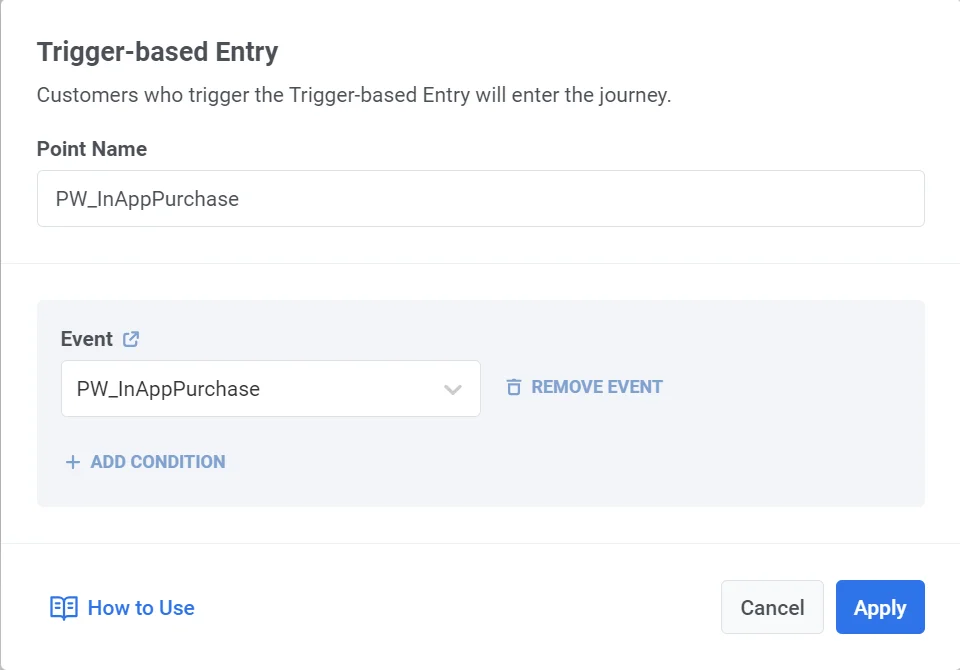
- В Customer Journey Builder добавьте на холст элемент Trigger-based entry и выберите событие PW_InAppPurchase (событие по умолчанию). Убедитесь, что событие настроено правильно. Узнайте больше
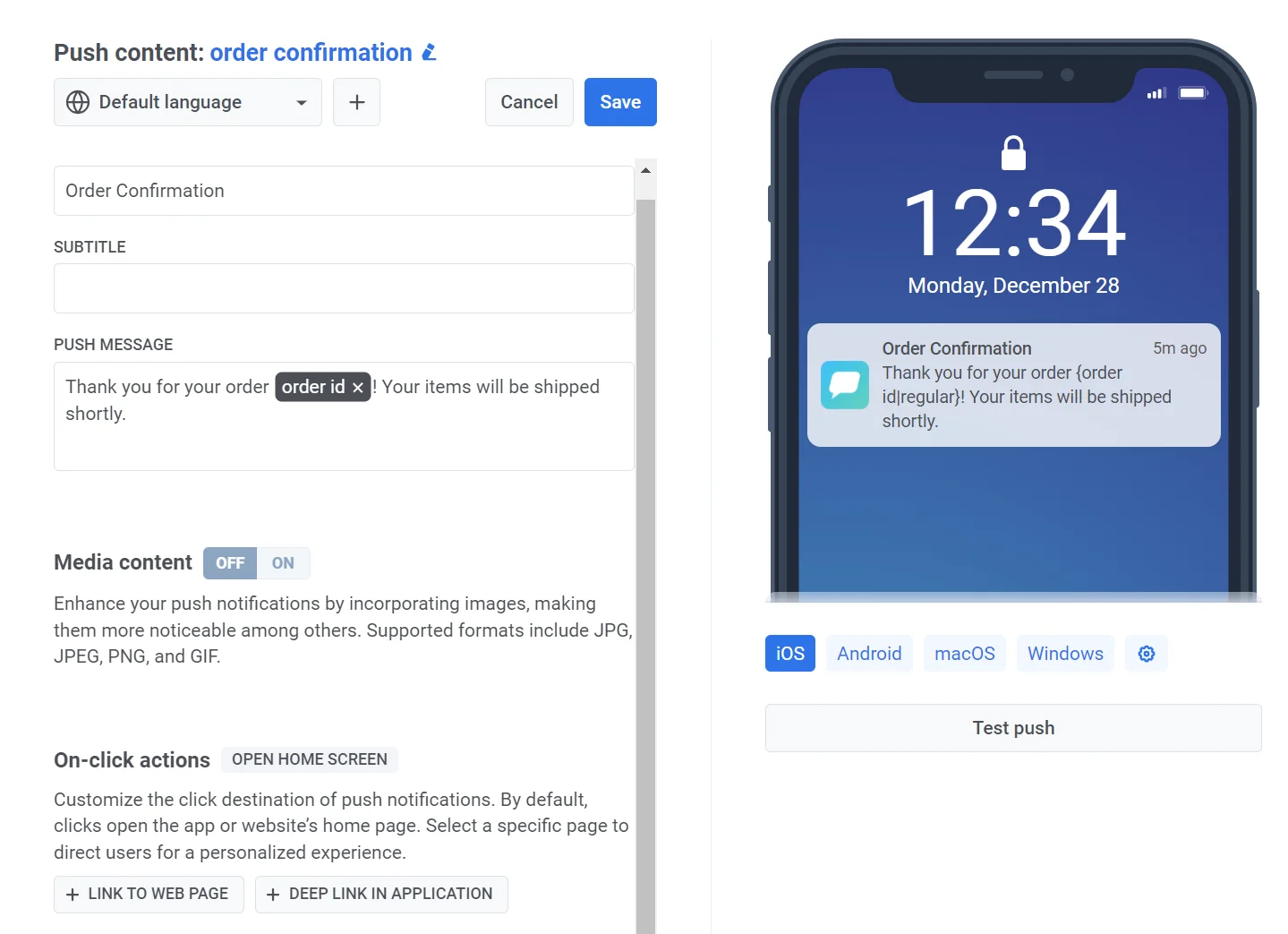
- Добавьте на холст элемент push-уведомления. Создайте контент сообщения и используйте плейсхолдеры, такие как
{order_id}, для персонализации сообщения.
Пример контента push-уведомления
Anchor link toЗаголовок: “Подтверждение заказа”
Сообщение: “Спасибо за ваш заказ {order_id}! Ваши товары скоро будут отправлены.”
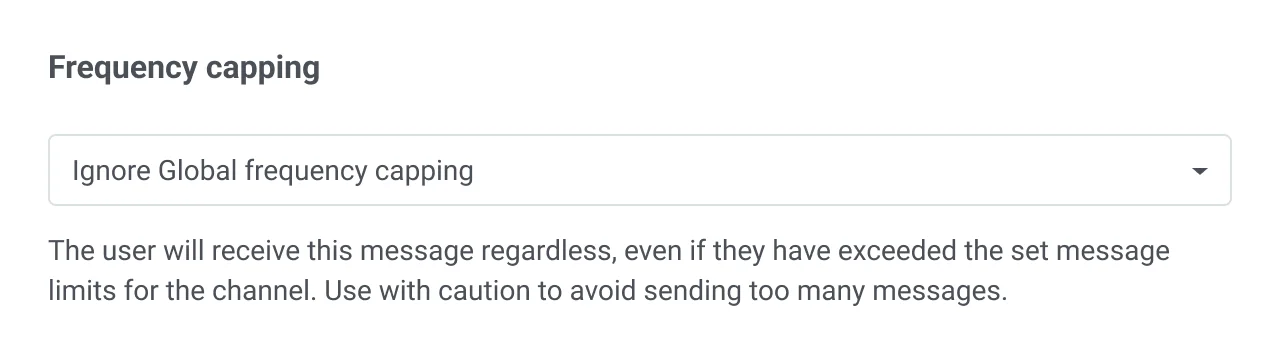
- Чтобы убедиться, что сообщение будет доставлено независимо от каких-либо ограничений на количество сообщений, выберите Send messages without global frequency capping в настройках доставки.
- Завершите и запустите Journey. Настройте сообщение и любые необязательные шаги сегментации или ожидания. Завершите ветку элементом Exit или оставьте ее без исходящего соединения, затем нажмите Launch, чтобы запустить Journey.
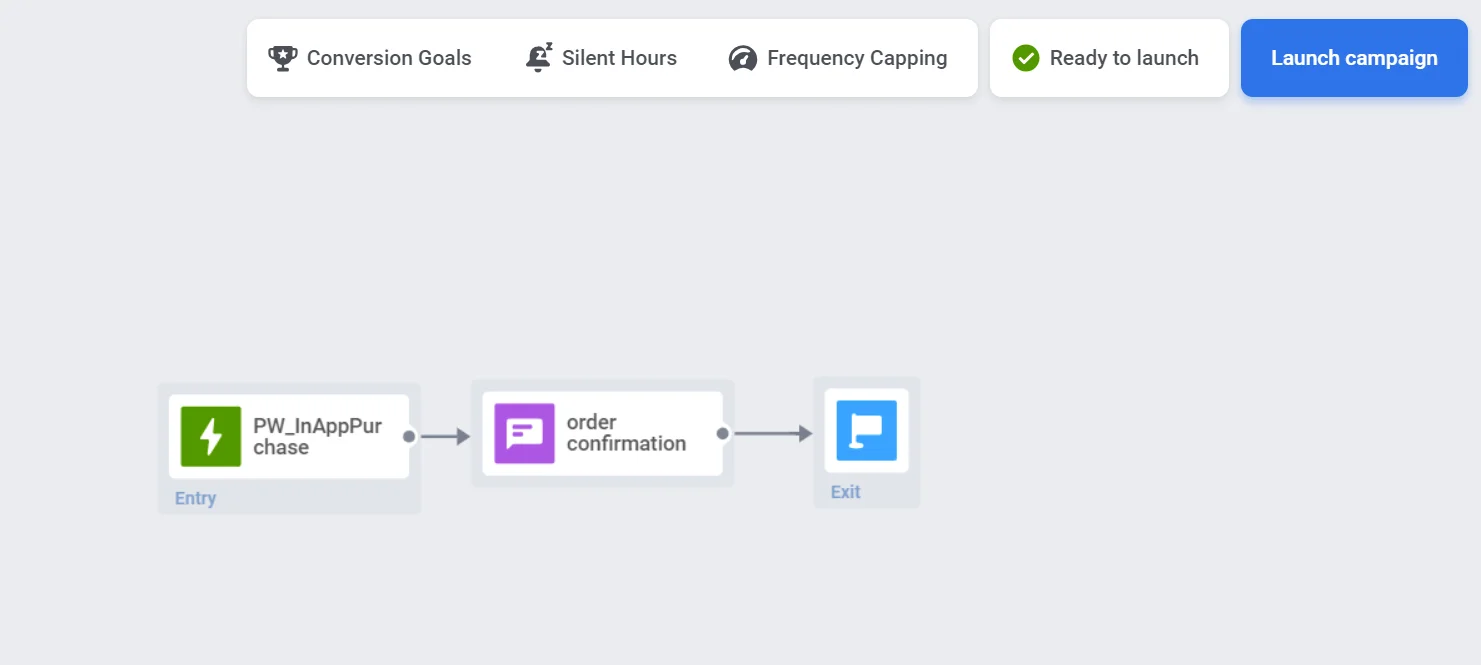
Теперь транзакционное сообщение будет отправляться автоматически при выполнении условий триггера.
Отправка email-уведомления о продлении подписки
Anchor link toИспользуя сторонние сервисы управления подписками, такие как Adapty, Apphud и т.д., вы можете автоматически отправлять уведомления о продлении или email-сообщения пользователям, когда их подписка истекает, побуждая их к продлению. Для этого выполните следующие действия:
- Сначала настройте интеграцию сервиса с Pushwoosh. Узнайте больше о доступных интеграциях
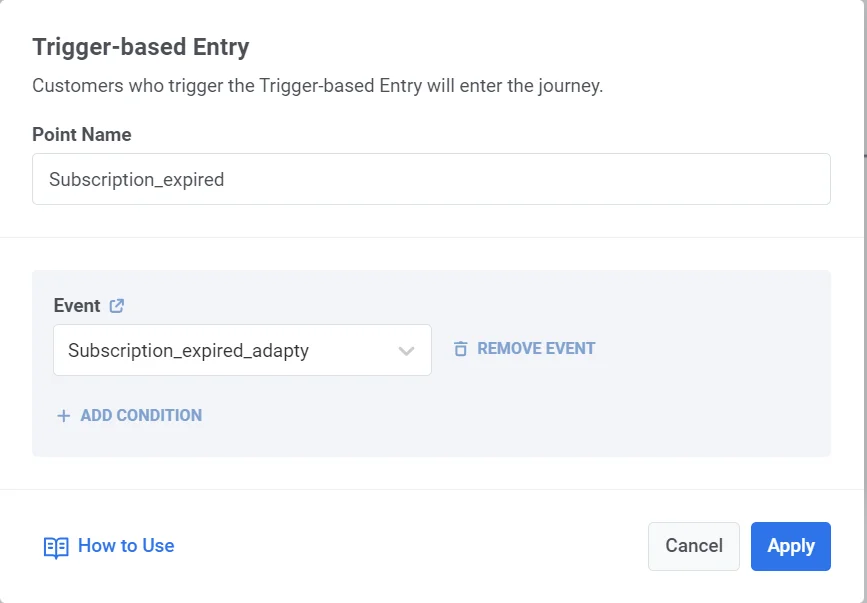
- Затем настройте событие Subscription_expired в выбранном вами сервисе управления подписками. Когда подписка пользователя истекает, сервис отправит событие subscription expired в Pushwoosh.
- После настройки события в Customer Journey Builder нажмите Create campaign и добавьте на холст элемент Trigger-based entry.
- Выберите событие subscription expired, отправленное из стороннего сервиса.
- Добавьте на холст элемент email и выберите заранее созданный контент email-сообщения.
Пример контента email-сообщения
Anchor link toТема: “Срок действия вашей подписки истек – продлите сейчас, чтобы оставаться на связи!”
Тело письма:
Здравствуйте,
Мы заметили, что срок действия вашей подписки истек, и мы не хотим, чтобы вы упустили все замечательные преимущества! Продлите подписку сегодня, чтобы продолжать пользоваться нашими услугами без перерыва.
[Продлить мою подписку]
Спасибо, что вы наш ценный клиент. Мы с нетерпением ждем вашего возвращения!
-
Чтобы убедиться, что сообщение будет доставлено независимо от каких-либо ограничений на количество сообщений, выберите Send messages without global frequency capping в настройках доставки.
-
Завершите настройку Journey и нажмите Launch campaign.
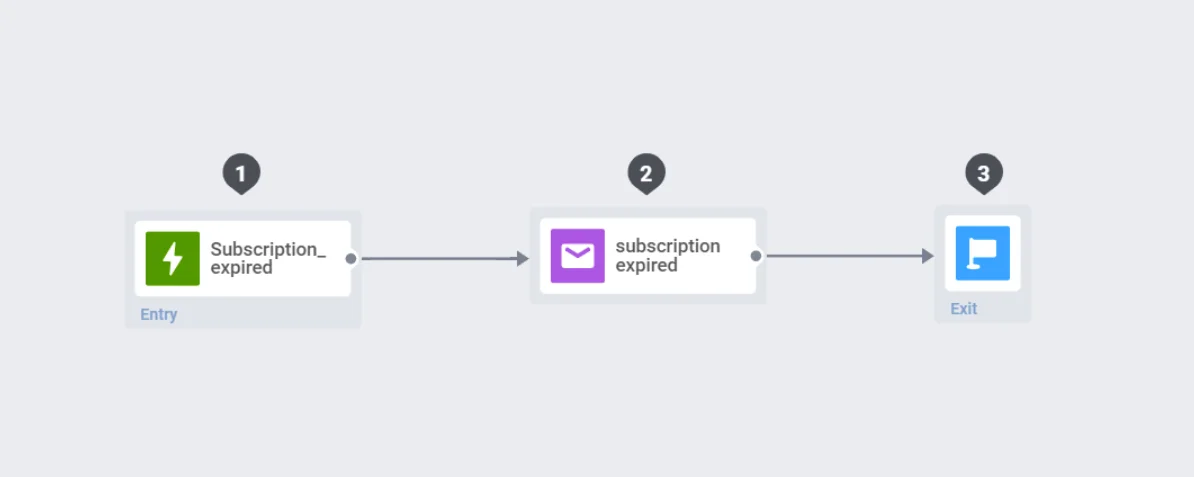
После настройки уведомления о продлении будут отправляться автоматически, когда сторонний сервис вызовет событие истечения срока подписки.
Отправка сообщения для сброса пароля
Anchor link toЧтобы отправить email для сброса пароля, вам необходимо настроить событие сброса пароля, сконфигурировать ссылку для сброса пароля на вашей стороне, а затем создать Customer Journey для отправки email.
Выполните следующие шаги для завершения настройки:
Шаг 1. Настройте событие сброса пароля в Pushwoosh
Anchor link toКогда пользователь запрашивает смену пароля, вы вызываете событие, например, password change requested. Вам необходимо заранее настроить это событие.
- Перейдите в Events на панели управления Pushwoosh и нажмите Create event.
- Назовите событие, например, Password reset request.
- Добавьте следующие атрибуты к событию:
| Имя атрибута | Тип | Описание | Пример значения |
|---|---|---|---|
| reset_link | String | Уникальная ссылка для сброса пароля. | https://yourapp.com/reset-password?token=abc |
| user_name | String | Имя пользователя для персонализации. | John |
| token_durability | Integer | Срок действия токена в секундах (например, 24 часа). | 86400 |
| date | Date | Дата и время запроса на сброс. | 2024-11-18T10:00:00Z |
Эти атрибуты действуют как плейсхолдеры, получая динамические данные из вашей системы при вызове события.
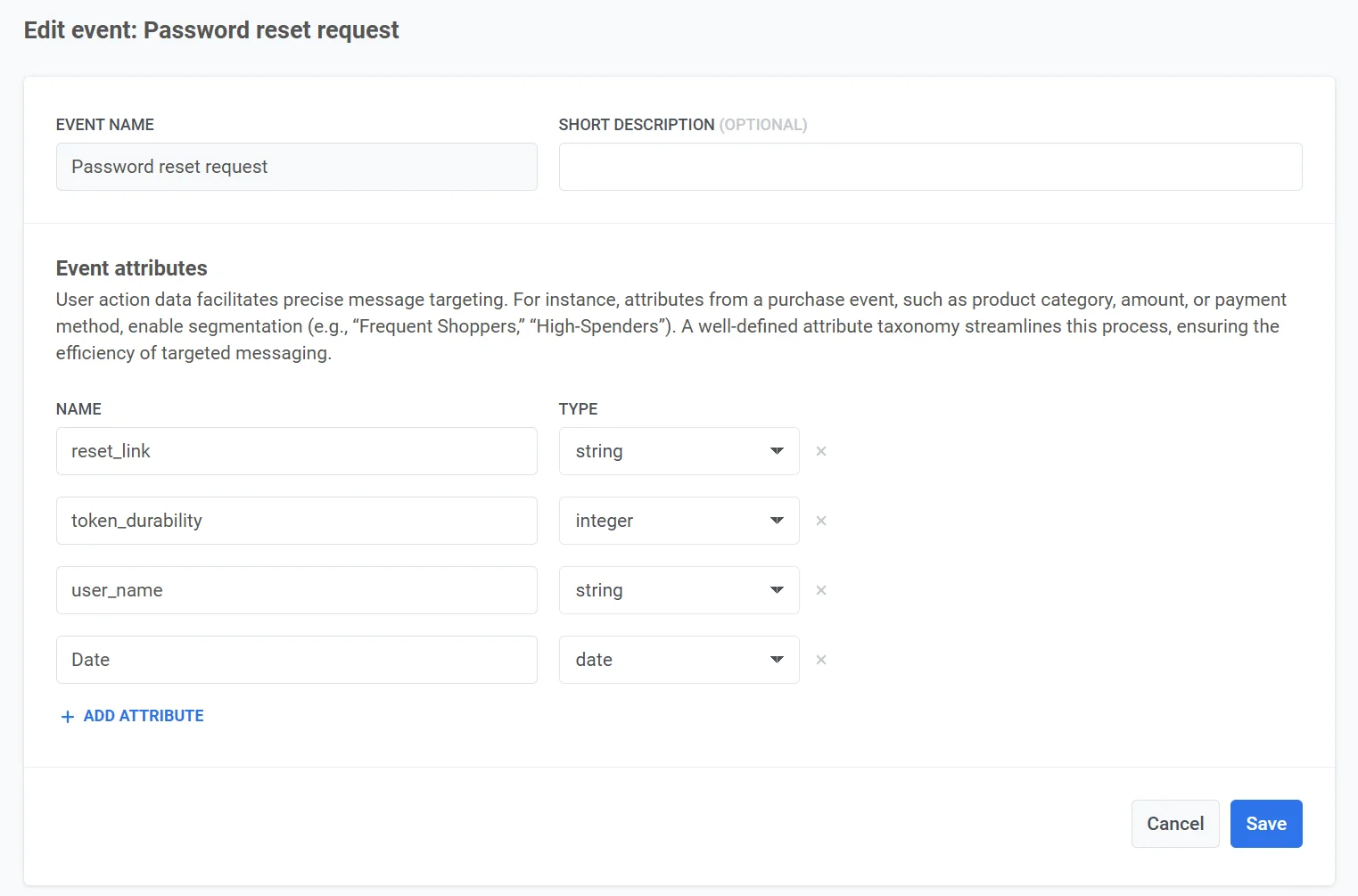
Настройте событие в вашем приложении. Узнайте больше о настройке пользовательских событий
Шаг 2. Сгенерируйте ссылку для сброса пароля
Anchor link toКогда пользователь запрашивает сброс пароля (например, нажимая «Забыли пароль?»), вам необходимо:
- Сгенерировать уникальный токен. Создайте безопасный, случайно сгенерированный токен для пользователя. Например, 12345-abcde-67890.
- Объедините токен с вашим URL для сброса пароля. Например, https://yourapp.com/reset-password?token=12345-abcde-67890.
- Сохраните токен в вашей базе данных, связав его с аккаунтом пользователя, и установите время истечения срока действия (например, 24 часа).
- Включите ссылку для сброса в атрибут события
reset_linkпри вызове события Password Reset Request.
Шаг 3. Создайте контент email-сообщения
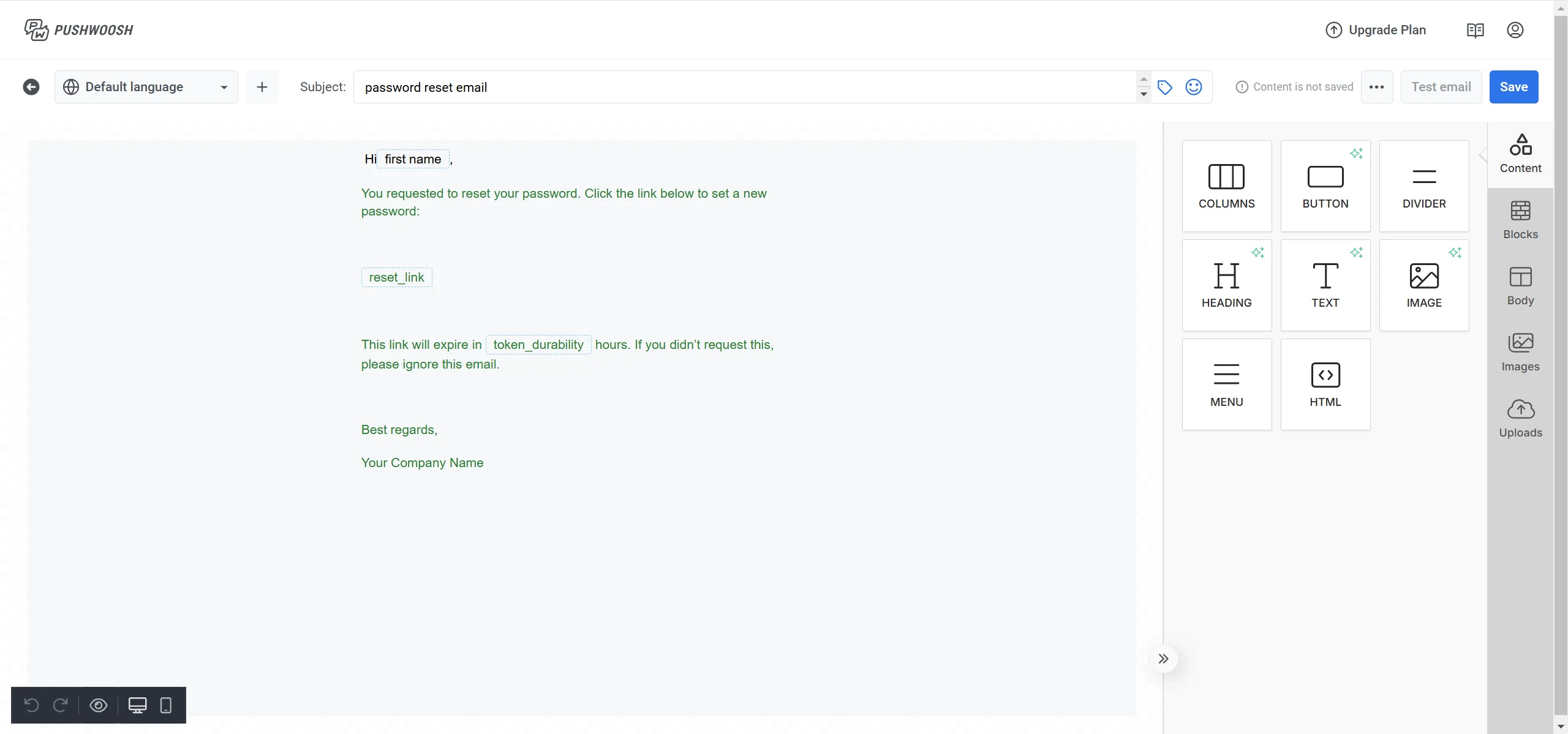
Anchor link to- Перейдите в Email content в Pushwoosh и создайте новый контент для email. Узнайте больше
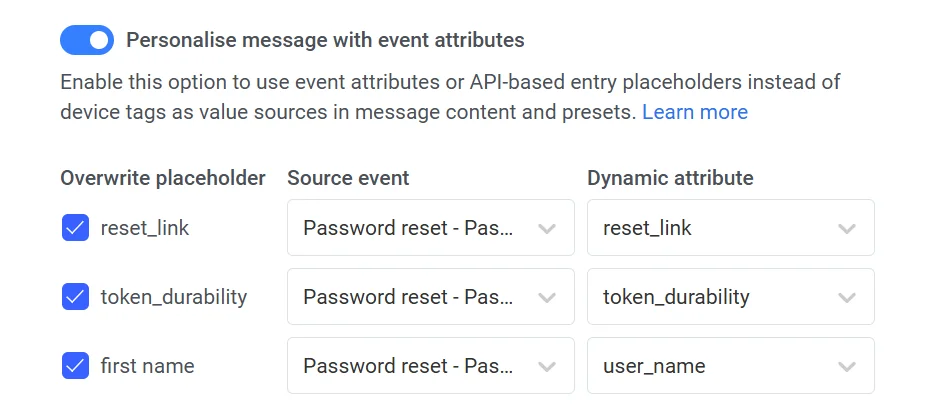
- Добавьте плейсхолдеры для динамического контента:
{reset_link}для ссылки сброса пароля.{user_name}для имени пользователя.{token_durability}для времени истечения срока действия ссылки.
Шаг 4. Создайте кампанию
Anchor link to- Перейдите в раздел Customer Journey в Pushwoosh и нажмите Create Campaign.
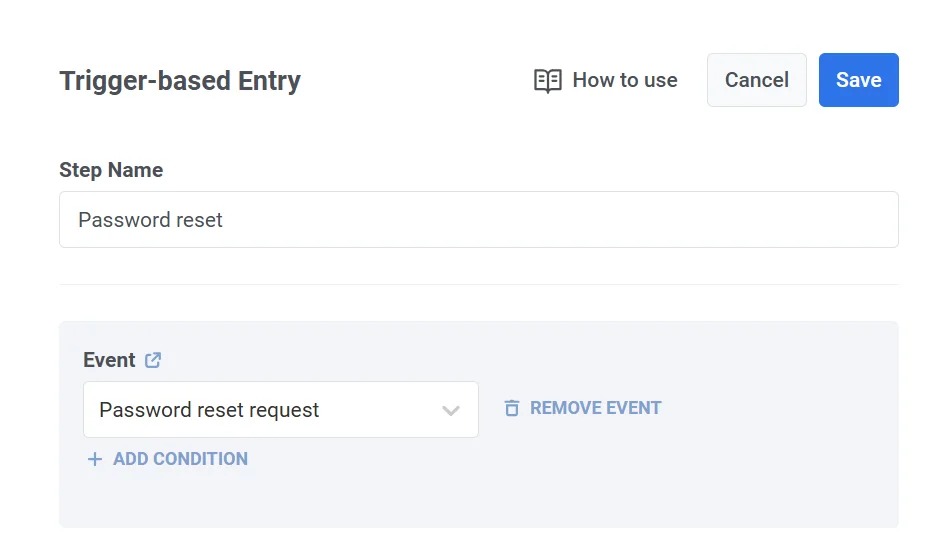
- Перетащите элемент Trigger-based entry на холст.
- Настройте триггер для активации, когда ваша система отправляет событие Password Reset Request.
-
Добавьте элемент Email на холст.
-
Свяжите email с элементом Trigger-based entry.
-
Выберите ранее созданный контент email с плейсхолдерами для ссылки сброса и данных пользователя.
-
Чтобы убедиться, что сообщение будет доставлено независимо от каких-либо ограничений на количество сообщений, выберите Send messages without global frequency capping в настройках доставки.
-
После добавления контента сообщения убедитесь, что все шаги в Journey настроены правильно. Завершите ветку элементом Exit или оставьте ее без исходящего соединения, затем нажмите Launch campaign, чтобы запустить Journey.
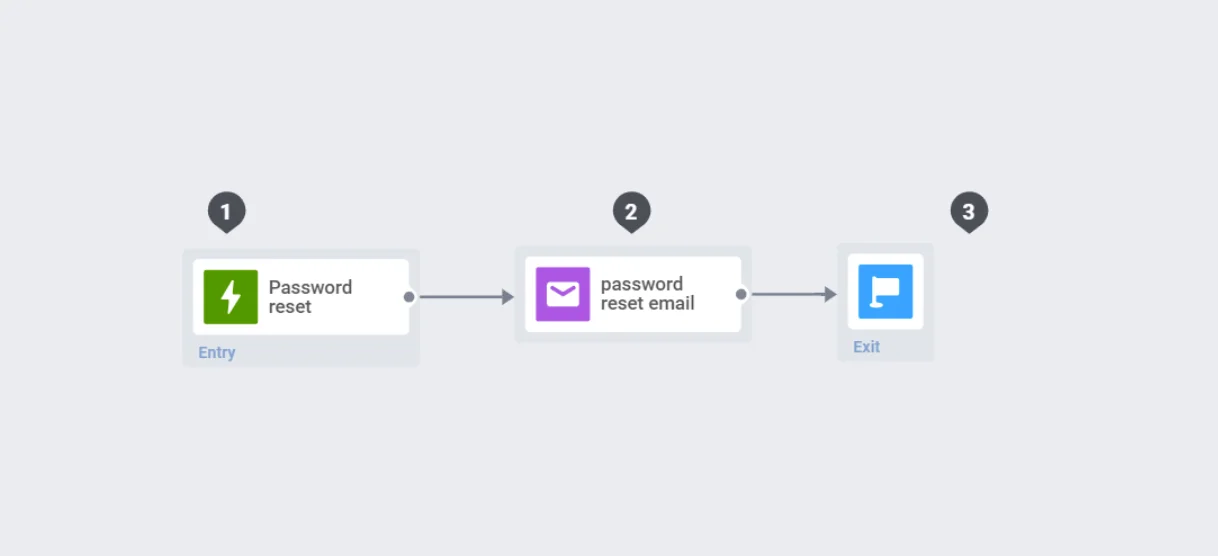
После активации сообщение для сброса пароля будет автоматически отправляться, когда пользователь запрашивает сброс пароля, обеспечивая бесперебойный и безопасный процесс.