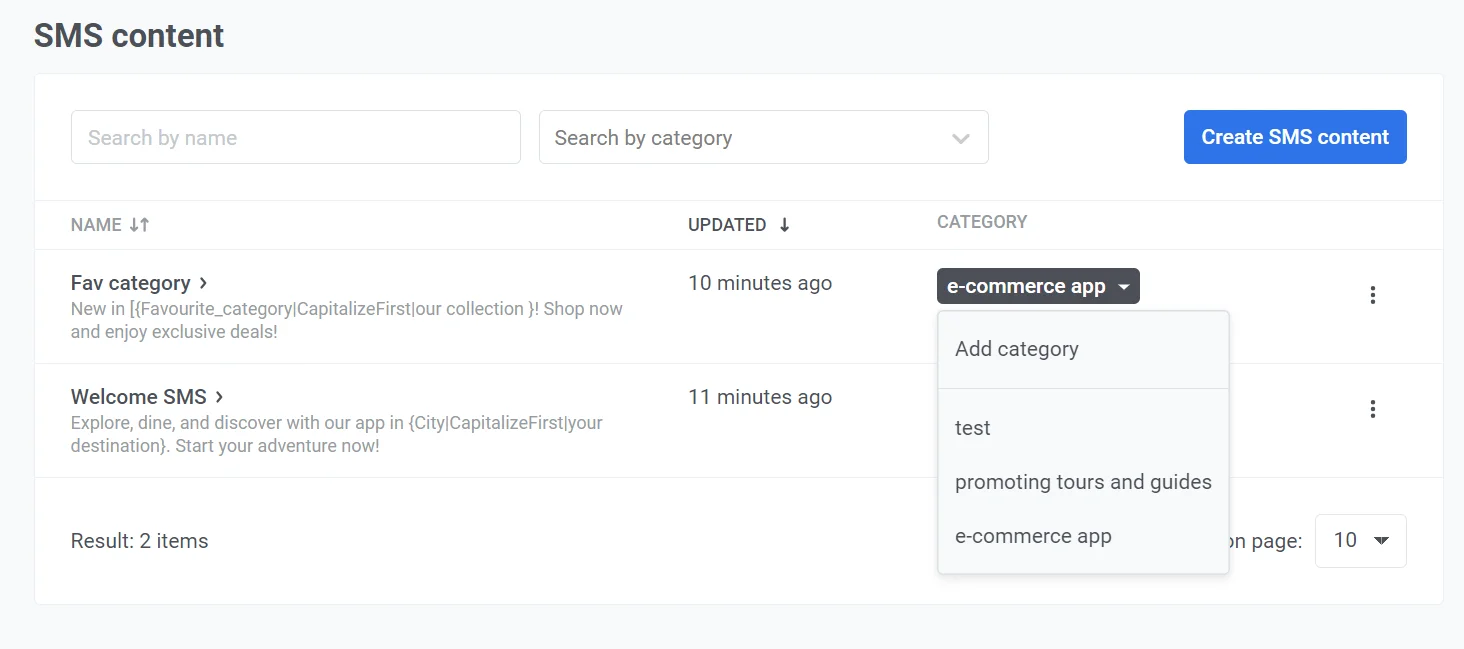
Шаблоны SMS
Шаблоны SMS позволяют создавать многоразовые и настраиваемые SMS-сообщения для различных кампаний.
Pushwoosh позволяет вам:
- Легко адаптировать сообщения для глобальной аудитории, переводя и персонализируя контент на нескольких языках. Это гарантирует, что ваши сообщения останутся актуальными и будут соответствовать культурному контексту вашей аудитории.
- Включать длинные URL-адреса в SMS-сообщения, не беспокоясь об ограничении по количеству символов. Pushwoosh автоматически сокращает ссылки, делая ваше сообщение кратким и отслеживая эффективность ссылок для повышения коэффициента конверсии.
Создание SMS-контента
Anchor link toЧтобы начать создание шаблона SMS, перейдите в Контент > Шаблоны SMS > Создать контент.
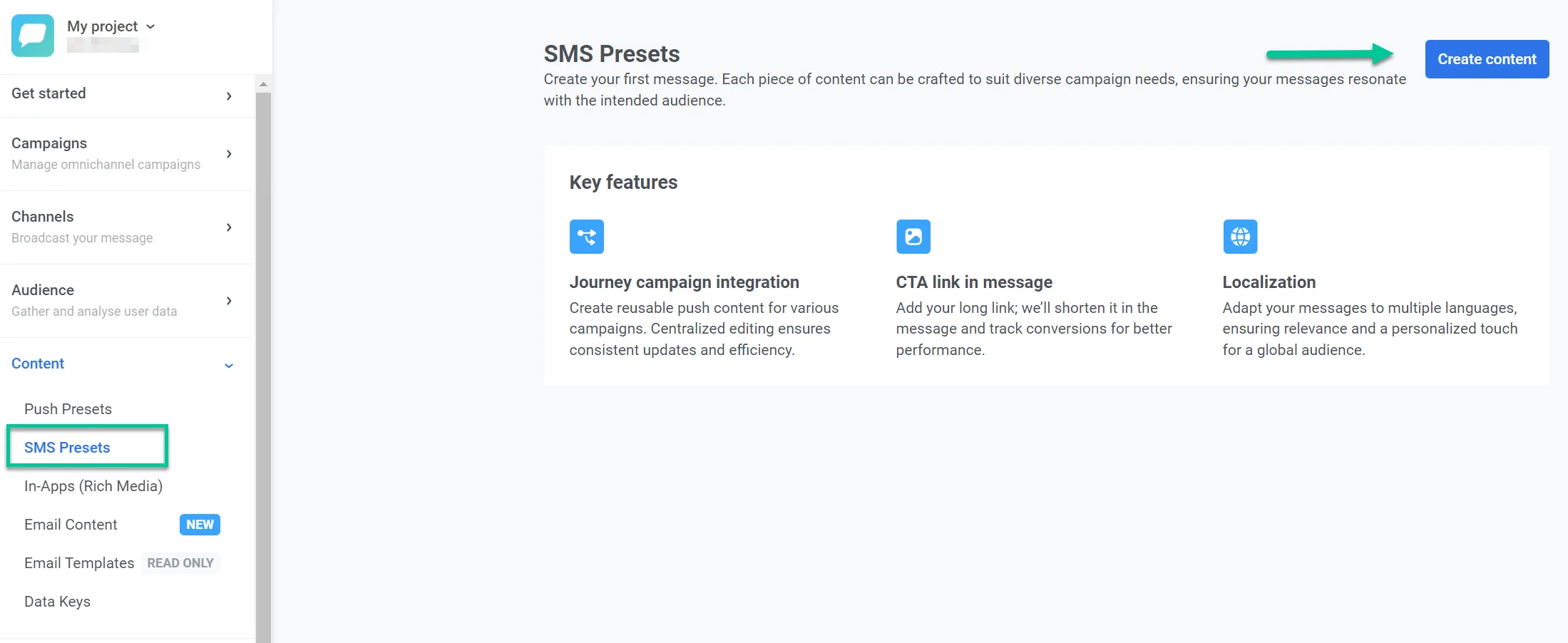
Убедитесь, что у вашего SMS-контента есть понятное и описательное название для легкой идентификации.
Определите языки, которые вы хотите использовать в SMS
Anchor link toНачните с создания сообщения по умолчанию, которое будет отправлено всем пользователям, если для них не доступна более подходящая языковая версия. Затем добавьте дополнительные языки для персонализации SMS-контента в соответствии с языковыми предпочтениями пользователей.
Вы можете включить:
- Языки, которые в настоящее время использует ваша аудитория
- Новые языки для поддержки будущего расширения в новые регионы
Чтобы добавить дополнительные языки, нажмите на знак «Плюс» (+) в верхней части редактора. Появится список доступных языков, из которого вы сможете выбрать те, которые вам нужны для ваших SMS-сообщений.
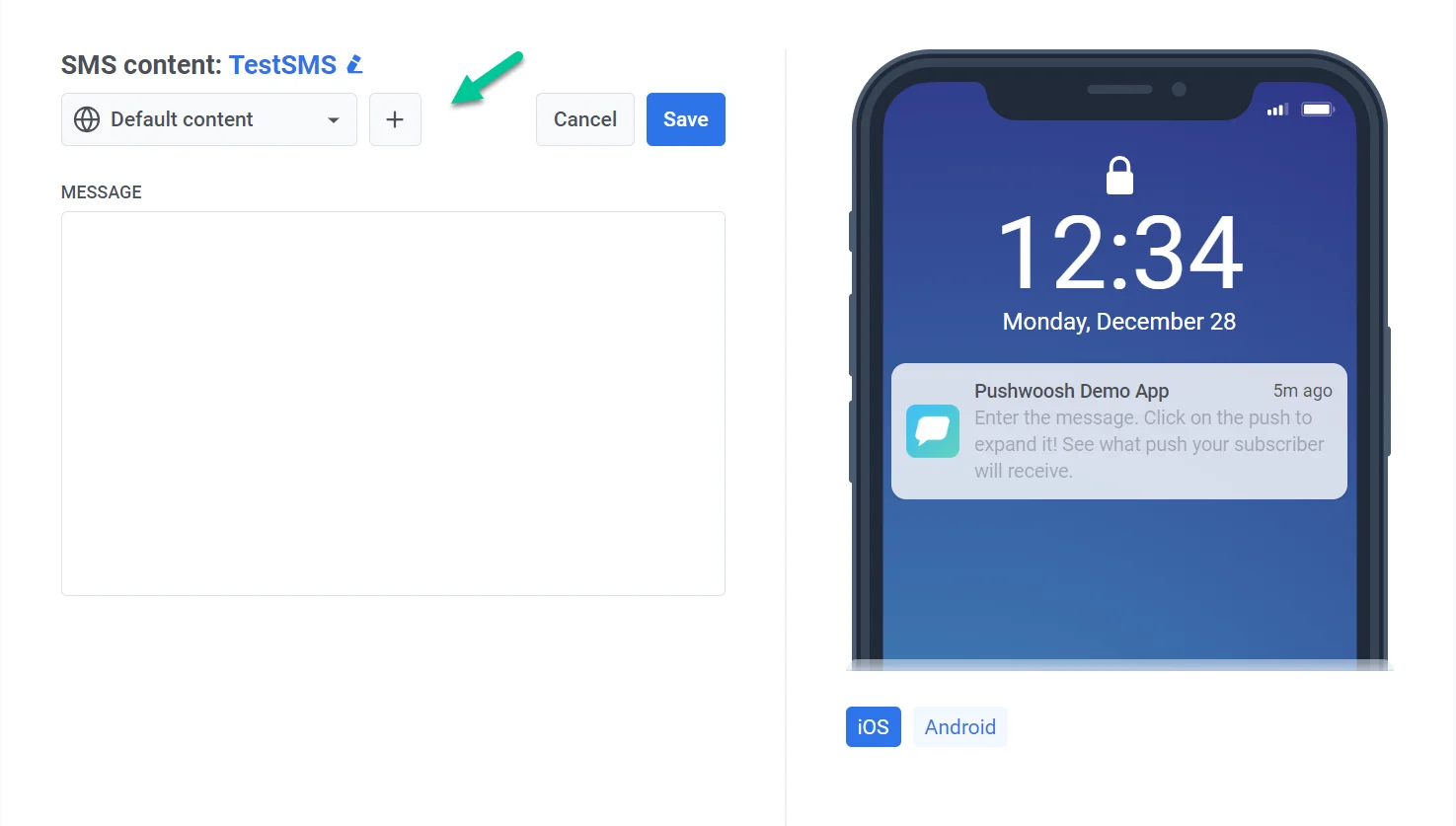
Например, если ваш язык по умолчанию — английский, но вы также хотите ориентироваться на испано- и немецкоговорящих пользователей, просто добавьте эти языки в ваше SMS-сообщение. Пользователи с испанскими или немецкими настройками телефона получат сообщение на предпочитаемом языке, а остальные — на английском языке по умолчанию.
Составьте ваше сообщение
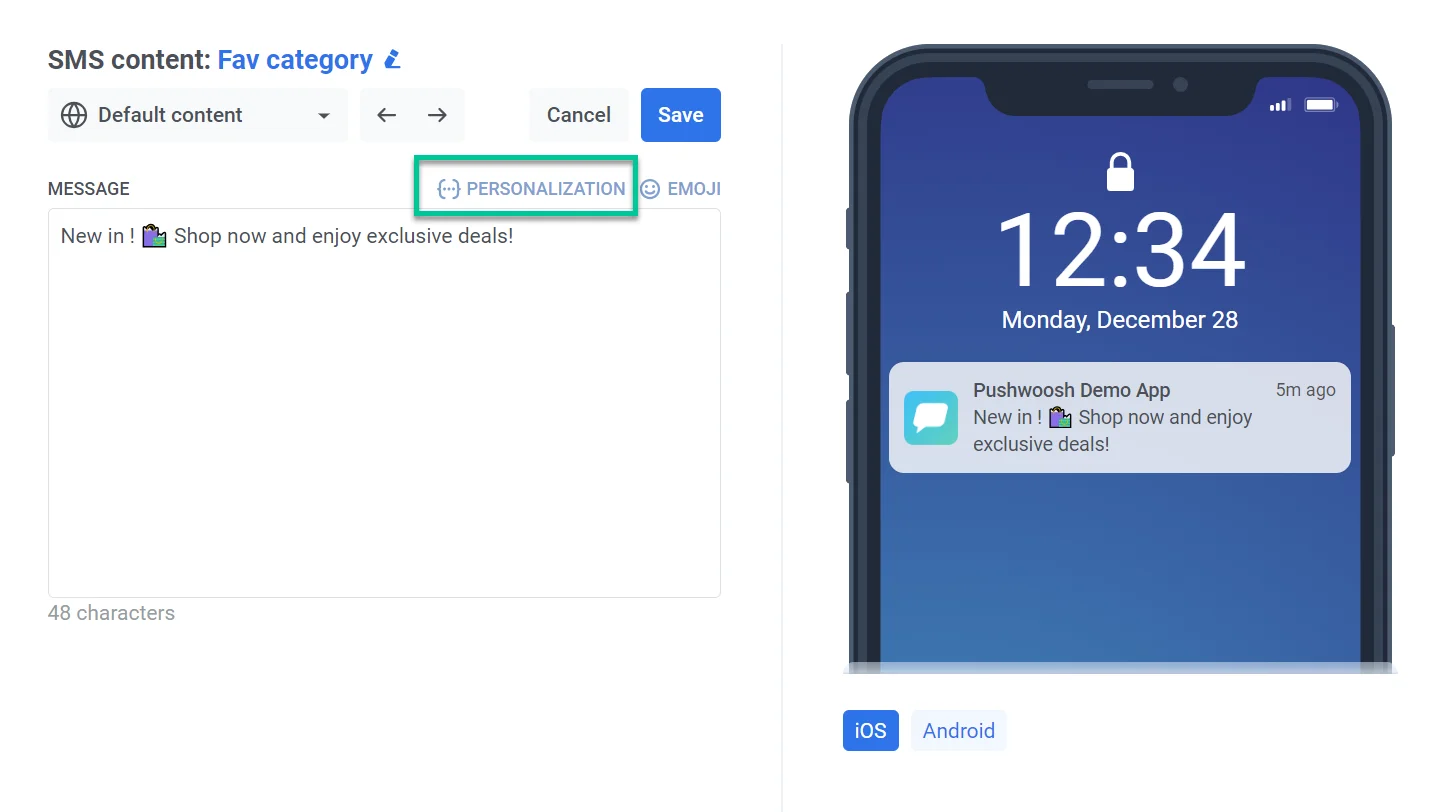
Anchor link toВ поле «Сообщение» введите текст вашего SMS. Вы можете добавлять эмодзи с помощью кнопки «Эмодзи» и персонализированные данные с помощью опции «Персонализация».
Персонализация SMS-контента
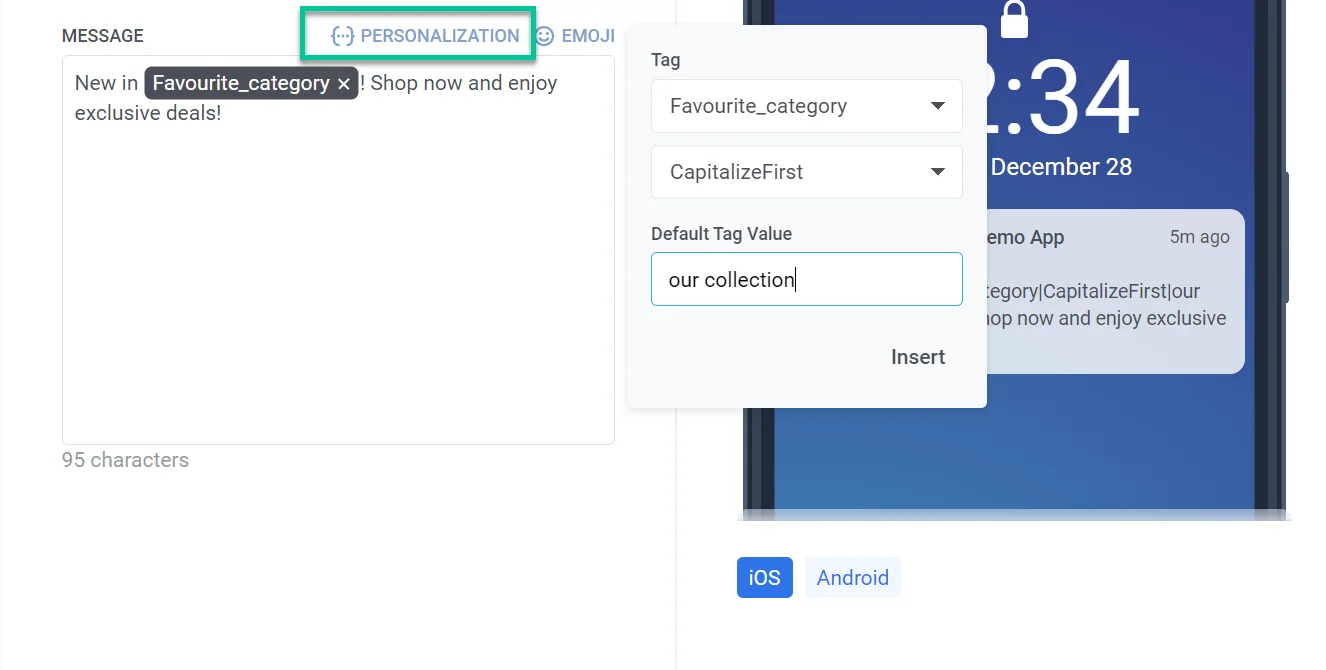
Anchor link toPushwoosh позволяет персонализировать SMS-контент и адаптировать его для отдельных пользователей, чтобы сделать его более привлекательным. Чтобы персонализировать сообщения, выполните следующие действия:
- Нажмите на ссылку «Персонализация» над полем сообщения. Появится выпадающее меню с доступными тегами пользовательских данных. Выберите тег, который соответствует вашей цели персонализации (например, имя пользователя, город и т. д.). Имейте в виду, что доступные теги зависят от собранных вами данных о пользователях. Подробнее о тегах
- Выберите один из следующих модификаторов формата, чтобы управлять отображением значения тега:
- CapitalizeFirst. Первая буква значения тега будет написана в верхнем регистре, а остальные — в нижнем. Например: “john doe” становится “John doe”.
- CapitalizeAllFirst. Первая буква каждого слова в значении тега будет написана в верхнем регистре. Например: “john doe” становится “John Doe”.
- UPPERCASE. Преобразует все буквы в значении тега в верхний регистр. Например: “john doe” становится “JOHN DOE”.
- Lowercase. Преобразует все буквы в значении тега в нижний регистр. Например: “JOHN DOE” становится “john doe”.
- Regular. Сохраняет форматирование текста таким, каким оно было в исходных данных. Например, если пользователь указал свое имя как “john doe” в настройках аккаунта вашего приложения, оно останется “john doe” в персонализированном тексте пуша.
- В поле «Значение тега по умолчанию» введите текст, который будет использоваться, если данные тега для пользователя недоступны. Например, если тег —
{City}, вы можете ввести “ваш город” в качестве значения по умолчанию. - Нажмите «Вставить».
Вот пример использования тега FavoriteCategory для SMS-сообщения в сфере электронной коммерции со значением по умолчанию “наша коллекция”:
- Если данные FavoriteCategory доступны: “Новинки в [FavoriteCategory]! Покупайте сейчас и получайте эксклюзивные предложения!”
- Если данные FavoriteCategory недоступны: “Новинки в нашей коллекции! Покупайте сейчас и получайте эксклюзивные предложения!”
Создайте отдельную копию на всех выбранных языках
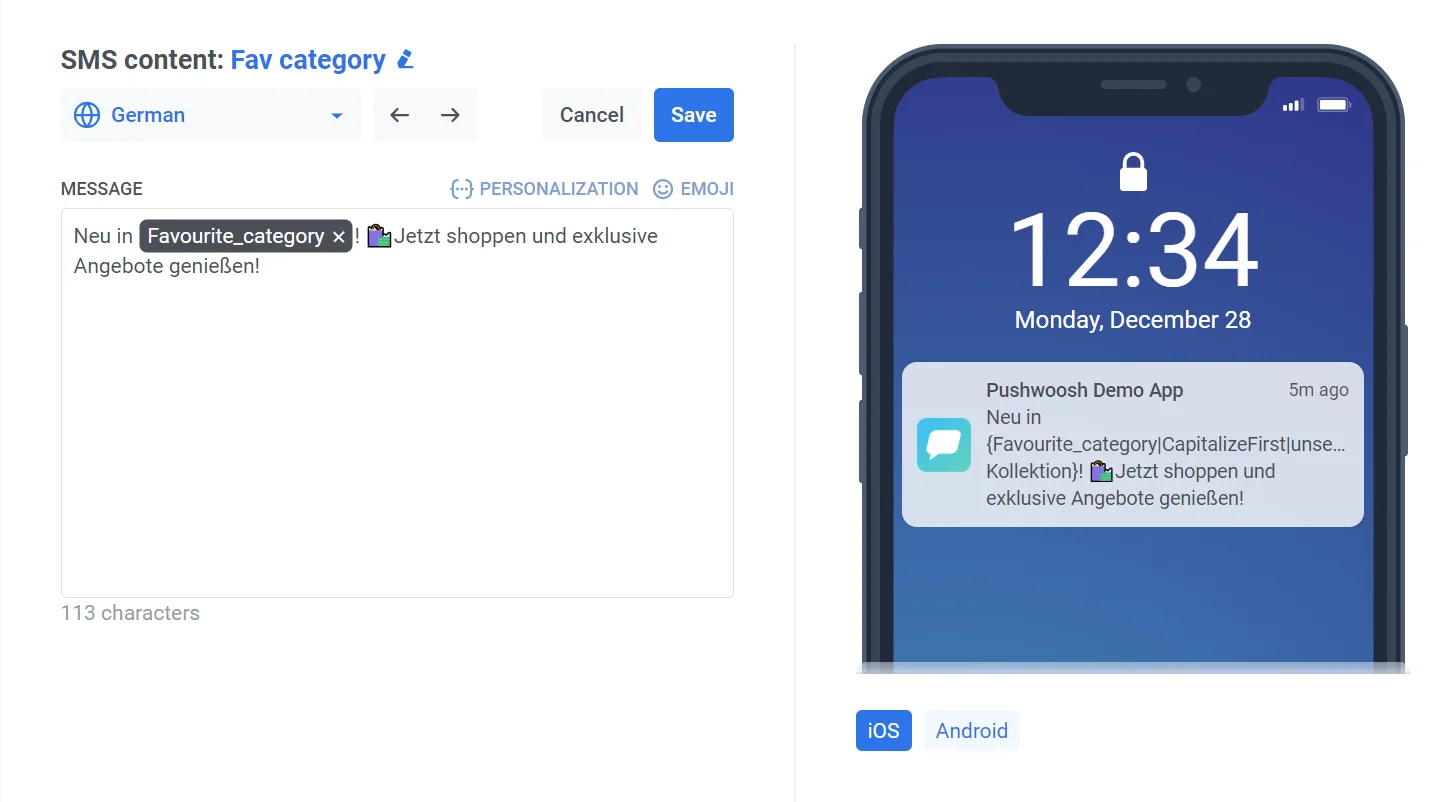
Anchor link toЕсли вы планируете отправлять SMS-контент на нескольких языках, вам нужно будет создать отдельное сообщение для каждого языка.
Выберите язык из выпадающего меню и составьте текст сообщения, как описано выше.
Добавьте ссылку в ваше SMS-сообщение
Anchor link toРедактор SMS-контента позволяет автоматически сокращать ссылки и отслеживать клики пользователей, гарантируя, что ваши сообщения не превысят лимит символов SMS и предоставят информацию о вовлеченности. Для этого вставьте ваш URL в раздел «Ссылка под сообщением».
Pushwoosh автоматически сократит ссылку, делая ваше сообщение кратким. Сокращенная ссылка также будет отслеживать клики пользователей, помогая вам контролировать вовлеченность и эффективность кампании.
Если вы не хотите сокращать или отслеживать ссылку, вставьте исходный URL непосредственно в основное поле сообщения.
Предпросмотр и сохранение SMS-контента
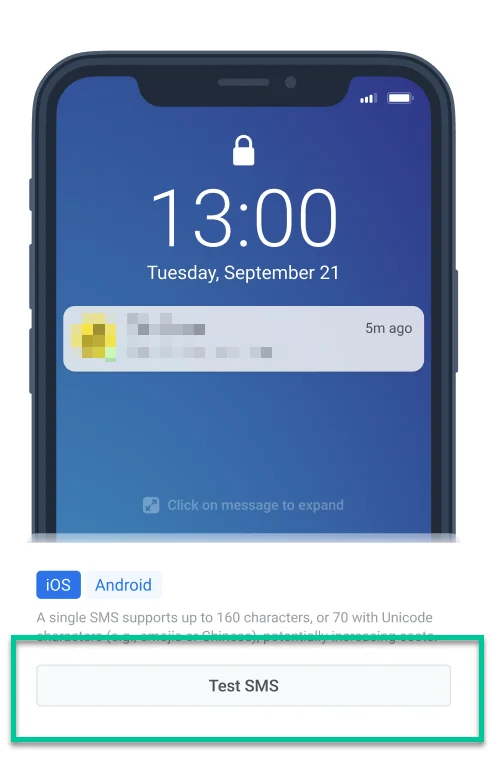
Anchor link toРедактор SMS-контента позволяет легко предварительно просмотреть, как ваше сообщение будет выглядеть на устройствах получателей. Просто выберите целевую платформу для предпросмотра.
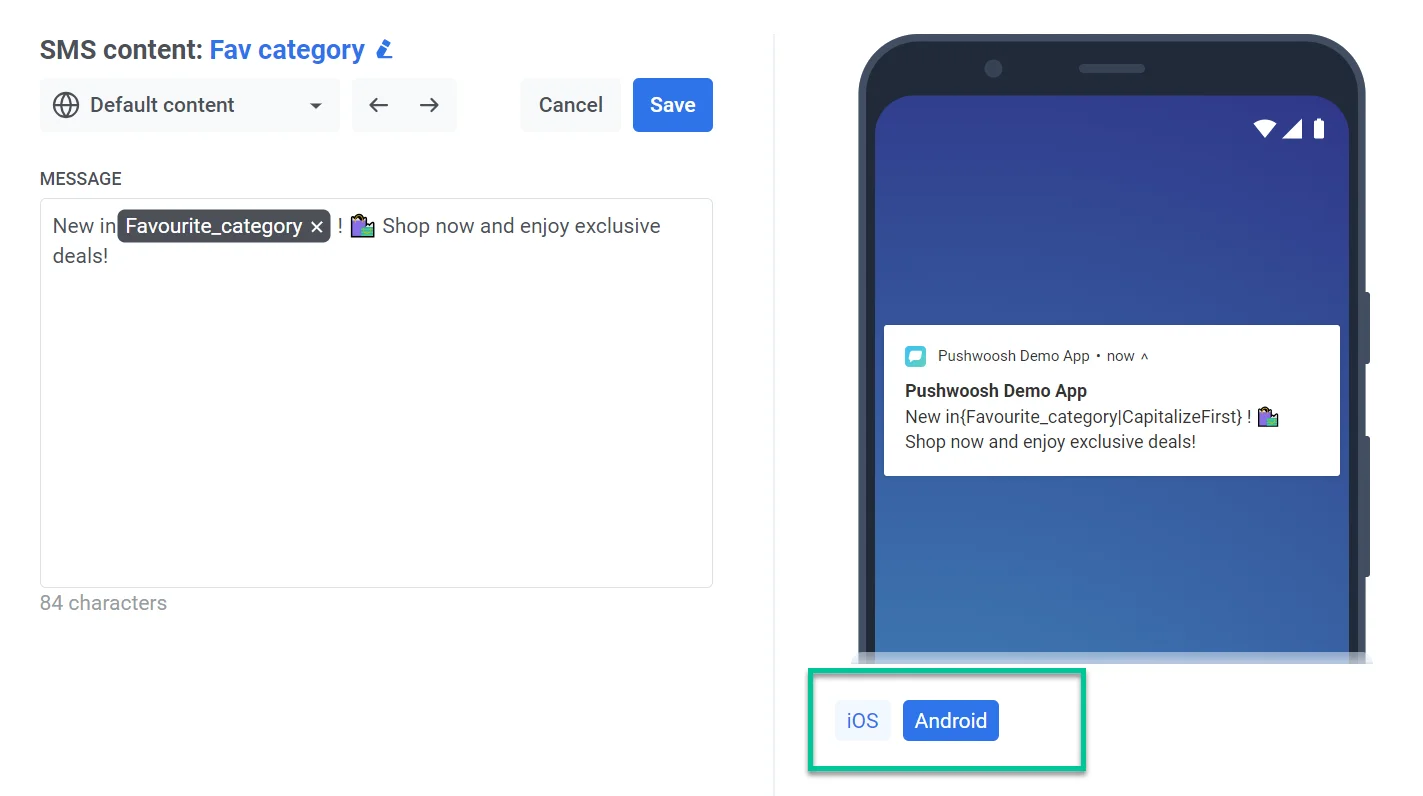
Чтобы отправить SMS-сообщение на тестовое устройство, нажмите кнопку «Тестовое SMS». Это позволит вам просмотреть сообщение именно в том виде, в котором оно будет отображаться у получателей, перед запуском кампании.
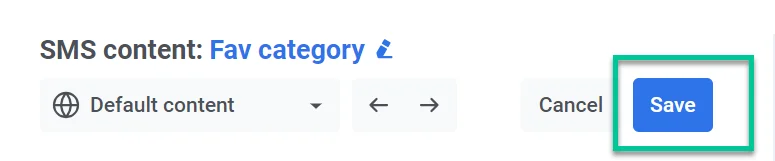
После завершения работы над контентом не забудьте нажать кнопку «Сохранить» в верхней части редактора.
После создания и сохранения шаблона SMS вы можете использовать его для отправки SMS-сообщений через Customer Journey Builder. Узнать больше
Управление вашим SMS-контентом
Anchor link toПосле сохранения ваш SMS-контент будет добавлен в список доступных шаблонов SMS, что упростит доступ к нему и его использование в будущих кампаниях.
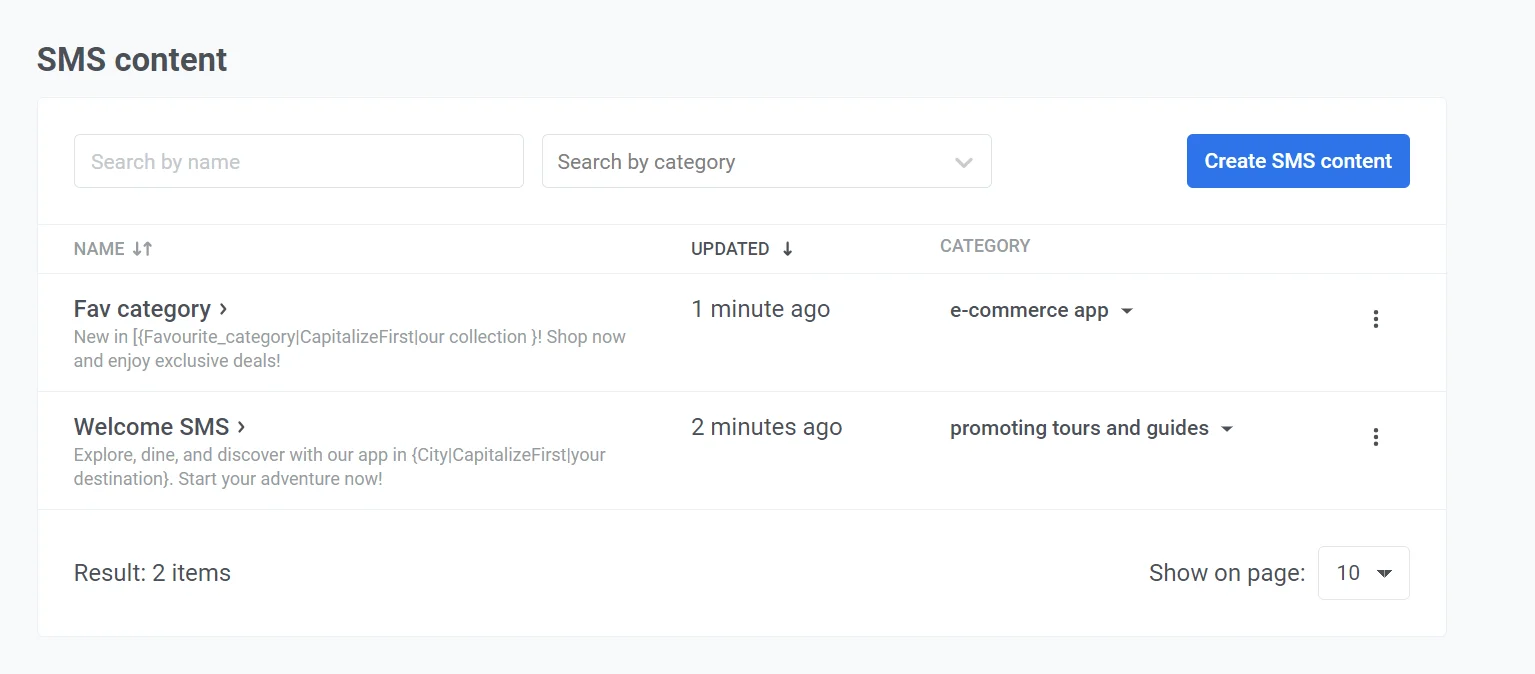
Чтобы просмотреть список шаблонов SMS, перейдите в Контент > Шаблоны SMS. Здесь вы найдете все созданные вами SMS-сообщения, включая их название, категорию и дату последнего обновления. Также вы можете искать определенный SMS-контент по названию или категории, используя строки поиска вверху. В этом разделе вы также можете редактировать, удалять или создавать новый SMS-контент по мере необходимости.
Категории SMS
Anchor link toКаждому SMS-сообщению присваивается категория, которая отображается в столбце «Категория». Чтобы изменить категорию SMS-сообщения:
- Нажмите на текущую категорию рядом с названием SMS.
- Появится выпадающее меню с доступными категориями, позволяющее выбрать другую или создать новую категорию.