Как адаптировать пользователей с помощью Pushwoosh
Как первое личное знакомство, онбординг пользователей должен быть идеально подобранным, бесшовным и мягко вовлекающим. Проводите ваши онбординг-кампании с Pushwoosh плавно и легко. Customer Journey Builder позволяет создавать мобильные и email-кампании по онбордингу с помощью простого визуального редактора.
Мобильная онбординг-кампания
Anchor link to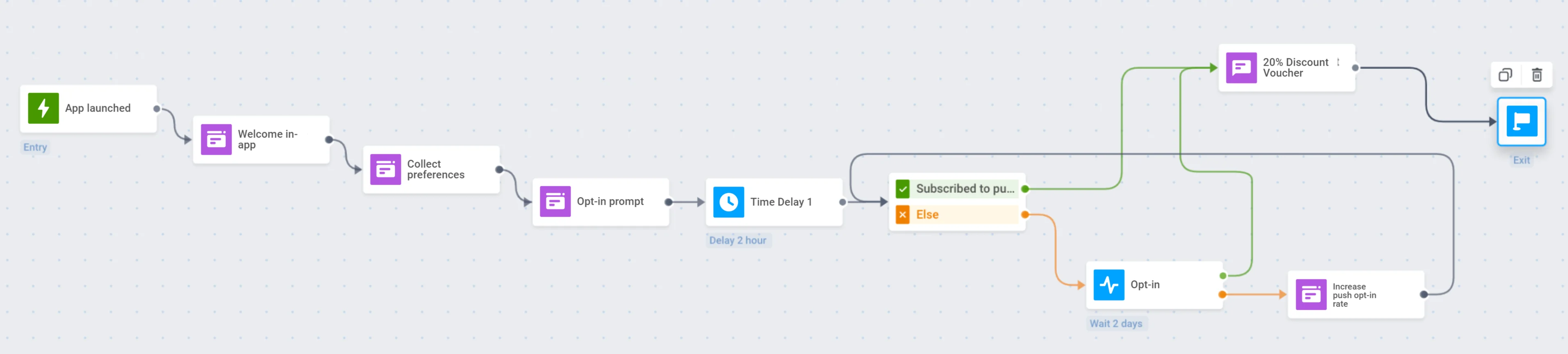
Вот несколько шагов для адаптации пользователей, которые недавно присоединились к вашему мобильному приложению, с помощью Pushwoosh Customer Journey Builder.
Вход на основе триггера (Trigger-based Entry)
Anchor link toОпределите событие, с которого начинается Journey: это может быть первый запуск приложения, регистрация в приложении или первые действия в приложении.
- В этом примере мы будем использовать стандартное событие PW_DeviceRegistered, которое срабатывает при первом запуске приложения.
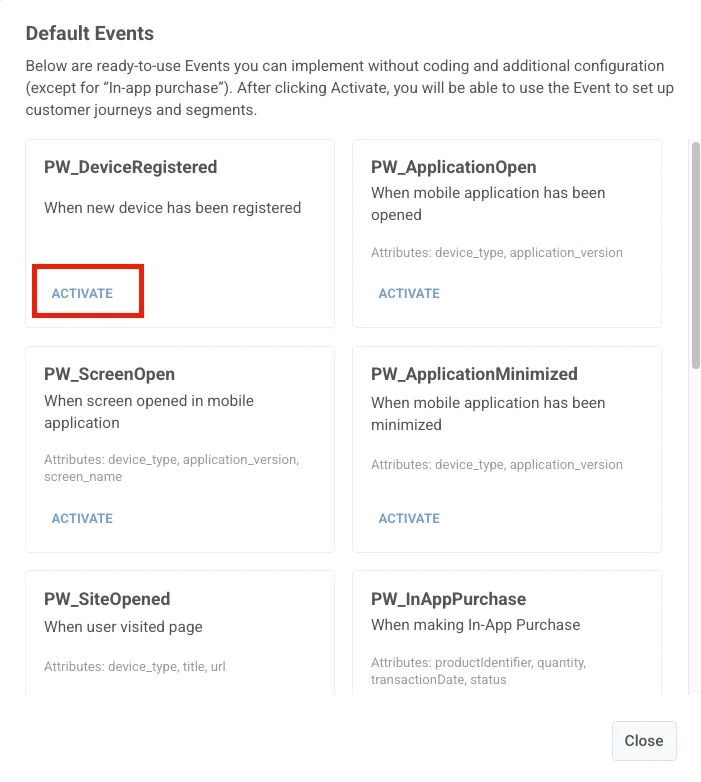
Чтобы включить это событие, откройте вашу Панель управления Pushwoosh, перейдите в Audience → Events и нажмите Create event. В выпадающем списке выберите Default events, затем найдите Device Registered в списке и нажмите Activate.
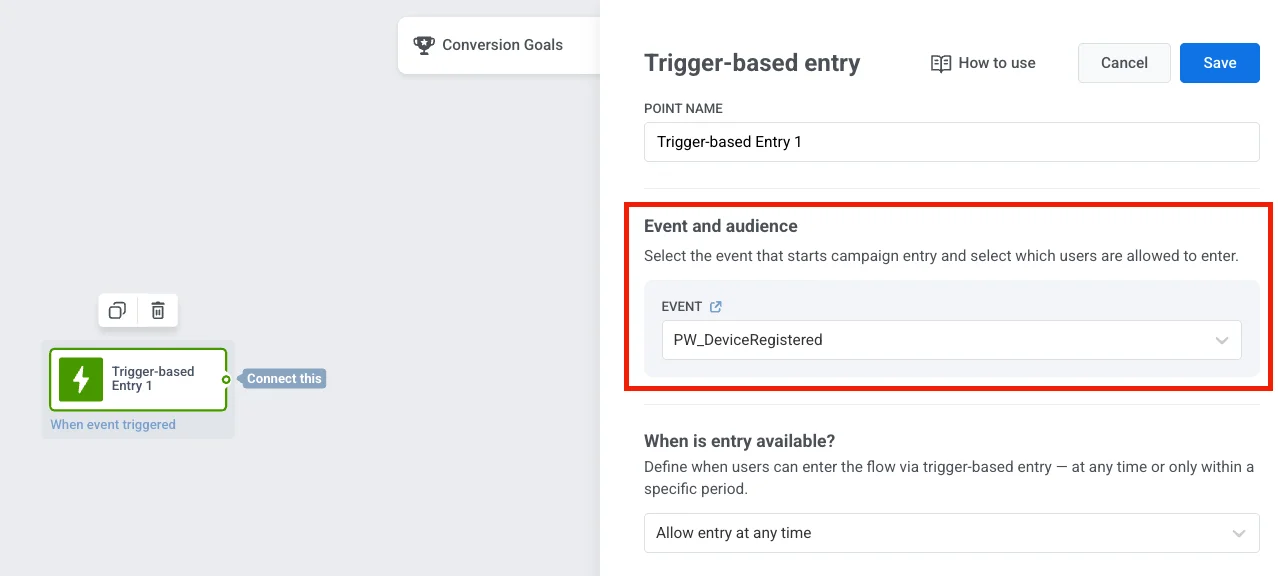
- Добавьте шаг Trigger-based Entry на холст Journey и выберите необходимое событие.
Приветственное In-App сообщение
Anchor link toТепло поприветствуйте пользователей: добавьте приветственное In-App сообщение, которое будет показано сразу после триггерного события.
-
Создайте Rich Media, приветствующее пользователя и описывающее, что он получит от использования приложения. Вы можете использовать шаблон Welcome Newcomers или создать новый, соответствующий внешнему виду вашего приложения.
-
Добавьте шаг In-App после стартового события Journey и выберите предварительно созданный приветственный Rich Media.
In-App для знакомства
Anchor link toНа следующем шаге Journey позвольте вашим пользователям немного рассказать о себе: задайте пользователям в Journey несколько вопросов, чтобы персонализировать их дальнейший опыт.
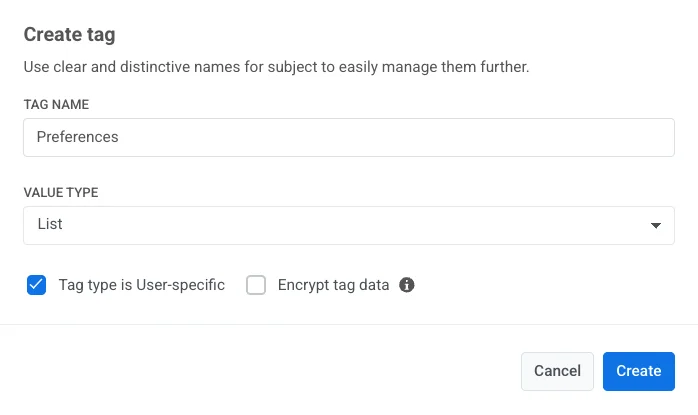
- Создайте Tag типа ‘list’, чтобы собирать предпочтения пользователей.
- Создайте шаблон in-app сообщения, содержащий список опций, которые может выбрать пользователь. Вы можете загрузить HTML-файл с готовым шаблоном или создать in-app страницу с нуля, используя наш блочный редактор.
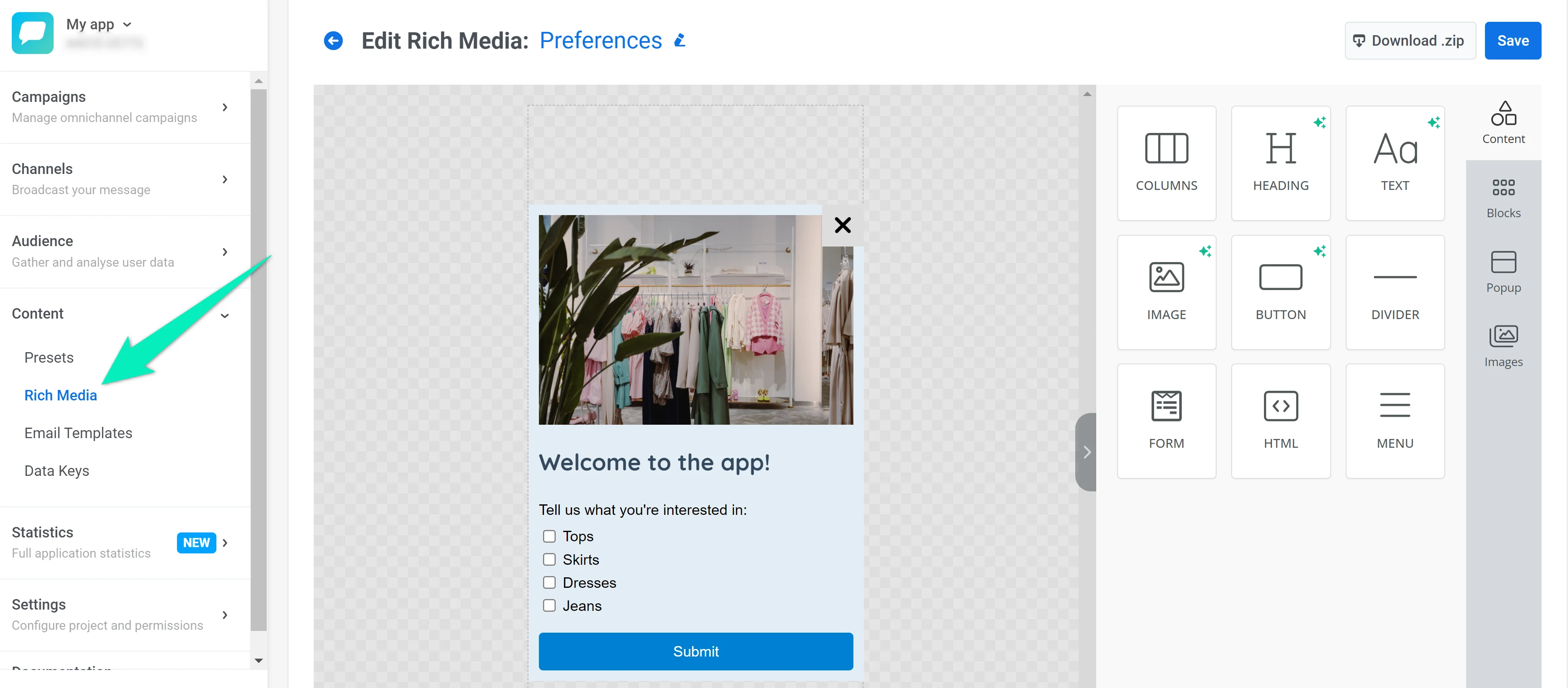
-
Установите значения тегов (Tag values) в зависимости от того, какие опции выберут пользователи.
-
После первого приветственного экрана добавьте элемент In-App, содержащий созданный вами Rich Media.
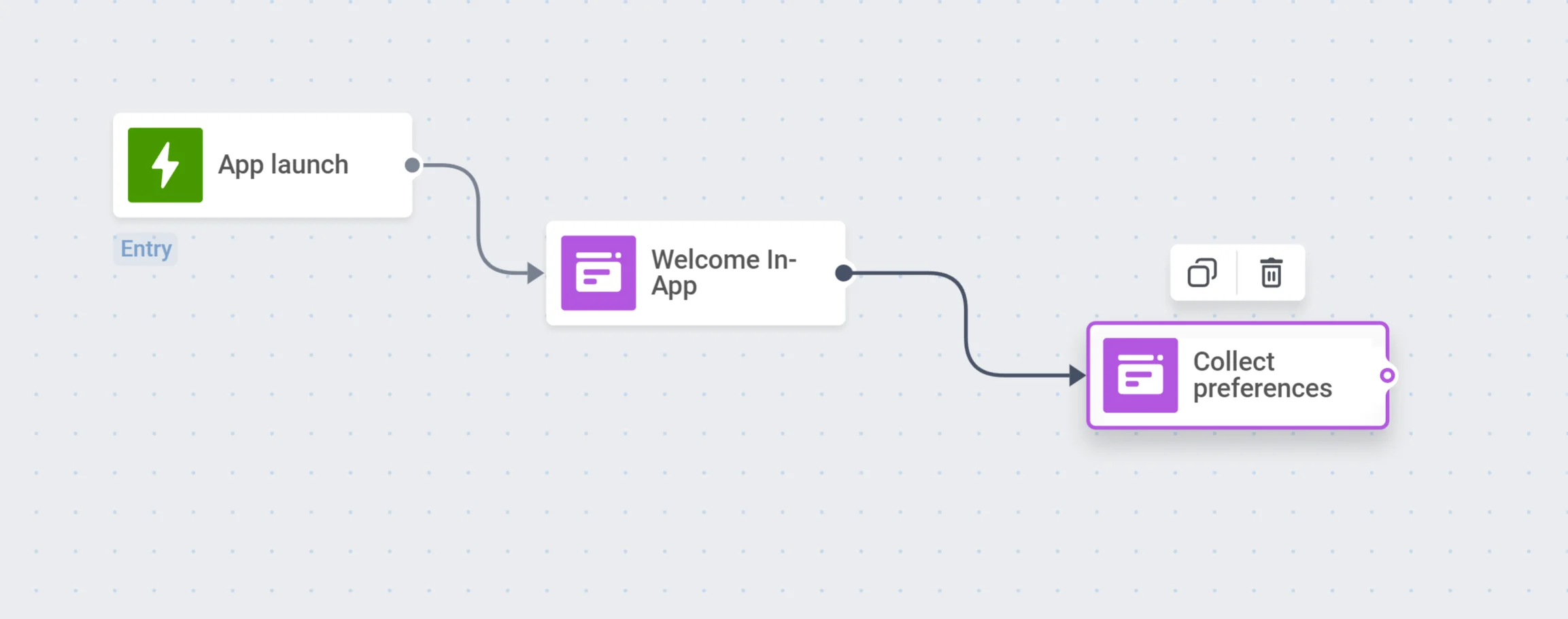
Запрос на подписку (Opt-in prompt)
Anchor link toПомогите пользователям извлечь максимум пользы из вашего приложения с помощью push-уведомлений – покажите in-app запрос на подписку, чтобы побудить пользователей подписаться на ваши сообщения.
- Создайте in-app запрос на подписку. Вы можете использовать готовый шаблон, загрузить свой HTML или создать новый шаблон с помощью встроенного редактора.
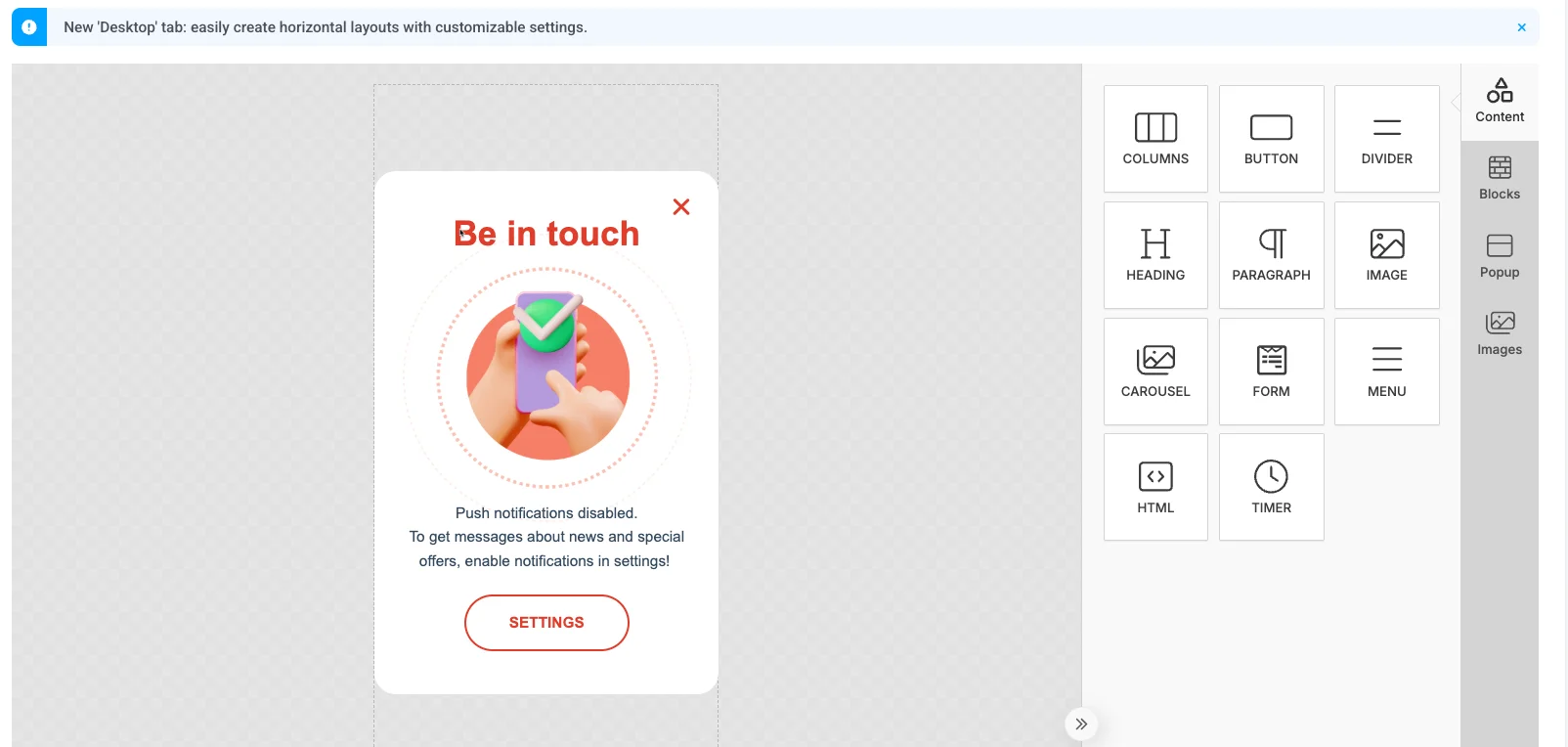
- Добавьте шаг In-App в ваше Journey, чтобы отобразить этот Rich Media. Как только пользователь подписывается на push-уведомления, Pushwoosh SDK устанавливает для этого пользователя стандартный тег Push Alerts Enabled в значение ‘true’.
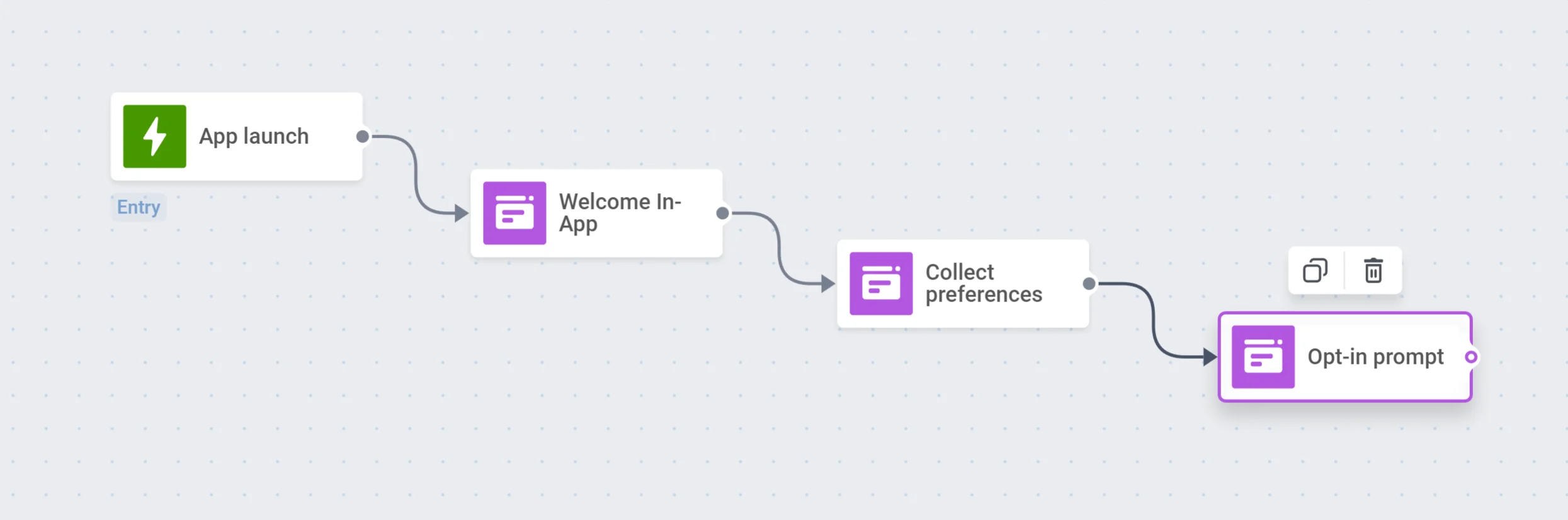
Временная задержка (Time delay)
Anchor link toУстановите задержку на пару часов, чтобы дать пользователям время изучить ваше приложение и подписаться на push-уведомления.
Разделитель по сегментам (Segment Splitter)
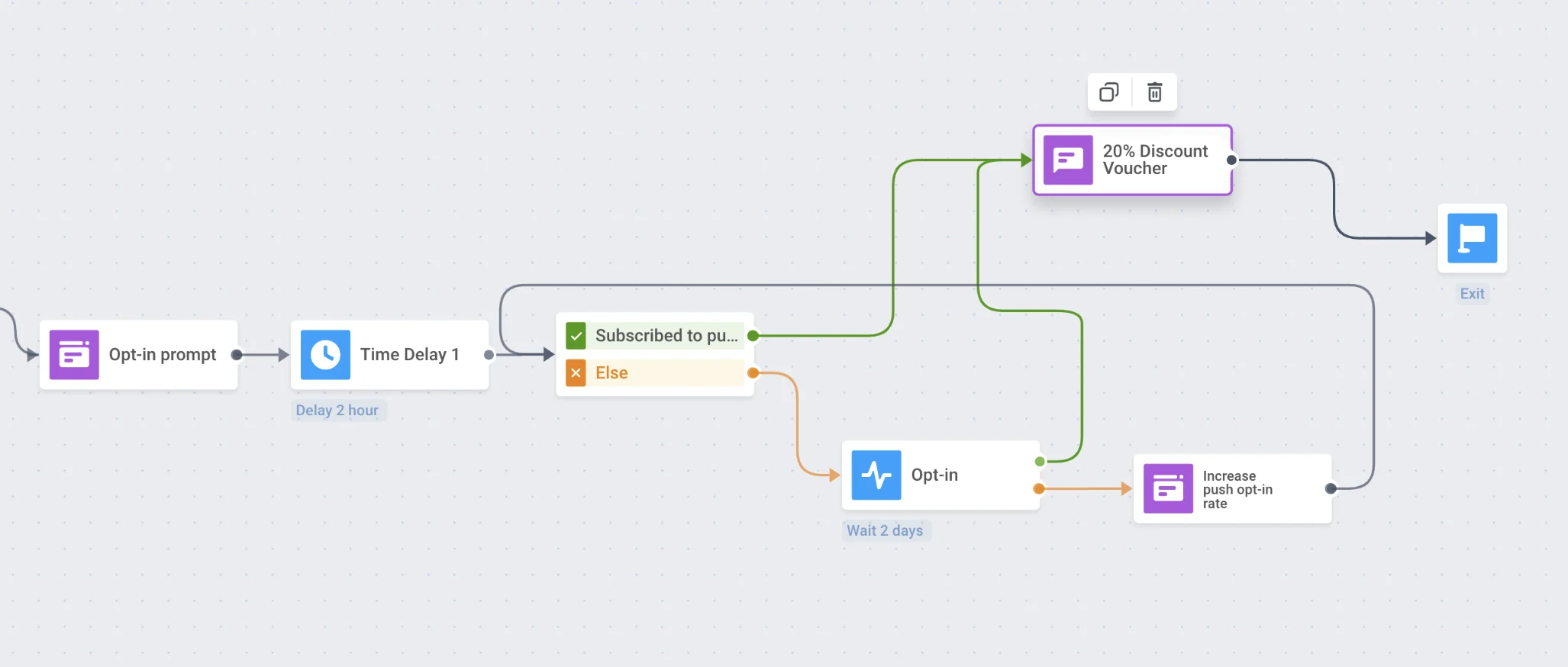
Anchor link toРазделите пользователей в Journey на ветви в зависимости от их решения: для тех, кто включил push-уведомления, пришло время получить свое первое! Для тех, кто этого не сделал, еще одно In-App сообщение может помочь им понять ценность ваших push-уведомлений.
- Создайте сегмент пользователей, подписанных на push-уведомления, используя тег Push Alerts Enabled.
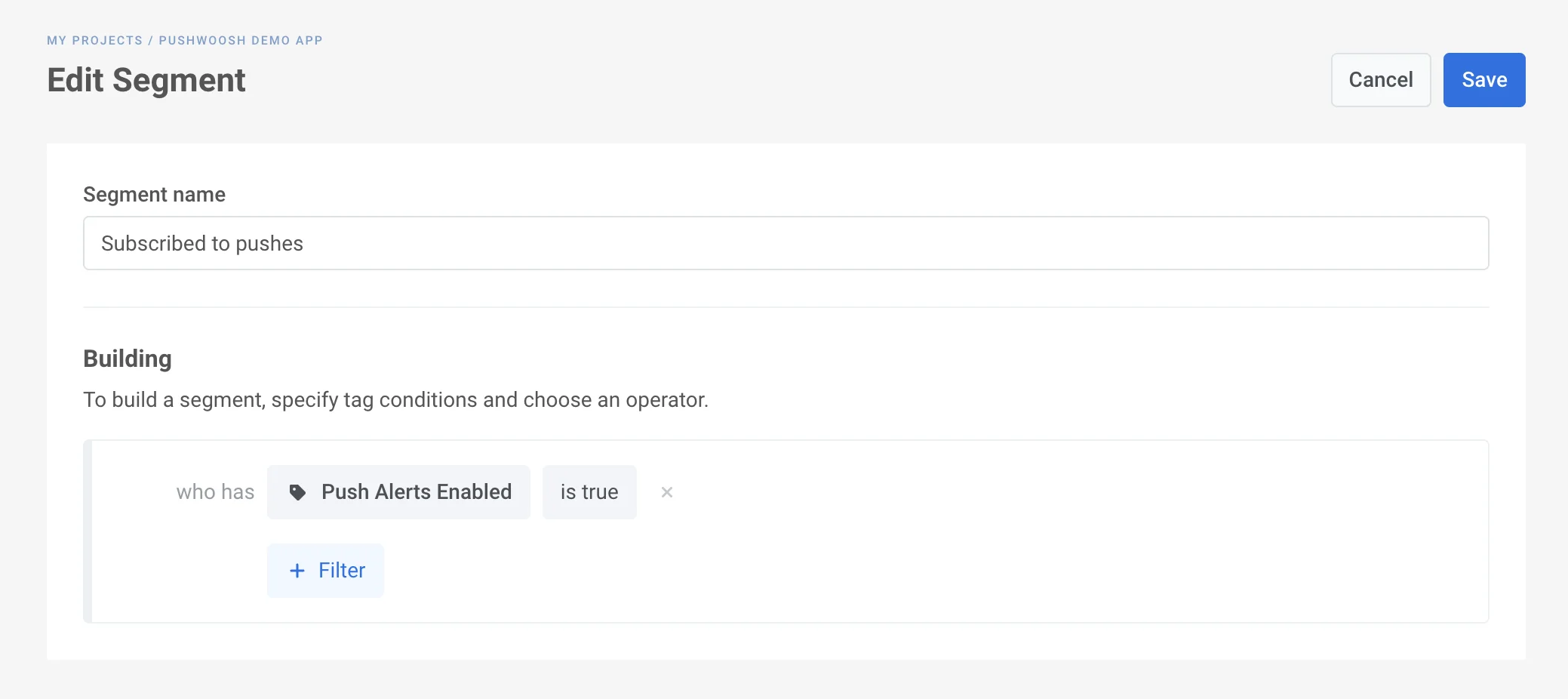
-
Добавьте элемент Condition split на холст. Выберите созданный вами сегмент.
-
Направьте ветви сегмента на соответствующие потоки коммуникации:
- Отправьте первое push-уведомление, побуждающее подписавшихся пользователей открыть приложение и продолжить изучение его функций;
- Покажите остальным еще одно In-App сообщение при следующем запуске приложения.
Выход (Exit)
Anchor link toНе перегружайте пользователей слишком большим количеством шагов онбординга – позвольте им наслаждаться вашим приложением после завершения основного онбординга и начните вашу кампанию по вовлечению!
Email-кампания по онбордингу
Anchor link toДля адаптации пользователей с помощью email-сообщений основной процесс практически такой же:
- Продумайте шаги онбординга, которые новички должны предпринять в первую очередь.
- Подготовьте увлекательный контент для email-сообщений в рамках онбординга. Узнать больше
- Убедитесь, что вы интегрировали все необходимые Events, например, подписку на email-рассылку или оставление адреса электронной почты в регистрационной форме.
- Создайте сегменты аудитории, необходимые для разветвления вашей онбординг-кампании, в зависимости от ваших целей онбординга и потока коммуникации.
- Наконец, создайте вашу email-кампанию по онбордингу в Customer Journey Builder