Создание пропусков в конструкторе пропусков
Конструктор пропусков Apple Wallet — это визуальный редактор в Control Panel. Вы выбираете стиль пропуска, заполняете информацию о брендинге, поля и штрих-код, просматриваете предварительный просмотр в реальном времени и генерируете подписанный файл .pkpass — без необходимости вручную писать pass.json.
Создание пропуска
Anchor link toВ Control Panel перейдите в Кампании → Apple Wallet и нажмите Создать пропуск.
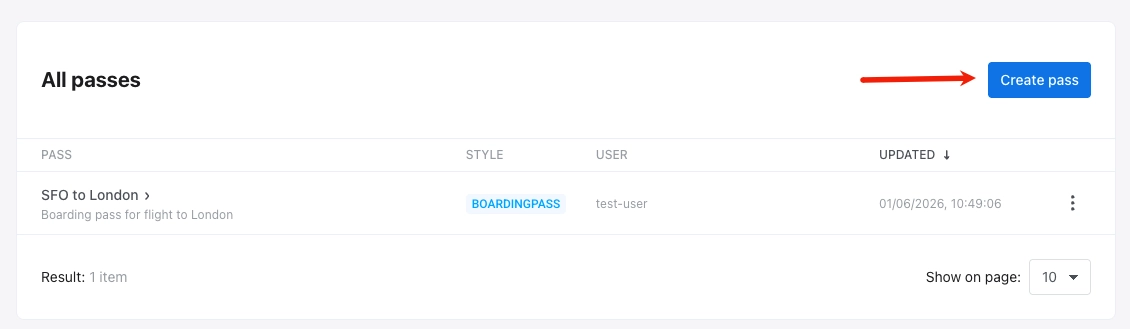
Настройка пропуска
Anchor link to-
С нуля: начните с пустого пропуска. Выберите стиль пропуска, а затем самостоятельно установите цвета, изображения, поля, штрих-код и другие параметры в разделах ниже.
-
Из шаблона: нажмите Загрузить шаблон, выберите встроенный пропуск в Выбрать шаблон (проездной билет, купон, билет на мероприятие, общий или карта магазина) и подтвердите. Форма предварительно заполнит стиль пропуска, цвета, изображения, поля пропуска, штрих-код и основную информацию. При необходимости отредактируйте любое значение или измените стиль. Pushwoosh заменяет идентификаторы команды и типа пропуска из шаблона на значения вашего приложения.
Выберите стиль пропуска
Anchor link toВ разделе СТИЛЬ ПРОПУСКА выберите один из пяти стилей пропусков Apple Wallet. Стиль определяет макет, а также доступные области полей и изображений:
- Проездной билет
- Купон
- Билет на мероприятие
- Карта магазина
- Общий
Если вы начинаете с нуля, выберите стиль, прежде чем добавлять поля и изображения. При смене стиля поля, специфичные для стиля, сбрасываются.
Добавьте название и описание пропуска
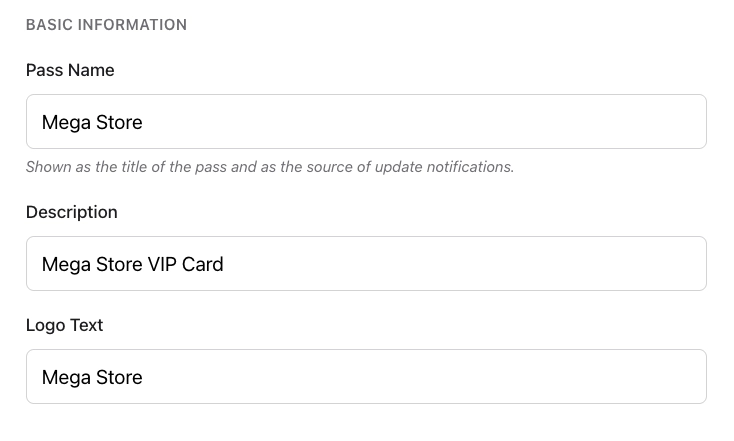
Anchor link toВ разделе ОСНОВНАЯ ИНФОРМАЦИЯ заполните:
| Название пропуска | Название пропуска и имя источника, отображаемое в уведомлениях об обновлении. |
| Описание | Краткое описание пропуска. |
| Текст логотипа | Текст, отображаемый рядом с логотипом (используется, если изображение логотипа не загружено). |
Установите цвета и изображения
Anchor link toЦвета
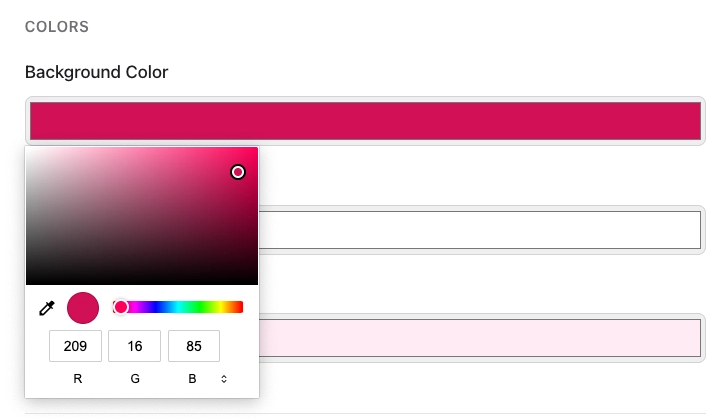
Anchor link toВ разделе ЦВЕТА установите:
- Цвет фона: фон пропуска.
- Цвет переднего плана: основной текст и иконки на пропуске.
- Цвет метки: цвет меток полей (например,
ОТКУДА,ВЫХОД).
Чтобы установить или изменить цвет, нажмите на его поле и выберите цвет в палитре.
Изображения
Anchor link toВ разделе ИЗОБРАЖЕНИЯ загрузите Иконку и Логотип (оба обязательны). Необязательные изображения зависят от стиля пропуска.
Нажмите Выбрать файл рядом с каждым слотом для изображения. Загружайте файлы PNG или JPEG. Pushwoosh обрабатывает каждое изображение в разрешения, требуемые Apple (@1x, @2x, @3x), при генерации пропуска.
Заполните поля пропуска
Anchor link toВ разделе ПОЛЯ ПРОПУСКА добавьте текст и значения, которые будут отображаться на пропуске. Какие группы вы увидите, зависит от стиля пропуска:
- Поля заголовка (вверху пропуска): Проездной билет, Билет на мероприятие
- Основные поля (основное содержимое): все стили
- Второстепенные поля (вспомогательная информация): все стили
- Дополнительные поля (дополнительные детали): все стили
- Поля на обратной стороне (обратная сторона пропуска): все стили
Нажмите + Добавить поле в каждой нужной группе.
Для каждого поля установите:
| Ключ (ID) | Уникальный идентификатор поля (генерируется автоматически). |
| Метка | Краткая метка на пропуске (например, ОТКУДА). |
| Значение | Значение, отображаемое на пропуске (например, SFO). |
| Сообщение об изменении | Текст в уведомлении об обновлении при изменении этого значения. Отображается только при изменении значения. Используйте %@ для нового значения (например, Выход изменен на %@). |
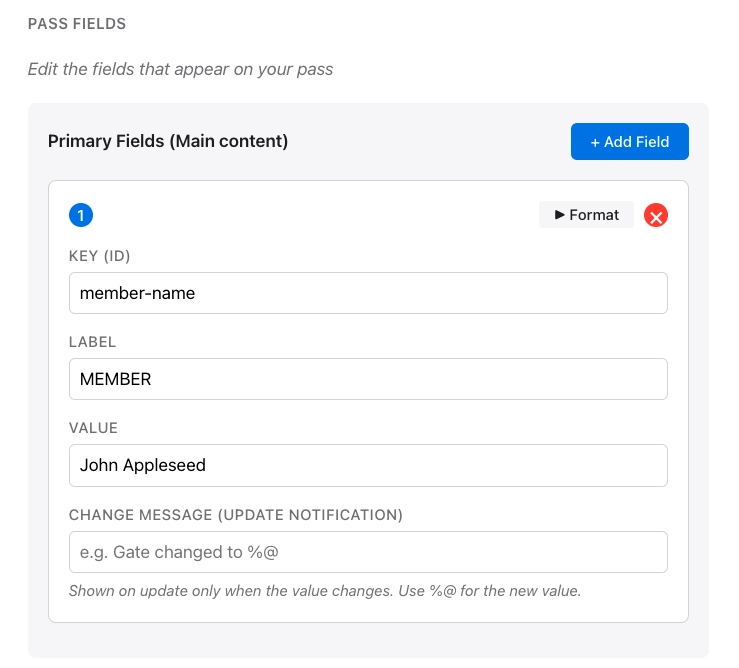
На карточке поля нажмите Формат, чтобы отобразить параметры форматирования. Нажмите X, чтобы удалить поле.
Параметры форматирования
Anchor link to- Формат значения: Текст, Дата и время или Число/валюта.
- Выравнивание текста: По умолчанию (естественное), по левому краю, по центру или по правому краю.
- Детекторы данных (только для полей на обратной стороне): превращают номера телефонов, ссылки, адреса и события календаря в кликабельный контент на полях обратной стороны.
Добавьте штрих-код
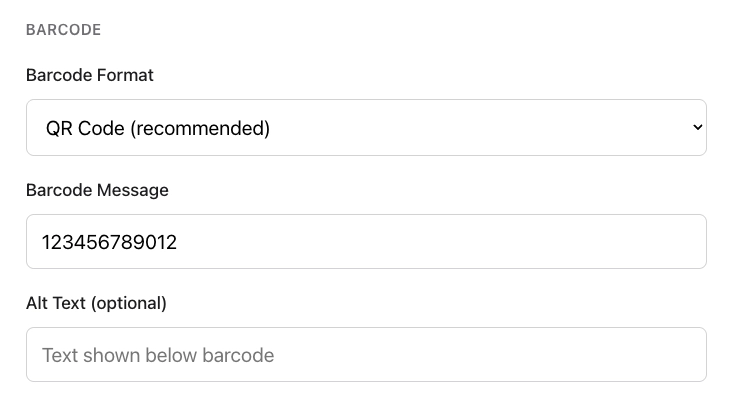
Anchor link toВ разделе ШТРИХ-КОД выберите формат и введите данные для кодирования:
- Формат штрих-кода: выберите, как выглядит штрих-код и какой тип сканера может его прочитать.
- QR-код (рекомендуется): квадратный код, который легко считывается большинством телефонов и сканеров. Лучше всего подходит для купонов, карт лояльности и большинства пропусков.
- PDF417: широкий штрих-код, состоящий из нескольких рядов линий. Часто требуется для авиационных или транзитных проездных билетов.
- Aztec: компактный квадратный код, похожий на QR. Распространен на билетах на мероприятия и в общественном транспорте.
- Code 128: классический штрих-код с вертикальными линиями. Выбирайте его, только если ваш сканер или POS-система требует 1D-штрих-код.
- Сообщение штрих-кода: значение, закодированное в штрих-коде (например, номер билета или членства).
- Альтернативный текст (необязательно): текст, отображаемый под штрих-кодом на пропуске.
Установите срок действия и статус
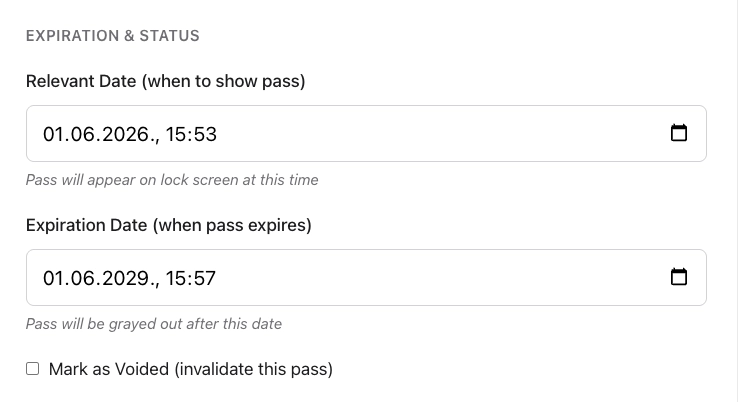
Anchor link toВ разделе СРОК ДЕЙСТВИЯ И СТАТУС укажите, когда пропуск будет отображаться, когда истекает его срок действия и действителен ли он еще:
- Актуальная дата (когда показывать пропуск): дата и время, когда пропуск может появиться на экране блокировки.
- Дата истечения срока действия (когда пропуск истекает): дата и время, после которых пропуск становится неактивным в Wallet.
- Пометить как недействительный (аннулировать этот пропуск): флажок для аннулирования пропуска, чтобы он больше не был действителен.
Специфичные для стиля и расширенные параметры
Anchor link to- Тип транспорта (только для проездного билета): Самолет, Поезд, Автобус, Корабль или Общий.
- Идентификатор группировки: группируйте связанные пропуски вместе в Wallet.
Актуальность в зависимости от местоположения (необязательно)
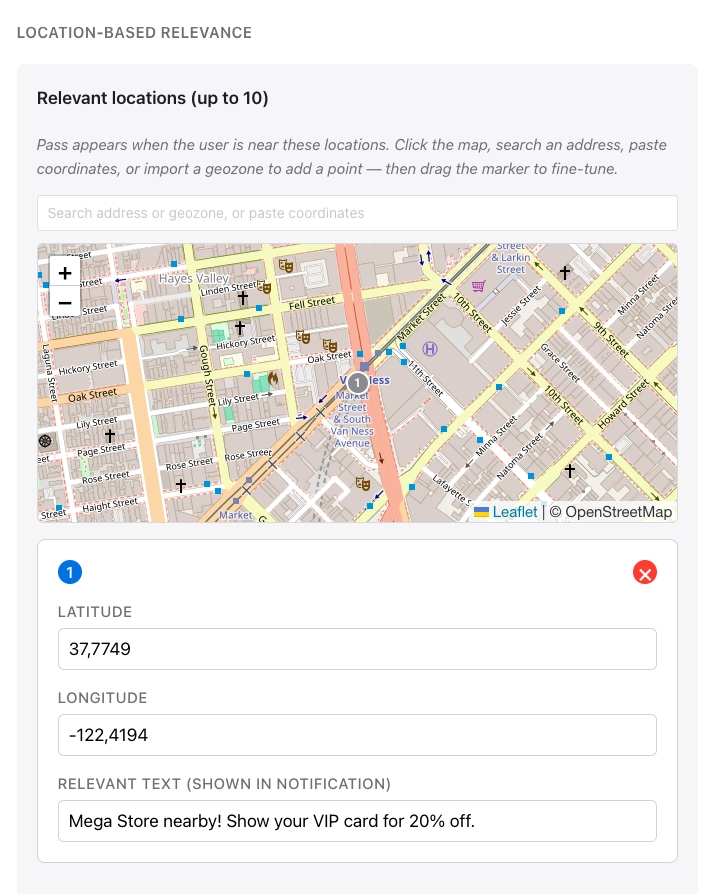
Anchor link toВ разделе АКТУАЛЬНОСТЬ В ЗАВИСИМОСТИ ОТ МЕСТОПОЛОЖЕНИЯ пропуск появляется, когда пользователь находится рядом с добавленными вами местоположениями. Для каждого местоположения установите текст, отображаемый на экране блокировки, когда пользователь находится поблизости. Вы можете добавить до 10 местоположений.
Нажмите на карту, найдите адрес, вставьте координаты или импортируйте геозону, чтобы добавить точку. Перетащите маркер, чтобы точно настроить положение.
Максимальное расстояние (в метрах) определяет, насколько близко должен находиться пользователь, чтобы пропуск оставался актуальным.
Примеры использования
- Розничная торговля: карта лояльности или купон появляется, когда клиент находится рядом с вашим магазином. Текст на экране блокировки может сообщать, что он находится рядом с магазином, и напоминать ему использовать пропуск.
- Мероприятия: билет на мероприятие появляется, когда пользователь находится рядом с местом проведения (стадион, театр или фестивальная площадка), чтобы он мог быстро найти пропуск на входе.
- Путешествия: проездной билет становится заметным рядом с аэропортом или терминалом вылета, чтобы пассажир видел детали выхода на посадку или рейса на экране блокировки, не открывая Wallet.
- Гостеприимство: купон или членский пропуск может появиться рядом с кафе или отелем, которые вы определили.
Актуальность по iBeacon (необязательно)
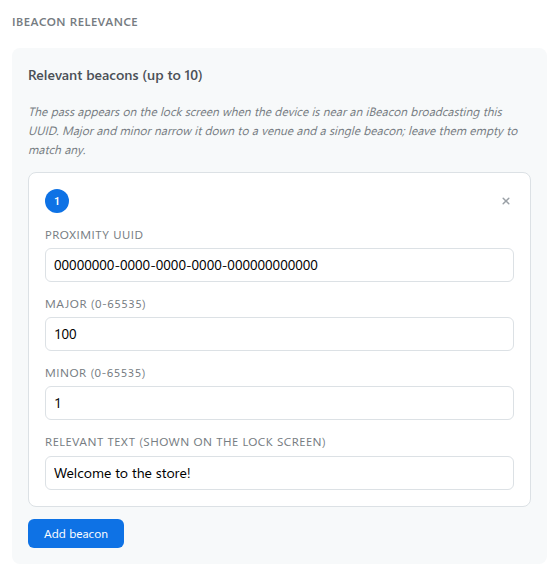
Anchor link toВ разделе АКТУАЛЬНОСТЬ ПО IBEACON пропуск появляется, когда устройство находится рядом с физическим передатчиком iBeacon, который транслирует подходящий сигнал. Это работает в помещениях, где службы геолокации на основе карты ненадежны.
Чтобы добавить маячок, нажмите Добавить маячок (всего до 10). Чтобы удалить маячок, нажмите × на его карточке.
Для каждого маячка укажите:
- Proximity UUID: идентификатор маячка (например,
B9407F30-F5F8-466E-AFF9-25556B57FE6D). - Major и Minor (необязательно): сужают совпадение до площадки и отдельного маячка. Каждое значение — число от 0 до 65535, значение 0 равносильно пустому. Оставьте оба поля пустыми или укажите в обоих 0, чтобы совпадал любой маячок, транслирующий этот UUID.
- Релевантный текст: текст, отображаемый на экране блокировки, когда пропуск становится актуальным.
Введите User ID
Anchor link toВведите User ID Pushwoosh для пользователя, который получит этот пропуск. Pushwoosh выдаст пропуск этому пользователю и отобразит его в разделе ПОЛЬЗОВАТЕЛЬ на странице Все пропуски.
Предварительный просмотр и проверка
Anchor link toПредварительный просмотр в реальном времени обновляется по мере редактирования, так что вы можете примерно видеть, как пропуск будет выглядеть в Wallet.
Чтобы проверить пропуск на соответствие спецификациям Apple без его создания, нажмите Проверить пропуск. Конструктор отметит отсутствующие обязательные изображения и другие проблемы.
Сгенерируйте пропуск
Anchor link toВыберите Сгенерировать. Pushwoosh проверит пропуск, обработает изображения и подпишет пакет. Генерация занимает несколько секунд, после чего пропуск появится в вашем списке пропусков.
Информацию о редактировании (включая обновление по серийному номеру), загрузке, совместном использовании и удалении пропусков после генерации см. в разделе Управление существующими пропусками.
Управление пропусками через API
Anchor link toВсе, что делает конструктор пропусков, также доступно через PassKit Designer API: создание, обновление, получение списка, загрузка и удаление пропусков.