Настройки доставки сообщений
Настройка глобального ограничения частоты отправки
Anchor link toЧтобы не перегружать пользователей множеством сообщений из пересекающихся кампаний, используйте глобальное ограничение частоты отправки. Эта функция ограничивает количество маркетинговых сообщений, которые пользователь получает в течение определенного периода времени. Как только лимит сообщений для канала будет достигнут, дальнейшие сообщения не будут отправляться до сброса периода.
Чтобы контролировать количество сообщений, отправляемых пользователю в течение определенного периода времени:
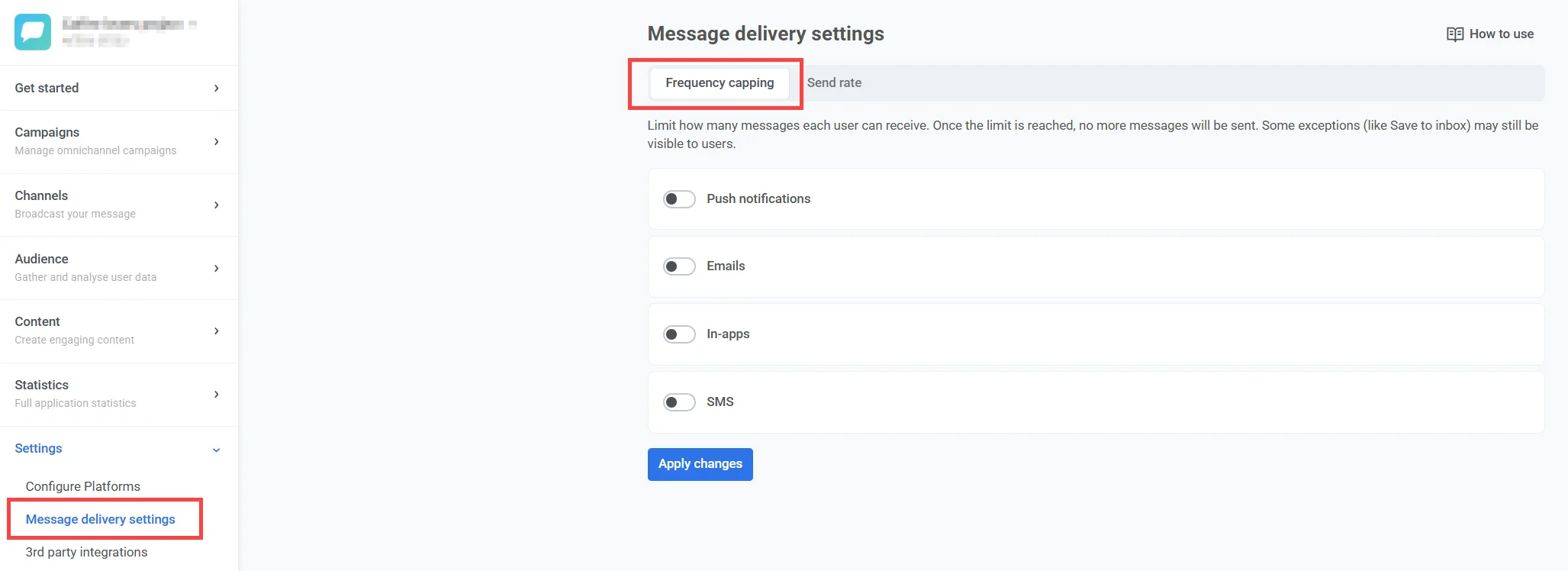
- Перейдите в Настройки > Настройки доставки сообщений > Ограничение частоты отправки.
-
Включите переключатель, чтобы активировать ограничение частоты отправки для нужных каналов (push-уведомления, email, in-app сообщения, SMS, WhatsApp).
-
Установите максимальное количество сообщений на пользователя для каждого канала и соответствующий период времени.
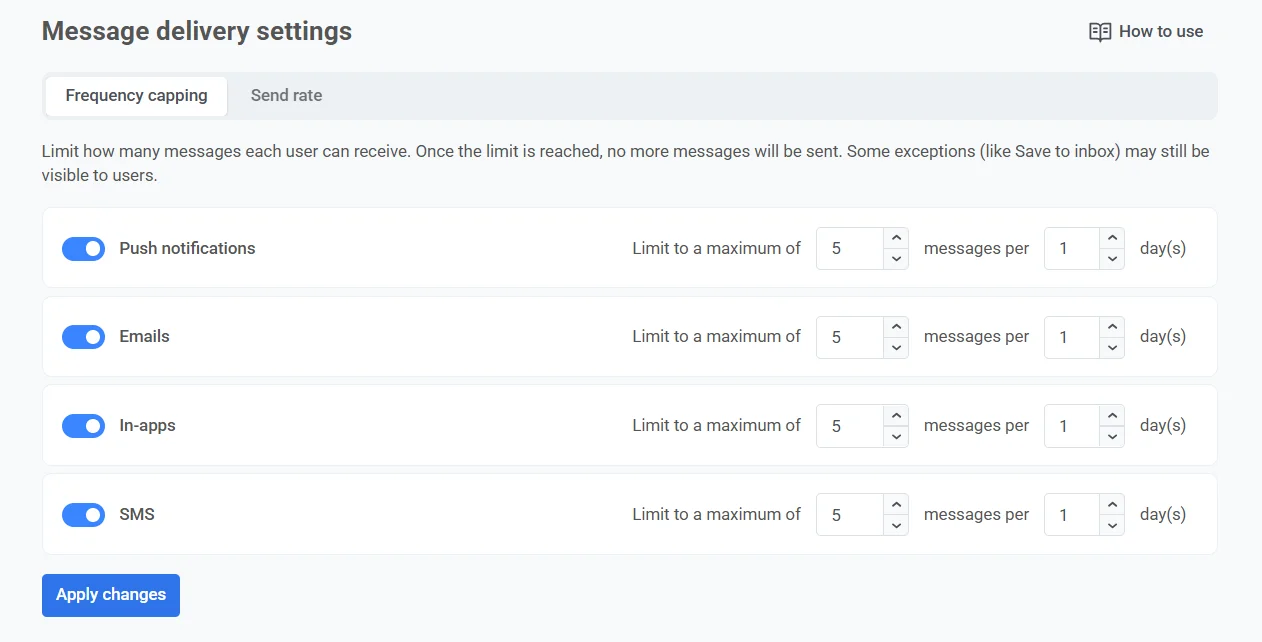
Например, вы можете разрешить до 4 push-уведомлений, 2 email и 2 сообщений WhatsApp за 5-дневный период.
Максимальный период ограничения частоты отправки составляет 30 дней.
- Выберите Режим подсчета для канала:
- Скользящее окно (по умолчанию): подсчитывает сообщения, отправленные за последние N×24 часа, отсчитывая назад от каждой отправки. Окно сдвигается с каждым новым сообщением, поэтому оно всегда охватывает самые последние N×24 часа. Например, при ограничении в 3 пуша за 2 дня, каждый пуш учитывается ровно 48 часов с момента его отправки. Пуш, отправленный в понедельник в 9 утра, выходит из подсчета в среду в 9 утра; второй пуш, отправленный в понедельник в 3 часа дня, выходит из подсчета отдельно, в среду в 3 часа дня.
- Календарный день: подсчитывает сообщения за N календарных дней вместо N×24 часов. Окно охватывает сегодняшний день плюс предыдущие N-1 дней, начиная с полуночи по местному времени, и сдвигается на полный день в каждую новую полночь, а не скользит непрерывно. Выберите Часовой пояс для ограничения (часовой пояс IANA, например,
America/New_York), который определяет, когда наступает полночь для этого канала. Например, при том же ограничении в 3 пуша за 2 дня, в среду окно будет вторник и среда: каждый пуш, отправленный со вторничной полуночи, учитывается, независимо от времени, и сразу после полуночи окно сдвигается на среду и четверг.
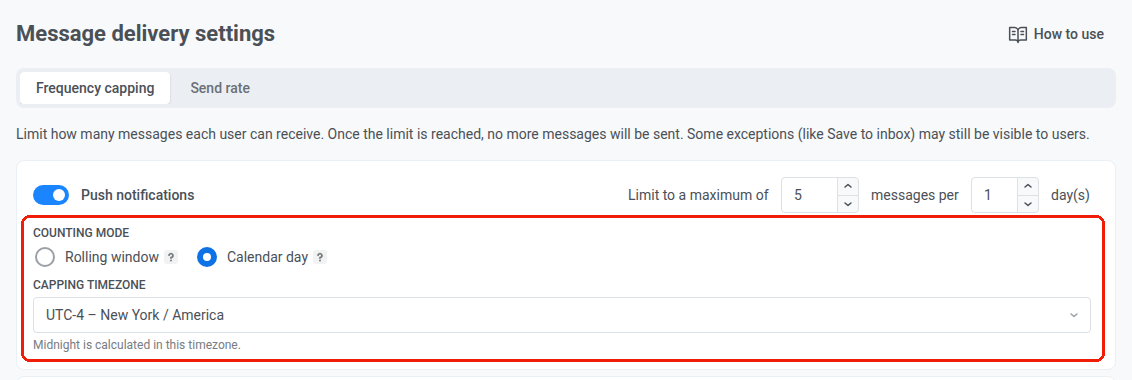
Режим подсчета также доступен везде, где вы можете установить пользовательское ограничение частоты отправки: одноразовые кампании, мгновенные in-app сообщения и элементы сообщений в customer journey.
App Inbox
Anchor link toApp Inbox — сообщения ограничиваются через переключатель с меткой Inbox в этом списке: это буквальное название строки в Control Panel, короче собственного названия канала в других местах этой страницы. У него отдельный счетчик, независимый от push и всех остальных каналов: ограничение App Inbox не влияет на доставку push, а ограничение push не влияет на App Inbox — пользователь, исчерпавший свой дневной лимит push, всё равно может получить сообщение в Inbox, и наоборот.
У App Inbox нет настройки send rate: всплеск push требует ограничения скорости для защиты инфраструктуры доставки, а сообщения Inbox забираются по одному по мере того, как каждый пользователь открывает приложение.
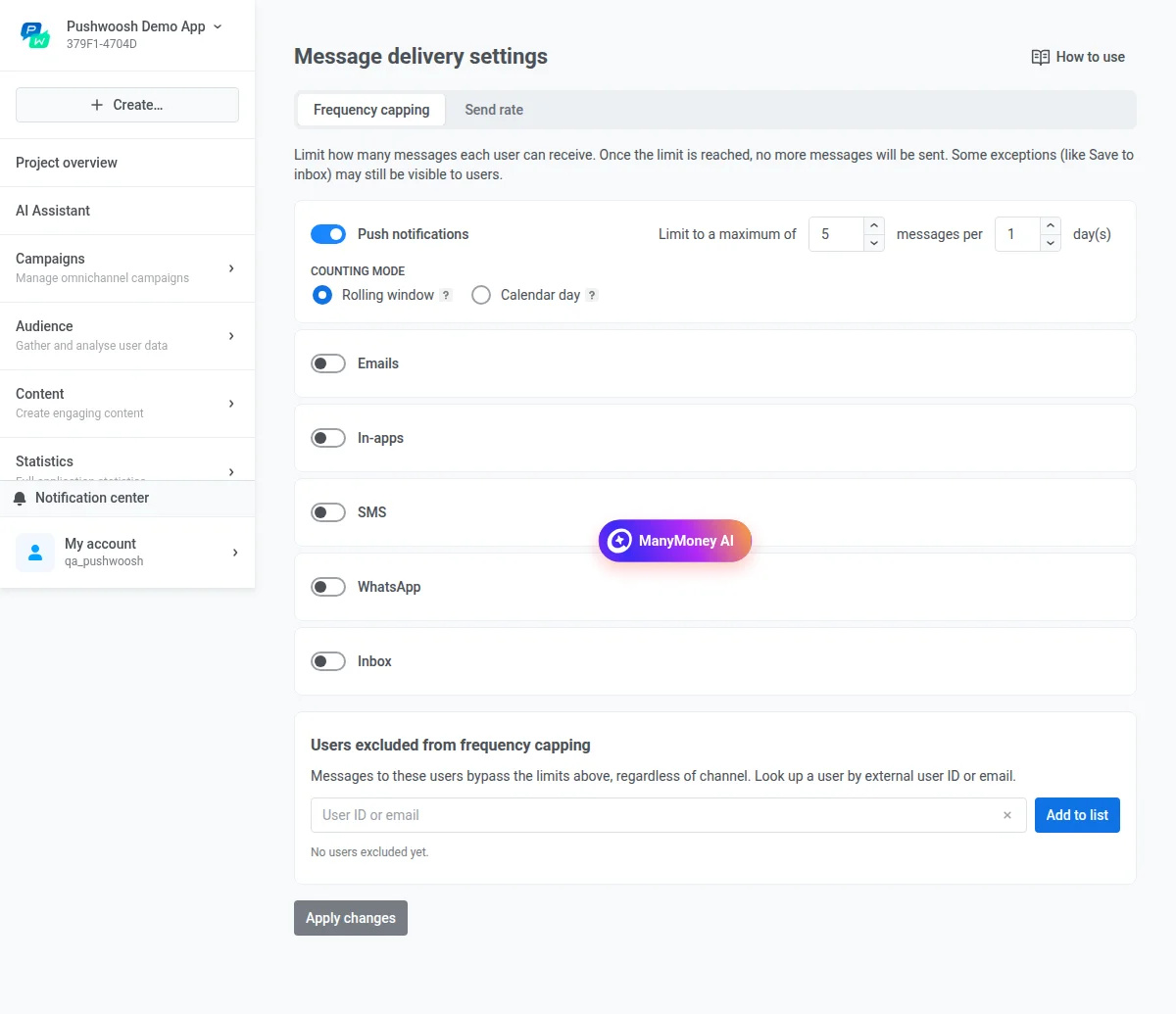
Исключение пользователей из глобального ограничения частоты отправки
Anchor link toВы можете исключить определенных пользователей из глобальных ограничений частоты отправки. Сообщения исключенным пользователям обходят лимиты канала независимо от настроенного периода.
Чтобы исключить пользователей из ограничения:
- Перейдите в Настройки > Настройки доставки сообщений > Ограничение частоты отправки.
- В разделе Пользователи, исключенные из ограничения частоты отправки, введите один User ID или один email за раз.
- Нажмите Добавить в список.
- Повторите шаги 2-3 для каждого дополнительного пользователя.
- Нажмите Применить изменения.
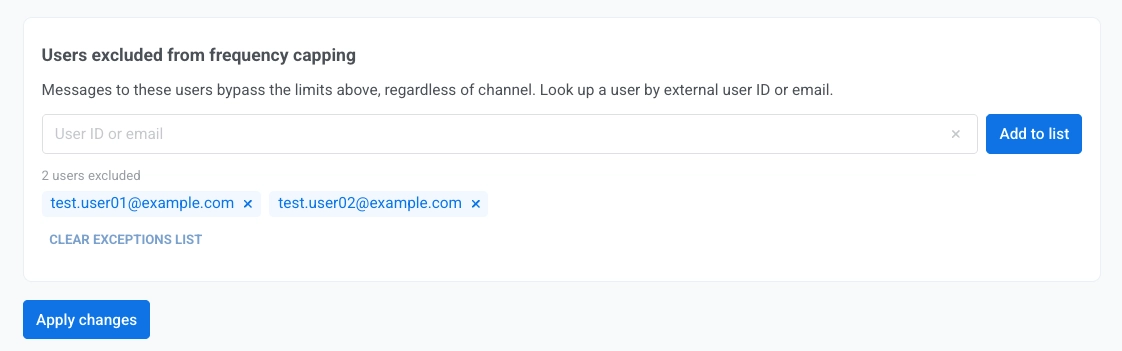
Пользователи остаются исключенными до тех пор, пока вы не удалите их из списка в настройках доставки сообщений.
Чтобы очистить список исключений, нажмите Очистить список исключений.
Глобальное ограничение частоты отправки для сообщений Journey
Anchor link toПри создании элементов сообщений в customer journeys по умолчанию применяются настройки глобального ограничения частоты отправки.
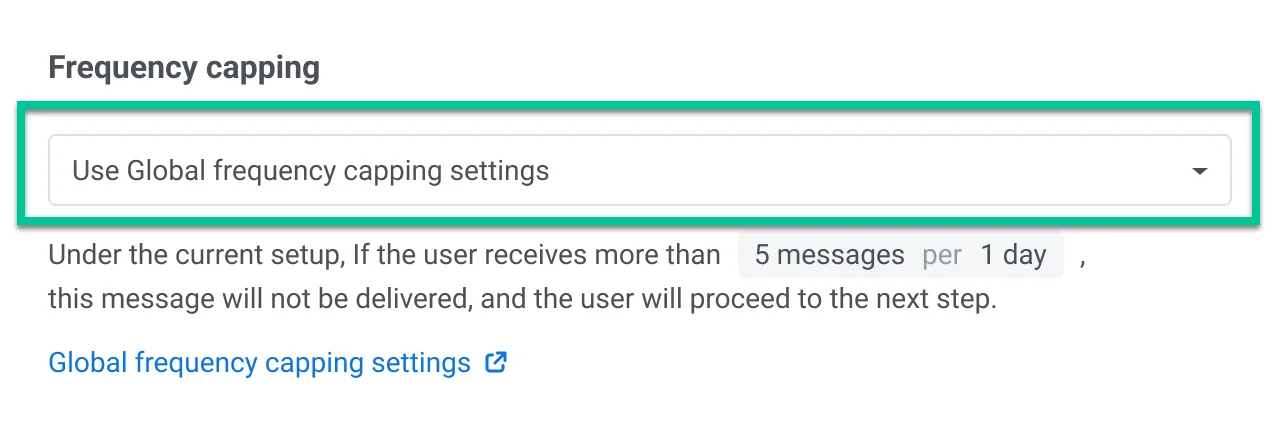
Однако у вас есть возможность настроить обработку определенных сообщений, переопределив настройки глобального ограничения частоты отправки. Вы можете сделать следующее:
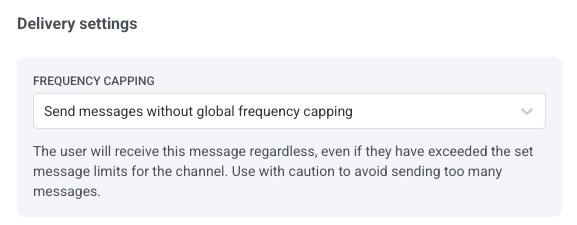
Игнорировать глобальное ограничение частоты отправки
Anchor link toВыберите Отправлять сообщения без глобального ограничения частоты отправки, чтобы обойти правила глобального ограничения. Пользователь получит это сообщение в любом случае, даже если он превысил установленные лимиты сообщений для канала. Используйте с осторожностью, чтобы не отправлять слишком много сообщений.
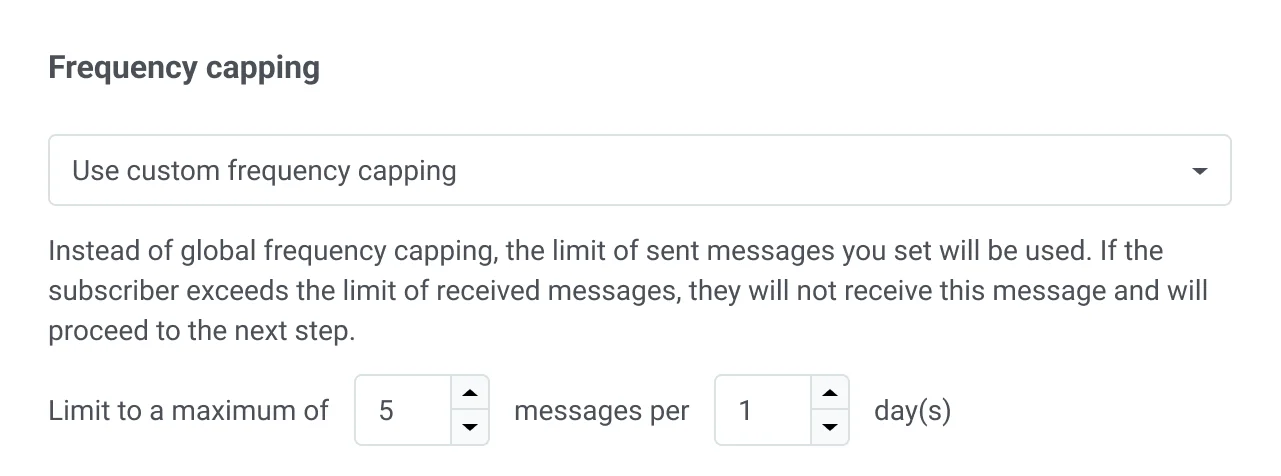
Использовать пользовательское ограничение частоты отправки
Anchor link toЭта опция позволяет установить пользовательский лимит на количество сообщений, отправляемых в течение указанного периода. Здесь определите количество сообщений (например, 5) и временной интервал (например, 10 дней), в течение которого эти сообщения могут быть отправлены. Выберите режим подсчета для этого пользовательского лимита: Скользящее окно или Календарный день, так же, как и для глобальной настройки.
Пример сценария
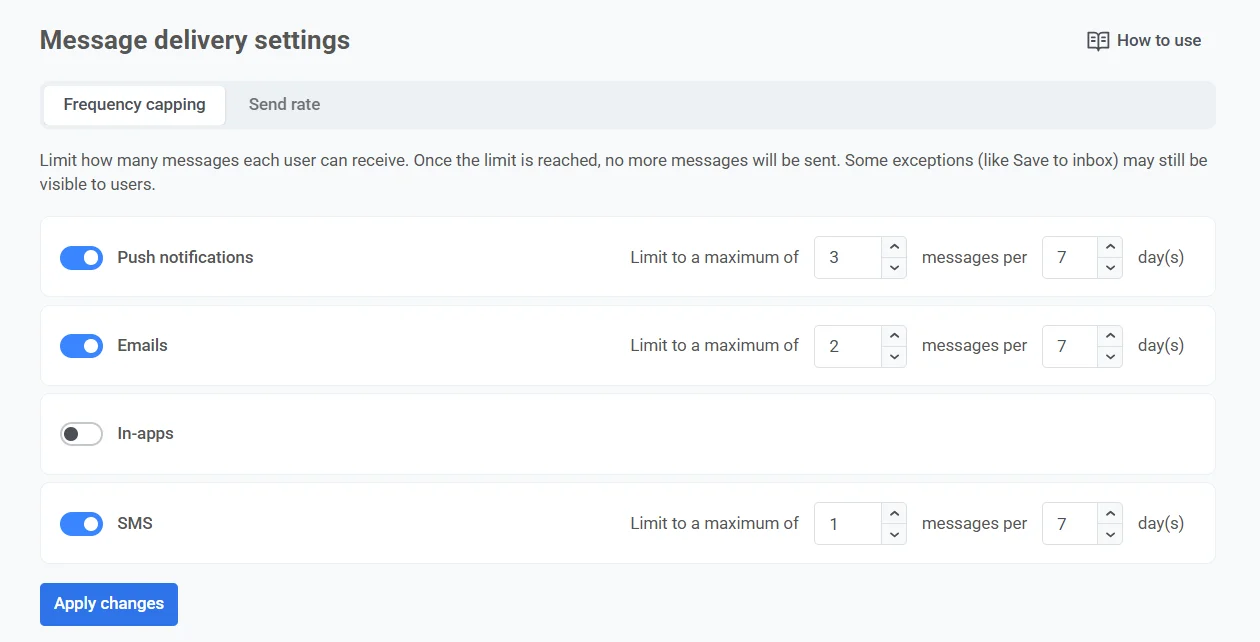
Anchor link toПредставьте, что вы управляете несколькими маркетинговыми кампаниями через push-уведомления, email и SMS. Чтобы не перегружать клиентов слишком большим количеством сообщений, вы решаете настроить ограничение частоты отправки и ограничить количество сообщений, которые каждый пользователь может получить, до 3 push-уведомлений, 2 email и 1 SMS на пользователя в течение 7 дней.
Вот шаги для настройки:
Включите глобальное ограничение частоты отправки
Anchor link to- Перейдите в Настройки > Настройки доставки сообщений > Ограничение частоты отправки.
- Включите переключатель для push-уведомлений, email и SMS.
- Укажите максимальное количество сообщений, которое может получить пользователь: 3 push-уведомления, 2 email и 1 SMS.
- Укажите период времени в 7 дней.
Настройте критически важные сообщения
Anchor link toЕсли вы хотите убедиться, что важные сообщения, такие как подтверждения платежей, всегда доставляются немедленно, независимо от каких-либо лимитов на сообщения, выберите Отправлять сообщения без глобального ограничения частоты отправки в настройках доставки конкретных шагов journey, где это необходимо.
Примеры других критически важных сообщений могут включать оповещения о безопасности, запросы на сброс пароля, критические обновления приложения и многое другое.
Настройте ограничение для конкретных сообщений
Anchor link toДопустим, вы хотите отправлять специальное предложение в виде push-уведомления каждый раз, когда пользователь выполняет определенное действие в приложении. Однако, чтобы не повторять одно и то же сообщение слишком часто, вы хотите, чтобы это сообщение показывалось не чаще одного раза в 3 дня, даже если ваше ограничение частоты отправки разрешает 3 push-уведомления в неделю.
Вот как это настроить:
- Настройте customer journey, который запускается при выполнении пользователем целевого действия.
- В конструкторе customer journey перейдите в настройки элемента сообщения и выберите Использовать пользовательское ограничение частоты отправки.
- Установите пользовательское ограничение на 1 сообщение каждые 3 дня.
Глобальное ограничение частоты отправки: FAQ
Anchor link toКак глобальное ограничение частоты отправки рассчитывает время?
Anchor link toЭто зависит от режима подсчета:
- Скользящее окно (по умолчанию): “день” — это ровно 24 часа с момента отправки сообщения. Например, если сообщение отправлено 12 января 2024 года в 01:00, период ограничения действует до 13 января 2024 года в 01:00.
- Календарный день: окно охватывает N календарных дней, начиная с полуночи в выбранном часовом поясе ограничения, за N-1 дней до сегодняшнего дня, и продолжается до текущего момента. Для ограничения в 1 день это просто “с полуночи сегодня”. Для ограничения в 3 дня это текущий календарный день плюс два предыдущих календарных дня, а не последние 72 часа.
На какие сообщения влияет глобальное ограничение частоты отправки?
Anchor link toГлобальное ограничение лимитирует маркетинговые сообщения. Транзакционные сообщения не подлежат ограничению частоты отправки. Правило применяется ко всем каналам и источникам, включая:
- Сообщения, отправленные через API
- Сообщения Customer Journey
- Одноразовые push-уведомления и email
- In-app кампании
- Сообщения SMS и WhatsApp
Могу ли я исключить определенных пользователей из глобального ограничения частоты отправки?
Anchor link toДа. В Настройки > Настройки доставки сообщений > Ограничение частоты отправки добавьте User ID или email в Пользователи, исключенные из ограничения частоты отправки. Эти пользователи обходят глобальные лимиты ограничения.
Что произойдет, если я изменю настройки глобального ограничения частоты отправки во время запущенного Customer Journey?
Anchor link toОбновленные настройки применяются немедленно. Pushwoosh проверяет правила ограничения каждый раз, когда пытается отправить сообщение. Переключение между режимами подсчета не сбрасывает счетчик: Pushwoosh всегда смотрит на уже отправленные сообщения и просто вычисляет окно по-другому, поэтому изменение применяется к следующему проверяемому сообщению.
Что произойдет, если я отключу глобальное ограничение частоты отправки?
Anchor link toБудущие сообщения больше не будут ограничиваться правилами. Однако сообщения, которые ранее были заблокированы из-за ограничения, не будут отправлены задним числом.
Как включение глобального ограничения частоты отправки повлияет на текущие кампании?
Anchor link toВсе активные кампании, запущенные через API или через интерфейс Pushwoosh, немедленно начнут следовать новым правилам ограничения.
Что, если я включу глобальное ограничение частоты отправки, но по-прежнему буду использовать старые настройки ограничения в форме отправки пушей (устаревшая версия)?
Anchor link toСистема продолжит использовать старые настройки ограничения для сообщений, отправленных через устаревшую форму отправки пушей.
Как ограничение частоты отправки влияет на сообщения, отправляемые через API?
Anchor link toМаркетинговые API-сообщения подлежат глобальному ограничению. Установите message_type в transactional в /createMessage или email_type в transactional в /createEmailMessage, чтобы эти отправки не ограничивались. Если вы не укажете тип в API-запросе, ограничение частоты отправки будет применяться.
Просмотр статистики по ограничению частоты отправки
Anchor link toВы можете увидеть, как ограничение частоты отправки влияет на ваши сообщения, в нескольких местах.
- Дашборд проекта: в обзоре проекта отображается блок “Ограничение частоты отправки” за последние 30 дней.
- Статистика отдельных сообщений: вкладка Overview в статистике сообщений push-уведомлений и email отображает ограничение частоты отправки как одну из причин исключения на этапе Audience, так же как это делают Агрегированные сообщения.
- Агрегированные сообщения: воронка Распределения кампаний отображает получателей, отклоненных из-за ограничения частоты отправки, как одну из причин исключения на этапе Audience, в виде единого количества уникальных пропущенных получателей.
- Customer Journey: в окне статистики по коммуникациям отображается информация об ограничении частоты отправки на вкладках Push, Email, SMS и WhatsApp.
Установка ограничений скорости отправки
Anchor link toУстановите индивидуальные ограничения скорости отправки для каждого канала сообщений: push-уведомлений, email и SMS.
Чтобы настроить ограничения скорости отправки:
- Перейдите в Настройки > Настройки доставки сообщений > Скорость отправки.
- Включите или отключите ограничение скорости для каждого канала по мере необходимости.
- Укажите максимальное количество сообщений, отправляемых в секунду, чтобы управлять скоростью доставки и предотвращать перегрузку бэкенда во время массовых отправок.
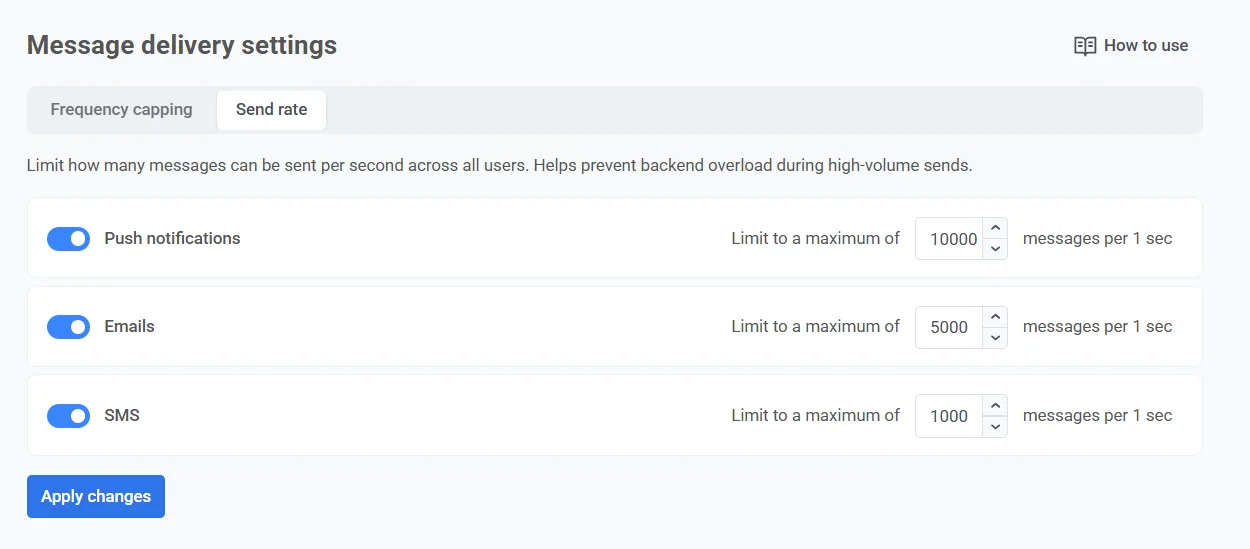
- Нажмите Применить изменения, затем подтвердите, чтобы сохранить настройки.
Управление ограничениями скорости отправки для отдельных сообщений
Anchor link toПомимо установки глобальной скорости отправки для каждого канала, вы также можете контролировать скорость отправки для отдельных сообщений в customer journey. Это делается в настройках конкретного сообщения или элемента journey.
Вы можете выбрать:
- Использовать глобальные настройки скорости отправки
- Отправлять сообщения без ограничения скорости
- Использовать пользовательскую скорость отправки
Подробные инструкции по настройке скорости отправки для каждого сообщения см. в руководствах по элементам конкретных каналов.