Как настроить цепочку прощальных писем
Прощальные письма (sunset emails) помогают выяснить, хотят ли неактивные или малововлеченные пользователи по-прежнему получать ваши сообщения. Этот процесс помогает улучшить гигиену списка рассылки и защитить вашу репутацию отправителя.
Следуйте приведенным ниже шагам, чтобы автоматизировать цепочку прощальных писем с помощью Customer Journey:
Создайте новый Journey
Anchor link to-
Перейдите в Campaigns → Customer Journey Builder, затем нажмите Create Campaign → Email.
-
Выберите Build a Journey from Scratch, чтобы начать настройку вашего Journey.
Настройте элемент входа на основе аудитории (Audience-based entry)
Anchor link toИспользуйте Audience-based Entry, чтобы нацелиться на пользователей, чью подписку вы хотите переподтвердить.
Например, вы можете нацелиться на пользователей, которые не открывали письма в течение последних 90 дней. Для этого в элементе Audience-based Entry выберите существующий сегмент или нажмите Create Segment.
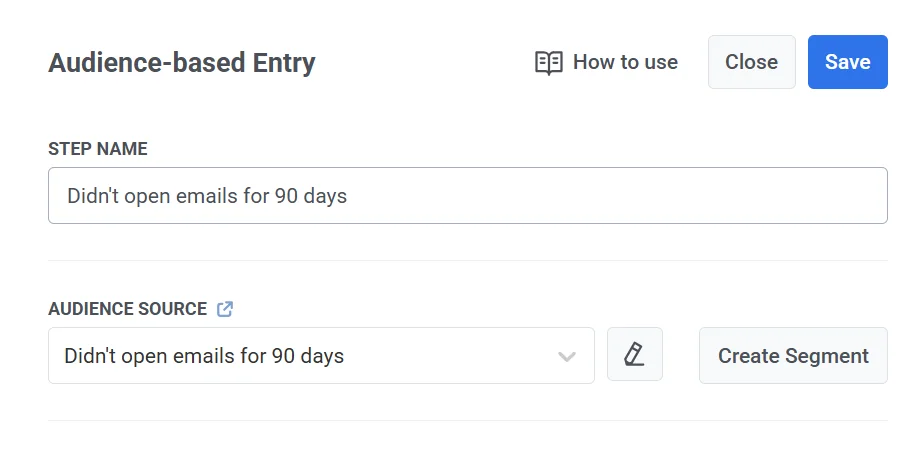
Если вы создаете новый сегмент, в редакторе сегментов назовите его (например, “Не открывали 90 дней”) и настройте его со следующими критериями:
- Событие (Event): PW_EmailOpen
- Условие (Condition): never
- Временной интервал (Timeframe): during the last 90 days
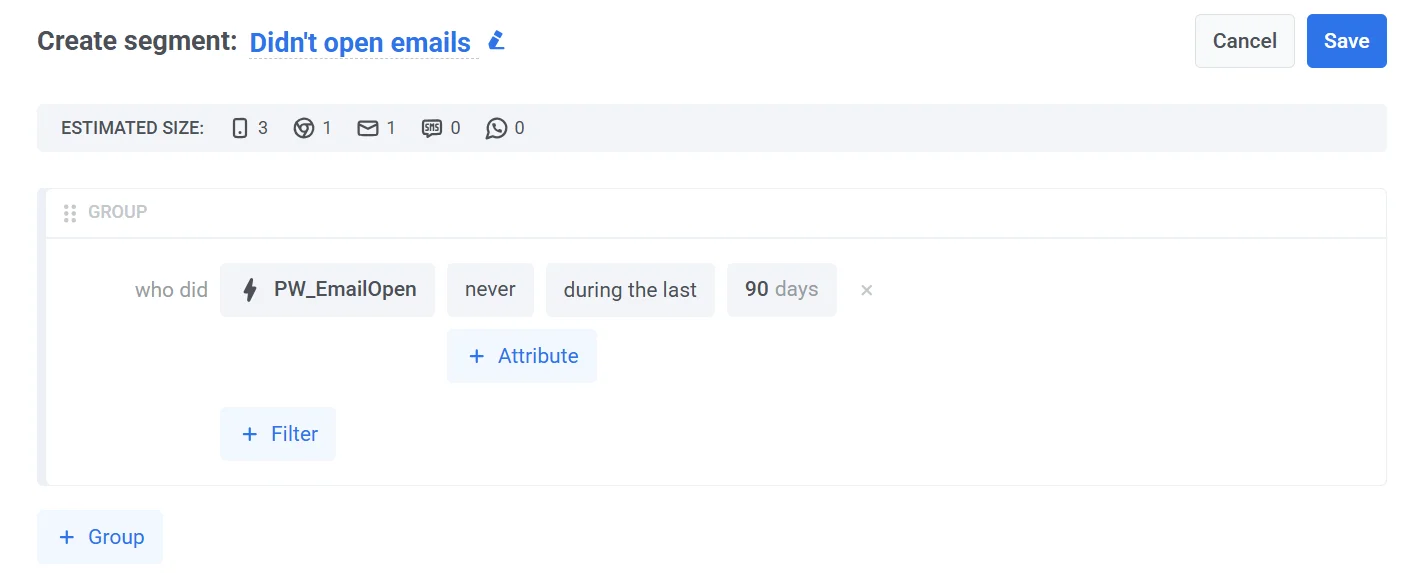
Эта конфигурация отфильтровывает пользователей, которые не открывали письма в течение последних 90 дней, что позволяет вам нацелиться на невовлеченных получателей для переподтверждения подписки.
Нажмите Save, чтобы создать и использовать сегмент.
Добавьте элемент Email
Anchor link toПеретащите элемент Email на холст и выберите пресет прощального письма или создайте новый. В вашем сообщении должно быть четко указано, что вы просите пользователей подтвердить, хотят ли они по-прежнему получать от вас письма.
Убедитесь, что письмо содержит ссылку для подтверждения, которая при нажатии вызывает событие по умолчанию PW_EmailLinkClicked. Эта ссылка необходима для отслеживания взаимодействия с пользователем и продвижения пользователей по цепочке переподтверждения.
Добавьте элемент ожидания триггера (Wait for trigger)
Anchor link to-
После элемента Email перетащите на холст элемент Wait for Trigger, чтобы отслеживать, нажимает ли пользователь на ссылку подтверждения.
-
Установите период ожидания, например, 3 дня, чтобы указать, как долго система должна ждать ответа.
-
Далее настройте ветку триггера для обнаружения пользователей, которые взаимодействуют со ссылкой подтверждения:
-
Установите Branch Name на что-то вроде “Переподтвердили”.
-
В разделе Event выберите PW_EmailLinkClicked. Это событие срабатывает, когда пользователь нажимает на ссылку подтверждения в письме.
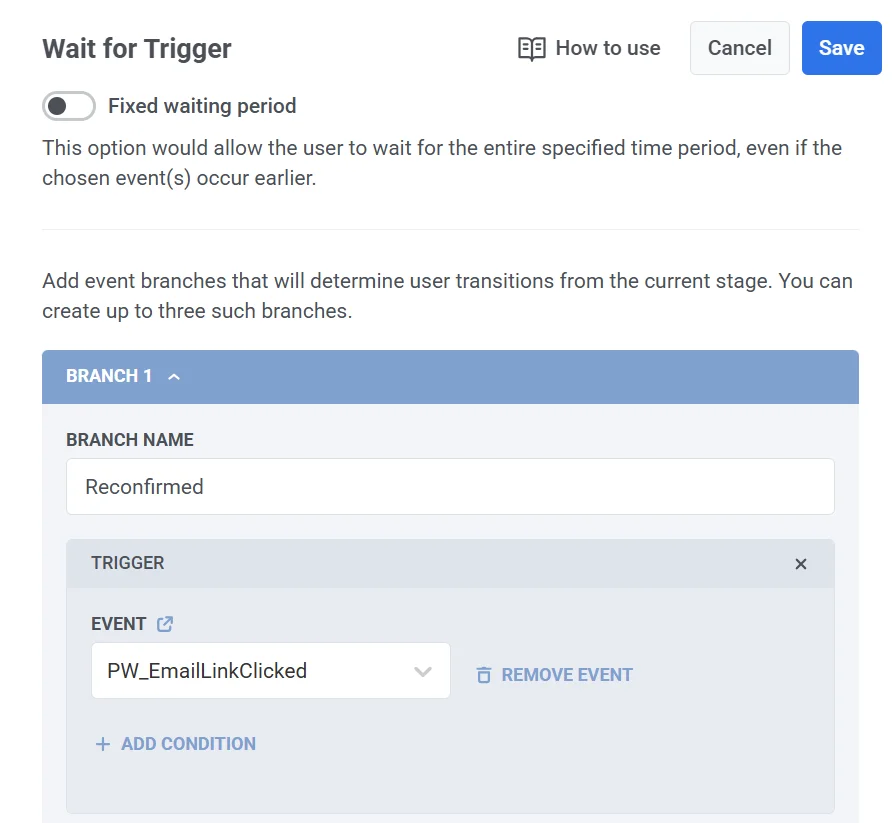
Ветка Not Triggered создается автоматически. Любые пользователи, которые не нажмут на ссылку в течение указанного периода ожидания, пойдут по этому пути.
- Нажмите Save, чтобы применить изменения и продолжить создание Journey.
Обновите профиль пользователя в зависимости от ответа
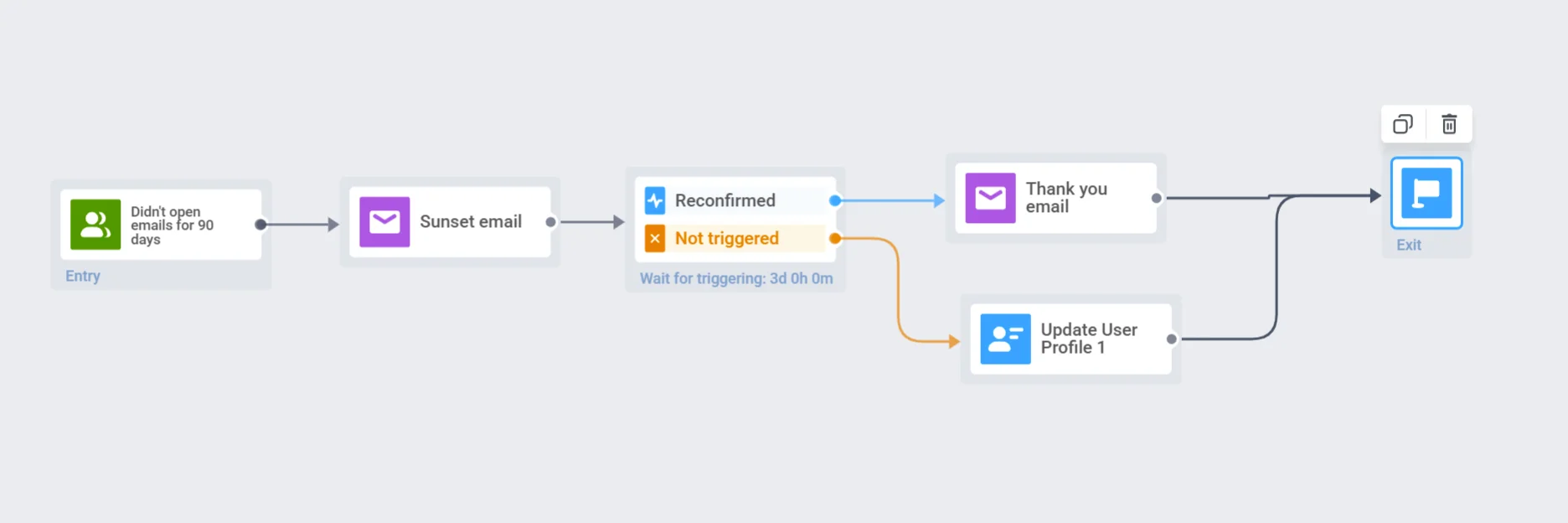
Anchor link toПуть при срабатывании триггера (Triggered Path) После того как пользователь нажмет на ссылку подтверждения, вы можете по желанию отправить благодарственное письмо или продолжить обычное общение в рамках вашей стратегии вовлечения. Затем завершите эту ветку — соедините ее с элементом Exit или просто оставьте без исходящего соединения.
Путь при отсутствии триггера (Not Triggered path) Для пользователей, которые не нажимают на ссылку подтверждения в течение указанного периода ожидания:
-
Добавьте элемент Update User Profile в ветку “Not Triggered”.
-
Установите тег Unsubscribed Emails = true, чтобы исключить этих пользователей из вашего списка рассылки.
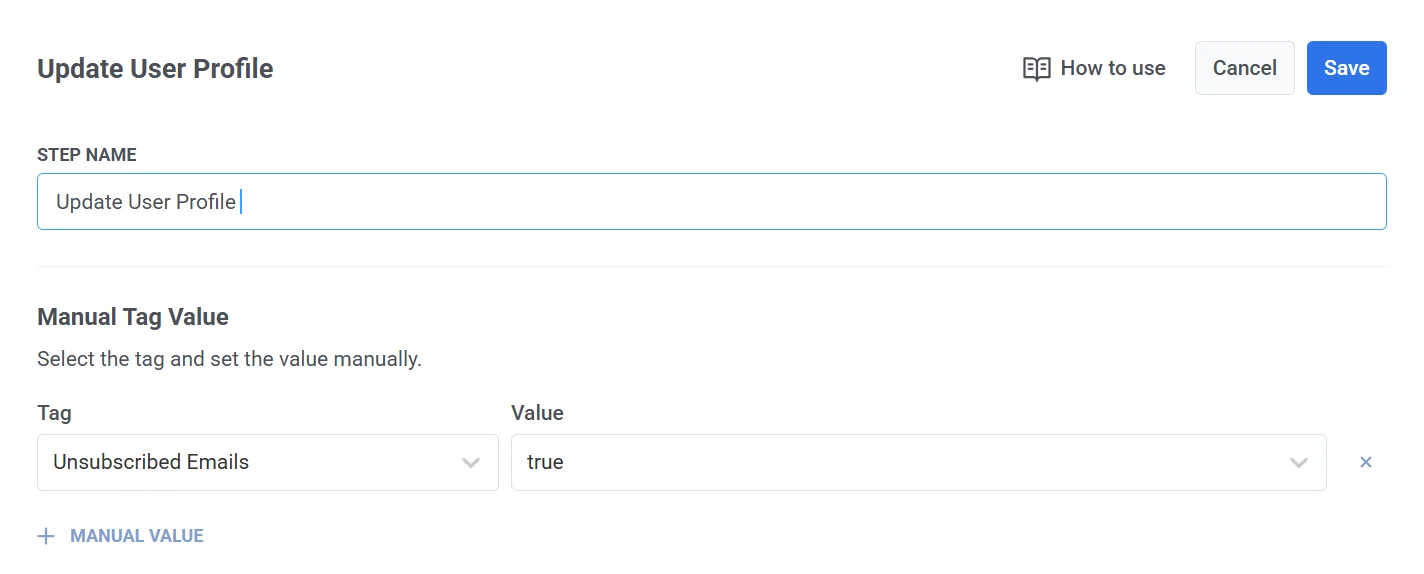
- Завершите и этот путь — соедините его с элементом Exit или оставьте без исходящего соединения.
Активируйте Journey
Anchor link toНажмите Launch campaign, чтобы запустить Journey переподтверждения.