Как создавать кампании к годовщинам
Pushwoosh позволяет создавать сегменты на основе годовщины определенного тега с датой. Это позволяет вам нацеливаться на пользователей, чьи значимые даты, такие как дни рождения или первая установка приложения, приходятся на один и тот же день каждый год. С помощью этой функции вы можете запускать персонализированные автоматизированные кампании для празднования этих годовщин, например, отправлять поздравления с днем рождения или эксклюзивные предложения лояльным клиентам.
Создание сегмента по годовщине
Anchor link toДля этого выполните следующие действия:
- Перейдите в раздел Segments и нажмите Create Segment, чтобы открыть конструктор сегментов.
- Выберите тег, соответствующий вашей годовщине (например, First Install или день рождения пользователя). First Install — это тег по умолчанию. Если вам нужен пользовательский тег, например «birthday», создайте его перед созданием сегмента. Узнать больше
- Выберите условие Anniversary и укажите условие даты:
-
Today: Пользователи, чья дата годовщины совпадает с сегодняшней датой.
-
Is in N days: Пользователи, чья годовщина наступит через N дней.
-
Is N days past: Пользователи, чья годовщина была N дней назад.
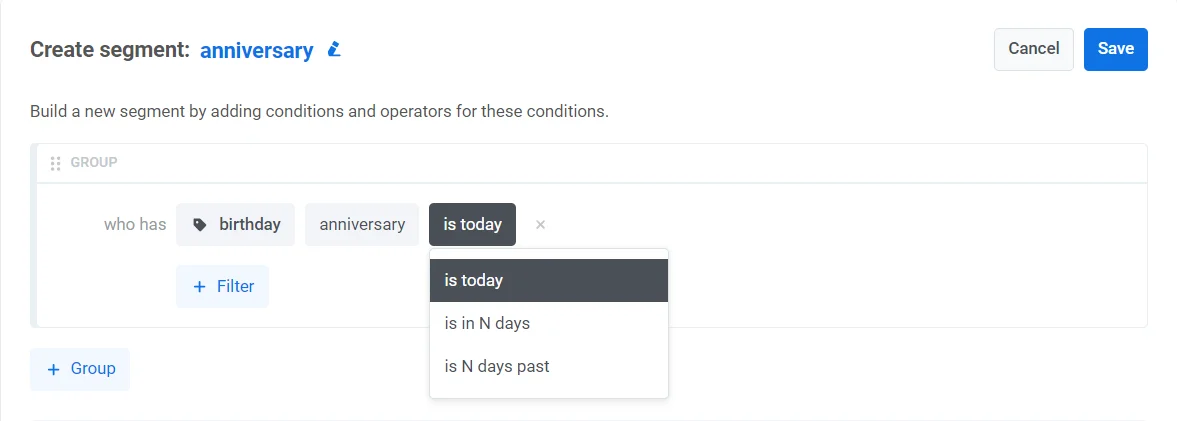
Настройка сегмента для включения пользователей за определенное количество дней до или после даты годовщины позволяет проводить кампании до или после события.
- Уточните ваш сегмент, добавив дополнительные фильтры.
Настройка ежедневной кампании с использованием сегмента
Anchor link toПосле создания сегмента настройте повторяющуюся Customer Journey на его основе:
- Перейдите в Customer Journey Builder в вашем аккаунте Pushwoosh и нажмите Create campaign.
- Перетащите элемент Audience-based entry на холст Journey и выберите созданный ранее сегмент.
- В элементе Audience-based entry установите Entry schedule → Recurring entry → Periodically (например, каждый день). Узнать больше
Пример: Промоакция перед днем рождения
Anchor link toПредставьте, что вы хотите отправить пользователям push-уведомление с промокодом за три дня до их дня рождения.
Вот как это настроить:
- Создайте тег Birthday с типом «дата» в разделе Tags вашей Control Panel. В нем будут храниться дни рождения пользователей.
- Затем перейдите в раздел Segments и нажмите Create Segment.
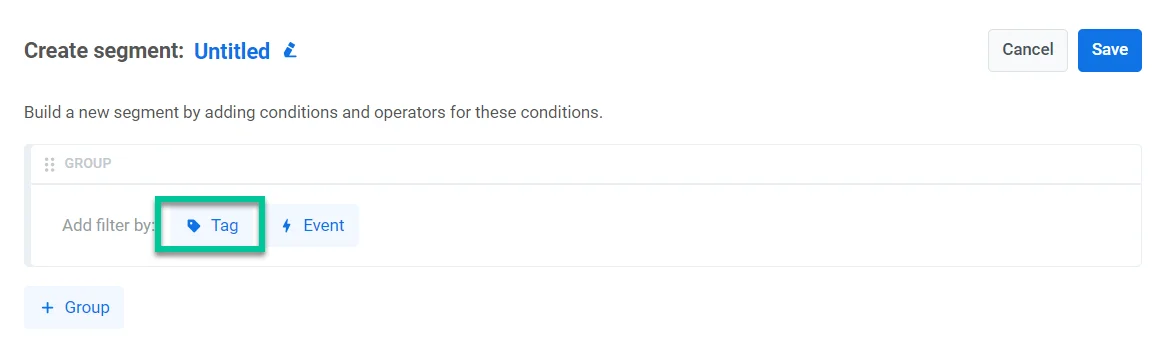
- Нажмите на иконку Tag и выберите созданный вами тег Birthday.
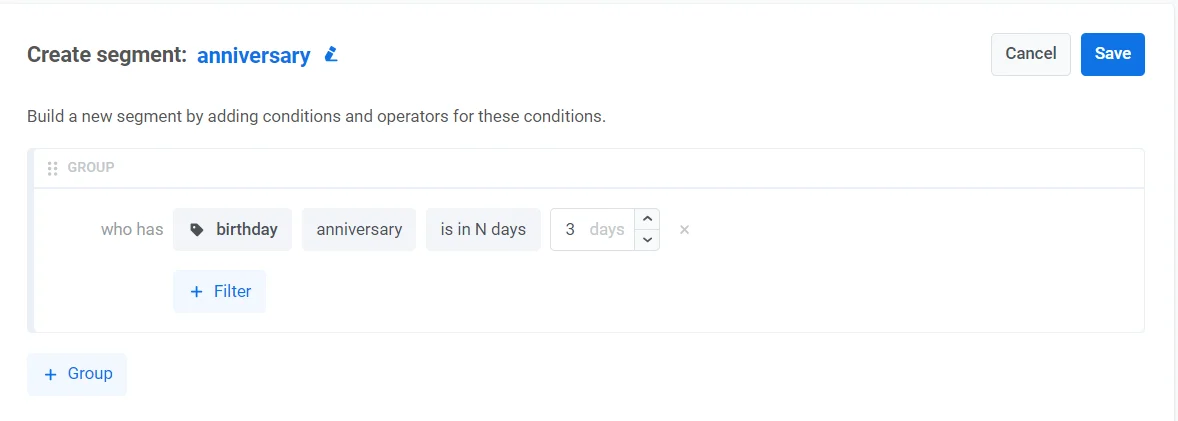
- Далее выберите условие anniversary и установите условие даты Is in N days - 3 days, чтобы нацелиться на пользователей, чей день рождения наступит через три дня.
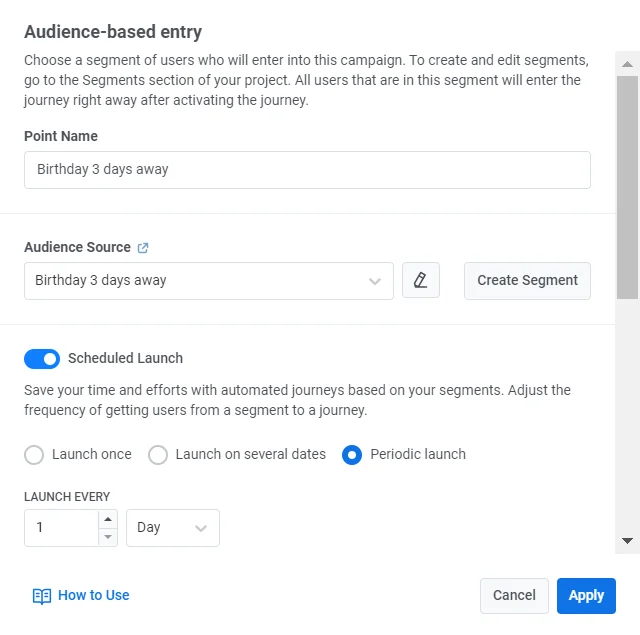
- В Customer Journey Builder перетащите элемент Audience-based entry на холст и выберите созданный вами сегмент.
- Установите Entry schedule → Recurring entry → Periodically и настройте запуск Journey на каждый день (например, в 11:00 по часовому поясу подписчика).
- Добавьте элемент Push на холст и создайте персонализированное сообщение с промокодом, например: «Скоро кое-что особенное… Начните праздновать с нами раньше и используйте код BDAY2024 для эксклюзивных скидок!»
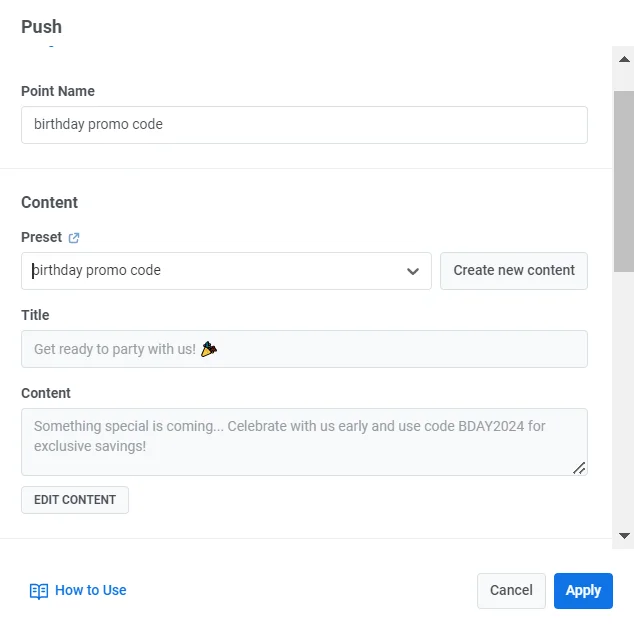
- Нажмите Launch campaign, чтобы активировать Journey.