Как отправить email с товарами из вашего каталога
Используйте это руководство, чтобы отправить email-кампанию, продвигающую товары из вашего Каталога товаров Pushwoosh. Например, email «Еженедельные новинки» для категории электроники. Отправьте разовую версию с несколькими отобранными вручную товарами или повторяющуюся версию, которую Customer Journey будет отправлять каждый понедельник с самыми новыми товарами из каталога за неделю.
Перед началом работы
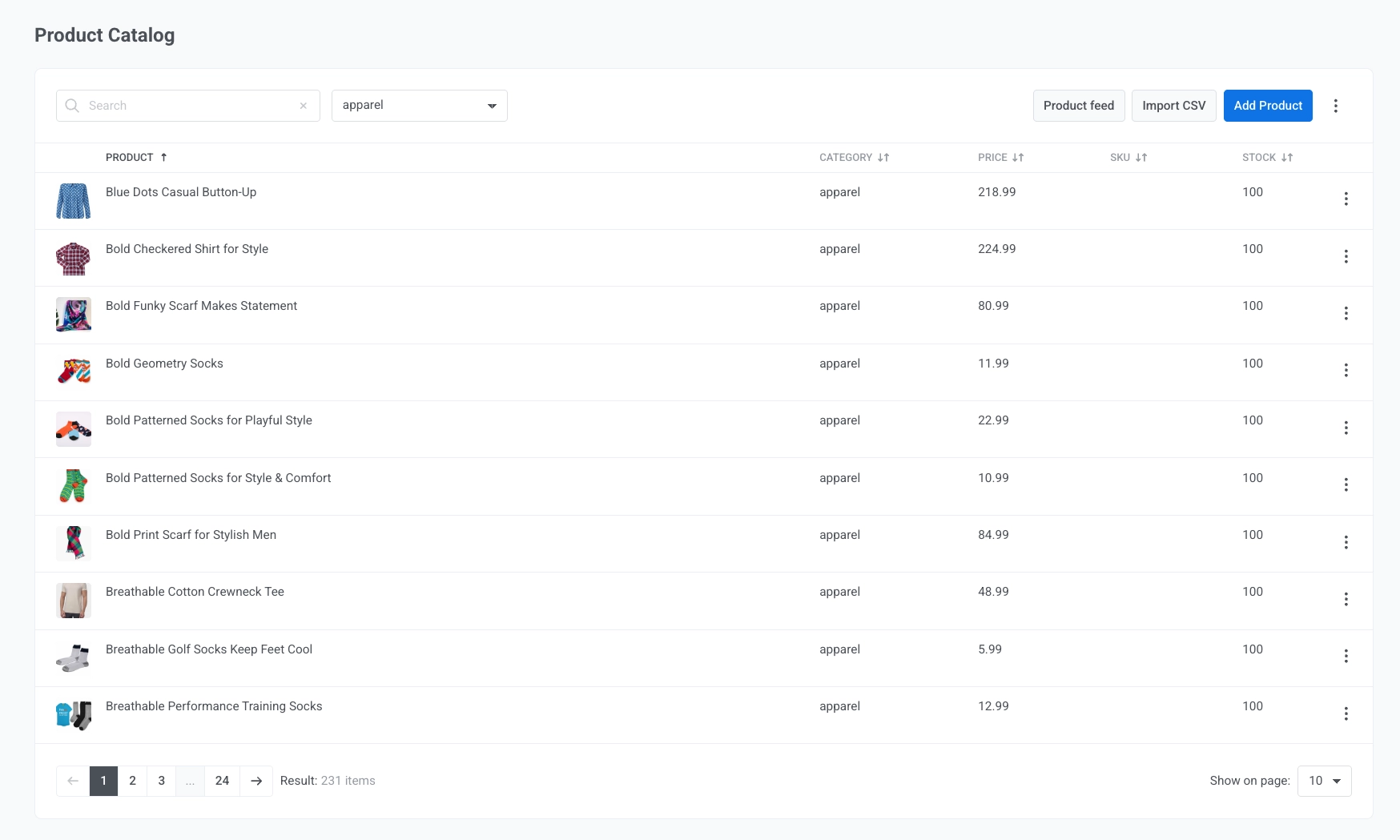
Anchor link toУбедитесь, что в каталоге вашего аккаунта есть товары. Перейдите в Контент → Каталог товаров и подключите фид, импортируйте CSV-файл или добавьте товары вручную. Узнайте, как наполнить ваш каталог.
Создание email
Anchor link to-
Перейдите в Контент → Контент email и создайте email в Drag & drop редакторе. Назовите его, например, «Еженедельные новинки электроники».
-
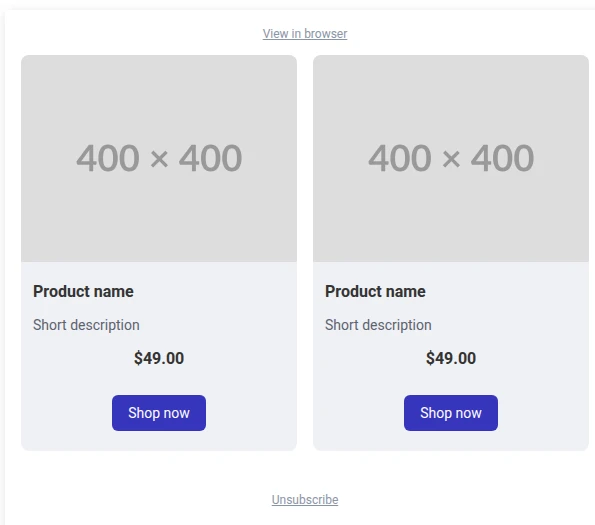
Перетащите блок Товары на холст.
-
На панели настроек блока в разделе Источник выберите Вручную, чтобы отобрать фиксированный набор товаров, или Правило каталога, чтобы Pushwoosh выбирал товары из каталога во время отправки.
Выбор конкретных товаров
Anchor link toИспользуйте Вручную, когда вам нужен полный контроль над тем, какие именно товары будут отображаться. Например, для разового email, освещающего четыре конкретных новых товара из категории электроники.
-
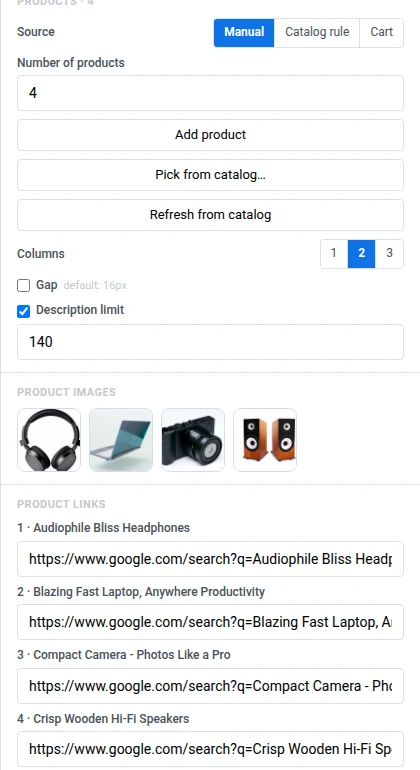
Выберите Вручную в разделе Источник.
-
Установите Количество товаров равным числу карточек для отображения (1-24). В этом примере используйте 4.
-
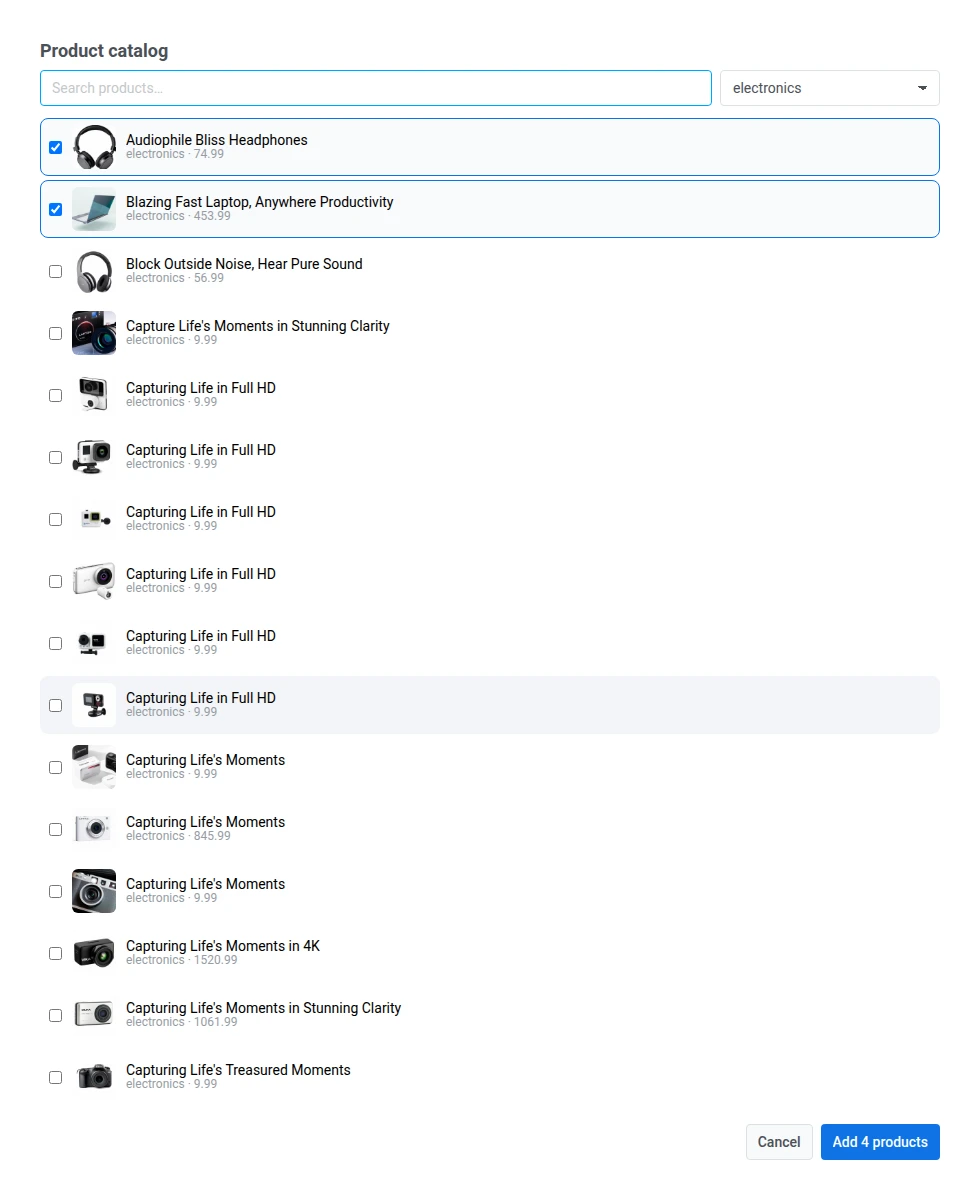
Нажмите Выбрать из каталога…, отфильтруйте по категории электроника и отметьте товары, которые хотите показать.
-
Чтобы заменить изображение товара, нажмите на его миниатюру в разделе Изображения товаров.
-
Товары, выбранные из каталога, автоматически переносят URL своей реальной страницы товара в раздел Ссылки на товары. Если вы добавляете товар вручную, а не выбираете его из каталога, его ссылка изначально будет пустой. Заполните ее самостоятельно.
-
Настройте стиль сетки и шаблона карточки по своему усмотрению. См. Настройка стиля сетки.
Подбор товаров с помощью правила каталога
Anchor link toИспользуйте Правило каталога, когда подборка должна оставаться актуальной автоматически. Например, для повторяющейся рассылки «Еженедельные новинки», которая всегда должна показывать самые новые товары из категории электроники, без необходимости редактировать email каждую неделю.
-
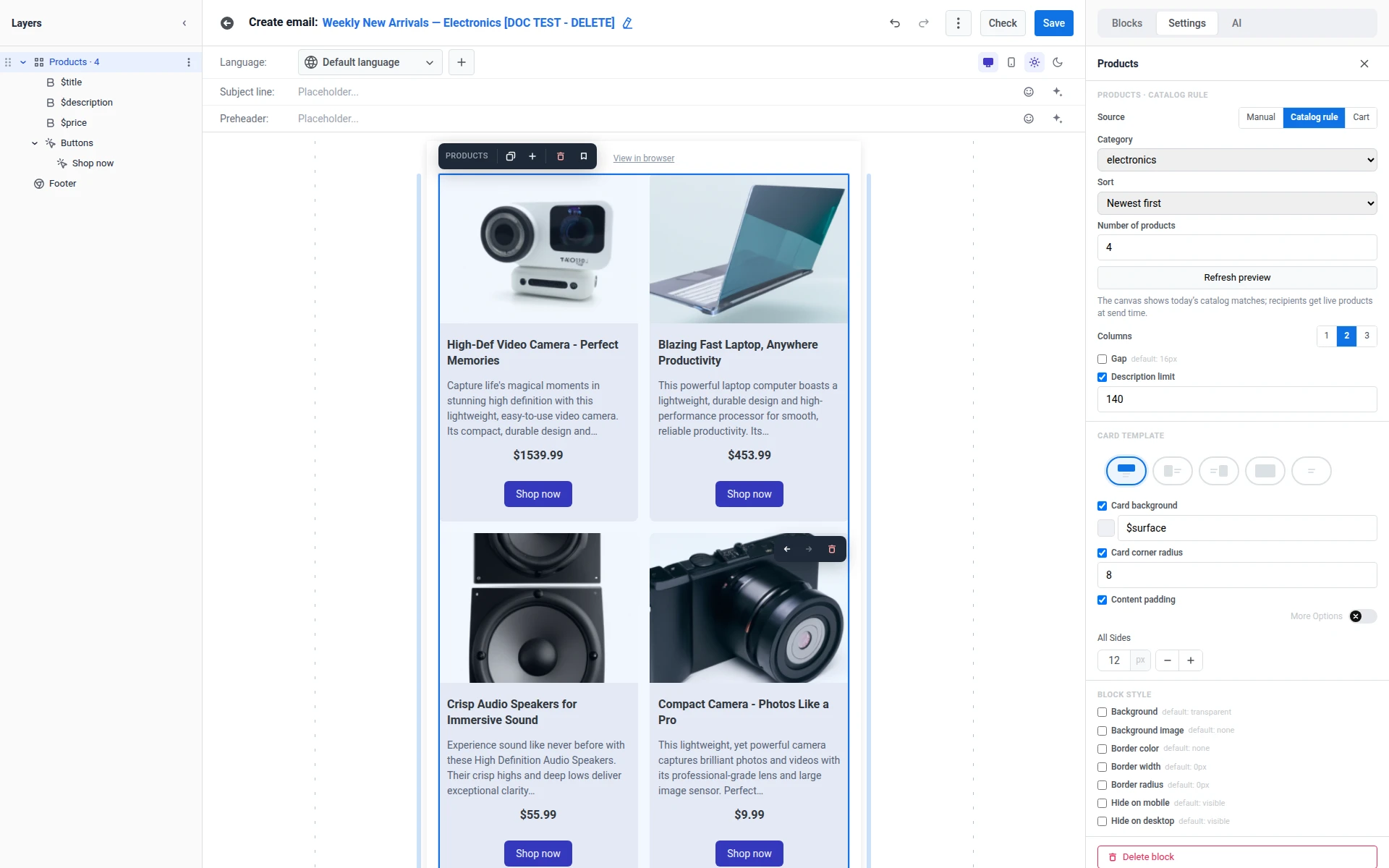
Выберите Правило каталога в разделе Источник.
-
Установите Категорию на электроника (или Все категории).
-
Выберите порядок сортировки: Сначала новые для email о новинках, или Цена: от низкой к высокой, Цена: от высокой к низкой, Название А-Я.
-
Установите Количество товаров (1-12). В этом примере используйте 4.
-
Нажмите Обновить предпросмотр, чтобы пересчитать предпросмотр на холсте в соответствии с каталогом.
-
Настройте стиль сетки и шаблона карточки по своему усмотрению. См. Настройка стиля сетки.
На холсте отображаются товары, соответствующие правилу на сегодняшний день. Получатели увидят актуальные товары во время отправки.
Подробнее о сортировке, изображениях товаров, ссылках и ценах со скидкой см. в справочнике по блоку «Товары».
Завершение создания email
Anchor link toЗавершите работу над остальной частью email, включая тему, другие блоки контента и футер. Узнать больше.
Отправка email
Anchor link toПосле сохранения контента email выберите способ его отправки. Email с ручным выбором хорошо подходит для разовой отправки. Email с правилом каталога хорошо работает в повторяющемся Journey, который по расписанию отправляет актуальный email «Еженедельные новинки». В этом руководстве мы создадим по одному примеру для каждого случая. Если вам нужен только один подход, создайте только его версию, а не обе.
Разовая отправка email
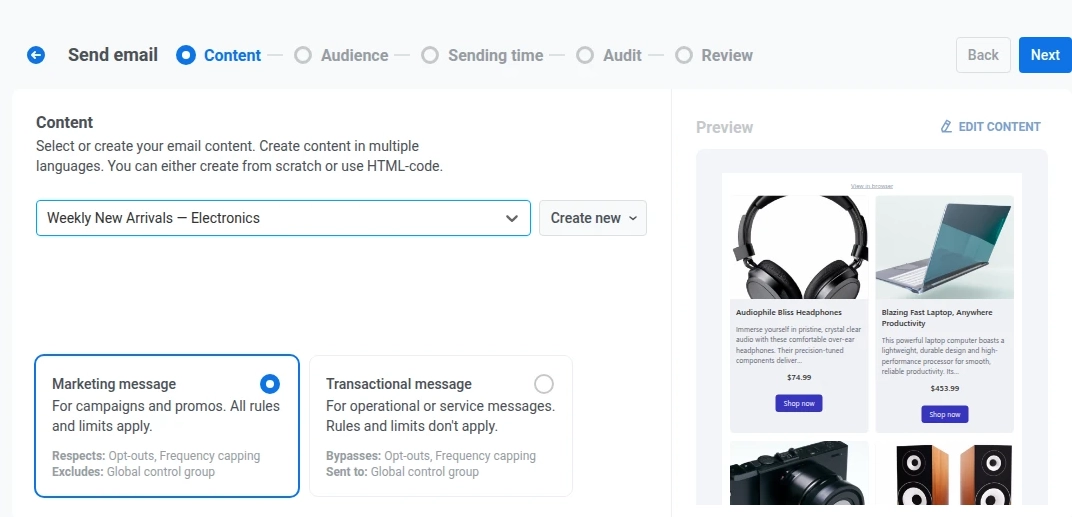
Anchor link toИспользуйте разовую отправку для одной акции, например, для созданной выше подборки электроники, отобранной вручную. Выберите созданный вами контент email, выберите сегмент или всю вашу аудиторию, а затем отправьте немедленно или запланируйте на потом. См. Отправка разовых email.
Customer Journey
Anchor link toДля повторяющейся или триггерной отправки добавьте email с правилом каталога в Customer Journey. Это позволит поддерживать актуальность подборки товаров во время отправки, не трогая контент email.
-
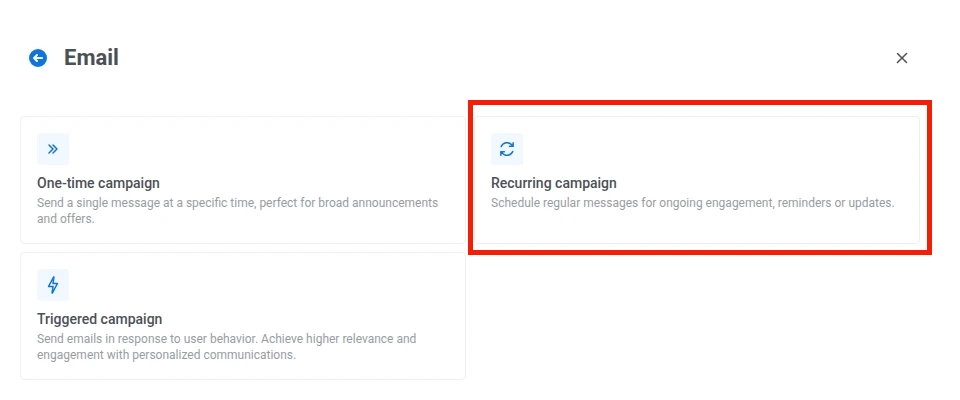
Перейдите в Кампании → Customer Journey Builder → Создать кампанию → Email.
-
Выберите Повторяющаяся кампания для отправки по расписанию, например, еженедельной, или Триггерная кампания для отправки по событию из вашего бэкенда, например, событию о поступлении товара в наличие.
-
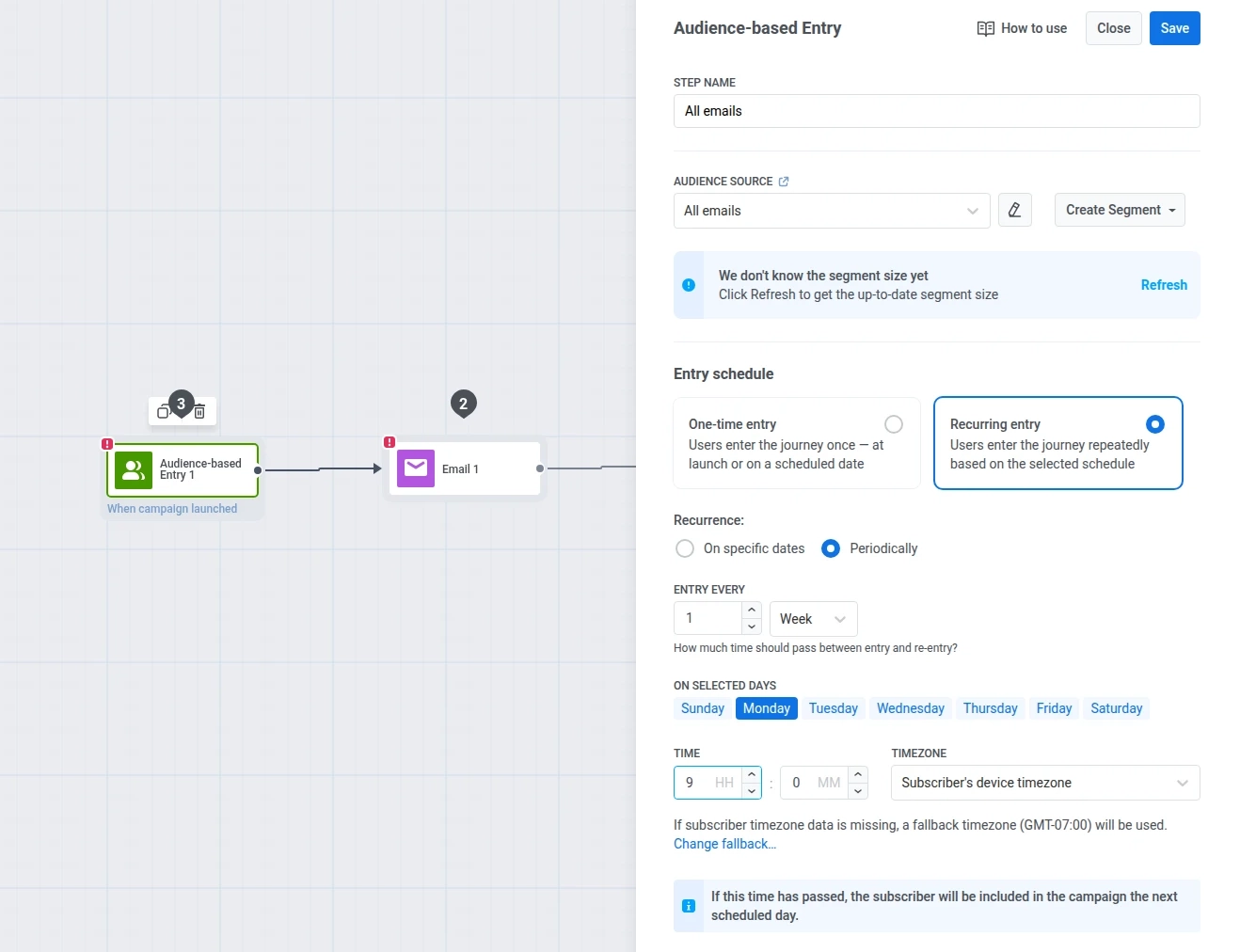
Настройте элемент Вход на основе аудитории:
- Источник аудитории: выберите сегмент, например, Все email.
- Расписание входа: выберите Повторяющийся вход → Периодически.
- ВХОД КАЖДЫЕ: установите 1 неделя.
- В ВЫБРАННЫЕ ДНИ: отметьте Понедельник.
- Время: установите 09:00.
- Часовой пояс: оставьте Часовой пояс устройства подписчика. Для подписчиков без данных о часовом поясе устройства Pushwoosh использует Резервный часовой пояс, установленный рядом. По умолчанию это часовой пояс, в котором находился ваш браузер при настройке входа. Дважды проверьте, что он соответствует вашим ожиданиям.
-
Откройте шаг Email и выберите созданный вами ранее email Еженедельные новинки электроники в качестве его контента.
-
Завершите настройку остальных параметров и элементов Journey по мере необходимости. См. обзор Customer Journey.
-
Нажмите Запустить кампанию, чтобы активировать Journey.
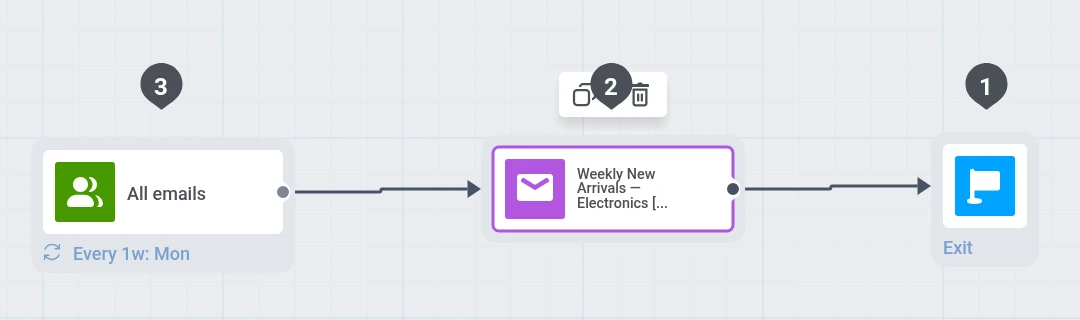
Каждый понедельник элемент входа заново регистрирует аудиторию, а блок с правилом каталога подбирает те товары из категории электроники, которые в данный момент соответствуют условиям. Вам не нужно открывать контент каждую неделю. При ручном выборе обновляйте блок при изменении каталога.
Отслеживайте открытия, клики и конверсии на странице статистики Journey или в статистике email для разовой отправки.