Eventos personalizados
Ao contrário dos eventos padrão, que são universais em muitos aplicativos e setores, os eventos personalizados são específicos para o seu aplicativo. Esses eventos rastreiam ações específicas exclusivas para as suas necessidades, como concluir um treino ou estender uma assinatura. Eles ajudam você a entender como os usuários interagem com seus recursos específicos. Além disso, fornecem insights mais profundos sobre o comportamento do usuário, ajudam a rastrear a retenção e permitem a criação de campanhas de marketing altamente personalizadas e eficazes. Isso, em última análise, melhora o engajamento e a satisfação do usuário.
Se um evento personalizado contiver dados de receita (por exemplo, order_completed com um atributo de preço), você pode rastrear a receita dele como um evento de conversão sem adicionar novo código.
Criando eventos personalizados
Anchor link toPara criar um evento personalizado no Pushwoosh:
- Vá para Público > Eventos e clique em Criar Evento. No menu suspenso que aparece, selecione Evento Personalizado.
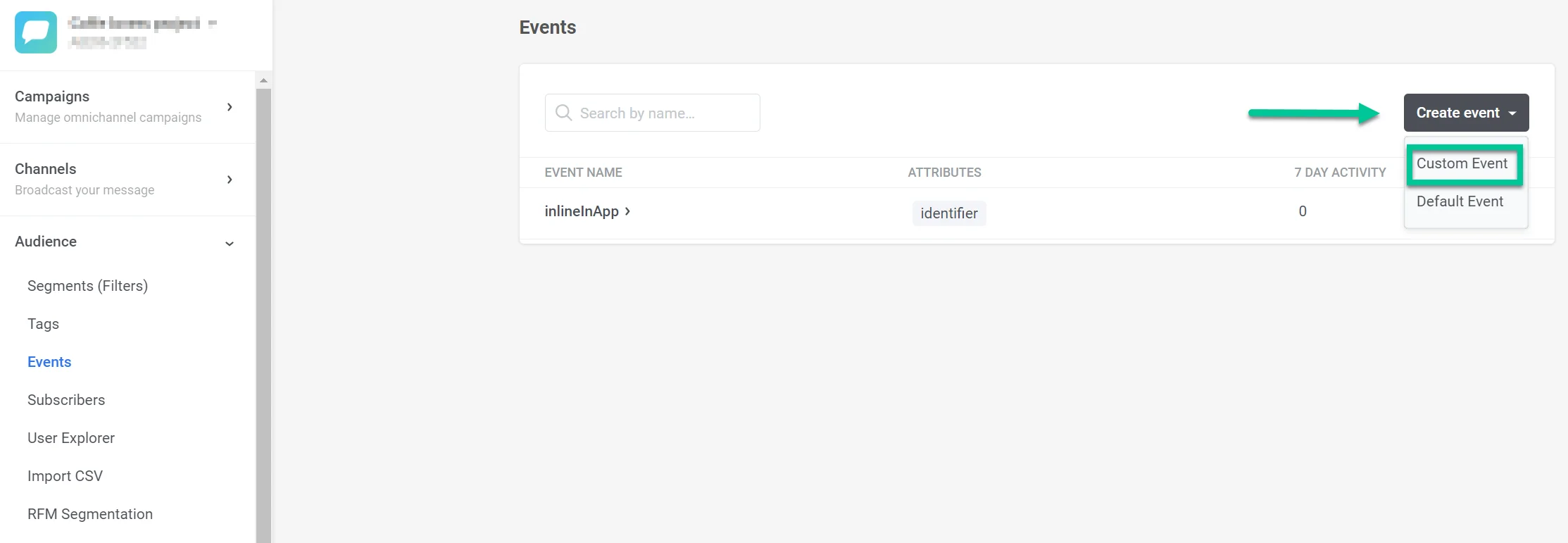
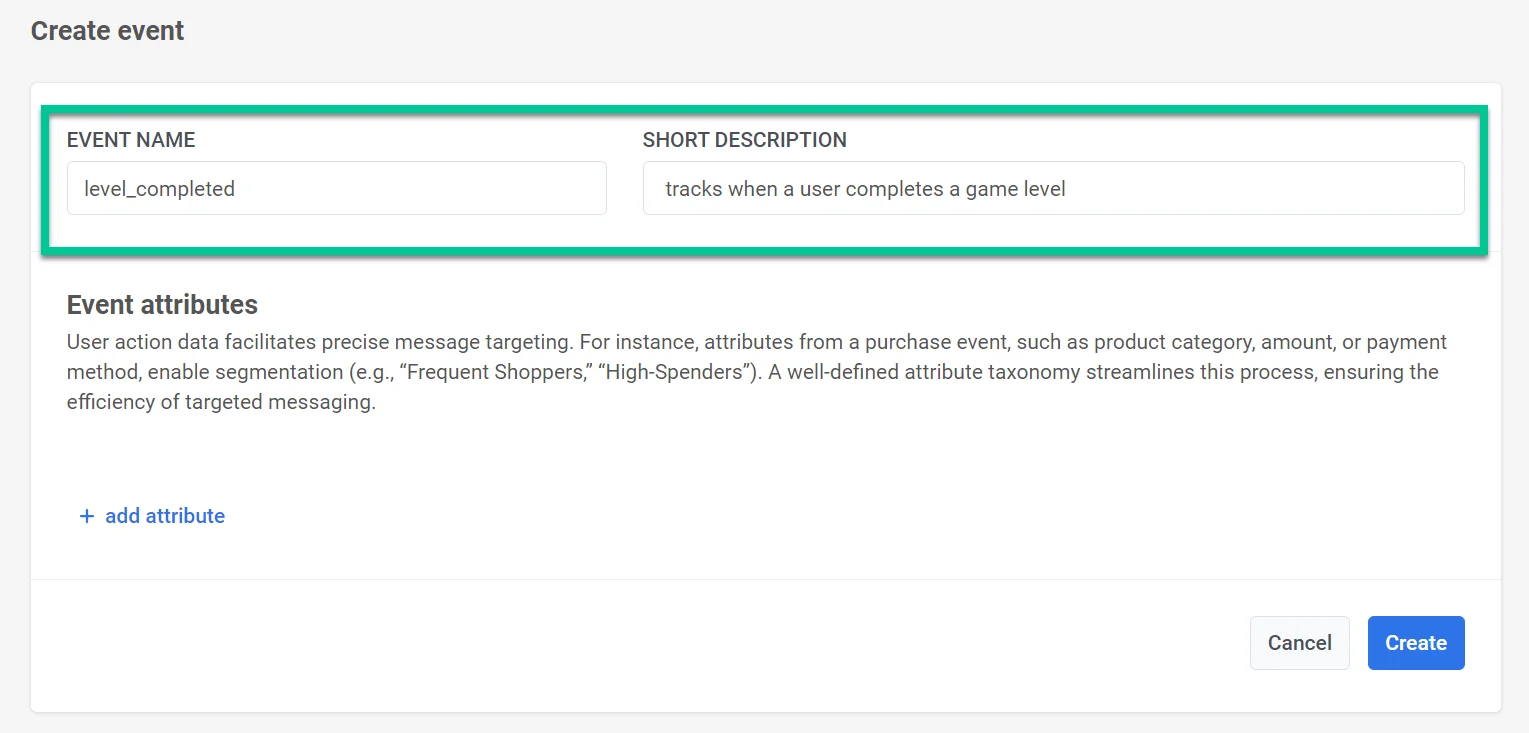
- Na janela que se abre, insira o nome do seu evento no campo Nome do Evento. Por exemplo, use
level_completedpara rastrear quando um usuário completa um nível de jogo. Forneça uma breve descrição do evento no campo Descrição. Isso ajuda a identificar rapidamente o propósito do evento.
- Defina os atributos específicos relevantes para o seu evento e selecione o tipo de atributo. Atributos de evento são informações específicas que descrevem os detalhes de um evento. Eles capturam vários aspectos da interação de um usuário dentro do seu aplicativo. Isso fornece dados valiosos para segmentação e direcionamento preciso de mensagens. Você pode adicionar até 100 atributos a um evento.
Tipos de atributos disponíveis:
- inteiro
- string
- booleano
- lista
- decimal (preço)
- data
- versão
- fuso horário
Para detalhes sobre os tipos de atributos, consulte Entendendo eventos.
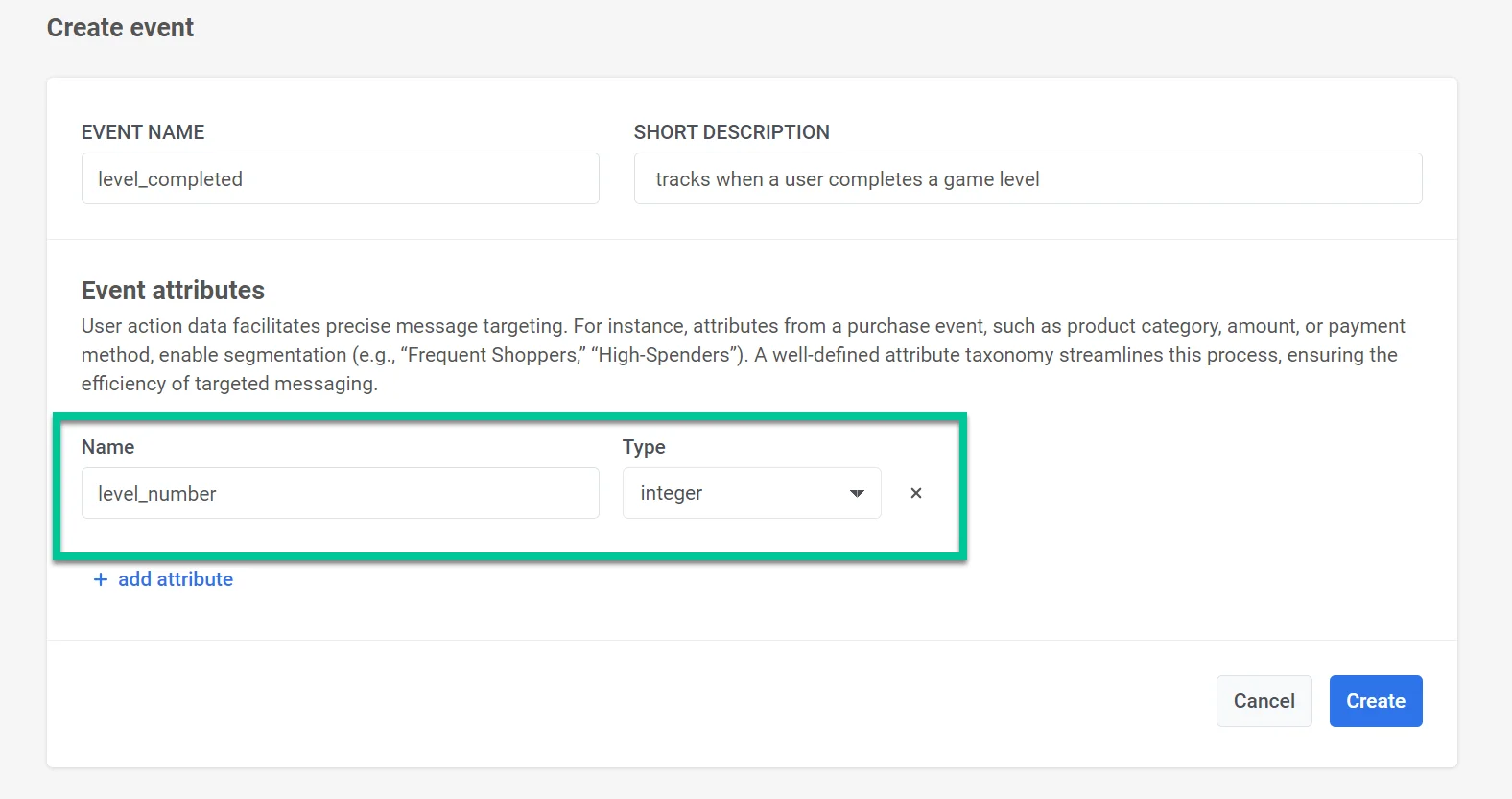
Para cada evento que ocorre, haverá valores de atributos correspondentes. Por exemplo, atributos para o evento level_completed poderiam incluir level_number, completion_time, score ou points_earned. Quando o evento é registrado no Pushwoosh, ele incluirá esses valores de atributos juntamente com um carimbo de data/hora. Esses dados podem ser usados posteriormente para construir segmentos, direcionar mensagens e coletar estatísticas.
Após preencher os detalhes necessários e adicionar atributos, clique em Criar para finalizar a configuração do evento. Se decidir não prosseguir com a criação do evento, clique em Cancelar para descartar as alterações.
Gerenciando eventos personalizados
Anchor link toA lista de eventos fornece uma visão geral de todos os eventos personalizados que você criou para sua aplicação. Cada evento ajuda a rastrear interações ou comportamentos específicos do usuário.
Detalhes do Evento
- Nome do Evento que identifica o evento (por exemplo, “button_clicked”, “video_watched”)
- Atributos ou informações-chave associadas ao evento, fornecendo contexto adicional (por exemplo, “button_id”, “video_category”)
- Atividade de 7 Dias - o número de vezes que o evento ocorreu nos últimos sete dias, oferecendo uma visão rápida do engajamento recente
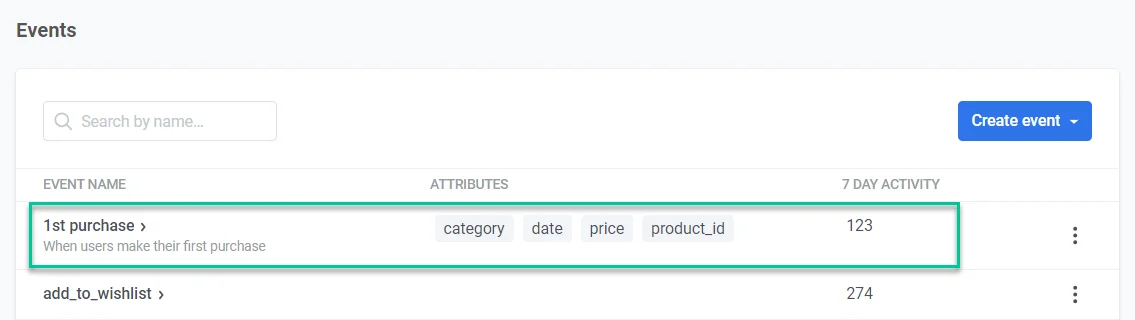
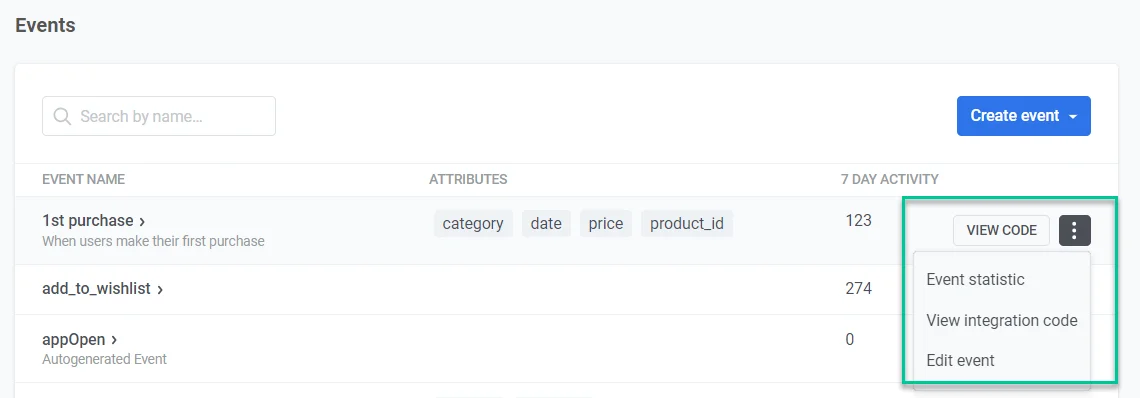
Cada evento possui um menu para gerenciamento adicional:
- Clique em Ver Código para acessar o trecho de código necessário para integrar este evento ao código-fonte do seu aplicativo.
- Clique em Estatísticas do Evento para aprofundar-se em estatísticas detalhadas para o evento escolhido, fornecendo insights sobre o comportamento do usuário.
- Clique em Editar Evento para modificar as configurações de um evento, incluindo seu nome e atributos associados, para garantir a coleta precisa de dados.
Usando eventos personalizados no Pushwoosh
Anchor link toDepois de configurar seus eventos, você pode usá-los para:
- Criar uma jornada do cliente que será iniciada no seu evento personalizado, usando o elemento Entrada baseada em gatilho.
- Construir segmentos por eventos, incluindo filtragem por valores e operadores de atributos de eventos.
- Segmentar usuários por critérios como quantas vezes eles realizaram um evento personalizado ou quando o evento ocorreu pela última vez. Use esses segmentos para configurar Entradas baseadas em público para jornadas do cliente ou use a opção Divisão de Segmento dentro da jornada.
- Definir um atraso de tempo em sua jornada do cliente com base no evento personalizado que os usuários acionam em sua jornada.
- Usar o evento personalizado na etapa Aguardar Gatilho para definir diferentes cenários de comunicação com base no fato de um usuário acionar este evento específico ou vários eventos dentro de um tempo especificado.
Casos de uso de eventos personalizados
Anchor link to| Tipo de Aplicativo | Evento Personalizado | Descrição | Caso de Uso |
|---|---|---|---|
| Aplicativos de Fitness e Saúde | workout_complete | Um usuário completa uma sessão de treino. | Envie mensagens motivacionais ou recompensas para manter os usuários engajados e incentivar treinos regulares. |
| Aplicativos de E-commerce | cart_abandoned | Um usuário adiciona itens ao carrinho, mas não conclui a compra. | Envie um e-mail de lembrete ou notificação push com uma oferta especial ou desconto nos itens deixados no carrinho. Explore os eventos recomendados para aplicativos de e-commerce |
| Aplicativos de Educação e E-Learning | complete_course | Um usuário completa um curso. | Envie mensagens de parabenização e recomende cursos avançados ou tópicos relacionados. |
| Aplicativos de Mídia e Entretenimento | watch_video | Um usuário assiste a um vídeo. | Envie notificações sobre conteúdo semelhante ou novos lançamentos. Recomende outros vídeos. |
| Aplicativos de Viagem e Hospitalidade | book_flight | Um usuário reserva um voo. | Envie lembretes de viagem, dicas de bagagem e recomendações de atividades em seu destino. |
| Aplicativos de Assinatura | start_trial | Um usuário inicia um teste gratuito. | Envie mensagens de integração com dicas, ofereça assistência e destaque os principais recursos. Explore os eventos recomendados para aplicativos de assinatura |
| Aplicativos de Mobilidade ou Carsharing | ride_completed | Um usuário completa uma corrida de carsharing. | Envie uma mensagem in-app de acompanhamento, solicite feedback ou ofereça um desconto na próxima corrida. |
| Aplicativos de Jogos | level_completed | Um usuário completa um nível de jogo. | Envie mensagens de parabenização e ofereça dicas ou recompensas para completar o próximo nível. |
Rastreando eventos personalizados
Anchor link toEstatísticas de eventos
Anchor link toVocê pode rastrear cada evento que criou. Para isso:
- Navegue até Público > Eventos.
- Na lista de Eventos, encontre o evento que deseja rastrear e clique nos três pontos ao lado dele. Selecione Estatísticas do Evento.
- Defina o intervalo de datas para o qual deseja analisar os dados do evento.
- Para contar apenas eventos com valores de atributo específicos, clique em Attribute e escolha o atributo, um operador e um valor.
- No menu suspenso ao lado do intervalo de datas, escolha como agrupar o gráfico: Hourly, Daily ou Weekly.
O gráfico mostra quantas vezes o evento foi acionado em cada hora, dia ou semana do intervalo. Para um intervalo de um ou dois dias corridos, o gráfico agrupa os eventos por hora inicialmente. Para três dias ou mais, ele os agrupa por dia.
Dias e semanas seguem o fuso horário exibido ao lado do intervalo de datas, e as semanas começam na segunda-feira. Quando o intervalo começa ou termina no meio da semana, a primeira ou a última semana conta apenas os dias dentro do intervalo.
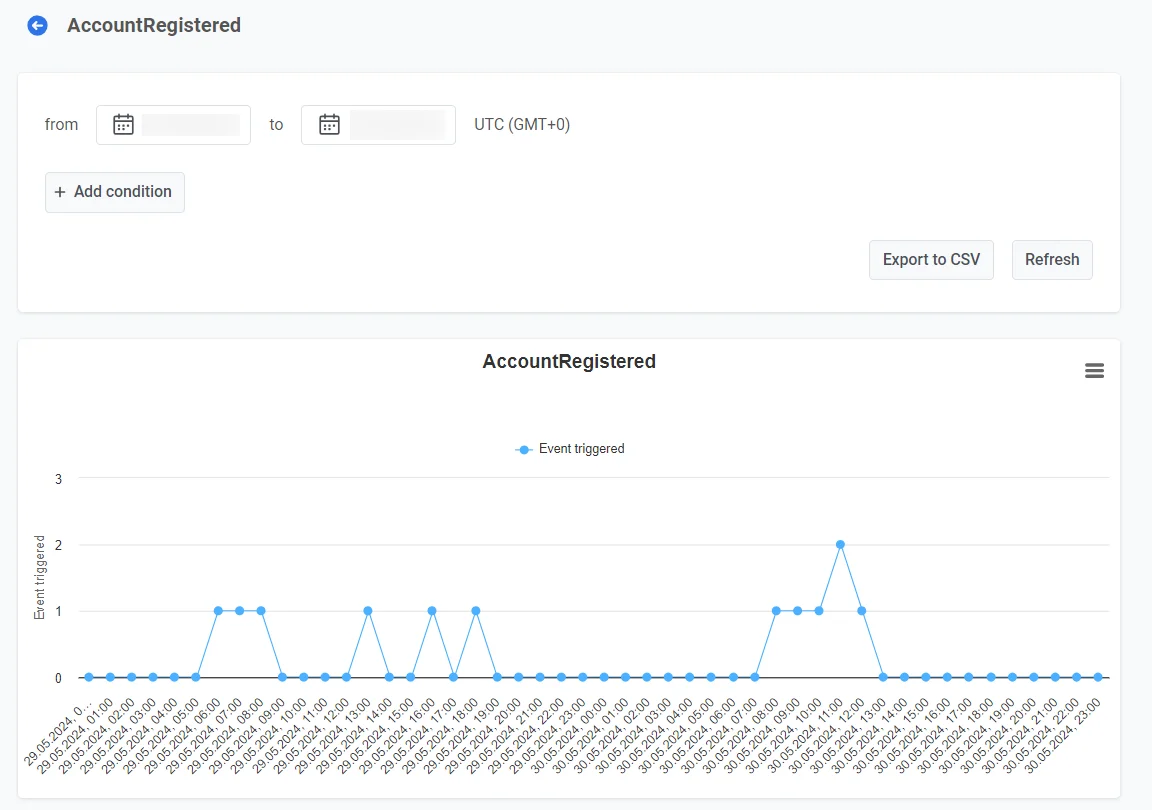
Para baixar os dados do gráfico como um arquivo CSV, clique em Export data. O arquivo tem uma linha por ponto do gráfico: o horário de início da hora, do dia ou da semana, em UTC, e o número de eventos.
Export users list está disponível apenas com a permissão Personal data. Para baixar a lista de usuários que enviaram o evento, clique nele. O Pushwoosh prepara um arquivo CSV em segundo plano. Quando o arquivo estiver pronto, clique no botão Baixar CSV que aparece na página.
O arquivo contém:
- Linhas: uma linha para cada vez que um usuário enviou o evento. Se um usuário enviou o evento cinco vezes, o arquivo tem cinco linhas para esse usuário.
- Colunas: o horário do evento, o User ID, o HWID, a plataforma e uma coluna para cada atributo do evento.
- Datas: todos os eventos das datas selecionadas, incluindo o último dia inteiro.
- Filtros: o filtro Attribute não se aplica, então o arquivo inclui todos os eventos.
Para recarregar os dados do mesmo intervalo, clique em Atualizar.
Eventos gerados por mensagens
Anchor link toAs Estatísticas do Evento contam todos os eventos que seu aplicativo enviou. Para ver quais eventos se seguiram a uma mensagem específica, abra as estatísticas dessa mensagem ou de um journey.
Lá, a tabela Eventos lista os eventos que os usuários enviaram depois de clicar na mensagem. Um evento é contado para a última mensagem em que o usuário clicou nas 72 horas anteriores ao evento. Por exemplo, um usuário toca em um push e compra algo duas horas depois: o evento de compra aparece nas estatísticas desse push.

- Se o usuário clicou em várias mensagens nesse período, o evento é contado apenas para a última.
- Se o usuário não clicou em nenhuma mensagem nesse período, o evento não é contado para nenhuma mensagem. Ele ainda é contado nas Estatísticas do Evento.
- Um clique é um toque em um push, a abertura de uma mensagem do App Inbox, um clique em um link de um e-mail ou a leitura de uma mensagem do WhatsApp. Abrir um e-mail ou clicar no link de cancelamento de inscrição não conta. Mensagens SMS não têm cliques, então eventos nunca são contados para elas.
Onde encontrar esses eventos:
- Uma única mensagem: a tabela Eventos na aba Timeline das estatísticas de push, e-mail, App Inbox ou WhatsApp
- Um journey: o bloco Events nas estatísticas do journey, detalhado por etapa
Painéis
Anchor link toO Pushwoosh também permite que você rastreie eventos personalizados usando o painel de Eventos, que contém estatísticas relacionadas aos eventos usados em suas campanhas, ou construindo seu próprio painel personalizado. Saiba mais
Aba Retenção
Anchor link toUse a aba Retenção para rastrear a retenção relacionada a eventos específicos relevantes para o seu negócio. Saiba mais