Catálogo de produtos
O catálogo de produtos mantém os dados dos seus produtos em um só lugar no Pushwoosh: títulos, preços, imagens, estoque e links. Conecte um feed, importe um CSV ou adicione produtos manualmente, e depois use-os em blocos de Produtos em seus e-mails, em vez de copiar os mesmos detalhes em cada mensagem. Quando seu feed sincroniza, os preços e a disponibilidade são atualizados automaticamente, para que suas campanhas permaneçam atuais sem edições manuais.
O catálogo é por aplicativo. Para abri-lo, vá para Conteúdo → Catálogo de Produtos para o aplicativo no Painel de Controle da Pushwoosh.
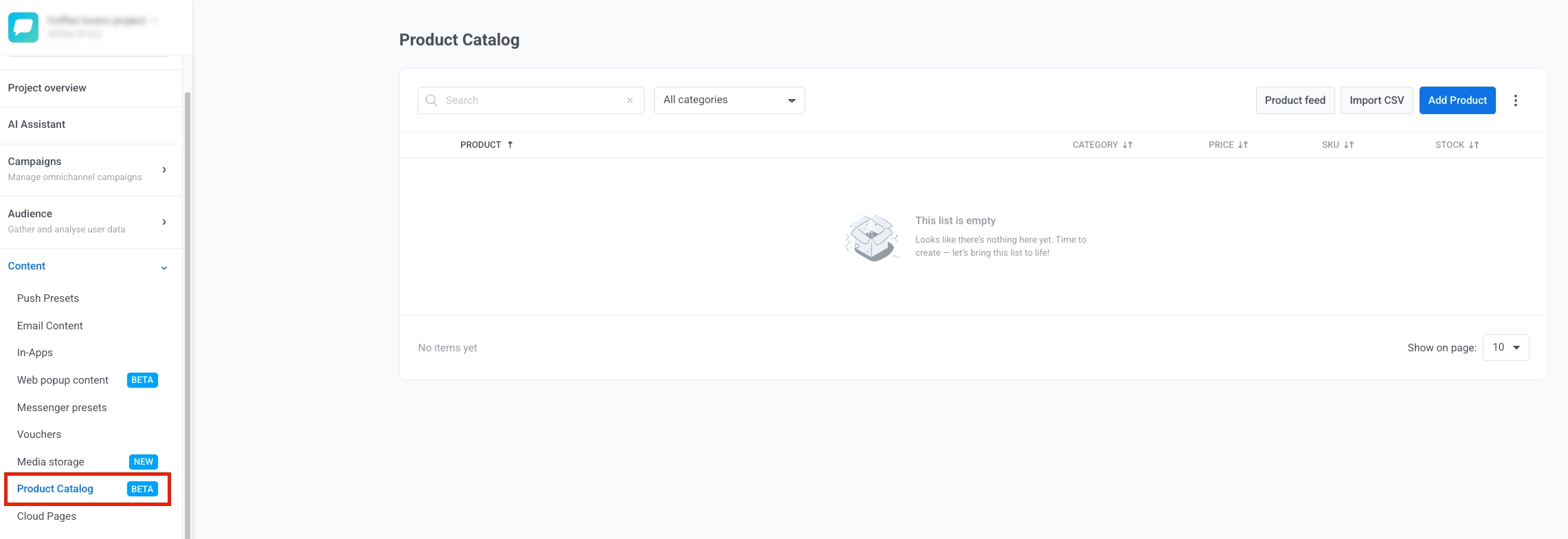
Maneiras de preencher seu catálogo
Anchor link toExistem quatro maneiras de inserir produtos no catálogo. Use a que melhor se adapta à sua configuração ou combine-as:
- Instale o aplicativo Shopify: se sua loja funciona no Shopify, instalar o aplicativo Pushwoosh conecta o feed de produtos da sua loja ao catálogo automaticamente — sem necessidade de inserir a URL do feed. Este feed é o
products.jsonpúblico do Shopify, que nunca inclui contagens de estoque, então cada produto chega com o placeholder não rastreado/ilimitado descrito em currentStock. - Conecte um feed: aponte o Pushwoosh para a URL do seu feed de produtos existente do Google Merchant Center, YML ou JSON e ele sincroniza automaticamente. Ideal se você já mantém um feed para outro canal (Google Shopping, Yandex Market, outro ESP, e assim por diante).
- Importe um CSV: um upload em massa único ou repetível, útil se você não tiver um feed ao vivo.
- Adicione produtos manualmente: crie produtos individuais diretamente no Painel de Controle.
Conectar um feed
Anchor link to- Clique em Conectar feed.
- Insira a URL do seu feed em URL do Feed.
- Clique em Verificar feed. O Pushwoosh lê a URL sem importar nada e relata o que encontrou.
- Assim que a verificação encontrar produtos, clique em Conectar e sincronizar. O Pushwoosh mapeia os campos do feed para o catálogo (veja abaixo) e relata quantos produtos foram adicionados, atualizados ou removidos.
O painel abre assim, antes de você inserir uma URL de feed:
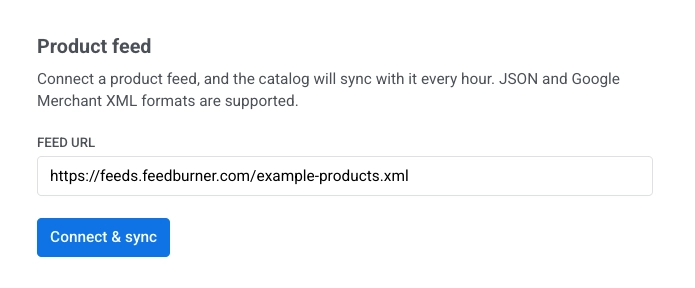
A verificação relata um dos seguintes:
- Contagem e pré-visualização: uma contagem de produtos com até três títulos e preços de produtos, por exemplo, “8 produtos lidos, 1 ignorado.”
- Contagem de limite inferior: a verificação lê apenas a primeira página de um feed paginado — por exemplo, “mais de 250 produtos lidos” no feed de produtos padrão do Shopify, que limita uma página a 250 itens. Conectar o feed ainda importa todas as páginas.
- Feed vazio: a URL responde, mas nada nela é analisado como um produto — por exemplo, aponta para uma loja protegida por senha ou vazia, ou para a exportação errada. Corrija a URL ou o conteúdo do feed e verifique novamente. Um feed como este não pode ser conectado, pois não importaria nada.
- Erro de leitura: a URL está inacessível, requer um login que o feed não pode fornecer ou não retorna dados de feed válidos.
Uma vez conectado, o feed sincroniza automaticamente a cada hora. Você também pode clicar em Sincronizar agora a qualquer momento para acionar uma sincronização imediata. Por exemplo, execute uma sincronização logo após atualizar seu feed para uma venda relâmpago. Se o feed não mudou desde a última sincronização, o Pushwoosh pula o reprocessamento e confirma que nada mudou.
Cada sincronização relata:
- Importados: produtos novos ou atualizados.
- Removidos: produtos removidos do catálogo porque não estão mais no feed.
- Ignorados: entradas de feed que não puderam ser mapeadas (campos obrigatórios ausentes, etc.).
Clique em Desconectar feed para parar a sincronização. Os produtos já importados permanecem no catálogo — desconectar não os remove.
Mapeamento de campos do Google Merchant XML
Anchor link toSe você conectar um feed do Google Merchant, suas tags padrão g: são mapeadas para os campos do catálogo da seguinte forma:
| Campo do feed | Campo do catálogo |
|---|---|
g:id | ID do Produto (id) |
title | Título |
description | Descrição |
g:image_link | URL da Imagem |
link | URL do Produto |
g:price | Preço + moeda |
g:sale_price | Preço de venda |
g:product_type | Categoria |
g:mpn / g:gtin | SKU |
g:availability | Estoque |
Um feed JSON deve ser um array simples de produtos ou um objeto com um array products, usando os mesmos nomes de campo da estrutura CSV abaixo (image_url, sale_price, stock, e assim por diante) — não os nomes de campo do catálogo mostrados em Campos do catálogo, que usam uma convenção de nomenclatura diferente.
Mapeamento de campos YML
Anchor link toSe você conectar um feed YML (Yandex Market Language), seus campos <offer> são mapeados para os campos do catálogo da seguinte forma:
| Campo do feed | Campo do catálogo |
|---|---|
offer/@id | ID do Produto (id) |
name, ou typePrefix + vendor + model se name estiver ausente | Título |
description | Descrição |
url | URL do Produto |
price | Preço — quando oldprice está ausente ou não é maior que price |
oldprice | Preço, se for maior que price; price então se torna Preço de venda, mostrado ao lado do original riscado |
currencyId | Moeda |
categoryId | Categoria, resolvida para seu caminho completo (Pai > Filho) |
Primeiro picture | URL da Imagem |
vendorCode ou barcode | SKU |
available="false" | Estoque (0). Um atributo available ausente significa que a oferta está em estoque. |
Importar um CSV
Anchor link to- Prepare seu CSV. Crie um arquivo com as colunas abaixo.
Estrutura do arquivo CSV
| Coluna | Obrigatório | Notas |
|---|---|---|
id | Sim | Identificador único do produto |
title | Sim | Nome do produto |
description | Não | Breve descrição do produto |
image_url | Não | Link direto para a imagem do produto |
url | Não | Link para a página do produto |
price | Não | Preço original, formato decimal (por exemplo, 22.00) |
sale_price | Não | Preço com desconto, deixe em branco se não houver |
currency | Não | Código de 3 letras: USD, EUR, etc. |
category | Não | Categoria do produto |
sku | Não | Unidade de manutenção de estoque |
stock | Não | Número de itens em estoque. Deixe em branco apenas para produtos que estão genuinamente sem estoque — veja o aviso abaixo. |
A primeira linha deve ser um cabeçalho. Use a codificação UTF-8 e valores separados por vírgula. O arquivo não pode conter colunas fora desta lista — uma coluna não reconhecida falha a importação inteira, não apenas essa coluna.
- Clique em Importar CSV, baixe o modelo se precisar dos cabeçalhos exatos e envie seu arquivo.
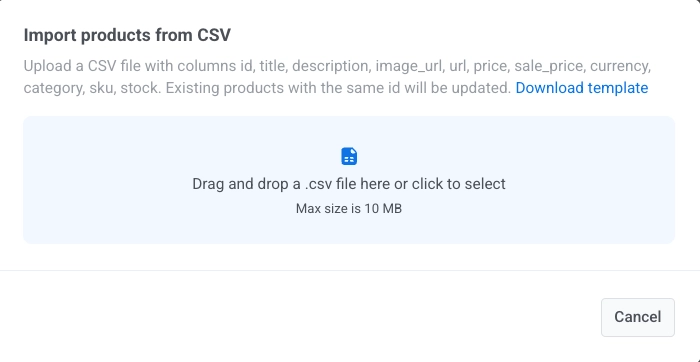
Os produtos são correspondidos e atualizados pela coluna id, então reenviar o mesmo arquivo com valores alterados atualiza os produtos existentes em vez de duplicá-los.
Adicionar produtos manualmente
Anchor link toAdicione um produto de cada vez quando não precisar de um feed ou CSV.
- Clique em Adicionar Produto.
- Preencha os detalhes do produto. Veja Campos do catálogo para o que cada campo significa.
- Clique em Salvar.
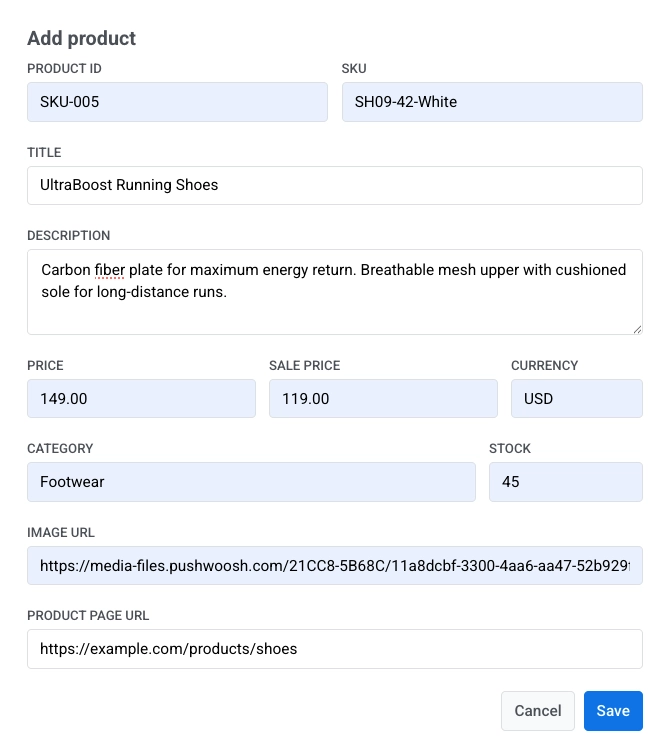
Gerencie seu catálogo
Anchor link toDepois de adicionar ou importar produtos, eles aparecem em uma lista de catálogo onde você pode revisá-los e gerenciá-los.
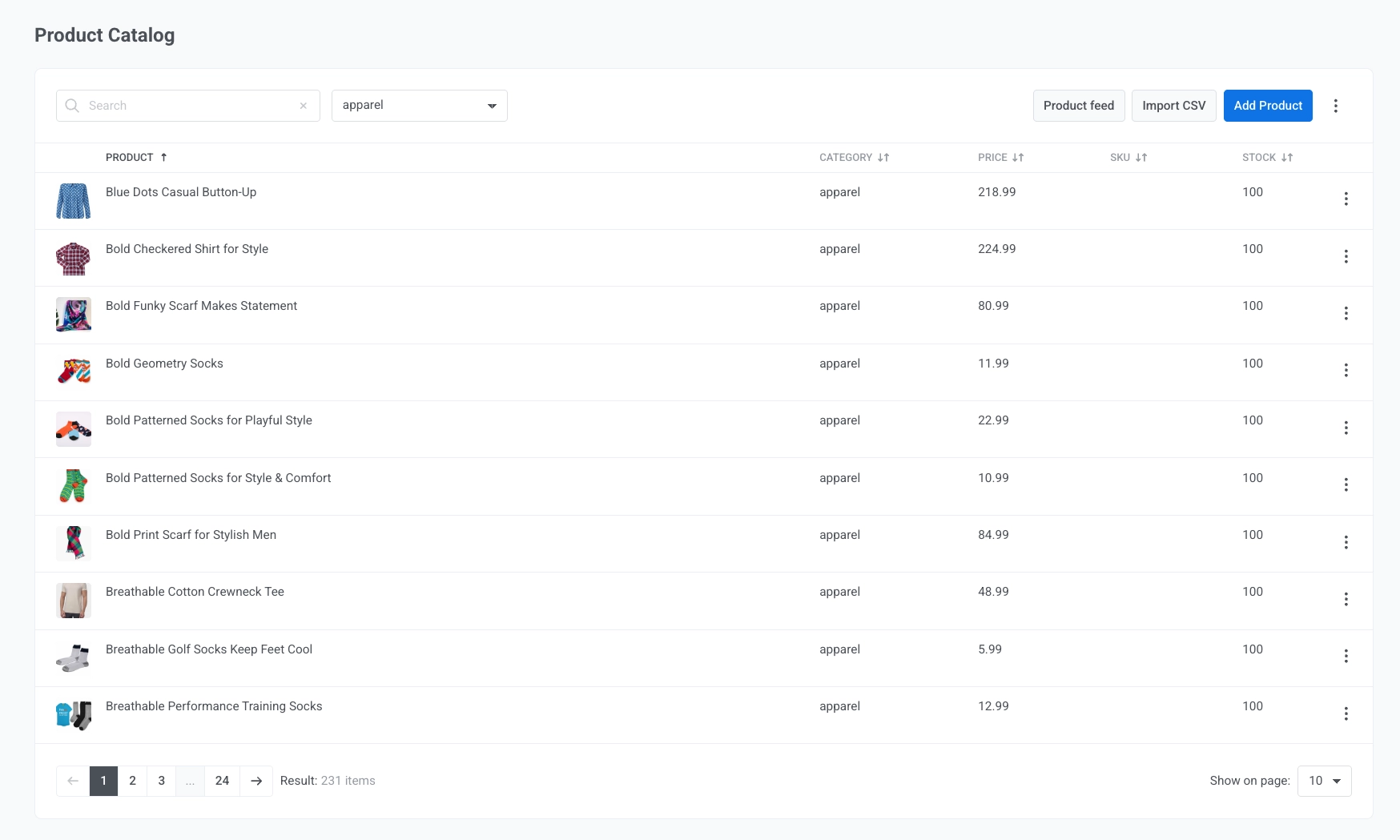
Use a lista do catálogo para:
- Pesquisar produtos por nome.
- Filtrá-los por categoria.
- Revisar detalhes do produto como categoria, preço, SKU e estoque.
- Abrir o menu ⋮ em uma linha de produto e clicar em Editar ou Excluir.
- Abrir o menu ⋮ na barra superior e clicar em Excluir todos os produtos para remover todos os produtos do catálogo.
Campos do catálogo
Anchor link toTodo produto no catálogo tem estes campos, independentemente de como foi adicionado:
| Campo | Descrição |
|---|---|
| id | Identificador estável do produto. Usado para corresponder atualizações de um feed ou CSV, e para referenciar o produto a partir de um bloco de Produtos. |
| title | Nome do produto. |
| description | Descrição do produto. |
| imageUrl | URL da imagem do produto. |
| url | Link para a página do produto. |
| price | Preço regular. |
| salePrice | Preço com desconto, se houver. Mostrado como um preço original riscado ao lado do preço de venda nos blocos de Produtos. |
| currency | Código da moeda para preço e preço de venda. |
| category | Categoria do produto, usada para filtragem e para regras baseadas em categoria no bloco de Produtos. |
| sku | Unidade de manutenção de estoque / código do produto. |
| currentStock | Quantidade em estoque. 0 significa que o produto é tratado como sem estoque: ele permanece no catálogo, mas não aparecerá nos blocos de Produtos que extraem de uma regra de catálogo. Para uma quantidade não rastreada ou ilimitada, defina um valor alto (99999 ou mais) — a lista do catálogo o mostra como ∞. |
Mantenha seu catálogo atualizado
Anchor link toUse o mesmo método que você escolheu para preencher o catálogo quando precisar adicionar produtos ou atualizar os existentes:
- Feed: O Pushwoosh sincroniza o feed conectado automaticamente a cada hora. Abra Conectar feed e clique em Sincronizar agora para atualizar imediatamente. Novos produtos são adicionados, campos alterados são atualizados e produtos removidos do feed são excluídos do catálogo. Se uma sincronização ler zero produtos (por exemplo, o feed fica indisponível ou sua URL começa a retornar uma resposta vazia), o Pushwoosh pula essa sincronização em vez de limpar seu catálogo — os produtos existentes permanecem, e Última sincronização mostra Falha na sincronização até que uma sincronização posterior seja bem-sucedida. Veja Conectar um feed.
- CSV: Envie um arquivo atualizado através de Importar CSV. Os produtos correspondem por id, então novas linhas adicionam produtos e linhas alteradas atualizam os existentes sem criar duplicatas. Veja Importar um CSV.
- Manual: Clique em Adicionar Produto para criar um novo item, ou em Editar em uma linha existente para atualizar um produto. Veja Adicionar produtos manualmente.
Se você selecionar manualmente produtos do catálogo em um bloco de Produtos, clique em Atualizar do catálogo nas configurações do bloco para puxar o título, descrição, preço e imagem mais recentes para o seu e-mail.
O que você pode fazer com seu catálogo
Anchor link toUma vez que seu catálogo tenha produtos, use-os em um bloco de Produtos: escolha itens manualmente ou puxe-os com uma regra de catálogo. Como enviar um e-mail com produtos do seu catálogo percorre o fluxo completo, desde uma seleção fixa até uma regra sempre atualizada.
Para mostrar a cada comprador o seu carrinho abandonado, defina a fonte do bloco de Produtos para Carrinho e siga Como configurar uma campanha de carrinho abandonado.
Para mostrar produtos do catálogo no seu site, peça aos seus desenvolvedores que adicionem recomendações no site com o Web SDK. Primeiro, ative Show recommendations on my website em On-site recommendations no catálogo, conforme descrito em Ativar as recomendações no site.