Construindo e gerenciando gráficos em dashboards
Como construir um gráfico
Anchor link toCada dashboard contém gráficos que exibem várias métricas, o que permite que você obtenha uma visão abrangente do desempenho de sua campanha e aplicativo. Um dashboard pode ter até 10 gráficos.
- Para adicionar um gráfico, clique em Adicionar Gráfico no Construtor de Dashboard.
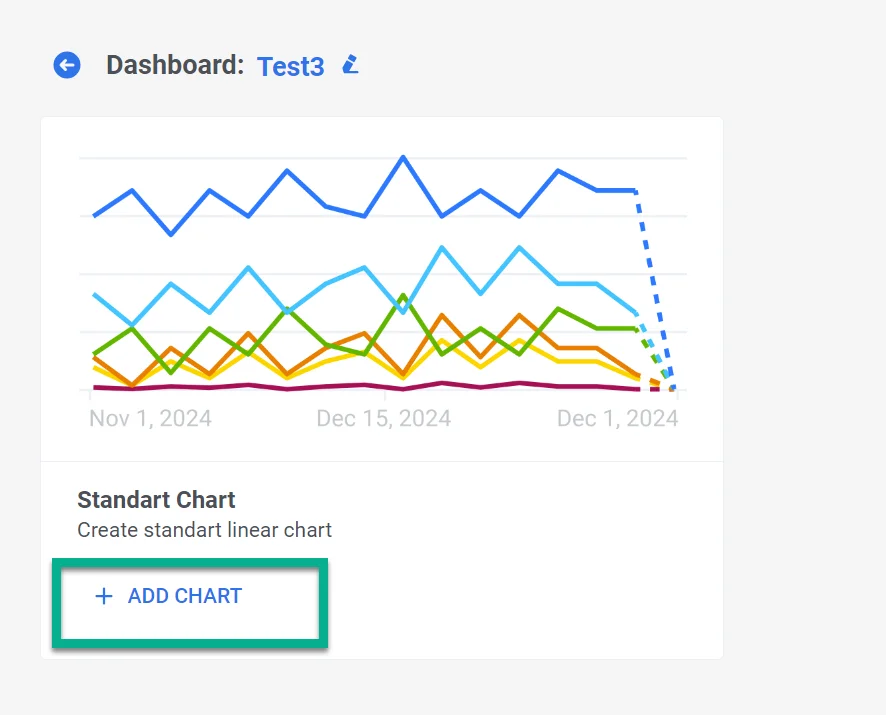
- No Widget de Gráfico que se abre, forneça um nome de gráfico descritivo e claro que represente com precisão os dados que ele contém. Você sempre pode editar o nome do gráfico mais tarde, se necessário.

Selecionando métricas
Anchor link toNa seção Métricas, escolha as métricas específicas que você precisa monitorar. Você pode selecionar até cinco métricas para exibir em um único gráfico. Isso permite uma visão abrangente de múltiplos pontos de dados simultaneamente.
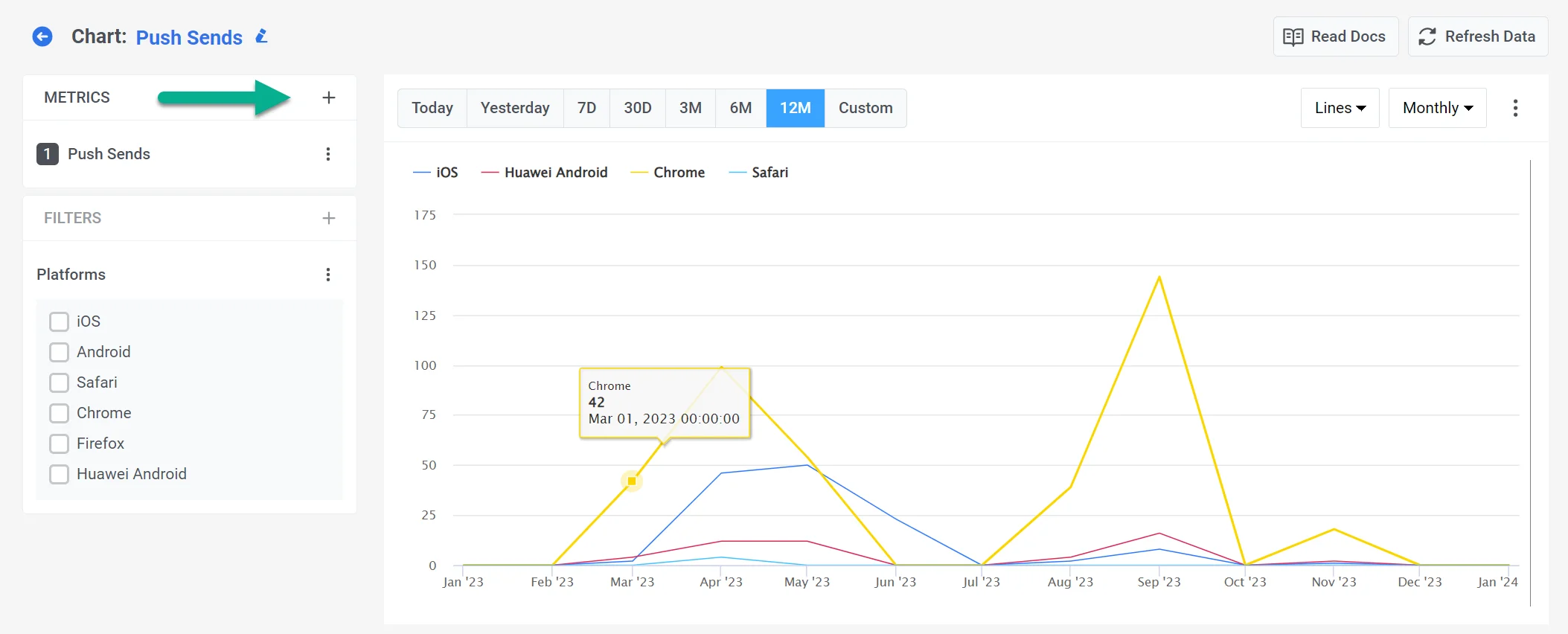
Todas as métricas disponíveis são divididas nos seguintes grupos:
- Métricas de Comunicação que oferecem insights sobre o desempenho de vários canais de comunicação. Saiba mais
- Métricas de Audiência que fornecem insights sobre a audiência do seu aplicativo. Saiba mais
- Métricas Financeiras que refletem dados de transações do Stripe (receita e assinaturas) atribuídos às suas campanhas do Pushwoosh. Saiba mais
- Métricas de Eventos que permitem entender o comportamento do usuário examinando métricas relacionadas a eventos. Saiba mais
- Métricas de Tags que permitem entender o alcance e a distribuição de tags em sua base de usuários Saiba mais
Você pode misturar e combinar métricas de diferentes grupos para adaptar seu gráfico às suas necessidades.
Visualização
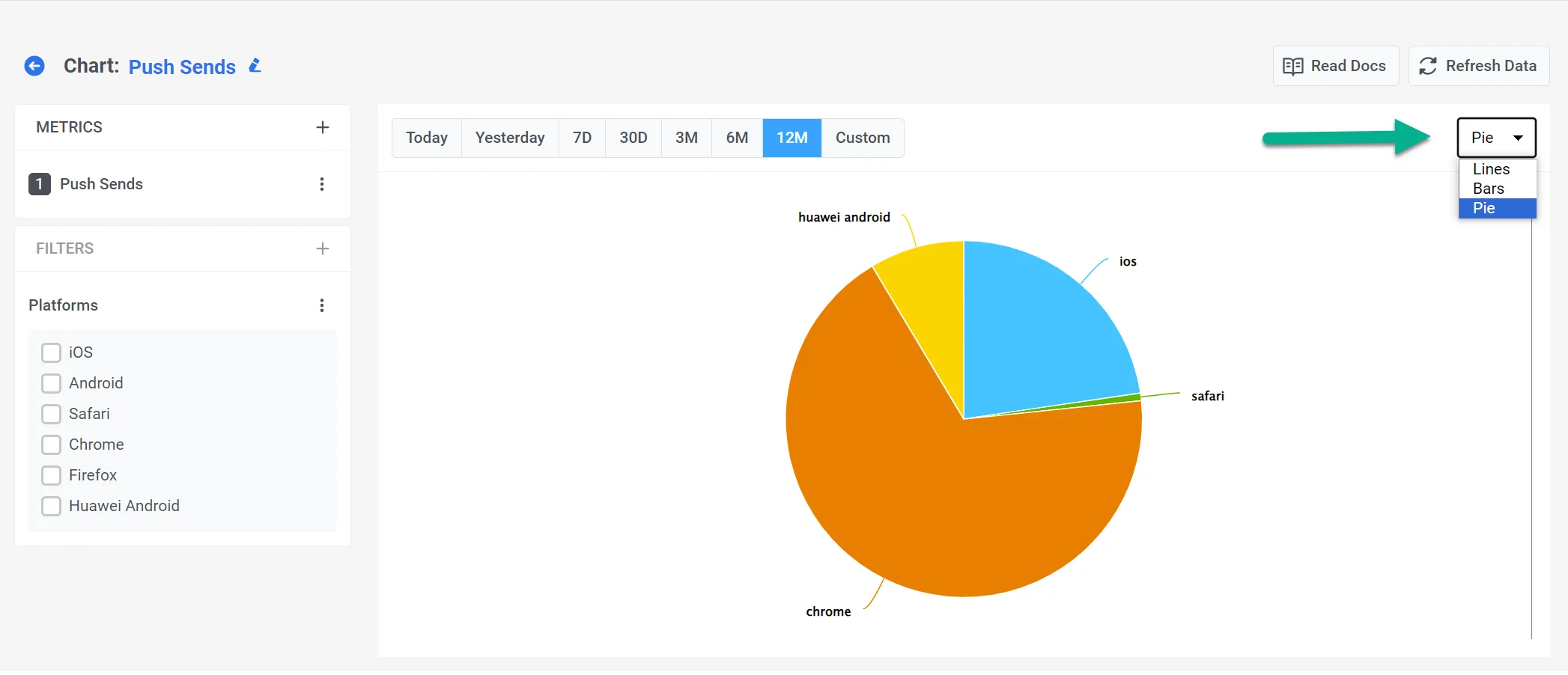
Anchor link toO Construtor de Dashboard suporta vários tipos de visualizações, incluindo:
- Linhas – Ideal para análise de tendências ao longo do tempo.
- Barras – Útil para comparar valores entre categorias.
- Pizza – Melhor para exibir detalhamentos percentuais.
No topo da página, especifique o período ou defina um período personalizado. Você também pode especificar o intervalo no qual seus dados são exibidos: Diário ou Por Hora para períodos de até 30 dias e Diário ou Mensal para períodos mais longos.
Para uma análise mais aprofundada de seus dados, consulte as seções de Filtros e Detalhamentos.
Exportando dados
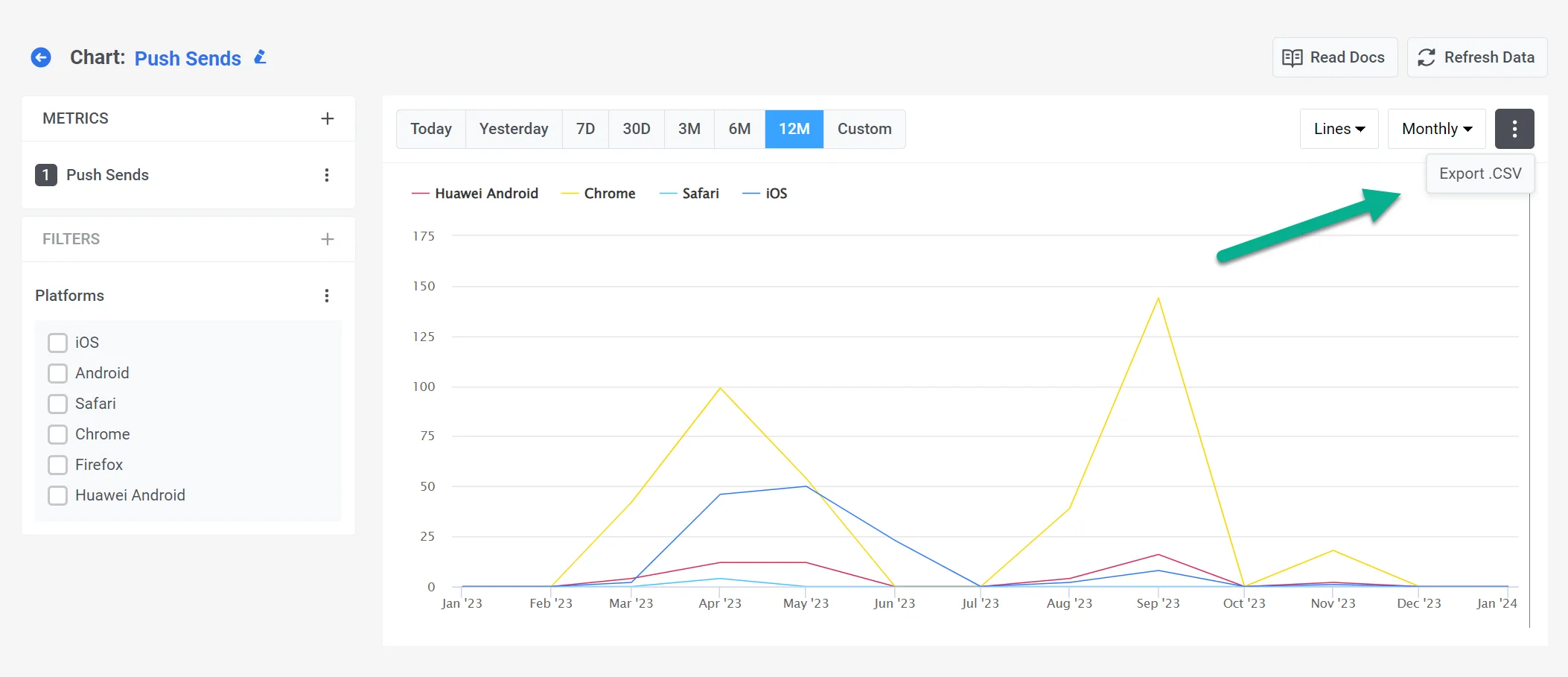
Anchor link toVocê também pode exportar seu gráfico como um arquivo CSV. Para fazer isso, clique nos três pontos no canto superior direito do relatório.