Web placement
Use o elemento Web Placement para mostrar conteúdo web no seu site para os usuários que chegam a esta etapa do journey. O conteúdo aparece como um popup sobre a página ou como um bloco inline dentro de um elemento da página, na próxima visualização de página do usuário ou logo após um evento.
Diferente de uma campanha de popup web, que atinge todos os visitantes que correspondem às suas regras, um placement é pessoal: apenas os usuários que chegam ao elemento o veem, e ele dura apenas o tempo que você definir.
O usuário avança para o próximo elemento assim que o placement entra na fila para ele. Para reagir ao que o usuário faz com o placement, adicione um elemento Wait for Trigger depois dele.
Arraste o elemento Web Placement para a tela a partir de Channels e clique nele para abrir suas configurações.
Escolher o conteúdo
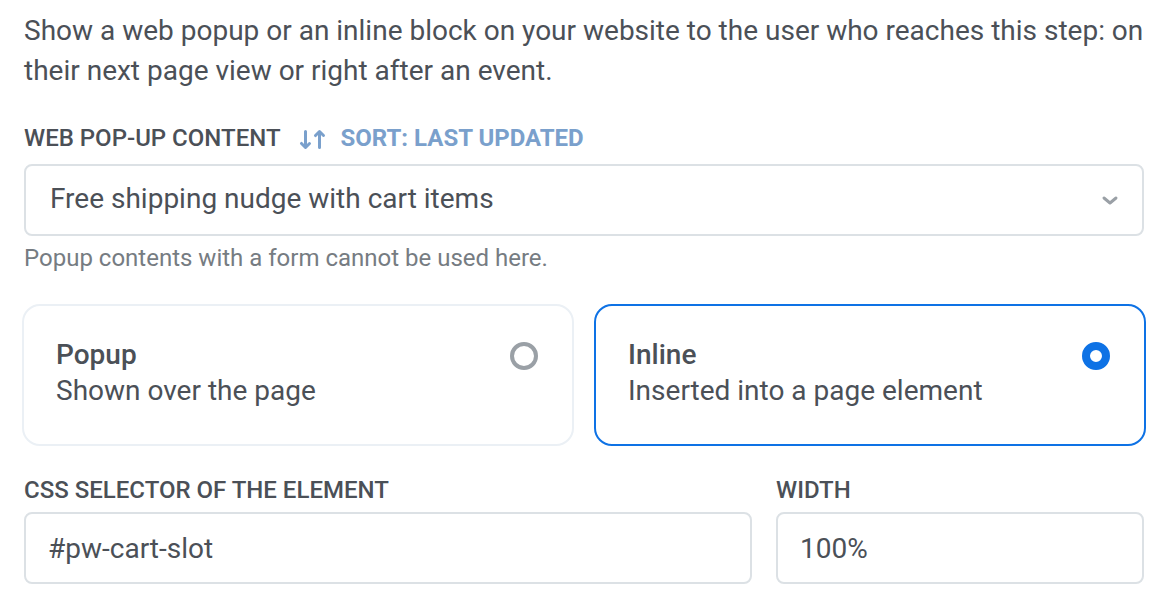
Anchor link toEm Web pop-up content, selecione o conteúdo web a ser exibido. A lista mostra o conteúdo web do aplicativo do journey. Conteúdo web com campos de formulário (entrada de e-mail, entrada de tag, consentimento ou envio) não pode ser usado aqui. Para coletar dados dos visitantes, use uma campanha de popup web com um formulário web.
Para mostrar produtos do seu catálogo no placement, adicione um bloco Products ao conteúdo.
Escolher o tipo
Anchor link to- Popup: exibido sobre a página.
- Inline: inserido em um elemento da página. Defina:
- CSS selector of the element: o elemento em que o bloco é inserido, por exemplo
#cart-slot. Até 255 caracteres. O elemento já deve existir no seu site. - Width: a largura CSS do bloco, por exemplo
100%ou320px. Deixe vazio para manter a largura própria do elemento.
- CSS selector of the element: o elemento em que o bloco é inserido, por exemplo
Um bloco inline permanece em todas as páginas que têm o elemento até o fim do tempo de vida, até o usuário fechá-lo ou até o evento de ocultação acontecer. Um popup é exibido uma vez.
Aqui o elemento mostra o conteúdo Free shipping nudge with cart items como bloco inline no elemento #pw-cart-slot:
Definir prioridade e tempo de vida
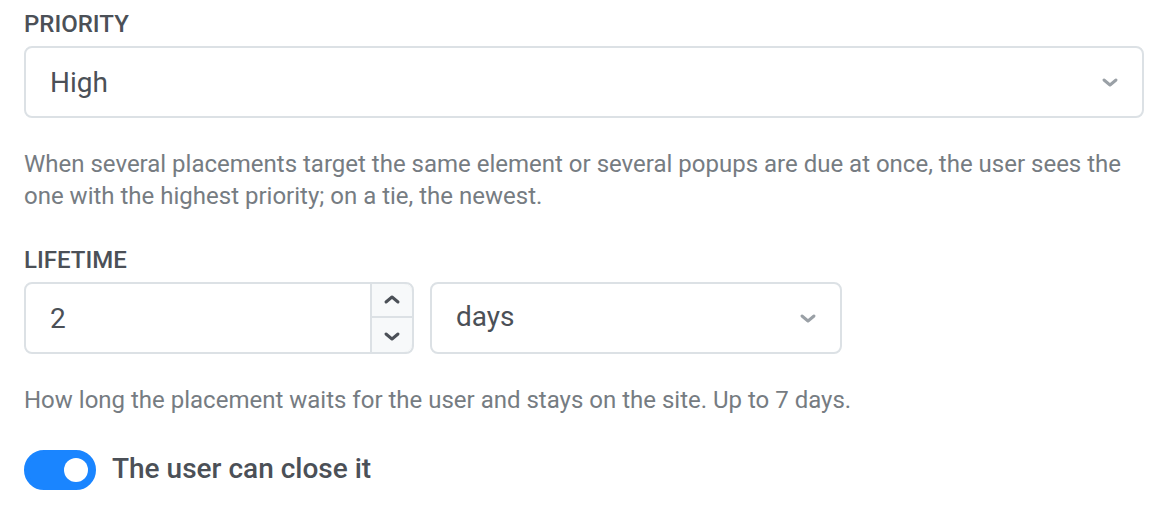
Anchor link to- Priority: High, Medium (padrão) ou Low. Quando vários placements têm como alvo o mesmo elemento, ou vários popups devem aparecer ao mesmo tempo, o usuário vê o de maior prioridade. Em caso de empate, o usuário vê o mais recente. Uma página mostra no máximo um popup e um bloco inline por elemento.
- Lifetime: quanto tempo o placement espera pelo usuário e permanece no site, em minutos, horas ou dias. De 1 minuto a 7 dias. O padrão é 1 hora. Se o usuário não visitar seu site dentro desse tempo, o placement não é exibido.
Limitar as exibições de popup por dia
Anchor link toPara um popup, defina Show at most, times a day: quantos popups deste elemento um usuário pode ver por dia, de 0 a 100. 0 significa sem limite. O limite importa quando o mesmo usuário chega ao elemento várias vezes, por exemplo quando entra novamente no journey ou passa por um Loop. Blocos inline não têm esse limite.
Permitir que o usuário feche o placement
Anchor link toThe user can close it vem ativado por padrão. O placement mostra um botão de fechar (✕). Os botões do conteúdo com a ação Close the popup, por exemplo Keep shopping, o fecham da mesma forma. Um placement fechado não volta, e o fechamento conta apenas como PW_WebPlacementDismiss, não como clique.
Quando a configuração está desativada, um bloco inline não tem ✕ e não mostra os botões Close the popup do conteúdo.
Escolher quando mostrar o placement
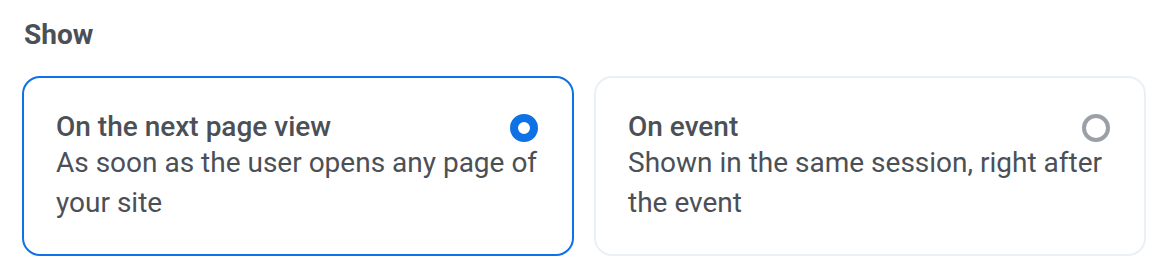
Anchor link toEm Show, escolha:
- On the next page view: o placement aparece assim que o usuário abre qualquer página do seu site.
- On event: o placement aguarda o evento que você selecionar e aparece logo depois que o usuário o aciona. Opcionalmente, clique em Add condition para filtrar o evento pelos seus atributos.
No modo On event, contam apenas os eventos enviados depois que o usuário chega ao elemento. Se o evento não acontecer dentro do tempo de vida, o placement não é exibido.
Ocultar o placement após um evento
Anchor link toPara tirar o placement do site quando o usuário fizer algo, por exemplo concluir um pedido, ative Hide after an event e selecione o evento. O placement é removido quando o evento acontece, tenha sido exibido ou não.
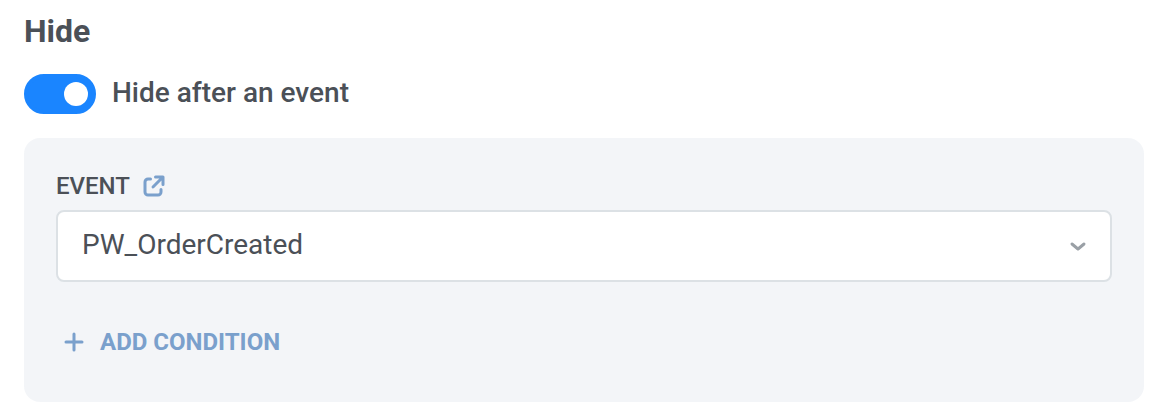
Os placements de um usuário também são removidos quando o usuário sai do journey ou o journey é interrompido.
Pré-visualizar em um dispositivo de teste
Anchor link toPara verificar o placement no seu site antes de iniciar o journey:
- Em Preview, selecione um dispositivo de teste do aplicativo. O dispositivo deve ser um navegador com seu site aberto.
- Clique em Show on test device.
- Nesse dispositivo, abra ou recarregue uma página do seu site.
A pré-visualização usa as configurações do formulário, então você não precisa salvar o journey antes. Ela ignora o evento de Show e aparece na próxima visualização de página. A pré-visualização fica disponível por 1 hora e não é contada nas estatísticas do journey.
Reagir a exibições, cliques e fechamentos
Anchor link toUm placement envia três eventos para o usuário:
| Evento | Enviado quando |
|---|---|
PW_WebPlacementShow | O placement é exibido. Um bloco inline conta como exibido quando entra na área visível ao rolar a página. |
PW_WebPlacementClick | O usuário clica em um link ou botão no placement, exceto um botão de fechar. |
PW_WebPlacementDismiss | O usuário fecha o placement com ✕ ou com um botão Close the popup. |
Cada evento tem o atributo content_code com o código do conteúdo web, para que você possa diferenciar os placements nas condições.
Use os eventos:
- Em um elemento Wait for Trigger após o elemento Web Placement, por exemplo uma ramificação Clicked com
PW_WebPlacementClicke uma ramificação Not triggered que envia um push. - Como metas de conversão do journey.
Um evento aparece na lista de eventos depois que seu aplicativo o recebe pelo menos uma vez. Para adicioná-lo à lista antes do lançamento, pré-visualize o placement em um dispositivo de teste e clique nele ou feche-o.
Estatísticas do placement
Anchor link toNa tela e nos detalhes do elemento de um journey em execução, o elemento Web Placement mostra:
- Shown: quantas vezes o placement foi exibido.
- Interactions: quantas vezes ele foi clicado.
Os dois contadores são totais de eventos, não de usuários únicos. Um usuário que vê um bloco inline em cinco páginas soma cinco exibições.
Configurar seu site
Anchor link to- Use o Web SDK 3.108.1 ou posterior.
- Quando um visitante fizer login, chame
setUserIdcom o mesmo ID de usuário que ele tem no Pushwoosh. Os placements são entregues por ID de usuário: semsetUserId, o site recebe apenas os placements na fila para o próprio navegador, não os do usuário conectado. - Para placements inline, adicione os elementos em que os blocos são inseridos, por exemplo
<div id="cart-slot"></div>.
Os placements ficam ativados por padrão quando o SDK está atualizado. Para ignorá-los em um site, consulte Web placements no guia do Web SDK.