Lista de Journeys
Lista de Campanhas
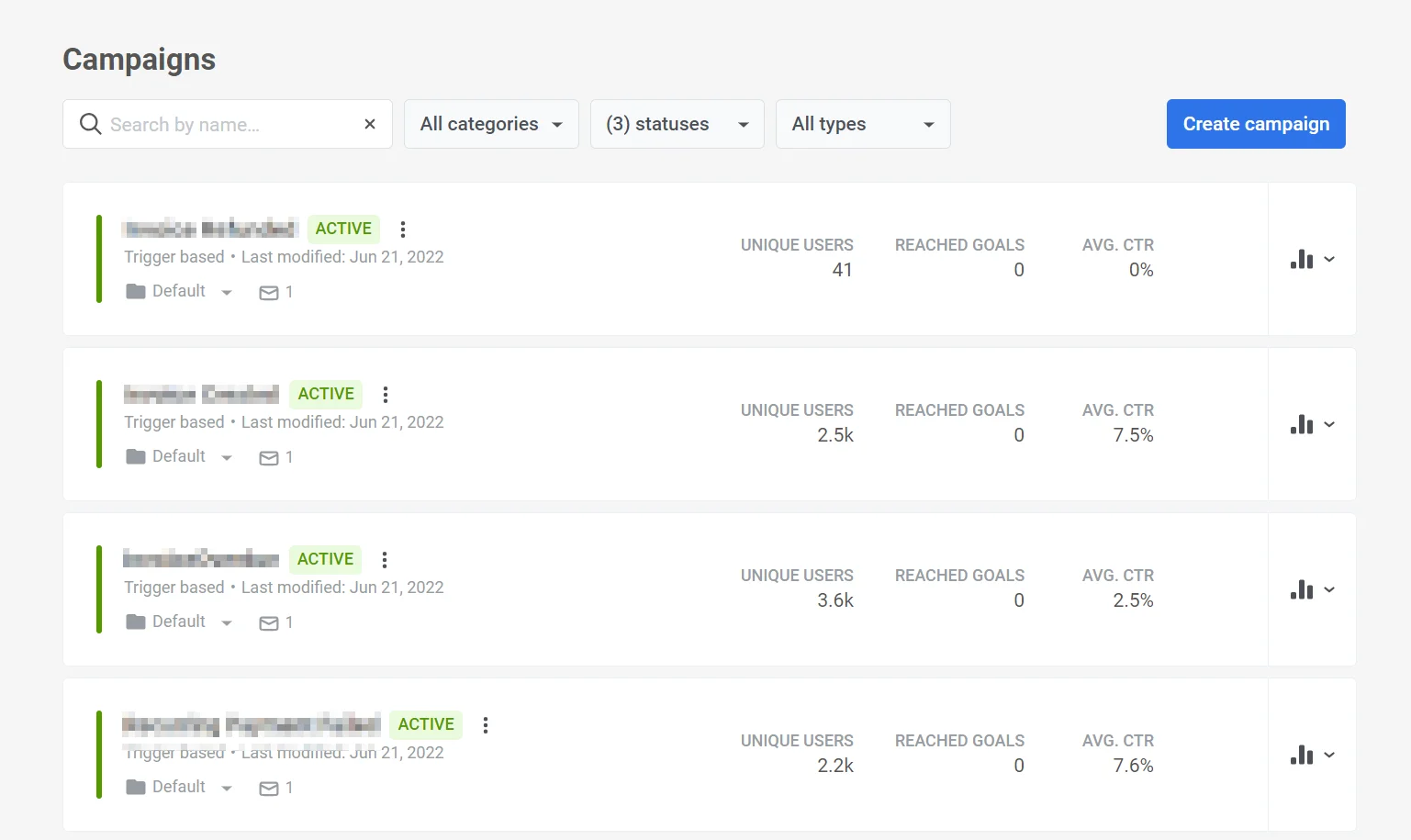
Anchor link toA página Campanhas oferece uma visão geral de todas as jornadas do cliente (campanhas) que você criou. Use-a para ver o status e o desempenho rapidamente e para gerenciar campanhas.
No topo da página, você tem:
- Pesquisar por nome: barra de pesquisa para encontrar campanhas por nome
- Filtros de status: abas para Todas, Ativas, Inativas, Rascunho, Pausadas, Arquivadas
- Qualquer categoria: menu suspenso para filtrar por categoria
- Mostrar filtros: clique para filtrar por tipo de Entrada, data de Lançamento ou ordenar (por exemplo, por última modificação).
- Exportar estatísticas: baixe os dados da campanha para o intervalo de datas selecionado como um arquivo CSV (veja Exportar estatísticas da campanha)
- Criar campanha: adicione uma nova campanha
Status da campanha
Anchor link toUse os filtros de status para encontrar rapidamente campanhas pelo estado do ciclo de vida:
- Rascunho: campanhas que você criou, mas ainda não lançou. Você pode editá-las e lançá-las a partir da tela de criação.
- Ativa: campanhas que estão atualmente em execução e podem enviar mensagens. Você pode editá-las, pausá-las para edição, cloná-las ou pará-las. Se a campanha tiver uma Entrada baseada em público com a janela de entrada fechada, o selo mostra ACTIVE · ENTRY CLOSED em vez de apenas ATIVA.
- Pausada: campanhas ativas que você pausou temporariamente na tela de criação usando Pausar para editar. Você pode editar configurações e conteúdo com segurança enquanto a campanha está pausada, ou pará-la na lista de campanhas.
- Inativa: campanhas que você parou usando Parar campanha. Restaure-as para retomar a edição, ou clone-as se quiser executar uma campanha semelhante novamente.
- Arquivada: campanhas que você moveu da lista principal do estado Inativa para manter a lista organizada. Isso é irreversível — você pode visualizar campanhas arquivadas sob o filtro Arquivada e cloná-las, mas não restaurá-las.
Para mais detalhes sobre o que você pode fazer em cada estado, veja Ações com jornadas.
Cartão da Customer Journey
Anchor link toCada campanha tem seu próprio cartão dedicado da Customer Journey. Este cartão funciona como um ponto central para todas as informações relevantes, incluindo:
- Visão geral da campanha fornecendo detalhes chave como o nome da jornada, status, tipo e outras informações relevantes.
- Métricas de desempenho da campanha para avaliar a eficácia da campanha.
- Estatísticas detalhadas de mensagens para aprofundar o desempenho de cada mensagem dentro da campanha.
Visão geral da campanha
Anchor link toCada cartão de campanha mostra:
- Nome da campanha no canto superior esquerdo
- Status: estado do ciclo de vida da campanha (por exemplo, INATIVA, RASCUNHO, ATIVA, PAUSADA, ARQUIVADA, ou ACTIVE · ENTRY CLOSED). Veja Status da campanha para o significado de cada um.
- Menu de opções ao lado do status. Clique para abrir ações como Editar, Clonar e Parar campanha (ou Restaurar para uma campanha inativa)
- Última modificação: data e hora e quem fez a alteração
- Tipo de campanha: Baseado em gatilho, Baseado em público ou Misto
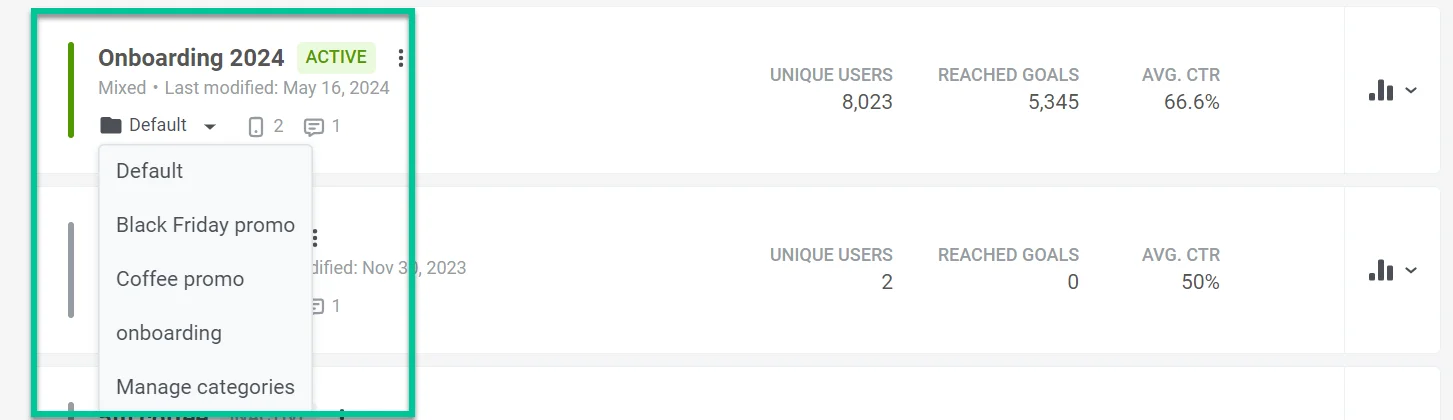
- Categoria: nome da categoria (por exemplo, PADRÃO, ONBOARDING) com um menu suspenso para alterá-la
- Contagem de mensagens: o número de mensagens na campanha

Métricas de desempenho da campanha
Anchor link toCada cartão mostra três métricas (como ALCANCE TOTAL, METAS ALCANÇADAS, CTR MÉDIO). Para rascunhos ou novas campanhas, elas podem aparecer como -- até que haja dados:
- Alcance total: número de usuários únicos que entraram ou foram alcançados na jornada
- Metas alcançadas: número de vezes que as metas da jornada foram alcançadas
- CTR médio: taxa de cliques média para todas as mensagens na jornada (qualquer canal)

Estatísticas detalhadas de mensagens
Anchor link toPara ver estatísticas detalhadas de cada mensagem em uma campanha, clique no ícone de estatísticas (gráfico de barras) com o menu suspenso ao lado dessa campanha na lista. Para mais informações sobre métricas de jornada, veja Estatísticas da Customer Journey.
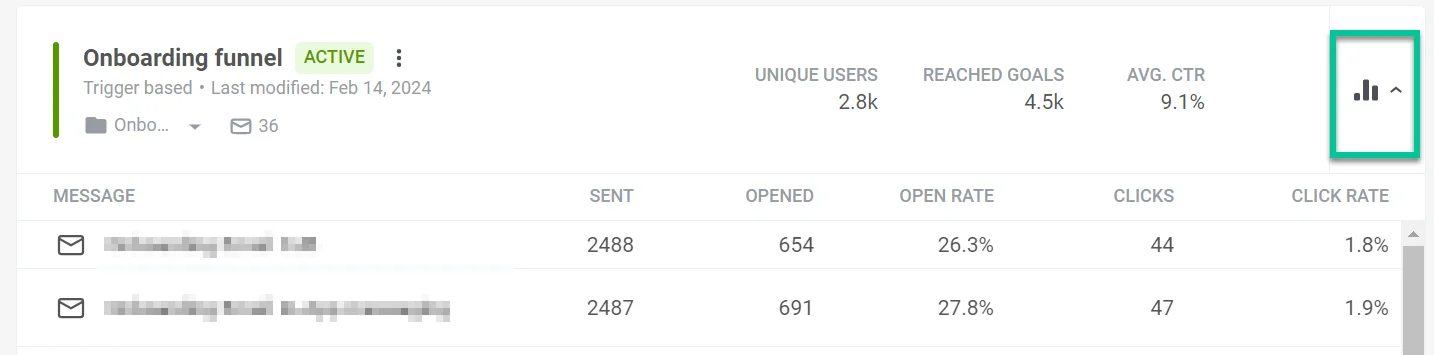
Isso revelará uma análise detalhada do desempenho de cada mensagem, incluindo:
- O nome de cada mensagem.
- Quantas vezes a mensagem foi enviada ou mostrada aos usuários.
- O número de vezes que a mensagem foi aberta pelos destinatários.
- A taxa de abertura da mensagem: a porcentagem de aberturas em relação ao número de vezes que a mensagem foi enviada ou mostrada.
- Cliques: o número total de vezes que os usuários interagiram com o conteúdo da mensagem clicando em um link.
- Taxa de cliques: a porcentagem de usuários que realizaram uma ação dentro da mensagem em relação ao total que a recebeu.
Para garantir que você está visualizando os dados de desempenho mais recentes, clique no link Atualizar Dados. Isso atualizará as estatísticas e fornecerá os insights mais atualizados sobre a eficácia da sua mensagem.
Gerencie suas Customer Journeys
Anchor link toCategorias de Journey
Anchor link toCom a Pushwoosh, você pode organizar suas jornadas sem esforço, adicionando categorias personalizadas à lista de campanhas. Você tem a flexibilidade de criar até 10 categorias personalizadas adaptadas às suas necessidades.
Criar categorias de Customer Journey
Anchor link toPara criar categorias de jornada do cliente, siga estes passos:
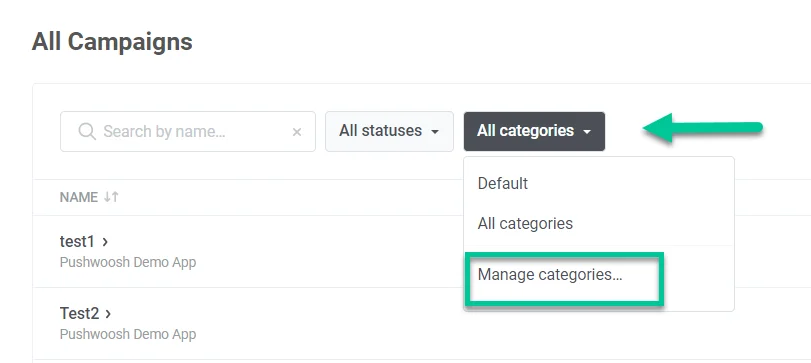
- Navegue até o topo da lista de categorias e clique em Todas as categorias.
- Selecione Gerenciar categorias na lista suspensa.
- Na janela que aparece, clique em Adicionar categoria e crie um nome para sua categoria que seja informativo e tenha no máximo 30 caracteres.
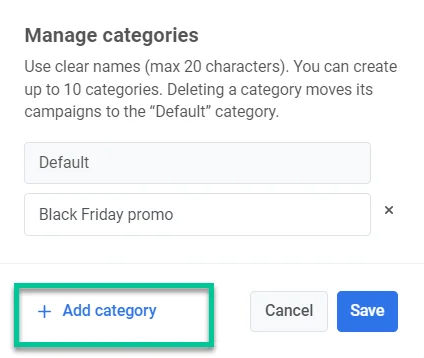
- Você também pode editar e remover suas categorias selecionando Gerenciar categorias.
Atribuir Journeys a categorias
Anchor link toQuando você cria uma jornada, ela é automaticamente alocada na categoria Padrão. Para atribuí-la a uma categoria diferente, clique no menu suspenso rotulado Padrão abaixo do nome da jornada. Em seguida, escolha a categoria desejada na lista que aparece. Se precisar criar uma nova categoria, selecione Gerenciar categorias.
Pesquisando e filtrando suas jornadas do cliente
Anchor link to- Pesquisa: use a barra “Pesquisar por nome…” no topo para encontrar campanhas por nome.
- Status: use as abas para mostrar Todas, Ativas, Inativas, Rascunho, Pausadas ou Arquivadas.
- Categoria: use o menu suspenso “Qualquer categoria” para filtrar por categoria.
- Mostrar filtros: clique para abrir mais opções de filtro.
Ações da Journey
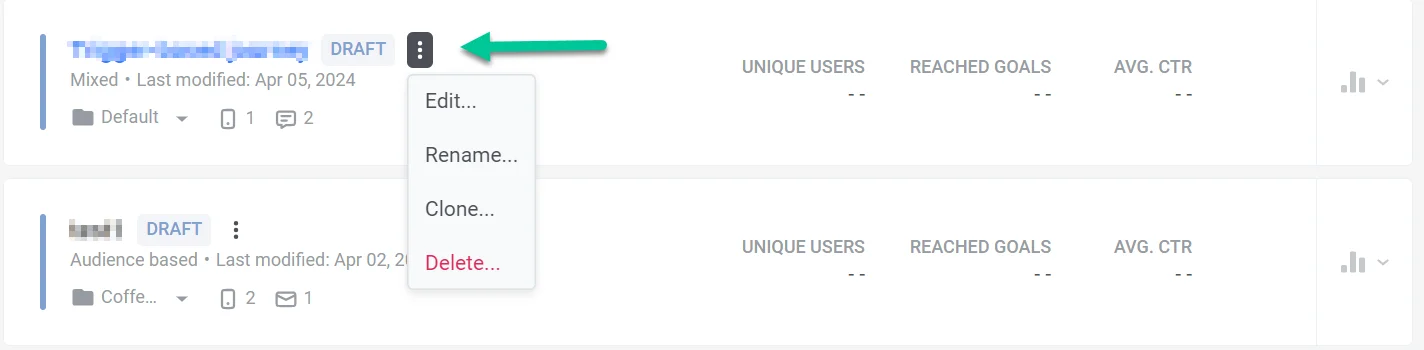
Anchor link toPara gerenciar uma campanha a partir da lista, clique nos três pontos verticais (menu de opções) ao lado do status da campanha. O menu inclui:
- Editar: abre a tela da campanha para alterar configurações e conteúdo
- Renomear: altera o nome da campanha
- Clonar: cria uma cópia da campanha com as mesmas configurações para que você possa alterar a cópia sem afetar a original
- Parar campanha: encerra uma campanha Ativa ou Pausada e a marca como Inativa. Remove os usuários atualmente na campanha, mas você pode Restaurar a campanha mais tarde para retomar a edição.
- Restaurar: disponível para uma campanha Inativa. Retorna-a para Pausada para que você possa editar e lançá-la novamente. Os usuários removidos quando a campanha foi parada não retornam.
- Arquivar: disponível para uma campanha Inativa. Move-a para fora da lista principal. Esta ação é irreversível — uma campanha arquivada não pode ser restaurada, apenas clonada.
Outras ações (por exemplo, Visualizar) também podem aparecer no menu, dependendo do estado da campanha.
Arquivar ou excluir várias campanhas de uma vez
Anchor link toUse Ações em massa para arquivar ou excluir até 100 campanhas em uma única ação. Cada ação se aplica apenas a campanhas com um status específico:
- Arquivar: apenas campanhas Inativas. Pare primeiro uma campanha Ativa ou Pausada.
- Excluir: apenas campanhas em Rascunho que nunca foram lançadas. O conteúdo delas é excluído junto com elas.
Para arquivar ou excluir campanhas:
- Clique em Ações em massa ao lado de Exportar estatísticas no topo da página Campanhas.
- Selecione Arquivar… ou Excluir….
- Marque as caixas de seleção nos cartões das campanhas. Para selecionar todas as campanhas da página atual, marque Selecionar tudo na página.
- Clique em Arquivar N campanhas ou Excluir N campanhas.
- Na janela de confirmação, marque Entendo que isso não pode ser desfeito.
- Clique em Arquivar N campanhas ou Excluir N campanhas para confirmar.
N é o número de campanhas selecionadas às quais a ação se aplica. As campanhas selecionadas com outros status permanecem como estão, e a janela de confirmação as lista separadamente.
Se mais de 100 campanhas selecionadas forem elegíveis, o Pushwoosh exibe Selecione até 100 campanhas por vez e não abre a janela de confirmação. Desmarque algumas campanhas e clique no botão novamente.
Para sair sem fazer alterações, clique em Cancelar no topo da página.
Criar uma nova jornada do cliente
Anchor link toPara criar uma nova jornada do cliente, clique no botão Criar campanha no topo da lista.

Aqui, você tem a flexibilidade de:
- Construir uma jornada do zero e adaptá-la aos seus cenários específicos. Saiba mais
- Aproveitar modelos de jornada pré-construídos para cenários comuns de jornada do cliente. Saiba mais
Exportar estatísticas da campanha
Anchor link toClique em Exportar estatísticas no topo da página Campanhas. Na caixa de diálogo Exportar estatísticas da campanha, escolha um intervalo de datas e clique em Exportar para baixar os dados da campanha em formato CSV. Você pode usar o arquivo em planilhas ou ferramentas de terceiros para analisar e otimizar campanhas futuras.
O que você obtém no CSV
- Informações da campanha: Título, Status, Criado, Categoria, Tipo, UUID
- Alcance e usuários: Alcance total, Usuários únicos, Usuários dentro, Abandono
- Geral: Envios totais, CTR médio, Metas
- Por canal (push, e-mail, SMS, WhatsApp, in-app): envios, entregas/aberturas, CTR e métricas específicas do canal (por exemplo, cliques e cancelamentos de inscrição de e-mail, exibições e pulos de in-app)