Google Sheets: adicionar linha
Use Google Sheets: adicionar linha para anexar uma linha a uma planilha do Google quando um viajante chegar a esta etapa. Mapeie os valores do viajante nas células para que a planilha seja atualizada conforme a jornada é executada, sem precisar criar uma solicitação de Webhook por conta própria.
Usos típicos:
- Manter um registro simples: cada vez que alguém chega a uma etapa, adicione uma nova linha com seu ID e algumas tags. A equipe abre a planilha para ver quem passou por ali.
- Passar leads para outra equipe: escreva Nome, E-mail e outras tags em uma planilha compartilhada para que as equipes de vendas ou suporte possam dar seguimento.
- Rastrear conclusões sem um banco de dados: crie uma lista ao vivo de quem concluiu um ramo ou campanha quando uma planilha for suficiente.
Antes de começar
Anchor link toConecte uma conta do Google em Configurações > Integrações de terceiros > Google. Depois de conectar o Google, instale a integração para que o ponto apareça no construtor de jornadas.
Configure o ponto
Anchor link to- Arraste Google Sheets: adicionar linha da seção Integrações do painel esquerdo para a tela.
- Clique duas vezes no ponto e insira um Nome da Etapa.
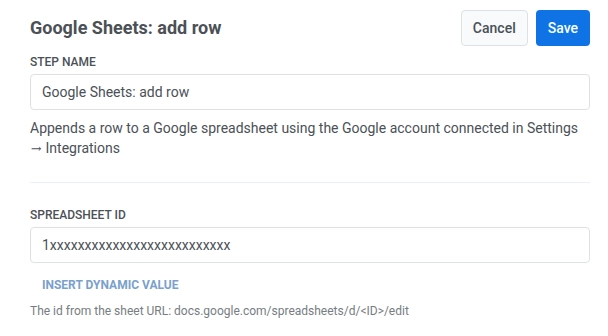
- Em ID da Planilha, insira o ID da URL da planilha:
docs.google.com/spreadsheets/d/<ID>/edit.
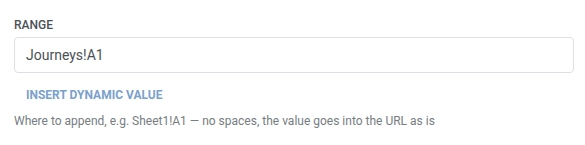
- Em Intervalo, insira onde anexar a linha, por exemplo,
Sheet1!A1. Não inclua espaços. O Pushwoosh usa o valor na solicitação como está. O padrão éSheet1!A1.
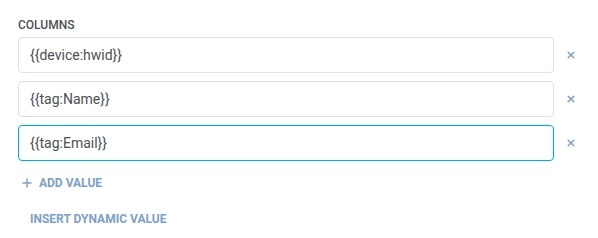
- Em Colunas, insira o que escrever em cada célula da nova linha da planilha, da esquerda para a direita. O primeiro valor vai para a coluna A, o segundo para a B, e assim por diante. Clique em + Adicionar valor para cada célula seguinte. Use texto fixo ou uma macro de viajante como
{{device:hwid}},{{tag:Name}}ou{{tag:Email}}(as mesmas macros do corpo de um Webhook). Ou clique em Inserir Valor Dinâmico para escolher um atributo que uma etapa anterior nesta jornada produziu, por exemplo, uma resposta de LLM ou um valor de Webhook mapeado. Mantenha pelo menos um valor não vazio.
- Clique em Salvar.
Resposta
Anchor link toO viajante continua para qualquer etapa que você conectar a seguir na tela.
Atributos após a execução da etapa
Anchor link toEste ponto não mapeia nenhum dado de resposta de volta para a jornada.
Falhas e respostas inesperadas
Anchor link toUma solicitação com falha remove o viajante da jornada. Consulte Erros e solicitações com falha.
Cenário de exemplo: Registrando a atividade da jornada para uma planilha de operações
Anchor link toUma equipe deseja um registro leve de cada pedido de alto valor que uma jornada processa, sem construir um pipeline de relatórios.
- Adicione um elemento de Trigger-based entry e configure-o para ser acionado em um evento
HighValueOrderPlaced. - Adicione Google Sheets: adicionar linha logo após. Defina o ID da Planilha para o ID da planilha de operações e o Intervalo para
Sheet1!A1. Em Colunas, adicione o ID do dispositivo do viajante, nome e valor do pedido:{{device:hwid}},{{tag:Name}},{{tag:Order Value}}. - Clique em Salvar.
Uma vez que isso é executado, cada pedido de alto valor anexa uma linha à planilha assim que acontece, pronta para a equipe verificar sem abrir o Pushwoosh.