Enviar mensagens do Facebook Messenger
Para enviar uma mensagem única do Facebook Messenger no Pushwoosh:
- Vá para Campaigns.
- Abra One-time messages.
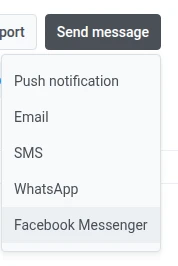
- Clique em Send message → Facebook Messenger.
Componha sua mensagem
Anchor link toNa etapa Content, defina o tipo de mensagem, insira o texto e escolha uma tag de mensagem, se necessário.
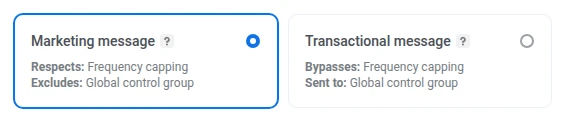
Selecione o tipo de mensagem
Anchor link toEscolha como esta mensagem é tratada para as regras de assinatura e entrega:
- Marketing message: Respeita o limite de frequência. Não é enviada para usuários do grupo de controle.
- Transactional message: Enviada para todos os usuários, independentemente do status de assinatura. Ignora o limite de frequência. Entregue aos usuários do grupo de controle.
O tipo de mensagem não substitui a janela de 24 horas da Meta ou as regras de tag de mensagem. Saiba como o tipo de mensagem afeta a entrega.
Insira o texto da mensagem
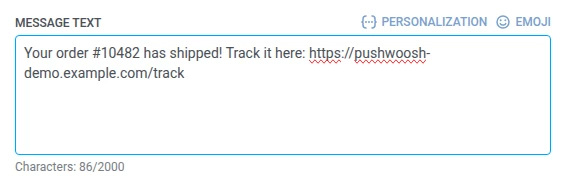
Anchor link toInsira sua mensagem no campo Message text.
Use uma tag de mensagem fora da janela de 24 horas
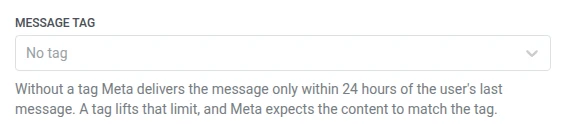
Anchor link toA Meta só entrega conteúdo de formato livre dentro da janela de 24 horas aberta por uma mensagem recebida do usuário. Deixe Message tag definido como No tag quando estiver enviando dentro dessa janela.
Fora dessa janela, selecione uma Message tag que corresponda a um dos casos de uso aprovados pela Meta, ou o envio falhará:
- CONFIRMED_EVENT_UPDATE: um lembrete ou atualização sobre um evento que o destinatário está programado para participar.
- POST_PURCHASE_UPDATE: uma atualização relacionada a uma compra que o destinatário já fez.
- ACCOUNT_UPDATE: uma atualização não recorrente sobre uma alteração na conta do destinatário.
- HUMAN_AGENT: uma mensagem de um agente humano respondendo ao destinatário.
Escolha uma tag que corresponda ao motivo real da mensagem. Saiba mais sobre tags de mensagem e janelas fechadas.
Selecione o público para sua campanha do Facebook Messenger
Anchor link toNa etapa Audience, defina quem receberá sua mensagem.
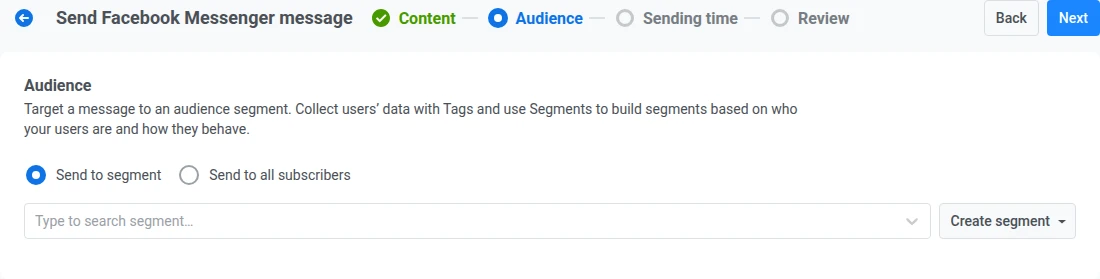
Enviar para segmento
Anchor link toDirecione para um segmento predefinido do seu público com base em tags, eventos ou comportamento. Selecione um segmento no menu suspenso ou clique em Create segment para criar ou importar um.
Enviar para todos os assinantes
Anchor link toDirecione para todo o seu público alcançável pelo Facebook Messenger.
Depois de definir seu público, clique em Next para prosseguir para a etapa Sending time.
Agendar mensagem do Facebook Messenger
Anchor link toNa etapa Sending time, escolha quando enviar sua mensagem do Facebook Messenger.
Enviar imediatamente
Anchor link toEnvie a mensagem assim que a configuração da campanha for concluída. Isso é ideal para mensagens urgentes ou sensíveis ao tempo.
Horário selecionado
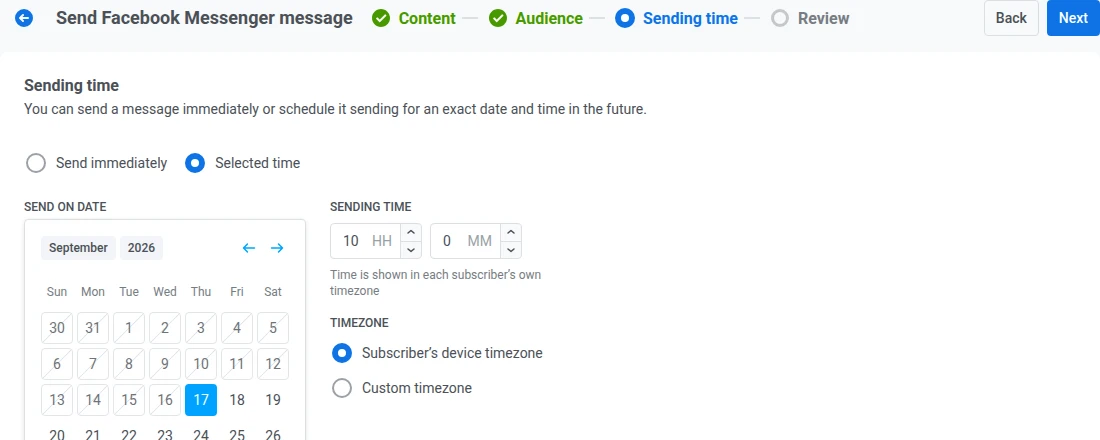
Anchor link toAgende sua mensagem para uma data e hora específicas.
- Defina a data e a hora: use o calendário para escolher a data e, em seguida, especifique a hora em horas e minutos (formato de 24 horas).
- Selecione o fuso horário:
- Subscriber’s device timezone: a mensagem é enviada no horário local especificado para cada destinatário.
- Custom timezone: a mensagem é enviada no mesmo horário para todos os destinatários, útil para direcionar uma região específica.
Definir limite de frequência
Anchor link toUse o Frequency capping para limitar a frequência com que os usuários recebem mensagens do Facebook Messenger, evitando o excesso de mensagens. Escolha uma das seguintes opções:
-
Use global frequency capping settings
Aplique os limites de todo o projeto configurados em suas configurações de limite de frequência global. Por exemplo, se o limite global for de 3 mensagens em 9 dias, as mensagens adicionais que excederem esse limite serão ignoradas.

-
Send messages without global frequency capping
O usuário recebe esta mensagem mesmo que tenha excedido os limites de mensagens do canal. Use com cautela para evitar o excesso de mensagens.

-
Use custom frequency capping
Defina um limite de mensagem personalizado para esta mensagem. Se o usuário exceder esse limite personalizado, a mensagem será ignorada. Em Counting mode, escolha como as mensagens enviadas são contadas:
- Rolling window: conta as mensagens enviadas nas últimas N×24 horas antes de cada envio, onde N é o número de dias do limite. Por exemplo, com um limite de 3 mensagens por 2 dias, uma mensagem enviada na segunda-feira às 9h sai da contagem na quarta-feira às 9h.
- Calendar day: conta as mensagens enviadas hoje e nos N-1 dias do calendário anteriores, a partir da meia-noite. Com o mesmo limite de 3 mensagens por 2 dias, na quarta-feira conta cada mensagem enviada desde a meia-noite de terça-feira. Logo após a meia-noite, a janela muda para quarta e quinta-feira. Selecione um Capping timezone para definir quando a meia-noite ocorre. Se você não selecionar um, os dias do calendário são contados em UTC.

Definir limites de taxa de envio
Anchor link toA configuração Send rate controla a rapidez com que as mensagens são enviadas. Use-a quando quiser um envio mais constante em vez de entregar para todo o público o mais rápido possível.
Escolha uma das seguintes opções:
-
Use global send rate settings
Aplica os limites de taxa de envio configurados nas configurações de entrega de mensagens do seu projeto. Se nenhum limite for definido, todas as mensagens serão enviadas imediatamente. Saiba mais sobre os limites de taxa de envio globais

-
Send messages without global send rate
Envia mensagens o mais rápido possível, ignorando quaisquer limites de taxa de envio globais. Use com cautela para evitar picos de entrega.

-
Use custom send rate
Substitui a taxa de envio global apenas para esta mensagem. Especifique o número de mensagens enviadas por minuto para controle total sobre a velocidade de entrega.

Revisar e enviar
Anchor link toEm Review, verifique a pré-visualização e os resumos de conteúdo, público e agendamento. Atualize o que ainda precisar ser alterado antes de enviar.
Se você agendar um envio sem uma tag de mensagem, a campanha alcançará apenas os usuários que escreveram para a Página nas 24 horas anteriores ao disparo.
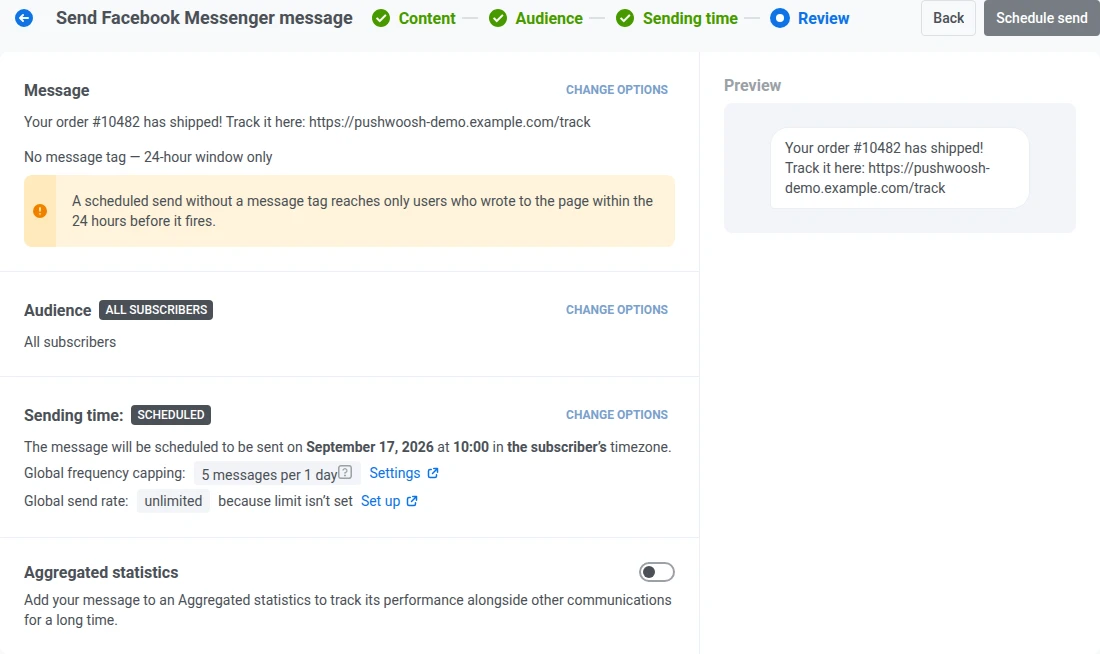
Clique em Schedule send ou Send now para abrir um diálogo Send this message? com um campo Campaign name: um rótulo de texto livre para esta única mensagem.
Campaign name é preenchido previamente com o texto que você inseriu em Message text (uma mensagem de várias linhas é preenchida como uma única linha). Limpe-o e o Histórico de mensagens volta ao seu padrão anterior, o mesmo de antes deste campo existir. Mantenha em 255 caracteres ou menos. Digitar além do limite corta o texto sem aviso.
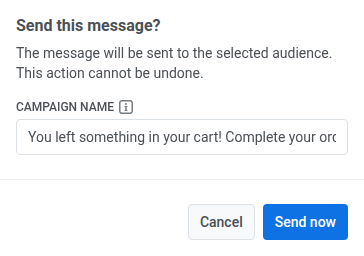
Uma vez definido, o nome da campanha se torna o título em negrito desta mensagem no Histórico de mensagens e sua exportação CSV. Confirme novamente no diálogo para finalizar, dependendo das opções de agendamento selecionadas.
Gerenciar uma mensagem agendada
Anchor link toPara mensagens do Facebook Messenger que estão agendadas e ainda não foram enviadas (status PENDING), você pode alterá-las ou cancelá-las. Abra a lista de mensagens em Campaigns → One-time messages e, em seguida, abra o menu de ações (⋮) para a mensagem:
- Edit message: abre o formulário do Facebook Messenger com os dados da mensagem carregados. Você pode atualizar o conteúdo, a tag da mensagem, o público, o agendamento e as configurações de entrega. No Review, o botão é rotulado Apply changes em vez de Schedule send ou Send now. Clique nele e confirme novamente no diálogo Send this message? para salvar suas alterações, incluindo qualquer edição no nome da campanha.
- Rename: abre um pequeno diálogo para definir ou alterar o nome da campanha, sem reabrir o formulário de edição completo. Mesmo limite de 255 caracteres do campo Campaign name que você define no envio. Limpe o campo e salve para remover o nome. A linha volta ao seu título padrão anterior.
- Delete message: cancela a entrega agendada e altera o status para Canceled.