Configurar estilo e rodapé para todo o e-mail
Configurar estilo para todo o e-mail
Anchor link toNo editor Drag & drop, com seu e-mail aberto na tela, abra a aba Configurações no painel direito.
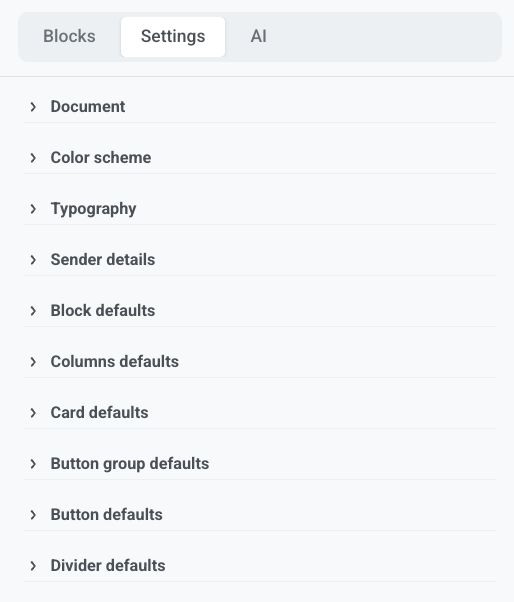
Essas configurações se aplicam a todo o e-mail. Para alterar apenas um bloco, selecione-o na tela e substitua o estilo lá.
Documento
Anchor link toDefina o tamanho e a aparência de toda a área do e-mail:
- Largura e preenchimento
- Imagem de plano de fundo (com seu próprio Ajuste e posição) ou gradiente
- Espaçamento entre blocos
- Raio do canto da imagem padrão, raio do canto da área de conteúdo e sombra do conteúdo
Defina a cor de fundo sólida para todo o e-mail em Esquema de cores, não aqui.
Esquema de cores
Anchor link toDefina a paleta do e-mail:
- Plano de fundo: cor sólida atrás de todo o e-mail, incluindo o preenchimento ao redor de cartões e outros blocos
- Texto: texto da página
- Título: estilos de título
- Link: links de menu que não têm uma cor explícita
Outras cores da paleta são usadas quando você escolhe cores mais tarde no editor e quando usa IA para gerar conteúdo. Blocos que já estão na tela mantêm as cores que você definiu para eles.
Ative a Variante de modo escuro para definir cores separadas para clientes que respeitam o modo escuro.
Tipografia
Anchor link toDefina a família de fontes para todo o e-mail. Para cada estilo de texto (Título 1, Título 2, Normal e assim por diante), defina o tamanho da fonte, o peso da fonte, a altura da linha e o espaçamento entre letras.
Detalhes do remetente
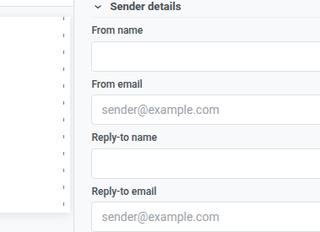
Anchor link toEm Detalhes do remetente, defina de quem é o e-mail e para onde as respostas vão: Nome do remetente e E-mail do remetente para o remetente que os destinatários veem, Nome para resposta e E-mail para resposta para onde as respostas deles chegam.
Padrões de bloco e layout
Anchor link toUse estes para que novos blocos correspondam ao e-mail até que você estilize um bloco na tela:
- Padrões de bloco: plano de fundo, imagem de plano de fundo, cor da borda, largura da borda, raio do canto e visibilidade para mobile/desktop
- Padrões de colunas: preenchimento externo, preenchimento dentro de cada coluna e espaçamento entre colunas
- Padrões de cartão: aparência inicial para contêineres de Cartão
- Padrões de grupo de botões: espaçamento e alinhamento para botões em um grupo
- Padrões de botão: aparência inicial para novos blocos de Botão
- Padrões de divisor: estilo de linha, cor, espessura e largura
Os padrões se aplicam apenas onde um bloco não define seu próprio valor. Se você alterar o Raio do canto em um bloco, essa configuração substitui o padrão de todo o e-mail para todos os cantos desse bloco. Ele não mistura cantos do padrão e do bloco.
Configurar o rodapé do e-mail
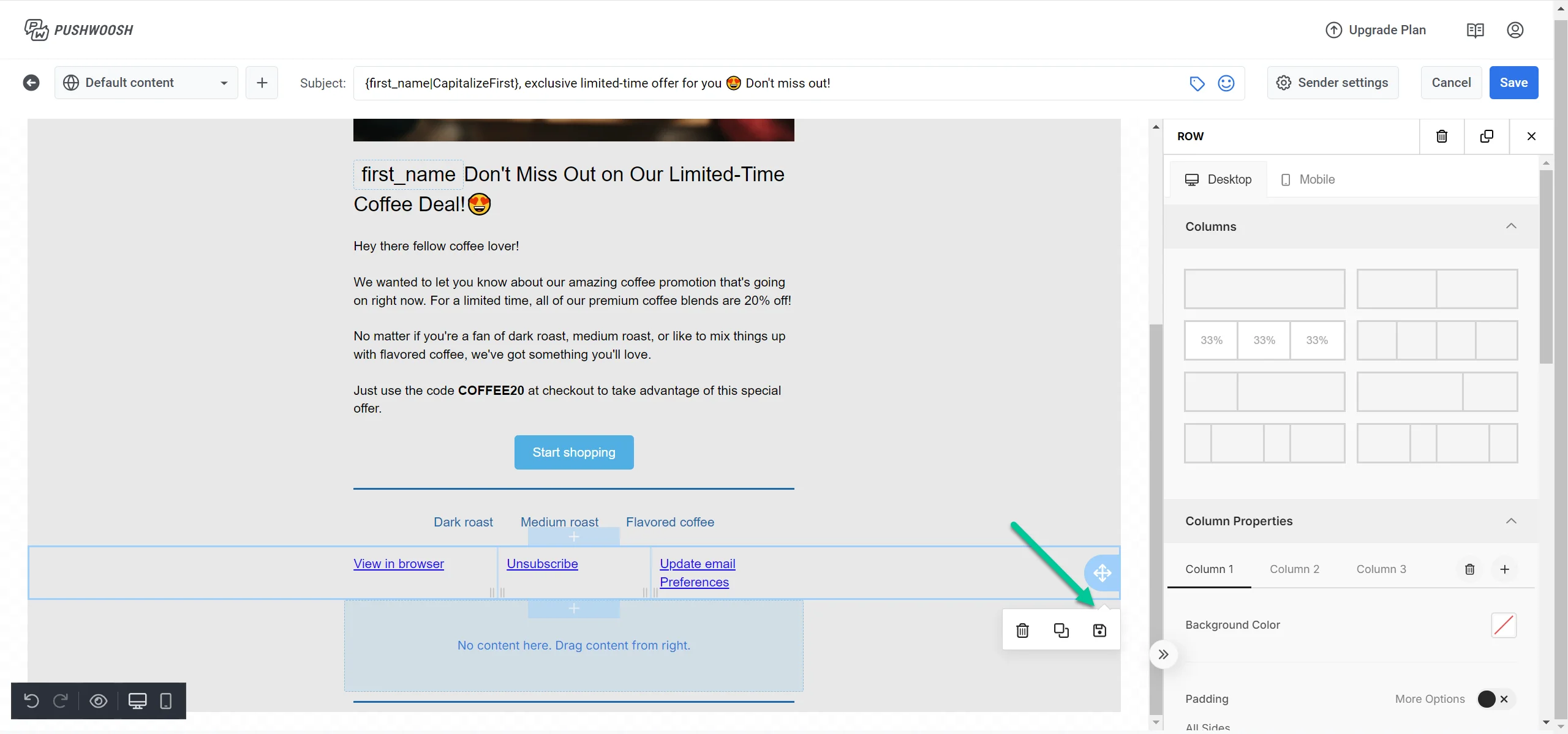
Anchor link toNo painel Camadas, selecione Rodapé para abrir suas configurações no painel direito.
Todo e-mail inclui um bloco de Rodapé para informações legalmente exigidas do remetente e o link de cancelamento de inscrição.
Carregar ou salvar um rodapé de projeto
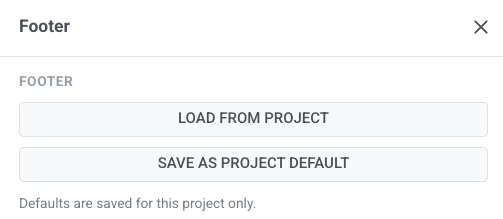
Anchor link to- Carregar do projeto: preencha o rodapé deste e-mail a partir do rodapé salvo no nível do projeto.
- Salvar como padrão do projeto: armazene o rodapé atual como ponto de partida para futuros e-mails. Use isso apenas quando quiser que novos e-mails comecem a partir deste rodapé.
Os padrões são salvos apenas para este projeto.
Tipo de e-mail e informações da empresa
Anchor link to-
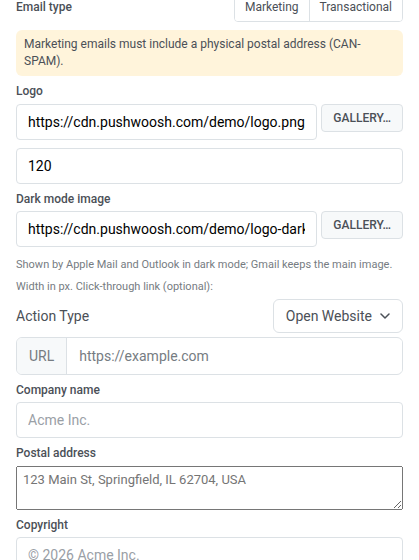
Em Tipo de e-mail, escolha Marketing ou Transacional. Para Marketing, o rodapé mantém o link de cancelamento de inscrição. Para Transacional, o link de cancelamento de inscrição é omitido. A visibilidade do cancelamento de inscrição segue esta configuração. Saiba mais sobre mensagens de marketing vs. transacionais.
-
Defina a URL do logotipo ou escolha um logotipo da galeria. Este logotipo aparece no rodapé, na parte inferior do e-mail. Para mostrar seu logotipo na parte superior do e-mail, adicione um bloco Cabeçalho de logotipo, que obtém seu logotipo do seu Brand book.
-
Defina a largura do logotipo em px.
-
Opcionalmente, defina a URL de uma imagem de modo escuro, ou escolha uma imagem da galeria. Apple Mail e Outlook a exibem no lugar do logotipo principal quando o destinatário lê no modo escuro. O Gmail sempre mantém o logotipo principal.
Aplicar um Brand book que tenha um logotipo substitui tanto o logotipo do rodapé quanto sua imagem de modo escuro pelos do Brand book.
-
Opcionalmente, defina um link de clique: escolha um Tipo de Ação e insira a URL.
-
Preencha Nome da empresa, Endereço postal e Direitos autorais.
Links e selos
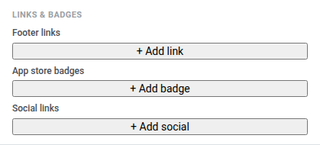
Anchor link to- Adicione Links de rodapé rotulados, como Política de Privacidade ou Termos.
- Adicione Selos de loja de aplicativos para a App Store ou Google Play com URLs de destino.
- Adicione Links sociais com ícones que apontam para seus perfis sociais.
Estilo
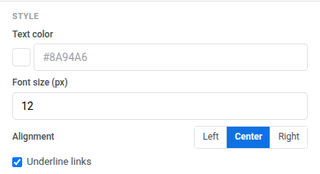
Anchor link to- Cor do texto: cor do texto do rodapé
- Tamanho da fonte (px): tamanho da fonte do rodapé
- Alinhamento: esquerda, centro ou direita
- Sublinhar links: ative para sublinhar os links do rodapé
Opções
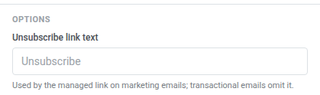
Anchor link toDefina o Texto do link de cancelamento de inscrição para o link de cancelamento de inscrição gerenciado em e-mails de marketing. E-mails transacionais omitem o link.
Verifique antes de salvar
Anchor link toQuando o rodapé e as configurações de todo o e-mail parecerem corretos na tela, execute a Verificação antes de salvar. Consulte Verifique seu e-mail antes de enviar.