Estatísticas de notificações push
Com a Pushwoosh, você pode acompanhar sem esforço o desempenho de suas notificações push, tanto individualmente quanto como um canal geral. Este guia explica como usar as ferramentas de análise de notificações push da Pushwoosh para monitorar o desempenho, identificar tendências e otimizar a estratégia de mensagens.
Acompanhe o desempenho individual de mensagens push na Jornada do Cliente
Anchor link toVocê pode acompanhar facilmente o desempenho das notificações push enviadas como parte da sua jornada do cliente diretamente no canvas. Para visualizar as métricas, basta passar o mouse sobre uma mensagem que deseja acompanhar ou ativar o botão Mostrar métricas nas Configurações do Canvas.
Isso exibirá os seguintes dados de desempenho para cada notificação push em sua jornada.
| Metas alcançadas | Indica o número de usuários que alcançaram a Meta de Conversão naquele ponto específico. |
|---|---|
| Abertas | Exibe o número de mensagens abertas pelos usuários. |
| CTR | Representa a porcentagem de usuários que clicaram (abriram) na notificação push após recebê-la. |
| Drop-offs | Representa o número de mensagens que não puderam ser enviadas por algum motivo (por exemplo, se o token de push de um usuário expirou) |
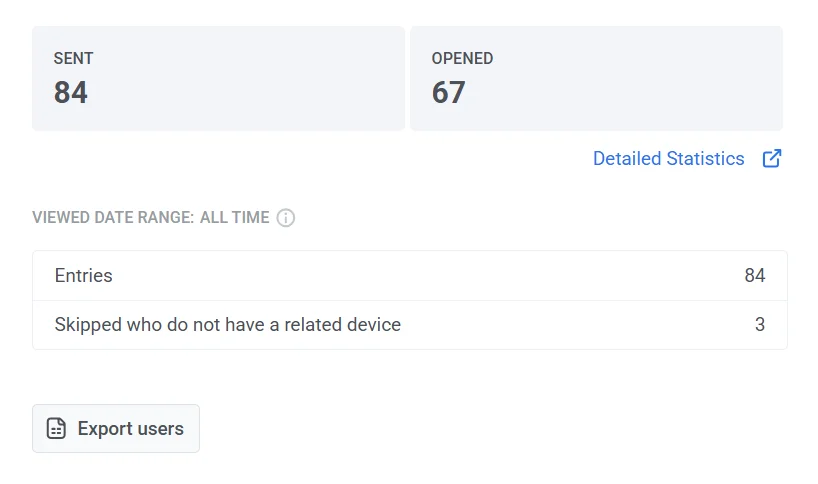
Para obter informações mais detalhadas sobre a eficácia de uma notificação push, clique duas vezes no elemento da mensagem no canvas. Essa ação abrirá uma janela de estatísticas detalhadas, apresentando métricas-chave específicas da mensagem, incluindo:
- Número total de mensagens enviadas
- Número total de mensagens abertas
- Número total de entradas
- O número de usuários que pularam este elemento de mensagem devido à ausência de um dispositivo relacionado.
Veja estatísticas detalhadas de notificações push
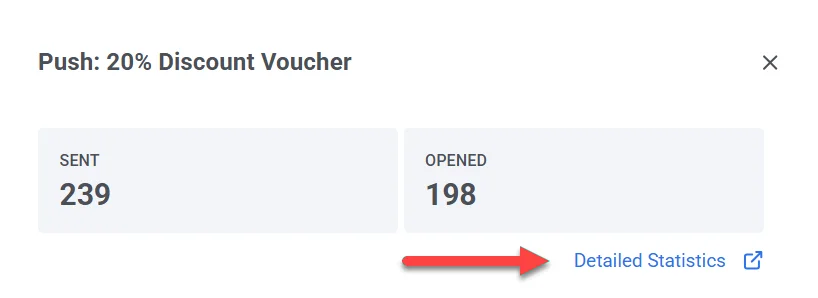
Anchor link toPara acessar estatísticas detalhadas de uma notificação push, siga estes passos:
- Via Mensagens únicas:
- Navegue para Campanhas > Mensagens únicas.
- Selecione a mensagem que deseja analisar.
- Clique na mensagem para abrir a janela de estatísticas.
- Para notificações em uma Jornada:
- Abra o canvas da Jornada.
- Selecione o elemento Push dentro da Jornada.
- Clique em Estatísticas detalhadas para ver os insights de desempenho.
Estatísticas detalhadas de notificações push
Anchor link toUse as Estatísticas da mensagem para verificar o desempenho de um envio específico, desde a segmentação do público até as aberturas.

Se uma mensagem foi enviada em mais de um canal (por exemplo, push para iOS e e-mail em um único envio), as abas de canal aparecem acima de Visão geral / Linha do tempo / Erros para que você possa escolher qual canal visualizar. Uma mensagem de canal único não mostra abas de canal.
Aba Visão geral
Anchor link toUse a aba Visão geral para verificar o alcance, a entrega e as aberturas deste push.
Se a mensagem tiver o status FAIL, a aba Visão geral mostra traços em vez de números e um aviso com o motivo pelo qual ela não foi enviada. Consulte Por que uma mensagem falhou.
Desempenho da campanha
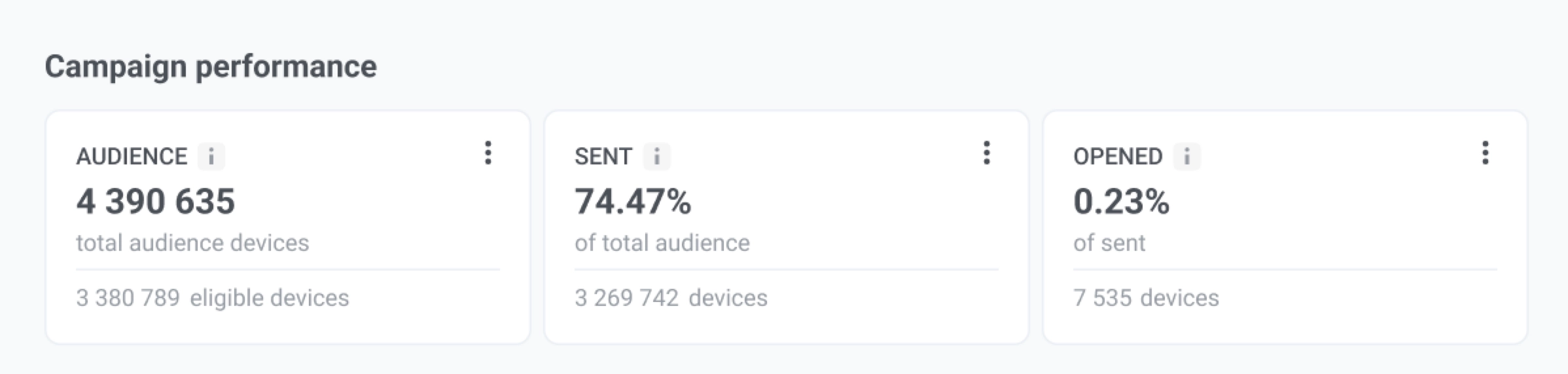
Anchor link toEstes cartões resumem o desempenho deste push em alto nível. O cartão Abertas aparece apenas quando há dados de abertura para este envio. Passe o mouse sobre o ⓘ em qualquer cartão para ver a fórmula exata.
| Cartão | O que mostra |
|---|---|
| Público | Total de dispositivos do público para este envio e quantos permaneceram elegíveis após as exclusões (por exemplo, limite de frequência ou um grupo de controle). |
| Enviadas | Parcela do público total que a Apple, Google ou outra plataforma aceitou para envio, e a contagem desses dispositivos. Aceito significa que a plataforma iniciou o trabalho de envio, não que a notificação já apareceu no dispositivo. |
| Abertas | Parcela dos dispositivos que receberam que abriram a notificação pelo menos uma vez, e a contagem desses dispositivos. |
Distribuição de campanhas
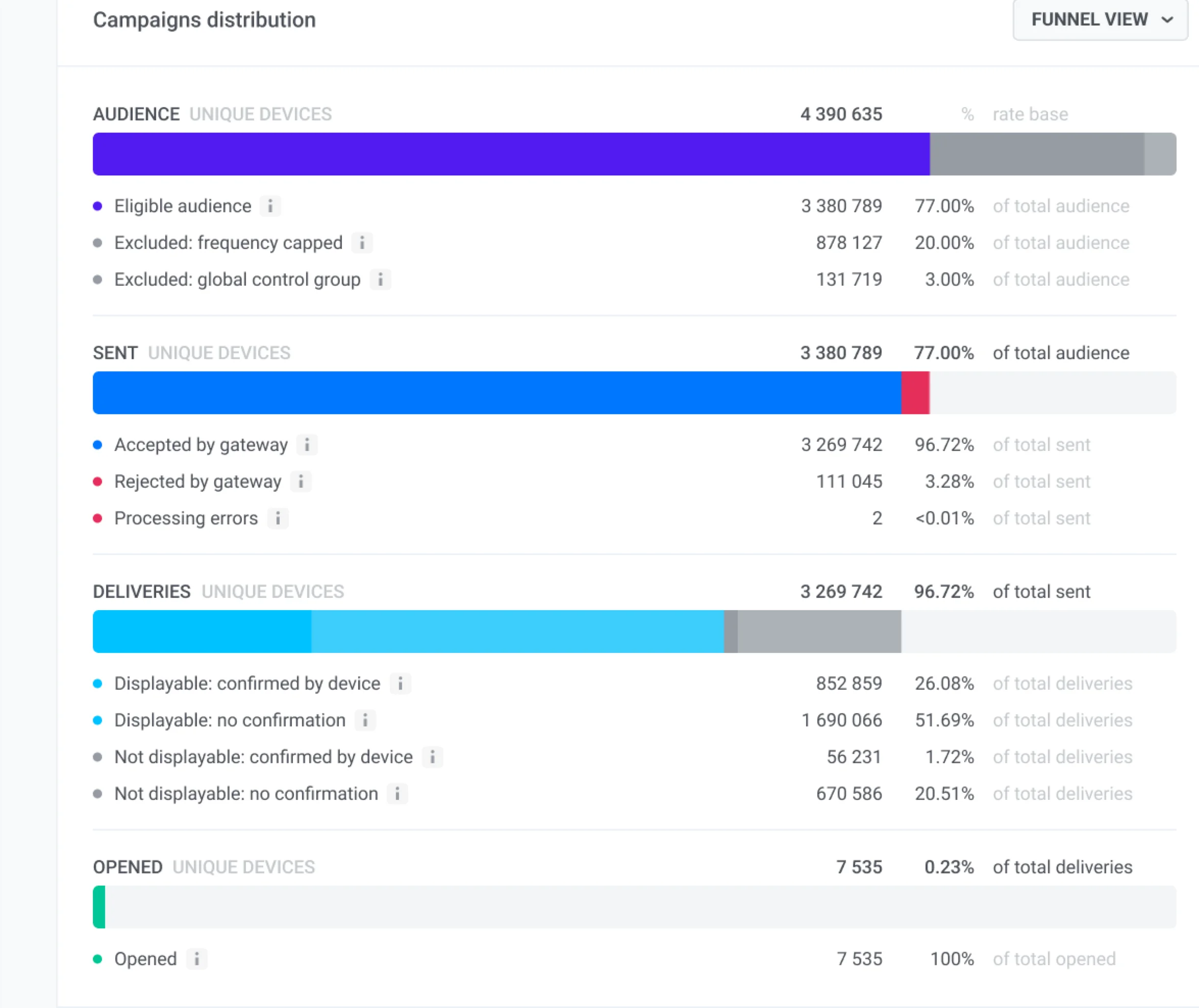
Anchor link toA Distribuição de campanhas divide este push em quatro etapas:
- Público: quem você segmentou
- Enviadas: quem foi aceito para envio
- Entregas: quem recebeu uma confirmação de entrega
- Abertas: quem abriu
Você pode visualizar a mesma divisão de duas maneiras: como um funil (padrão) ou como uma tabela. Use o menu suspenso de visualização no cabeçalho do bloco para alternar entre Visualização de funil e Visualização de tabela. A tabela tem uma coluna por plataforma mais uma coluna de resumo Todas as plataformas (oculta quando há apenas uma plataforma). A coluna de porcentagem da visualização de funil não é mostrada na tabela.
Clique em Atualizar para recarregar os números. Ao lado, um carimbo de data/hora como às 14:05 UTC · 16 de set de 2026 mostra quando as estatísticas foram carregadas pela última vez.
Como ler o funil
Anchor link to- Siga o caminho para baixo: Público → Enviadas → Entregas → Abertas.
- A grande porcentagem em uma etapa é a parcela que a alcançou a partir da etapa anterior.
- A lista sob uma etapa mostra como esses dispositivos se dividem (por exemplo, aceitos vs. rejeitados).
- Se uma linha estiver faltando, ninguém se enquadrou nesse grupo neste push.
- O cartão Enviadas e a etapa do funil Enviadas podem discordar: o cartão conta todos que você segmentou, a etapa do funil conta apenas os dispositivos elegíveis.
O que cada etapa inclui
Anchor link toQuem você segmentou, dividido em dispositivos elegíveis e quem foi deixado de fora pelo limite de frequência ou por um grupo de controle global.
Dispositivos elegíveis divididos em:
- Aceitas pelo gateway: Apple, Google ou outra plataforma iniciou o trabalho de envio do push. Isso não é o mesmo que a notificação aparecer no dispositivo.
- Rejeitadas pelo gateway: um problema de plataforma ou token. Os detalhes estão na aba Erros.
- Erros de processamento: uma falha do lado da Pushwoosh. Se essa parcela for alta, entre em contato com o Suporte da Pushwoosh.
Quais dispositivos aceitos confirmaram o recebimento. Confirmado significa que o dispositivo ou a plataforma relatou a entrega, não que a pessoa viu a notificação.
-
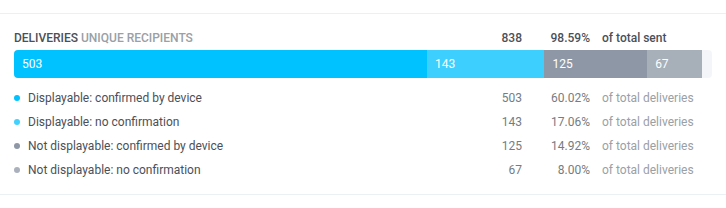
Push móvel com menos de 30 dias: quatro linhas
- Exibível: confirmado pelo dispositivo
- Exibível: sem confirmação
- Não exibível: confirmado pelo dispositivo
- Não exibível: sem confirmação
Exibível significa que as notificações eram permitidas no dispositivo no momento do envio. O push poderia ter aparecido. Não significa que a pessoa o viu.
-
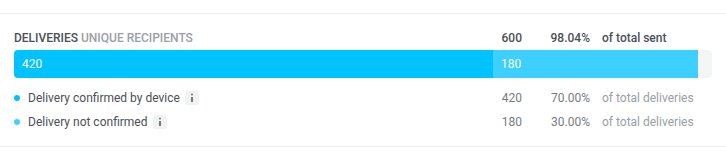
Push web, ou push móvel com mais de 30 dias: duas linhas (confirmado / não confirmado). Após 30 dias, os dispositivos com notificações desativadas são incluídos nos totais. Uma nota sob a etapa explica isso.
-
Detalhamento não disponível: uma nota sob a etapa informa isso. Os totais da etapa ainda são exibidos.
-
Listas ou painéis mostram zero: em algumas contas, a entrega pode parecer zero fora das Estatísticas da mensagem, enquanto este funil e a Linha do tempo ainda mostram números. Confie no funil das Estatísticas da mensagem para essa mensagem.
Dispositivos que abriram a notificação. As aberturas são rastreadas em toda a etapa de Entregas, então a contagem de aberturas pode ser maior que as entregas confirmadas se uma abertura for registrada sem uma confirmação de entrega.
Aba Linha do tempo
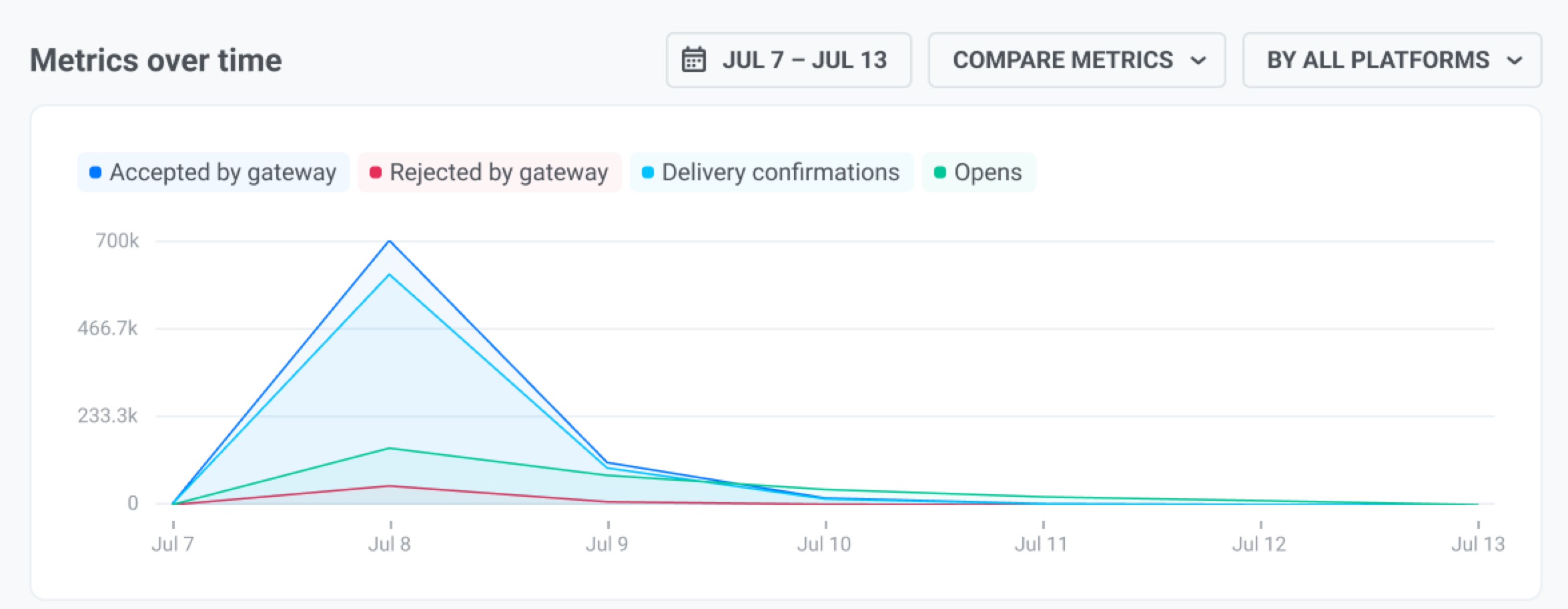
Anchor link toUse a aba Linha do tempo para ver o desempenho deste push hora a hora (ou dia a dia), não apenas os totais na Visão geral. Por exemplo, você pode identificar quando as aberturas ocorreram após o envio, ou quando as rejeições se acumularam. O gráfico (Métricas ao longo do tempo) tem quatro linhas:
- Aceitas pelo gateway: a plataforma de entrega (Apple, Google ou outra) iniciou o trabalho de envio do push.
- Rejeitadas pelo gateway: a plataforma rejeitou o envio (por exemplo, um problema de token ou configuração).
- Confirmações de entrega: o dispositivo ou a plataforma informou que o push foi entregue. Isso não é o mesmo que a pessoa o ter visto.
- Aberturas: alguém abriu a notificação.
Uma tabela de resumo sob o gráfico totaliza cada métrica para a janela selecionada.
Para configurar o gráfico:
- Defina o intervalo de tempo (por exemplo, Todo o período, ou uma janela mais curta). Os horários são UTC. Para uma janela de menos de um dia, o gráfico plota pontos por minuto. Para uma janela de um dia até um mês, ele agrupa pontos por hora. Para janelas mais longas, ele agrupa por dia (ou um passo maior).
- Escolha Comparar métricas para plotar as quatro linhas juntas, ou Comparar plataformas para comparar plataformas para uma métrica.
- Use Todas as plataformas para manter todas as plataformas, ou escolha uma plataforma para filtrar o gráfico e a tabela.
Esses controles se aplicam ao gráfico, à tabela de resumo e à tabela Eventos abaixo. Eles não alteram os cartões ou o funil da Visão geral.
Eventos personalizados após um toque neste push
Anchor link toA tabela Eventos sob o gráfico mostra os eventos personalizados que seu aplicativo enviou depois que os usuários tocaram neste push. Ela só é preenchida se o seu aplicativo enviar eventos para a Pushwoosh.
Cada evento é atribuído à mensagem em que o usuário clicou por último nas 72 horas anteriores ao evento:
- O que conta como clique: Um toque que abre a notificação.
- Cliques em outras mensagens: Os cliques em todas as mensagens do mesmo aplicativo contam, então um evento que vem depois de um toque em uma mensagem posterior é atribuído a essa mensagem posterior, não a esta.
- Limites: Um evento é atribuído a apenas uma mensagem.

| Coluna | O que mostra |
|---|---|
| Evento | O nome do evento. |
| Ocorrências | Quantos eventos foram atribuídos a este push. Todo evento que o usuário envia após o toque conta, até que o usuário clique em outra mensagem ou se passem 72 horas. |
| Únicos | Quantos usuários distintos enviaram o evento pelo menos uma vez. |
Os eventos são associados à mensagem pelo User ID, não pelo dispositivo.
Os controles da Linha do tempo alteram a tabela de duas formas:
- Intervalo de tempo: filtra os eventos, não os toques. Um toque anterior ao início do intervalo ainda conta para um evento dentro do intervalo.
- Plataforma: filtra os toques pela plataforma do push. O próprio evento pode vir de qualquer plataforma, por exemplo, uma compra no seu site após um toque em um push do Android.
Cada linha tem um ícone de exportação. Clique nele para baixar como CSV os dispositivos por trás dessa linha. O arquivo segue a mesma regra do último clique, então corresponde à linha.
Aba Erros
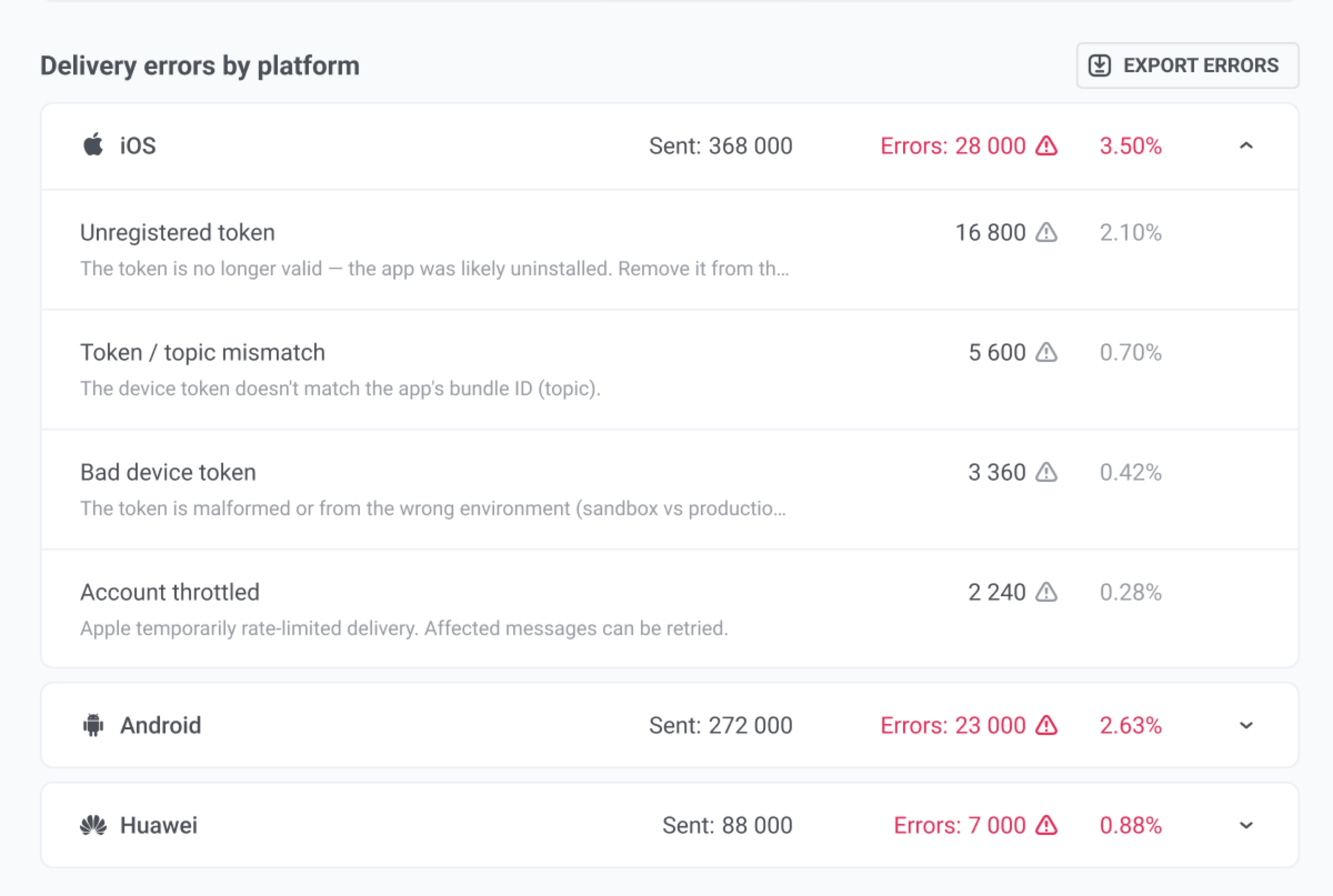
Anchor link toUse a aba Erros para entender por que os envios foram rejeitados. O emblema vermelho na aba mostra o total de envios rejeitados mais Erros de processamento. Se nada falhou, a aba mostra um estado vazio em vez de um zero.
Veja Categorias de erro das Estatísticas da mensagem e Erros de envio para uma lista completa de tipos de erro e o que fazer a respeito deles.
Painel de conteúdo
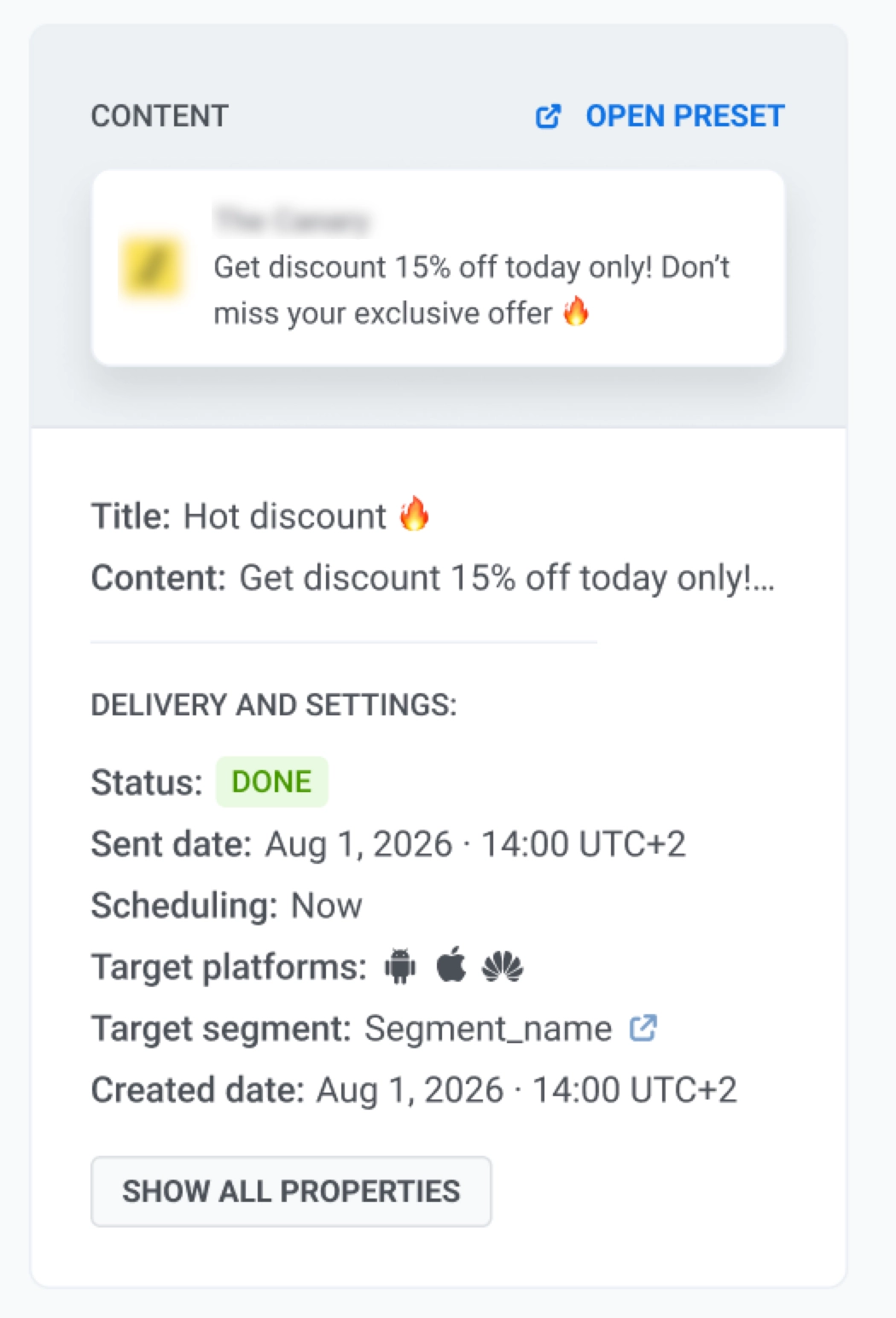
Anchor link toO painel de Conteúdo à direita mostra a notificação como os destinatários a viram. Use-o para verificar o conteúdo da mensagem e confirmar as configurações de entrega.
- Para visualizar ou editar a predefinição de push, clique em Abrir predefinição. Veja Predefinições de push.
- Se a mensagem foi enviada em mais de um idioma, use os chips abaixo da visualização para alternar entre eles.
Entrega e configurações abaixo da visualização mostra como este envio foi configurado.
- Status: se este envio terminou (Concluído) ou ainda está em processamento
- Data de envio: quando esta mensagem realmente foi enviada
- Agendamento: imediato, horário selecionado, ou Melhor horário
- Segmento alvo: o público que você definiu
- Plataformas alvo: as plataformas selecionadas, por exemplo, iOS, Android ou Web
Clique em Mostrar todas as propriedades apenas se precisar de detalhes técnicos. O ID da Solicitação é útil para o Suporte ou seus desenvolvedores ao rastrear este envio exato. Envios de Jornada e automatizados geralmente não têm um ID de Solicitação. Pule-o quando estiver apenas verificando o desempenho.
Copie o código da mensagem
Anchor link toPara obter um ID para o Suporte ou seus desenvolvedores ao rastrear este push:
- No topo da página, clique em Código da mensagem.
- O ID é copiado para a sua área de transferência.
Você geralmente não precisa dele para ler as estatísticas.
Exporte destinatários e crie um segmento
Anchor link toExporte destinatários
Anchor link toExportar destinatários exige a permissão Personal data na sua função.
Para baixar os destinatários como CSV do topo da página:
- Clique em Exportar estatísticas.
- Confirme o download.
Você também pode clicar em Exportar lista de:
- O menu de três pontos (⋮) de um cartão na Visão geral
- Uma linha de erro na aba Erros
- Uma linha de evento na tabela Eventos da Linha do tempo (ícone de exportação)
Tanto Exportar estatísticas quanto Exportar lista extraem do mesmo registro por destinatário, que cobre apenas os últimos 30 dias. Destinatários mais antigos não estão no arquivo. A caixa de diálogo de confirmação informa este limite antes do início do download.
O que o arquivo contém
Anchor link toO arquivo tem uma linha por dispositivo destinatário:
| Coluna | Significado |
|---|---|
hwid | Identificador de dispositivo |
user_id | UserID do dispositivo, se estiver definido |
platform | Plataforma do dispositivo, por exemplo, iOS, Android ou Chrome |
send_timestamp | Quando a Pushwoosh entregou o push ao provedor da plataforma (APNs, FCM, etc.) |
delivery_timestamp | Quando o dispositivo confirmou a entrega. Vazio se a entrega não for rastreada para essa plataforma |
open_timestamp | Quando o destinatário abriu o push. Vazio se não o abriu |
send_error | Nome do erro que impediu o envio. Vazio para um envio bem-sucedido |
pae | false apenas para um envio Não Exibível (veja abaixo). true para qualquer outro resultado, incluindo uma linha sem envio algum — não é uma leitura ao vivo do estado de permissão do dispositivo |
send_status | Resultado do envio: Success, Unshowable, ou o nome do erro |
Status de envio
Success: o provedor aceitou o push, e o dispositivo pode exibi-lo.Unshowable: o provedor aceitou o push, mas o destinatário desativou as notificações nas configurações do sistema operacional, então nenhum banner aparece. Isso não é uma falha de entrega: a mensagem ainda chega ao aplicativo, e se o envio tiver a opção Salvar mensagem na Caixa de Entrada ativada, o destinatário ainda pode encontrá-la e abri-la na Caixa de Entrada de Mensagens. A Pushwoosh conta os envios não exibíveis como envios bem-sucedidos e os relata separadamente como Envios não exibíveis.- Qualquer outro valor é o motivo de rejeição específico do provedor, por exemplo,
Unregisteredpara um token do iOS que não é mais válido. O CSV escreve cada nome com espaços (Frequency Capping). As páginas da plataforma em Erros de envio usam o mesmo nome sem espaços (FrequencyCapping). Corresponda a colunaplatformda linha com a página correta para a lista completa de códigos e o que fazer a respeito deles.
Crie um segmento a partir de Enviadas ou Abertas
Anchor link toUse isso quando quiser enviar mensagens para os mesmos dispositivos novamente — por exemplo, todos que abriram este push, ou todos que a plataforma aceitou para envio.
- Na Visão geral, encontre o cartão Enviadas ou Abertas.
- Clique no menu de três pontos (⋮) nesse cartão.
- Clique em Criar segmento.
- Na caixa de diálogo Criar segmento, insira um nome em Nome do segmento.
- Clique em Criar.
O novo segmento inclui os dispositivos desse cartão. Você pode selecioná-lo mais tarde ao enviar outro push.
O cartão Público tem apenas Exportar lista — não Criar segmento.
Entenda o desempenho geral das notificações push
Anchor link toVocê pode visualizar a análise geral de notificações push na seção Painéis para avaliar tendências de engajamento e alcance.
Para isso, navegue para Estatísticas > Painéis > Notificações push
O painel fornece insights abrangentes sobre o desempenho geral das notificações push, apresentando métricas como:
- Destinatários
- CTR de Push
- Envios de Push
- Entregas de Push
- Aberturas de Push
- Instalações
- Desinstalações
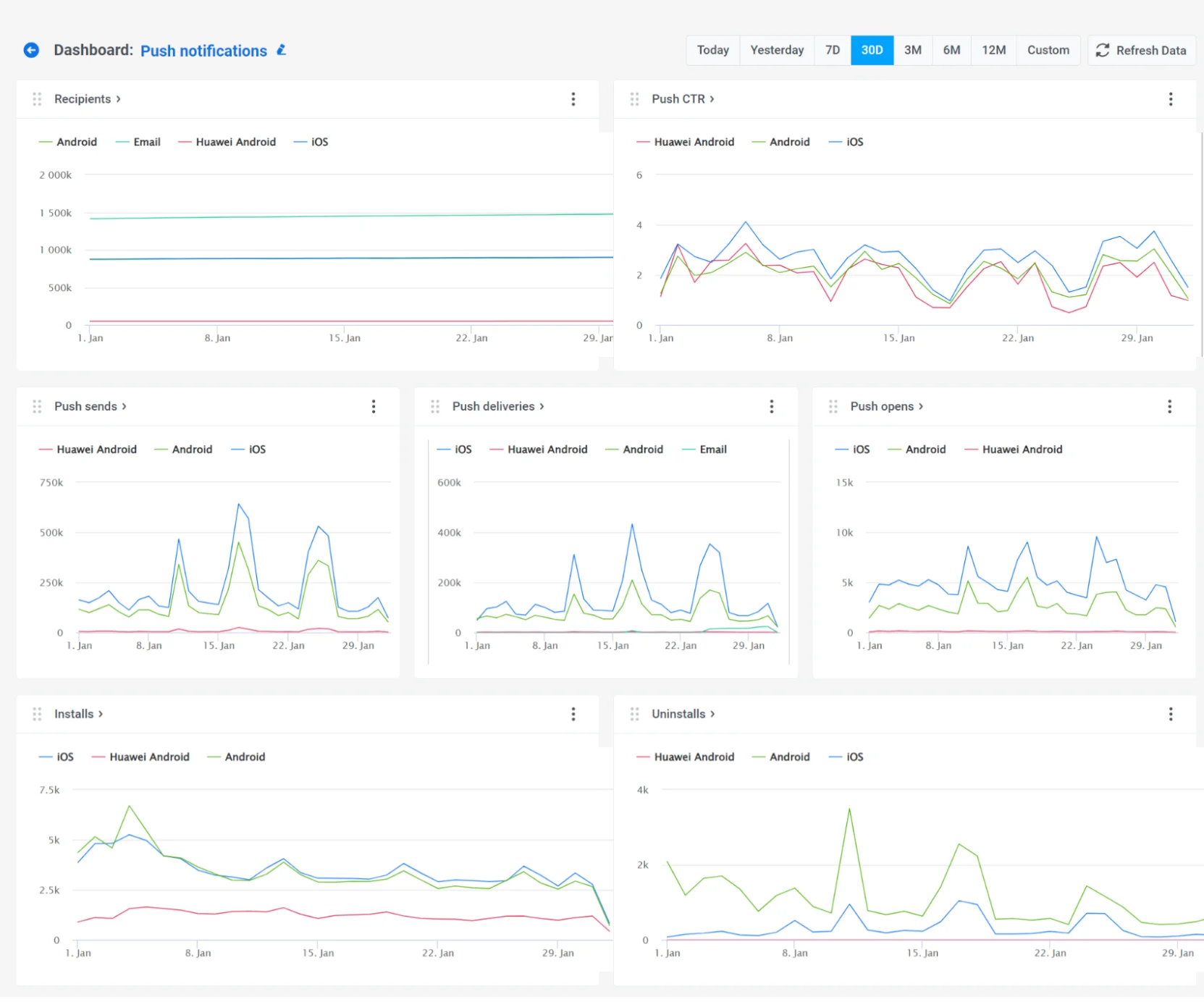
Além disso, você pode personalizar o painel para atender às suas necessidades, adicionando ou removendo métricas específicas, ou criar um painel personalizado totalmente adaptado às suas campanhas. Saiba mais