HubSpot: criar ou atualizar contato
Use HubSpot: criar ou atualizar contato para inserir ou atualizar (upsert) um contato do HubSpot por e-mail a partir de uma etapa da jornada: ele cria um novo contato quando o e-mail não é encontrado ou atualiza as propriedades listadas quando é. Este ponto se autentica com seu próprio token de aplicativo privado do HubSpot. Ele não usa nenhuma integração do HubSpot em nível de conta configurada em outro lugar nas Configurações.
Usos típicos:
- Sincronizar a atividade da jornada no CRM: crie ou atualize um contato para que a equipe de vendas veja o progresso da jornada sem verificar o Pushwoosh.
- Enriquecer um contato: defina propriedades como plano ou última compra à medida que as tags do viajante são atualizadas ao longo da jornada.
- Acionar um fluxo de trabalho do HubSpot: atualize uma propriedade que um fluxo de trabalho do HubSpot monitora, de dentro de uma jornada do Pushwoosh.
Configurar o ponto
Anchor link to- Arraste HubSpot: criar ou atualizar contato da seção Integrações do painel esquerdo para a tela.
- Clique duas vezes no ponto e insira um Nome da Etapa.
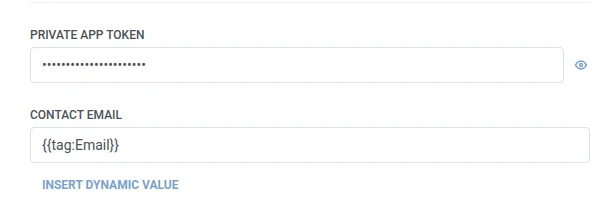
- Em Token de aplicativo privado, insira um token de aplicativo privado do HubSpot com permissão para escrever contatos. Ele é armazenado mascarado, como um cabeçalho secreto de webhook.
- Em E-mail do contato, insira o e-mail que o HubSpot usa para encontrar um contato existente. Ele aceita as mesmas macros que as Propriedades, por exemplo,
{{tag:Email}}, para que cada viajante insira/atualize seu próprio contato em vez de todos colidirem em um único endereço fixo. Não o repita nas Propriedades.
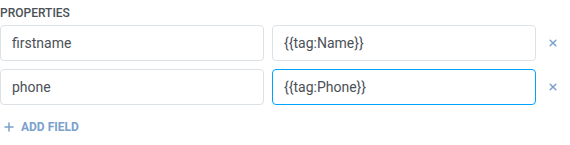
- Em Propriedades, adicione uma linha para cada propriedade do HubSpot a ser definida. Insira o nome interno da propriedade do HubSpot (por exemplo,
firstname,phone) e o valor. Os nomes não devem estar vazios e devem ser únicos. Um valor pode ser um texto fixo ou uma macro do viajante, como{{tag:Name}}, as mesmas macros de um corpo de Webhook. Ou clique em Inserir Valor Dinâmico para escolher um atributo que uma etapa anterior nesta jornada produziu, por exemplo, uma resposta de LLM ou um valor de Webhook mapeado.
- Clique em Salvar.
Resposta
Anchor link toO viajante continua para qualquer etapa que você conectar a seguir na tela.
Atributos após a execução da etapa
Anchor link to| Atributo | O que ele contém |
|---|---|
hubspot_contact_id | O ID do contato do HubSpot |
Como usá-lo em etapas posteriores
Anchor link toO viajante já continuou para a próxima etapa, independentemente deste atributo. Salve-o em uma Tag com Atualizar perfil do usuário se precisar vincular de volta a este contato mais tarde, por exemplo, através da própria API do HubSpot.
Falhas e respostas inesperadas
Anchor link toUma solicitação com falha remove o viajante da jornada. Consulte Erros e solicitações com falha.
Cenário de exemplo: Sincronizando uma nova inscrição no HubSpot
Anchor link toUma equipe deseja que cada nova inscrição exista como um contato do HubSpot, sem uma etapa de importação separada.
- Adicione um elemento de Entrada baseada em gatilho e configure-o para ser acionado em um evento
SignupCompleted. - Adicione HubSpot: criar ou atualizar contato logo após. Defina E-mail do contato como
{{tag:Email}}. Em Propriedades, definafirstnamecomo{{tag:Name}}. - Clique em Salvar.
Depois que isso for executado, cada nova inscrição existirá como um contato do HubSpot, criado ou atualizado por e-mail para que uma inscrição repetida não crie uma duplicata.