Criar um in-app a partir de um modelo
A galeria From template oferece cinco in-apps HTML gamificados que o Pushwoosh já criou: uma roleta de prêmios, uma raspadinha, uma sequência de check-in, cartões de interesses e um formulário de cadastro de e-mail. Diferente de um in-app que você cria no editor ou envia como ZIP, cada um já vem com a lógica do jogo e os textos prontos em nove idiomas. Ao criar um in-app a partir de um modelo, você recebe sua própria cópia, que edita e envia como qualquer outro in-app. Cada modelo informa o que o usuário fez como eventos personalizados, para que você possa segmentar usuários e acionar journeys pelo resultado.
Preparar eventos e tags
Anchor link toO in-app envia seus resultados como eventos personalizados com estes nomes:
| Modelo | Eventos |
|---|---|
| Spin the wheel | GameResult |
| Scratch card | GameResult |
| Login streak | GameResult |
| Swipe cards | CardSwipe, GameResult |
| Email capture | EmailCaptured, InterestsSelected |
O Pushwoosh cria um evento automaticamente na primeira vez que um usuário o envia, junto com seus atributos. Crie os eventos com antecedência em Audience → Events apenas se quiser montar segmentos ou condições de journey com base neles antes que o primeiro usuário jogue.
O Email capture também salva as categorias escolhidas pelo usuário na tag Favorite Categories. Para segmentar por elas, crie uma tag Favorite Categories do tipo List antes de enviar o in-app.
Consulte O que cada modelo envia para ver os atributos de cada evento.
Criar o in-app
Anchor link to- Acesse Content → In-Apps.
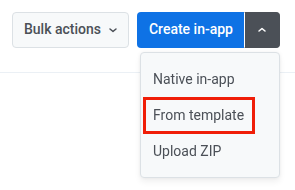
- Clique na seta ao lado de Create in-app e escolha From template.
- Escolha um modelo. Cada bloco mostra uma prévia, uma breve descrição e os eventos que o modelo envia.
- Em In-app name, mantenha o nome do modelo ou digite o seu.
- Clique em Create in-app.
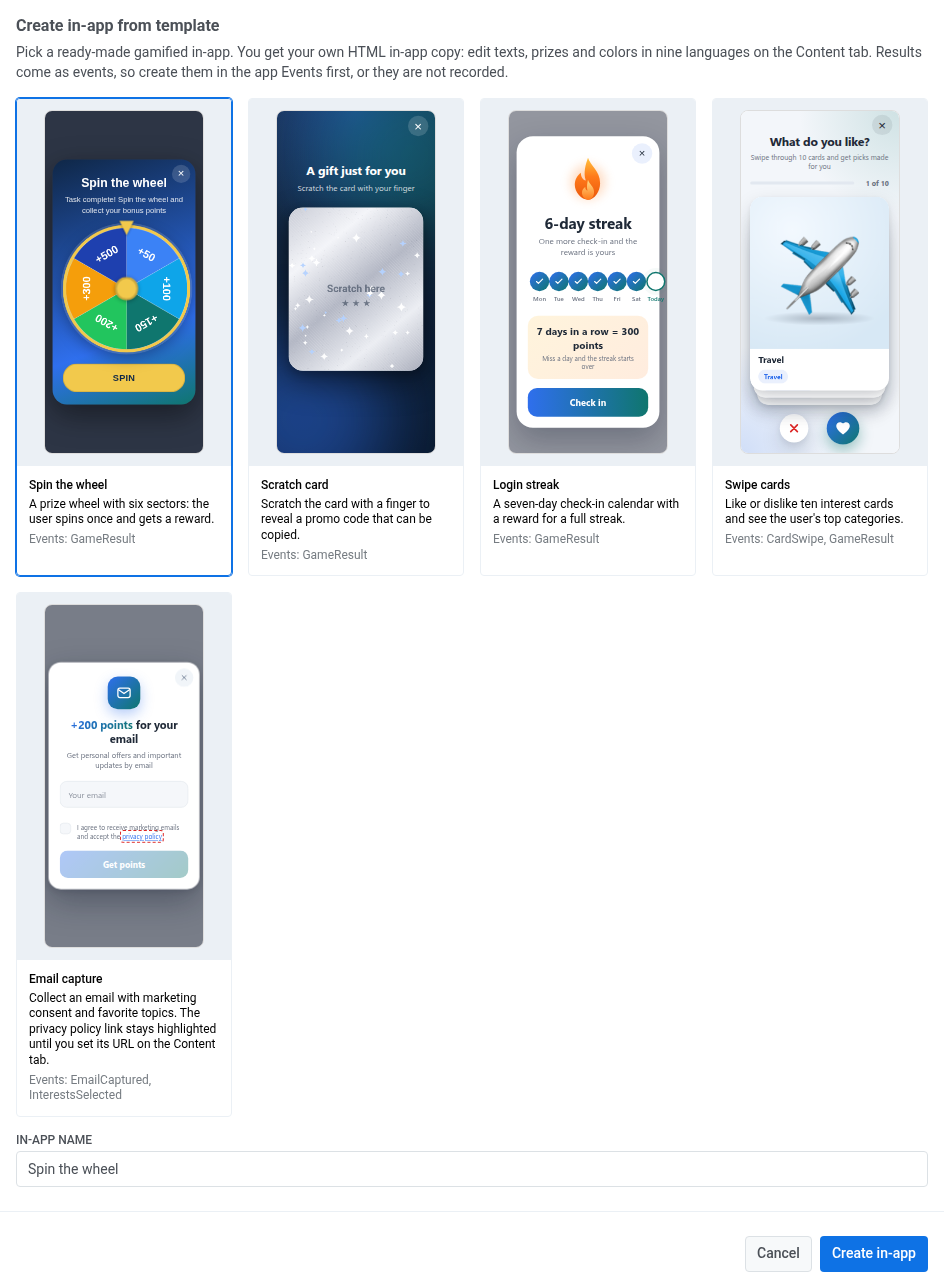
O in-app é criado imediatamente e abre no editor de in-apps HTML.
Editar textos e cores
Anchor link toNa aba Content, o lado esquerdo mostra uma prévia ao vivo e o lado direito lista todos os textos e cores do modelo.
- Em Language, escolha o idioma a editar. Os textos vêm traduzidos para inglês, francês, russo, espanhol, português, japonês, chinês, árabe e hebraico. O inglês é o idioma padrão.
- Altere os textos e cores de que precisar. Para idiomas da direita para a esquerda, Text direction já está definido como
rtl. - Clique em Save.
Definir os links dos botões em Spin the wheel e Swipe cards
Anchor link toO último botão desses dois modelos pode abrir uma página ou uma tela do seu aplicativo:
- Spin the wheel: em Claim button URL, defina para onde Claim points leva.
- Swipe cards: em Button URL, defina para onde See your picks leva.
Digite um endereço web, por exemplo https://example.com/rewards, ou um deep link do seu aplicativo, por exemplo myapp://rewards. Se o campo estiver vazio ou o valor não tiver um esquema como https: ou myapp:, o botão apenas fecha o in-app.
Definir o link da política de privacidade no Email capture
Anchor link toO formulário Email capture pede ao usuário que aceite sua política de privacidade, e o modelo não tem um link para ela. Em Policy link URL, digite o endereço da página da sua política de privacidade, começando com https://.
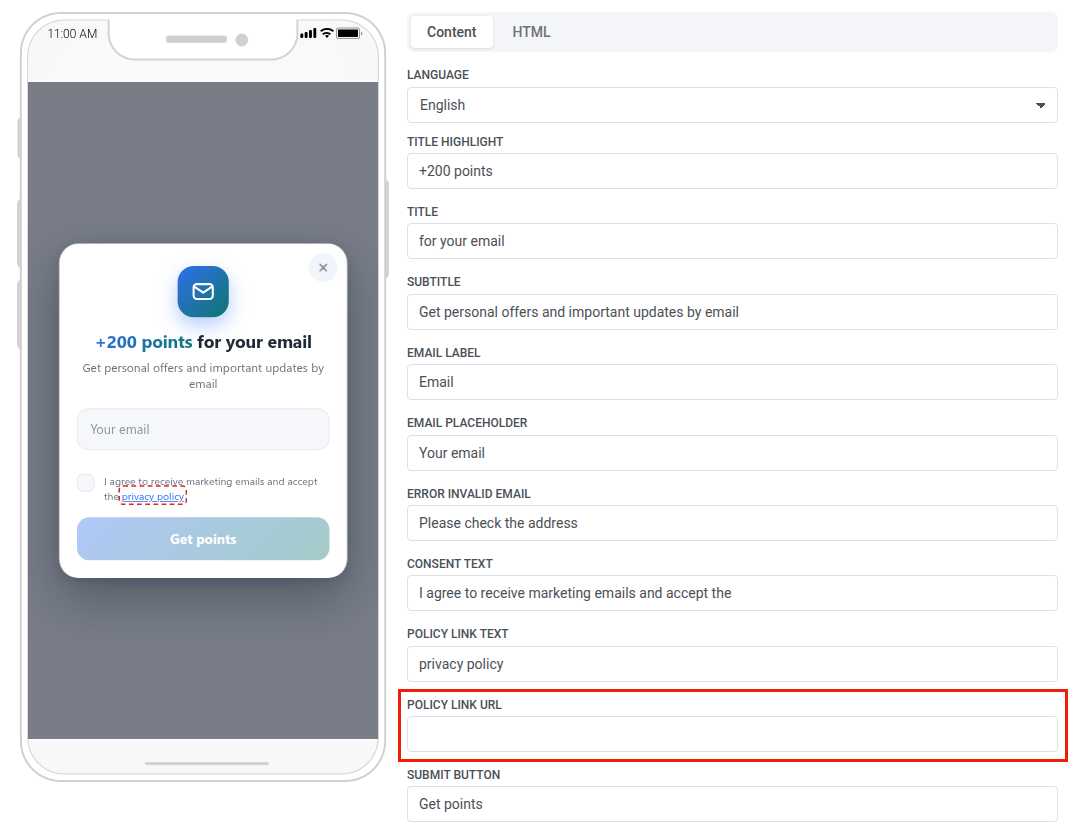
Enquanto o campo não tiver um endereço http:// ou https://, o link fica com um contorno tracejado vermelho e não faz nada ao ser tocado. O contorno também aparece no dispositivo do usuário, então defina a URL em todos os idiomas antes de enviar o in-app.
O que cada modelo envia
Anchor link toUse estes eventos e atributos em segmentos, condições de journey e estatísticas de eventos. Os nomes de botões abaixo são os textos padrão em inglês dos modelos.
Spin the wheel
Anchor link toO usuário toca em SPIN, a roleta sempre para no quinto setor, e o in-app envia GameResult uma vez.
| Atributo | Valor |
|---|---|
game | spin_wheel |
result | win |
prize_type | points |
prize_value | 300 |
Editar os textos dos setores não altera prize_value. Se você trocar o quinto setor por outro prêmio, peça ao seu desenvolvedor para atualizar o valor na aba HTML.
Scratch card
Anchor link toO usuário raspa o cartão para revelar o código promocional do campo Promo code, e o in-app envia GameResult uma vez. O usuário pode copiar o código com o botão Claim gift.
| Atributo | Valor |
|---|---|
game | scratch_card |
result | win |
prize_type | points |
prize_value | 500 |
Login streak
Anchor link toO in-app mostra uma semana com seis dias já marcados. Ele não conta as visitas reais do usuário, então envie-o para usuários que estão no sexto dia de uma sequência que você mesmo acompanha, por exemplo com uma tag. Quando o usuário toca em Check in, o sétimo dia é marcado e o in-app envia GameResult.
| Atributo | Valor |
|---|---|
game | login_streak |
result | day_7 |
prize_type | points |
prize_value | 300 |
Swipe cards
Anchor link toO usuário curte ou não curte dez cartões de interesses. Cada deslize envia CardSwipe:
| Atributo | Valor |
|---|---|
card_name | Texto do cartão, por exemplo Movies |
category | Texto da categoria do cartão, por exemplo Entertainment |
reaction | like ou dislike |
Depois do último cartão, o in-app mostra as principais categorias do usuário e envia GameResult:
| Atributo | Valor |
|---|---|
game | swipe_cards |
result | Até duas categorias mais curtidas, em minúsculas, separadas por vírgula, por exemplo entertainment,culture. none se o usuário não curtiu nada. |
prize_type | none |
prize_value | 0 |
card_name, category e result trazem os textos no idioma que o usuário viu. Para comparar resultados entre idiomas, segmente pelos valores de cada idioma.
Email capture
Anchor link toO formulário tem três etapas.
-
O usuário digita um e-mail e marca a caixa de consentimento. O botão Get points fica desativado até que as duas coisas sejam feitas. Ao enviar, o in-app salva o e-mail no perfil do usuário e envia
EmailCaptured:Atributo Valor sourceinapp_formconsent_marketingtrue -
O usuário escolhe até três categorias e toca em Done. O in-app envia
InterestsSelectedcomcategories: as categorias escolhidas, separadas por vírgula, por exemploNews,Travel. Ele também as salva na tagFavorite Categories. Se o usuário tocar em Skip, nada é enviado. -
O usuário vê a tela de confirmação e fecha o in-app.
Para segmentar por essas categorias, crie primeiro a tag Favorite Categories conforme descrito em Preparar eventos e tags.
Enviar o in-app
Anchor link toUm in-app de modelo é enviado como qualquer outro in-app: em um Customer Journey, como in-app único ou a partir de um push. Consulte Usar seus modelos de in-app em campanhas.