Enviar e-mails via Customer Journey
Este guia explica como enviar e-mails através da Customer Journey.
Crie uma campanha e configure a Entrada
Anchor link toCrie uma campanha
Anchor link toFaça login na sua conta Pushwoosh e navegue até o Customer Journey Builder. Clique em Create Campaign para começar. Você pode escolher uma jornada dos modelos ou começar do zero.
Adicione um elemento de entrada à tela
Anchor link toSe você estiver começando do zero, arraste e solte um elemento de entrada (Audience-based, Trigger-based ou API-based) como o primeiro elemento da sua jornada. Se você estiver usando um modelo, o elemento de entrada já estará na tela.
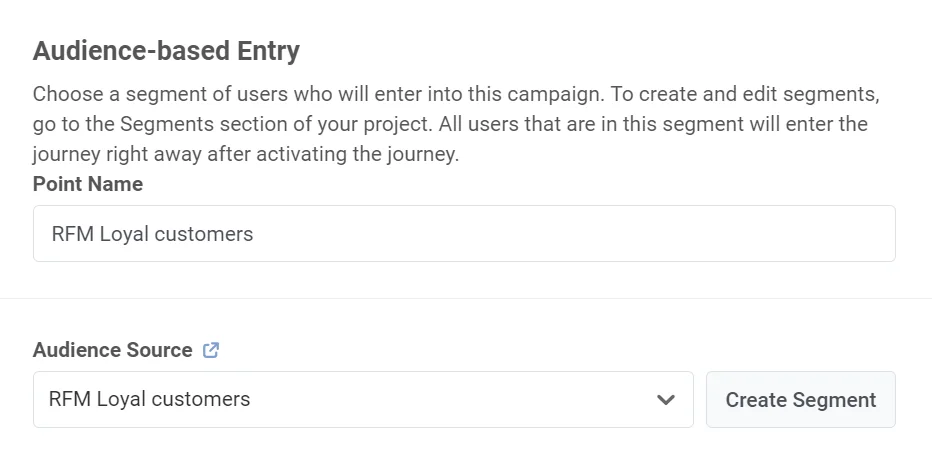
Exemplo: use a Audience-based Entry para segmentar clientes fiéis que fizeram compras em promoções passadas e provavelmente estão interessados na promoção atual.
Configure o elemento de Entrada
Anchor link toDê um duplo clique no elemento de Entrada para configurá-lo. As configurações dependem do tipo de entrada. Para a Audience-based Entry, você escolhe ou cria um segmento. Para a Trigger-based Entry, você seleciona um evento e condições. Para a API-based Entry, você usa a API para adicionar usuários. Aprenda a configurar cada tipo de entrada.
Adicione e configure o elemento de E-mail
Anchor link toArraste e solte o elemento de E-mail na tela e dê um duplo clique para abrir suas configurações. Na janela pop-up, comece a configurar seu e-mail.
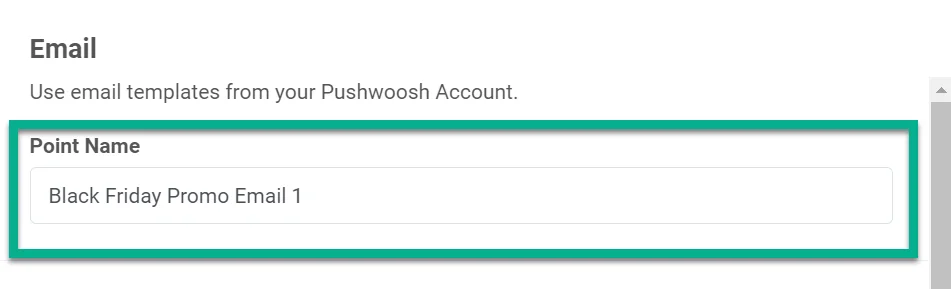
Dê um nome ao ponto da jornada
Anchor link toExemplo: E-mail Promocional Black Friday.
Configure o conteúdo
Anchor link toNa etapa de Conteúdo, configure o corpo do e-mail, o assunto e os detalhes do remetente.
Predefinição de e-mail
Anchor link to- Selecione uma predefinição existente no menu suspenso ou clique em Create content para criar um novo conteúdo.
- Para alterar a predefinição selecionada, clique em Edit content abaixo do campo.
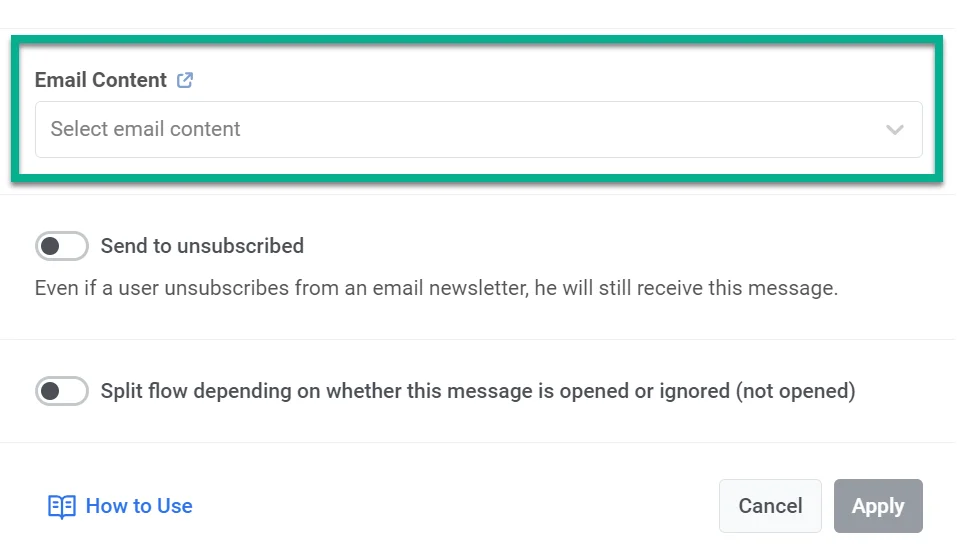
A lista de predefinições começa pelas mais recentes. Para alterar a ordem, clique no botão de ordenação acima do menu suspenso e escolha Mais recentes primeiro, Mais antigos primeiro, Atualizados recentemente, Nome A→Z ou Nome Z→A. Mais predefinições são carregadas à medida que você rola a lista.
Salve seu conteúdo e, em seguida, clique na seta de voltar na parte superior do editor para fechar a gaveta e retornar ao elemento de E-mail com a predefinição selecionada.
Linha de assunto
Anchor link toEscolha como definir o assunto para esta etapa:
- Personalizado: Digite um assunto no campo Assunto. Este valor é salvo na etapa e não é sincronizado com as alterações da predefinição.
- Da predefinição: Use o assunto atual da predefinição selecionada. Se o assunto da predefinição for alterado posteriormente, a etapa usará o valor atualizado automaticamente no momento do envio. Saiba mais

Informações do remetente
Anchor link toEscolha como definir os detalhes do remetente:
- Da predefinição: Use os detalhes do remetente da predefinição selecionada. As atualizações na predefinição são aplicadas automaticamente. Se alguma parte dos detalhes do remetente da predefinição estiver faltando, a etapa a preencherá com seus detalhes de remetente padrão. Se esses também estiverem faltando, a verificação pré-lançamento sinalizará antes que você possa iniciar a jornada.
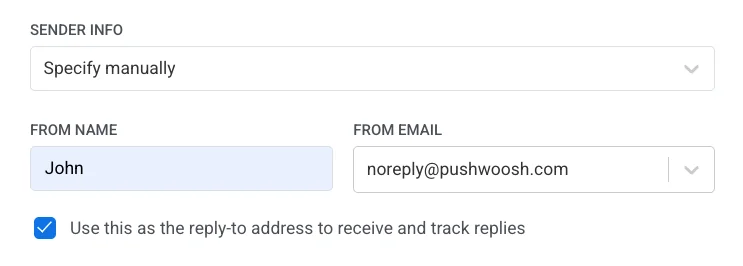
- Especificar manualmente: Insira Nome do Remetente e E-mail do Remetente nesta etapa (deve ser um domínio verificado; o campo sugere nomes de caixas de correio conhecidos para cada domínio verificado). Os valores manuais são salvos na etapa e não são sincronizados com as alterações da predefinição. Como funciona a prioridade do remetente
Opcionalmente, ative Use este como o endereço de resposta para receber e rastrear respostas para que as respostas sejam enviadas para o e-mail do remetente. Saiba mais
Escolha o tipo de mensagem
Anchor link to- Mensagem de marketing: Respeita as preferências de assinatura, opt-outs e o limite de frequência. Não é enviada para usuários do grupo de controle.
- Mensagem transacional: Enviada para todos os usuários, independentemente do status da assinatura. Entregue aos usuários do grupo de controle.

Saiba como o tipo de mensagem afeta a entrega.
Selecione a categoria de assinatura
Anchor link toSe você escolheu Mensagem de marketing, selecione uma categoria no menu suspenso (por exemplo, Atualizações de Produto, Newsletter, Promocional) para que a mensagem esteja alinhada com as preferências de seus assinantes. As categorias são definidas no centro de preferências de assinatura.
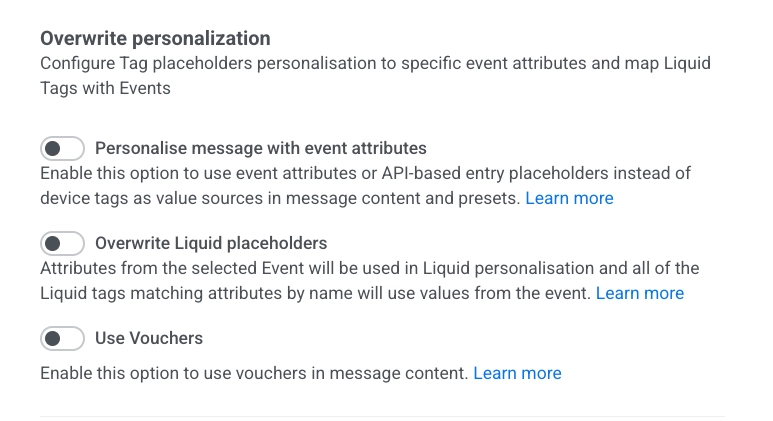
Substituir personalização (opcional)
Anchor link toConfigure como o conteúdo da mensagem é personalizado:
- Personalizar mensagem com atributos de evento: Preencha os espaços reservados no e-mail com dados da jornada (por exemplo, evento ou entrada baseada em API). Saiba mais
- Substituir placeholders Liquid: Use valores de um Evento selecionado em tags Liquid. Tags que correspondem aos nomes dos atributos do evento recebem esses valores. Saiba mais
- Usar Vouchers: Insira um código de voucher exclusivo de um pool no e-mail (por exemplo, para promoções). Saiba mais
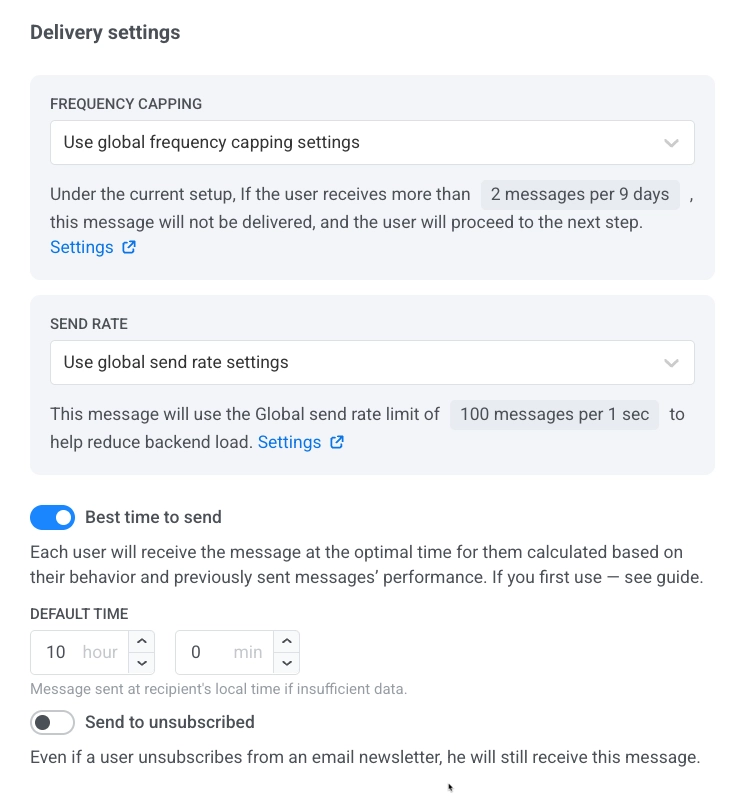
Configurações de entrega (opcional)
Anchor link toNesta seção, você pode definir:
- Limite de frequência: Use o limite global, ignorar ou personalizado. Saiba mais
- Taxa de envio: Use global, sem limite ou personalizada. Saiba mais
- Melhor horário para enviar: Entregue no horário ideal por usuário com base no comportamento. Saiba mais
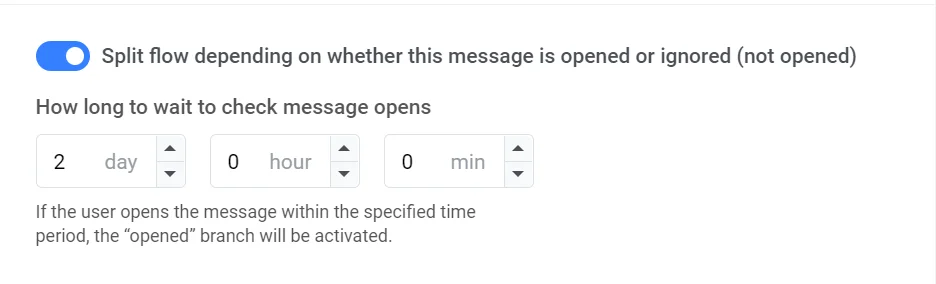
Dividir por abertura de e-mail (opcional)
Anchor link toDivida o fluxo com base na abertura ou não do e-mail pelos usuários. Defina o período de espera (até 7 dias). Exemplo: faça um acompanhamento com um push ou outro e-mail se o usuário não abrir. Saiba mais
Termine o ramo
Anchor link toDepois que seu e-mail estiver configurado, termine o ramo adicionando um elemento de Saída ou deixando-o sem uma conexão de saída. Se você optou por dividir o fluxo, configure ações para os usuários que ignorarem o e-mail.
Configure as definições da jornada e inicie
Anchor link toDefinições da jornada (opcional)
Anchor link to- Defina o Período de silêncio durante o qual as mensagens não serão enviadas aos usuários
- Defina o Limite de entrada na campanha para definir quantas vezes uma pessoa específica pode entrar na jornada dentro de um período especificado
Defina Metas de Conversão
Anchor link toDefina Metas de Conversão para acompanhar o sucesso da sua jornada. Exemplo: configure o evento CheckoutSuccess como uma Meta de Conversão e monitore quantos usuários a alcançam dentro da jornada. Saiba mais sobre Metas de Conversão em Jornadas
Inicie a campanha
Anchor link toClique em Launch campaign para executar a Verificação pré-lançamento e corrigir quaisquer problemas listados, depois confirme clicando em Launch.