Blocos
Referência para cada bloco que você pode adicionar a partir da guia Elementos no conteúdo web e em um formulário web.
Como configurar blocos
Anchor link to- Abra a guia Elementos à direita.
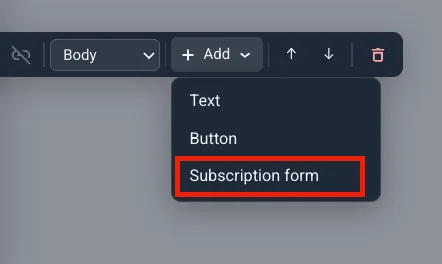
- Arraste um bloco para o pop-up ou clique nele para adicioná-lo à página.
- Um clique insere o bloco abaixo da seleção na tela.
- Se nada estiver selecionado, o bloco vai para o final da primeira seção da página.
- Selecione um bloco no pop-up para abrir a guia Configurações (ao lado de Elementos). Adicionar um bloco a partir de Elementos abre Configurações imediatamente.
Para mover um bloco para qualquer lugar do pop-up, inclusive para outra seção, selecione-o e arraste a alça que aparece à esquerda dele até qualquer espaço livre.
Em Configurações, você pode:
- Configurar as opções próprias desse bloco
- Movê-lo para cima ou para baixo dentro da seção com POSIÇÃO (setas para cima e para baixo)
- Excluí-lo com o ícone de exclusão
Blocos comuns
Anchor link toOs blocos Texto, Botão e Ícone estão disponíveis tanto no conteúdo web quanto nos formulários web.
Texto
Anchor link toClique em qualquer texto ou rótulo de botão no pop-up para editá-lo em linha. Uma barra de ferramentas aparece acima dele:
- Aplique formatação de negrito, itálico ou sublinhado.
- Adicione ou remova um link.
- Defina o alinhamento à esquerda, centralizado ou à direita.

Para alterar o estilo do texto:
-
Selecione o texto e abra a guia Configurações à direita.
-
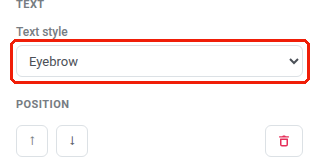
Escolha um estilo:
- Ícone: um estilo de texto, não o bloco Ícone.
- Eyebrow
- Título 1–3
- Corpo
- Legenda
Botão
Anchor link toClique em um botão para selecioná-lo e, em seguida, abra a guia Configurações à direita:
- Estilo do botão: Primário ou Secundário.
- Ação:
- Abrir um link: insira a URL do link. Nova guia está ativada por padrão. Desmarque a caixa de seleção para abrir o link na mesma guia.
- Fechar o pop-up.
- Inscrever-se: solicitar permissão de web push e inscrever o visitante. Apenas o conteúdo web oferece esta ação. Um botão em um formulário web tem as outras três. Este não é o bloco de Formulário de inscrição por e-mail. Uma solicitação concedida fecha o pop-up. Uma negada desativa o botão, porque o navegador não solicitará duas vezes.
- Ir para a página: escolha outra página do pop-up para a qual mudar. Esta opção aparece quando o pop-up tem mais de uma página. Consulte Várias páginas.
Use POSIÇÃO para mover o botão para cima ou para baixo, ou o ícone de exclusão para removê-lo.

Ícone
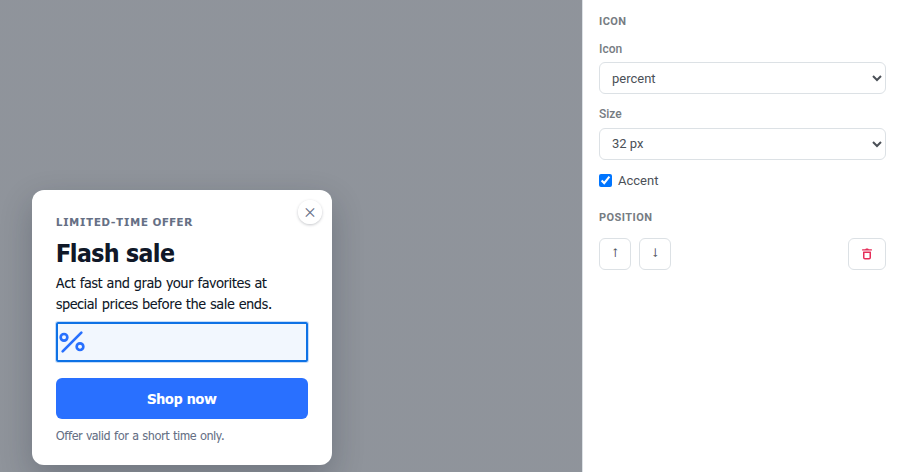
Anchor link toAdicione um bloco Ícone para inserir um pequeno pictograma (por exemplo, um sinal de porcentagem para uma promoção ou um presente para um sorteio) ao lado do seu texto. Este é o bloco Ícone, não o estilo de texto Ícone em Texto.
- Abra a guia Elementos à direita.
- Clique em Ícone.
- Defina as opções na guia Configurações:
- Ícone: escolha em um conjunto fixo de 20 ícones (sino, presente, carrinho, gráfico, cadeado, calendário, verificação, estrela, relógio, etiqueta, e-mail, telefone, download, play, escudo, brilho, porcentagem, caminhão, bilhete, usuário). Não é possível enviar ícones personalizados.
- Tamanho: 24, 32 ou 48 px.
- Destaque: ativado por padrão, para que o ícone corresponda à cor de destaque do pop-up. Desative para escolher uma cor personalizada.
Blocos de conteúdo web
Anchor link toOs blocos Contagem regressiva, Seletor de tópicos e Avaliação existem apenas no conteúdo web. Um formulário web não os tem. Alguns modelos da Galeria de modelos de conteúdo web já incluem esses blocos. Não é possível adicionar um bloco Formulário de inscrição a um novo conteúdo, mas um conteúdo web que já tenha um ainda pode editá-lo. Consulte Formulário de inscrição.
Contagem regressiva
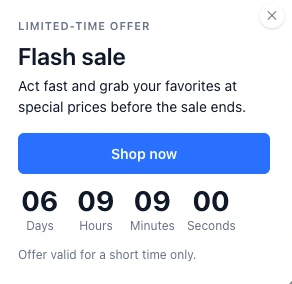
Anchor link toAdicione um bloco Contagem regressiva para criar urgência com um prazo que diminui ao vivo no pop-up.
- Abra a guia Elementos à direita.
- Clique em Contagem regressiva.
- Defina as opções na guia Configurações:
- Prazo: a data e a hora em que a contagem regressiva chega a zero.
- Fuso horário: o fuso em que o prazo é lido, não o fuso horário do próprio visitante. O padrão é o fuso horário do seu navegador; escolha UTC na lista para ler o prazo literalmente.
- Idioma: o idioma dos rótulos das unidades (dias, horas etc.). Deixe em Inglês (padrão) ou escolha entre 14 outros idiomas.
- Rótulos: ative para mostrar os rótulos das unidades ao lado dos números.
- Quando o prazo passar:
- Mostrar zeros: a contagem regressiva continua mostrando 00:00:00.
- Não mostrar o pop-up: todo o pop-up é ignorado quando o prazo já passou. O Pushwoosh verifica o prazo logo antes de o pop-up aparecer. Um pop-up ignorado dessa forma não conta para a frequência Uma vez por visitante.
- Ir para a página: muda para outra página do pop-up quando o prazo passa. Oferecido apenas quando o pop-up tem mais de uma página. Escolha a página de destino no menu suspenso que aparece. Consulte Várias páginas.
Seletor de tópicos
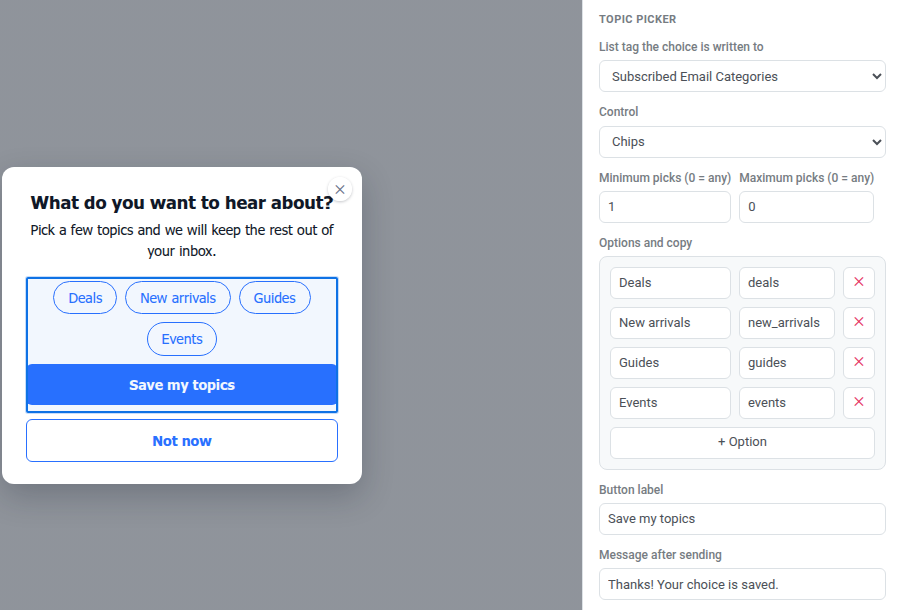
Anchor link toAdicione um bloco Seletor de tópicos para permitir que os visitantes selecionem seus interesses como caixas de seleção ou chips. As escolhas são registradas em uma tag no dispositivo deles.
- Abra a guia Elementos à direita.
- Clique em Seletor de tópicos. O bloco aparece com duas opções de espaço reservado. Suas configurações abrem na guia Configurações.
-
Em Tag de lista em que a escolha é registrada, escolha uma tag existente do tipo Lista ou escolha Criar uma tag de lista para criar uma sem sair do editor. Até que você escolha uma tag, o bloco não registra nada.
-
Defina o Controle como Caixas de seleção ou Chips.
-
Defina Mínimo de escolhas e Máximo de escolhas.
0em qualquer extremidade significa que não há limite nesse lado (0 = qualquernos rótulos do campo). Pelo menos uma escolha é sempre necessária para enviar, mesmo quando o Mínimo é0. Escolher além do máximo, ou tentar enviar abaixo do mínimo, mostra uma mensagem em linha ao lado do bloco em vez de enviar qualquer coisa.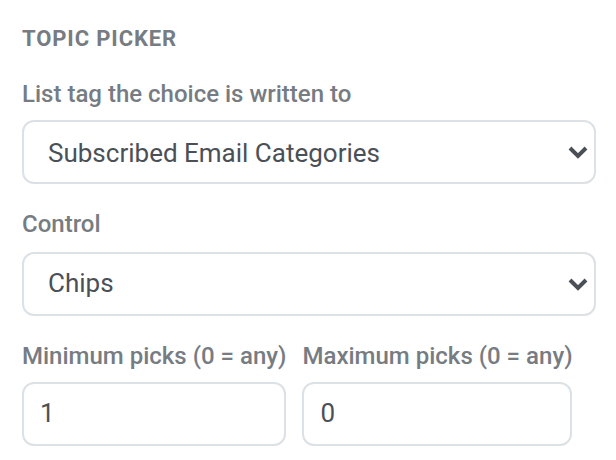
-
Em Opções e texto, edite o rótulo de cada opção (o que o visitante lê) e o Valor da tag (o que é registrado na tag). Se você deixar o Valor da tag vazio, o Pushwoosh registrará o ID interno da opção (
option-1,option-2etc.). Use + Opção para adicionar outra linha, até um total de 12 opções.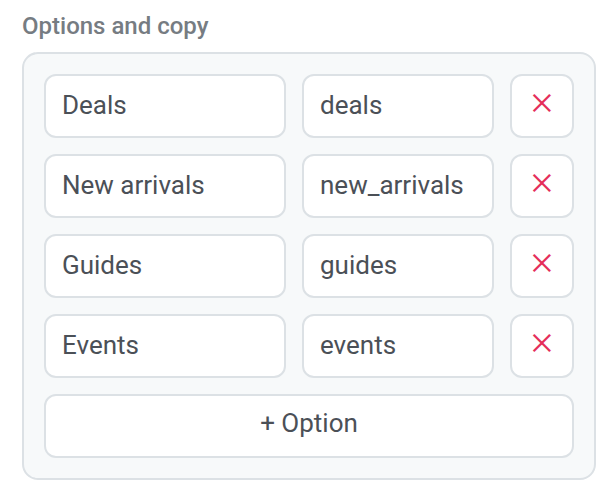
-
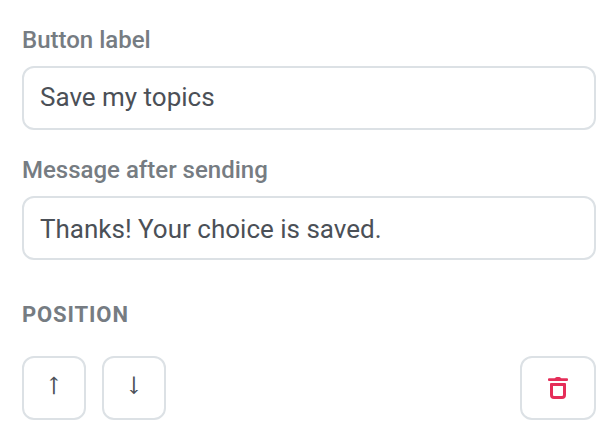
Defina o Rótulo do botão (padrão Salvar) e a Mensagem após o envio (padrão Obrigado! Sua escolha foi salva.).
Avaliação
Anchor link toAdicione um bloco Avaliação para coletar uma pontuação rápida (NPS, estrelas ou polegares) como um evento personalizado.
- Abra a guia Elementos à direita.
- Clique em Avaliação. O bloco aparece sem nenhum evento definido. Suas configurações abrem na guia Configurações.
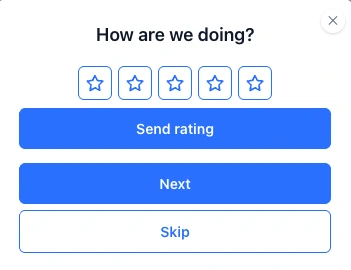
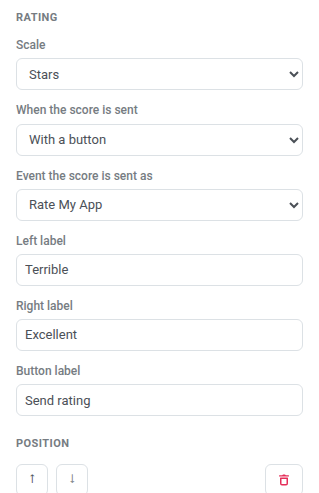
- Defina a Escala como NPS 0–10, Estrelas (1 a 5) ou Polegares (para cima ou para baixo). Em todas as três, uma pontuação mais alta significa uma avaliação mais positiva. Polegares envia
1para um polegar para cima e0para um polegar para baixo. - Defina Quando a pontuação é enviada como Ao tocar (envia quando o visitante escolhe um valor) ou Com um botão (espera por um clique de envio).
- Em Evento em que a pontuação é enviada, escolha um evento do seu projeto ou escolha Criar um evento para definir um novo sem sair do pop-up. A pontuação é armazenada como esse evento (atributos
score,scaleeslotKey). Use-o em segmentos ou Customer Journeys como qualquer outro evento. Até que você escolha um evento, o bloco não envia nada. - Opcionalmente, preencha o Rótulo esquerdo e o Rótulo direito nas duas extremidades da escala.
- Se Quando a pontuação é enviada for Com um botão, defina o Rótulo do botão (padrão Enviar avaliação).
Formulário de inscrição
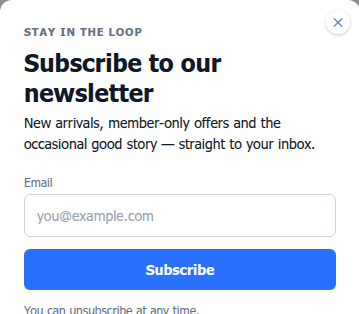
Anchor link toO bloco Formulário de inscrição vincula o pop-up a um formulário de inscrição de Público → Formulários de inscrição.
- O bloco não é oferecido em Elementos, então você só pode editá-lo em um conteúdo web que já o tenha.
- Para coletar e-mails e outros campos em um novo conteúdo, crie um formulário web.
- Para permissão de web push, use um botão com a ação Inscrever-se.
Para editar o bloco, selecione-o no pop-up. Suas configurações abrem na guia Configurações.
Escolher uma origem de formulário
Anchor link toCom o bloco selecionado, a guia Configurações mostra um menu suspenso Formulário de inscrição que vincula o bloco a um formulário de inscrição no seu projeto. Você pode criar um novo formulário ou escolher um que já existe:
| Opção | Quando usar |
|---|---|
| Novo formulário — criado ao salvar (padrão) | Início mais rápido: o Pushwoosh cria o formulário para você quando você salva o pop-up, com o nome “nome do pop-up — web popup”. |
| + Criar novo formulário… | Você quer nomear o formulário e configurá-lo antes de salvar o pop-up. Abre uma caixa de diálogo Novo formulário de inscrição. Insira um Nome, defina Campos, o texto de Envio e Privacidade e, depois, clique em Criar. |
| Um formulário existente no menu suspenso | Reutilize um formulário que já tenha assinantes ou dupla confirmação configurada. |
Definir campos e comportamento de envio
Anchor link toAinda na guia Configurações:
- Defina o Estilo do botão de envio:
- Primário: botão preenchido na cor de Destaque do pop-up. Melhor quando Inscrever-se é a ação principal na página.
- Secundário: botão contornado com uma borda e rótulo na cor de destaque. Melhor quando o pop-up já tem um botão primário ou você quer uma aparência mais leve.
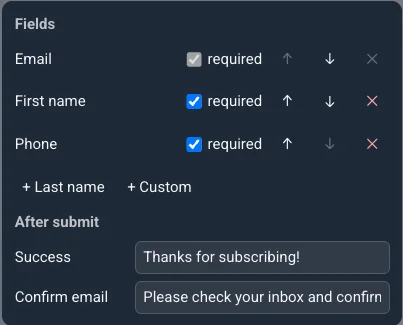
- Ative a Privacidade para adicionar uma linha de consentimento de privacidade sob o formulário e, em seguida, insira a URL da sua política de privacidade no campo que aparece.

- Em Campos, mantenha E-mail (sempre obrigatório) e adicione Nome, Sobrenome, Telefone ou Personalizado.
- Para um campo Personalizado, escolha a tag para a qual seu valor é enviado no menu suspenso Escolha uma tag… ou escolha Criar uma tag para criar uma nova tag de string sem sair do editor.
- Defina os textos de Sucesso e Confirmar e-mail mostrados depois que um visitante envia o formulário.
Blocos de formulário web
Anchor link toOs blocos Campo de e-mail, Campo de tag, Consentimento e Enviar existem apenas nos formulários web. Consulte Formulários web para saber como um formulário funciona e como salvá-lo.
Campo de e-mail
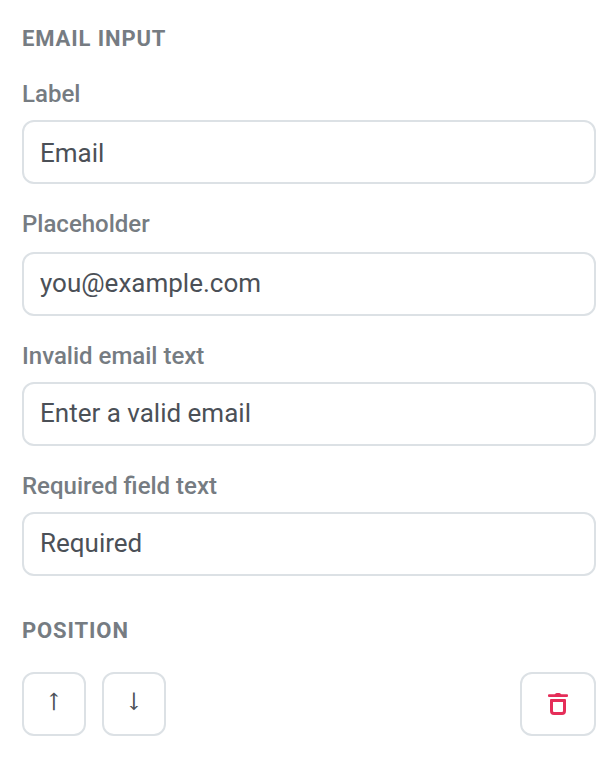
Anchor link toO campo em que o visitante insere um endereço de e-mail. Ele é sempre obrigatório.
-
Defina o Rótulo e o Placeholder: a legenda do campo e a dica dentro do campo vazio. Os padrões são Email e
you@example.com. -
Edite o Texto de e-mail inválido, mostrado quando o endereço está malformado ou o Pushwoosh o rejeita. O padrão é Enter a valid email.
-
Edite o Texto de campo obrigatório, mostrado quando o campo está vazio. O padrão é Required.
Um formulário com Campo de e-mail também precisa de um bloco Consentimento com a URL da política de privacidade.
Campo de tag
Anchor link toUm campo de texto cuja resposta é salva em uma tag no dispositivo do visitante. O editor de formulários não cria tags, então crie a tag em Público → Tags antes de adicionar o campo.
-
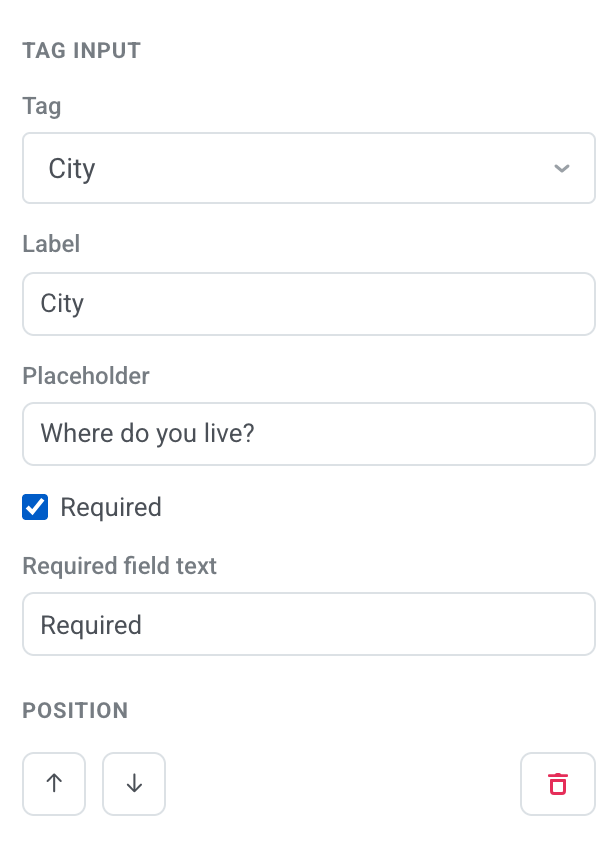
Em Tag, escolha uma tag existente. A lista mostra apenas tags do tipo String, e você pode digitar para pesquisar. Cada tag pode ser usada em um único campo do formulário.
-
Defina o Rótulo e o Placeholder.
-
Selecione Obrigatório se o visitante precisar preencher o campo e, se necessário, edite o Texto de campo obrigatório.
Um formulário não pode gravar tags cujos nomes começam com PW_FF_.
Consentimento
Anchor link toUma caixa de seleção com um link para a sua política de privacidade. Quando o formulário tem várias caixas de seleção de consentimento, o visitante precisa marcar todas para enviar.
-
Defina o Texto da caixa de seleção e o Texto do link: o texto antes do link e o próprio link. Os padrões são I agree to the e privacy policy.
-
Em URL da política de privacidade, insira a página que o link abre: um endereço
https://completo ou um caminho do seu site que comece com/.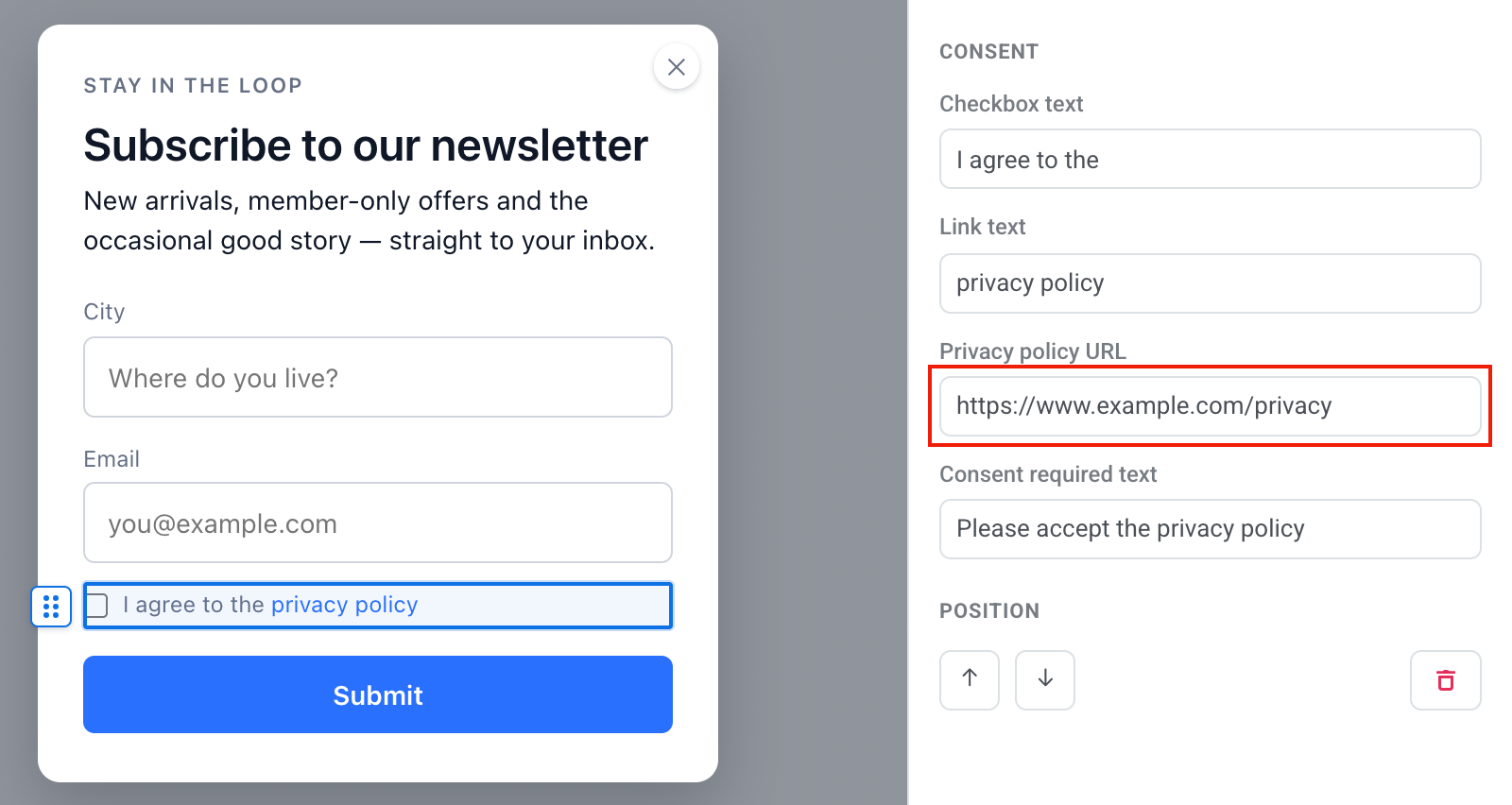
-
Edite o Texto de consentimento obrigatório, mostrado quando o visitante envia o formulário sem marcar a caixa de seleção. O padrão é Please accept the privacy policy.
Enviar
Anchor link toO botão que envia o formulário.
-
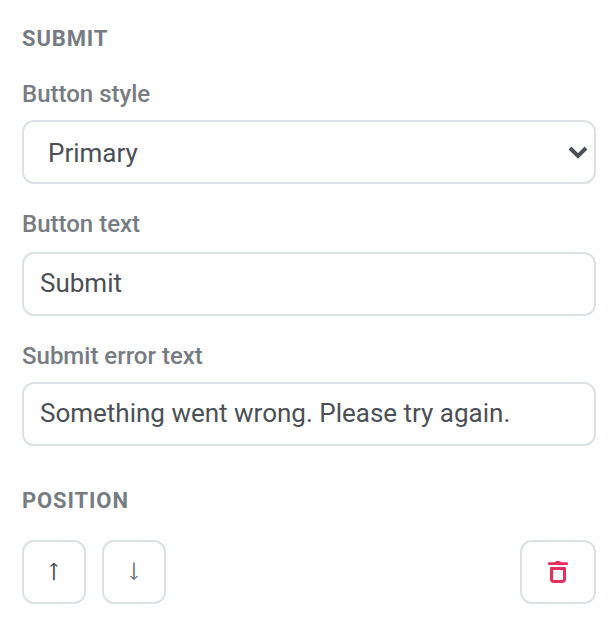
Em Estilo do botão, escolha Primário ou Secundário.
-
Edite o Texto do botão. O padrão é Submit.
-
Edite o Texto de erro de envio, mostrado quando o envio falha, por exemplo, por causa de um erro de rede. O visitante pode enviar novamente. O padrão é Something went wrong. Please try again.