Criar segmentos por ID de Usuário
Use o filtro ID do usuário para criar um segmento de usuários conhecidos pelo ID de Usuário do Pushwoosh, ou mude para HWID, E-mail, Telefone ou Token para corresponder a esse identificador de dispositivo. Isso funciona melhor quando você já sabe quais usuários ou dispositivos deseja incluir e esses identificadores estão registrados em seu projeto.
Como criar um segmento por ID de Usuário
Anchor link toPara criar um segmento baseado em ID de Usuário:
-
Vá para Audience → Segments.
-
Clique em Criar segmento para abrir o construtor de segmentos.
-
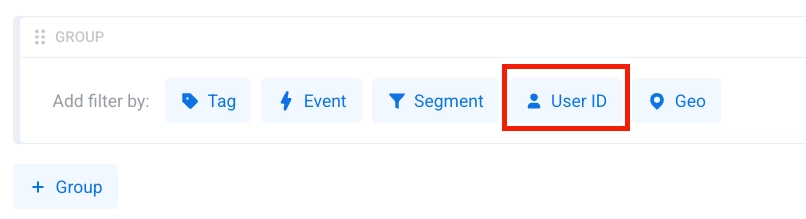
No construtor de segmentos, clique em ID do usuário em Adicionar filtro por:.
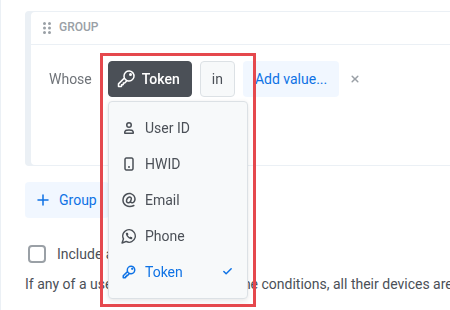
- Escolha por qual identificador filtrar: ID do usuário, HWID, E-mail, Telefone ou Token.
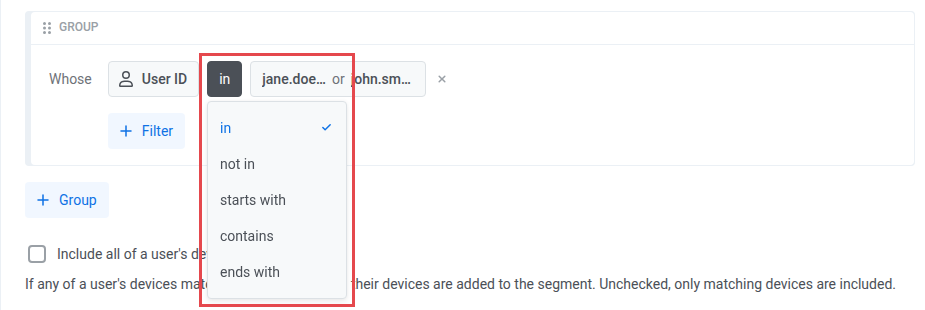
- Escolha o operador para a condição. Saiba mais
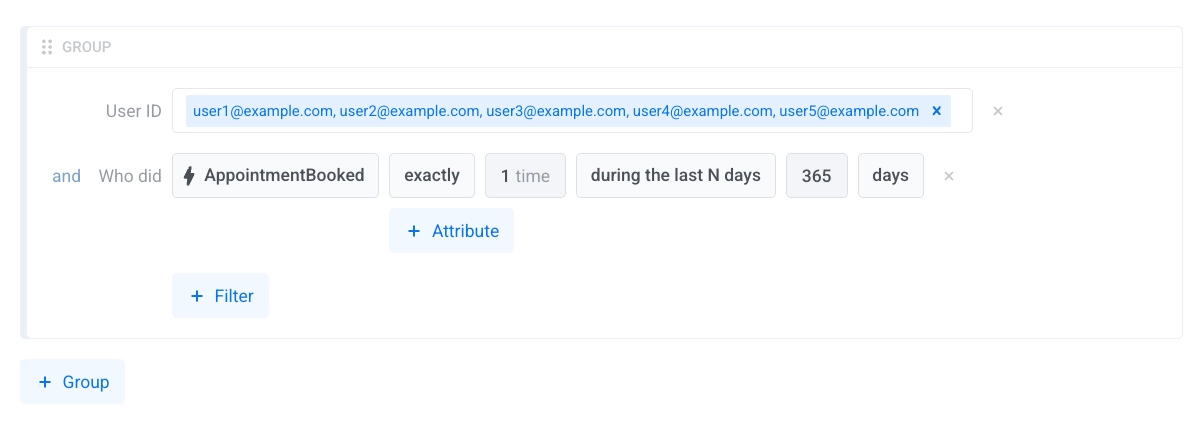
- Adicione os valores que devem ser incluídos no segmento: IDs de Usuário, HWIDs, e-mails, números de telefone ou tokens push, dependendo do campo que você escolheu na etapa 4. é um de e não é nenhum de aceitam uma lista de valores. começa com, contém e termina com aceitam um único valor. Insira os números de telefone no formato E.164, por exemplo,
+15551234567. O Pushwoosh os armazena dessa forma, e começa com só corresponde a partir do primeiro caractere.
-
Adicione mais filtros, se necessário.
-
Para segmentar um usuário em todos os seus dispositivos quando a condição corresponder, use Incluir todos os dispositivos de um usuário. Saiba como essa opção funciona.
-
Clique em Salvar.
Operadores
Anchor link toCada campo aceita os mesmos cinco operadores, comparando os valores que você insere com o valor desse campo em cada usuário ou dispositivo.
A coluna seglang traz o token do operador, que o construtor exibe ao lado do nome e que é usado na linguagem de segmentação. A coluna Exemplo mostra como a condição é lida no construtor, e não a sintaxe seglang.
| Operador | seglang | Descrição | Exemplo |
|---|---|---|---|
| é um de | in | Corresponde a qualquer valor na lista | ID do usuário é um de ["user1", "user2"] |
| não é nenhum de | notin | Não corresponde a nenhum valor na lista | HWID não é nenhum de ["a1b2c3d4e5"] |
| começa com | startswith | Começa com a string especificada | Telefone começa com "+1555" |
| contém | contains | Contém a string especificada | E-mail contém "example.com" |
| termina com | endswith | Termina com a string especificada | Token termina com "9a2e2f" |
Correspondência entre múltiplos dispositivos
Anchor link toPara HWID, E-mail, Telefone e Token, esses operadores avaliam cada dispositivo individualmente, e o usuário corresponde se algum de seus dispositivos satisfizer a condição.
não é nenhum de corresponde a qualquer usuário com pelo menos um dispositivo cujo valor não está na lista. Se um usuário tiver vários dispositivos, um dispositivo que não está na lista é suficiente para corresponder, mesmo que outro dispositivo do usuário esteja na lista.
Ativar Incluir todos os dispositivos de um usuário adiciona todos os dispositivos de um usuário correspondente ao segmento, incluindo um dispositivo cujo valor está na lista de exclusão.
Correspondência de Token
Anchor link toToken corresponde ao token push exibido para um dispositivo no User Explorer. Ele não corresponde às chaves de remetente do Firebase Cloud Messaging (FCM) ou às chaves de push da web, que não são indexadas para este filtro.
Ao contrário do E-mail, os valores de Token são sensíveis a maiúsculas e minúsculas. O Pushwoosh os compara exatamente como inseridos, sem convertê-los para minúsculas.
Segmentos legados
Anchor link toSegmentos salvos antes da introdução desses operadores não possuem valor de operador e são lidos como é um de. Nada muda para os segmentos existentes.