Eventos padrão
O que são eventos padrão
Anchor link toEventos Padrão são interações básicas que os usuários realizam em aplicativos ou sites, independentemente do setor ou funcionalidade. Essas ações-chave do usuário formam o núcleo da comunicação com o cliente e podem ser aproveitadas para qualquer produto e cliente em qualquer estágio do ciclo de vida do cliente.
Os Eventos Padrão estão disponíveis prontos para uso nas versões atualizadas do SDK. Eles não precisam de configurações adicionais, exceto para o PW_InAppPurchase (veja os detalhes abaixo).
Um Evento Padrão aparece automaticamente em Público → Eventos na primeira vez que o SDK o envia. Você não precisa ativá-lo para começar a coletar dados.
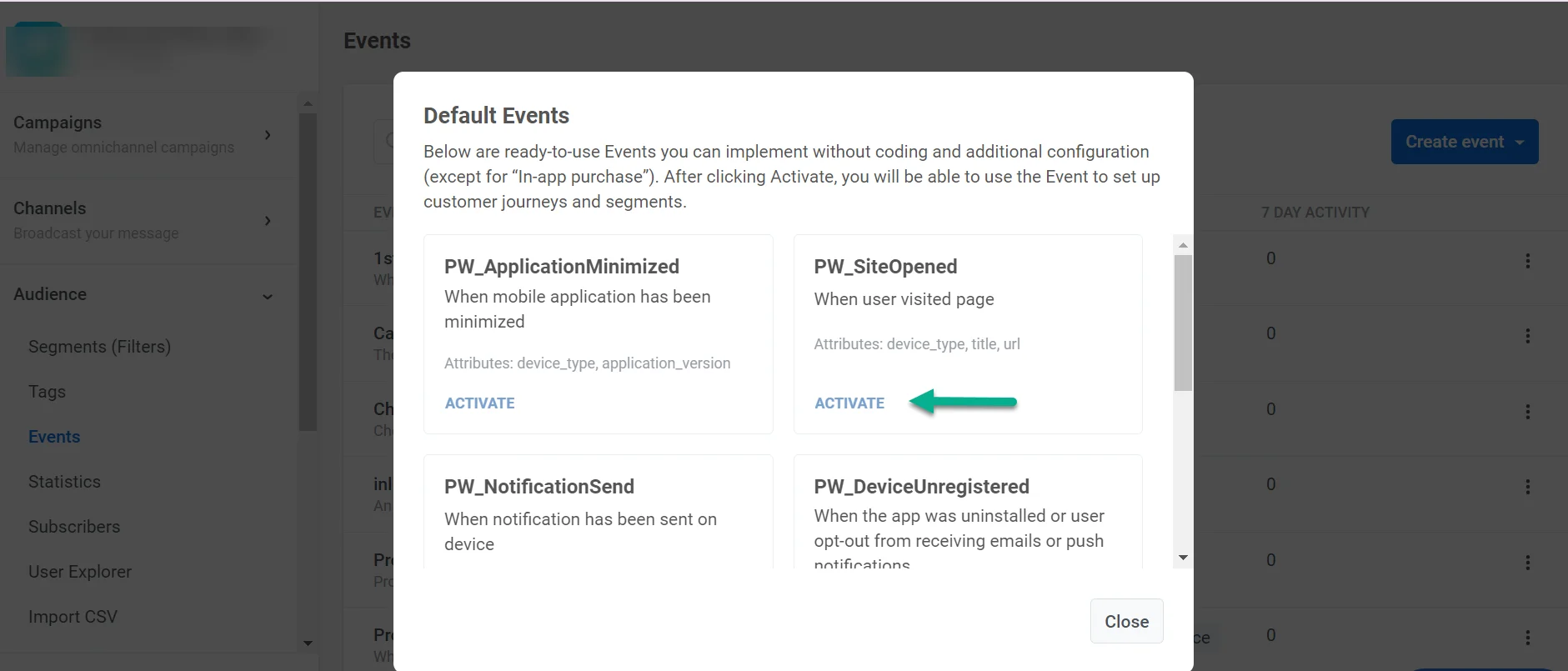
Você também pode ativar um Evento Padrão para adicioná-lo à lista antes que o SDK o envie. Isso permite criar um segmento ou uma Jornada do Cliente antes que os primeiros dados cheguem. Para ativar um Evento Padrão:
- Navegue até a aba Eventos na seção Público.
- Clique em Criar Evento.
- Selecione Evento Padrão no menu suspenso.
- Na janela pop-up, escolha o evento desejado e clique em Ativar.
Use os Eventos Padrão em mensagens baseadas em comportamento. Por exemplo, use-os como uma Entrada Baseada em Gatilho na Jornada do Cliente ou um gatilho para mensagens In-App.
Uso de dispositivo e aplicativo
Anchor link toPW_DeviceRegistered
Anchor link toEste evento é disparado quando um dispositivo sem token de push recebe um, por exemplo, na primeira abertura do aplicativo depois que o usuário permite as notificações. Ele é disparado novamente se um dispositivo que perdeu o token recebe um novo. Substituir um token existente por um novo não o dispara.
Atributos do evento
- platform (string): o nome da plataforma do dispositivo registrado.
- platform_id (integer): o código da plataforma, mesmo valor que device_type em registerDevice.
Casos de uso
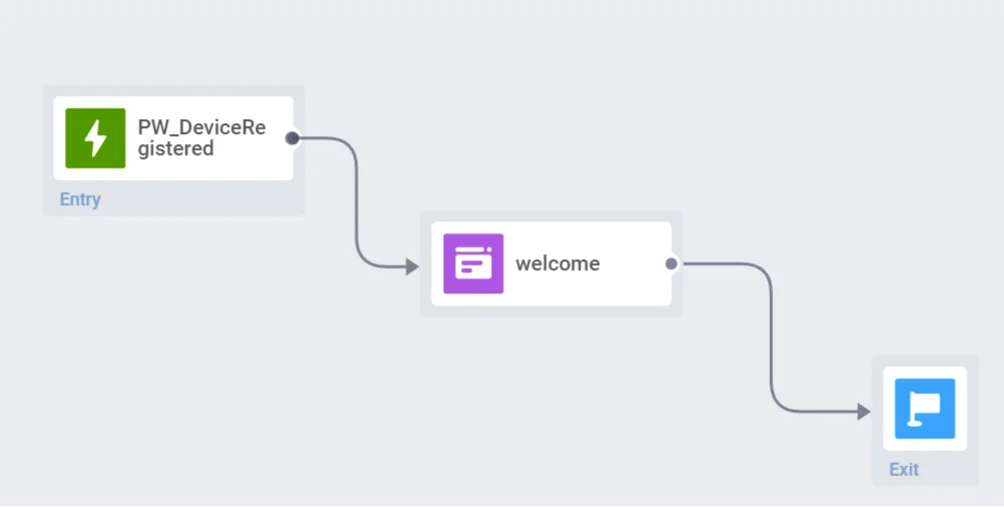
- Lance uma campanha de integração para usuários recém-registrados. Adicione a Entrada Baseada em Gatilho usando o Evento PW_DeviceRegistered a uma Jornada do Cliente de Integração.
- Identifique atividades de aquisição que trazem mais novatos com as estatísticas do Evento.
- Engaje os usuários logo na primeira visita. Receba-os com In-Apps acionados pelo Evento DeviceRegistered.
PW_DeviceUnregistered
Anchor link toEste evento é disparado quando um dispositivo perde a assinatura de push: o serviço de push informa que o token é inválido (por exemplo, após a desinstalação do aplicativo), o aplicativo cancela o registro do dispositivo pelo SDK ou um usuário cancela a inscrição em e-mails. Para sincronizar esses dispositivos com o seu próprio banco de dados, consulte Sincronizar dispositivos com registro cancelado com o seu sistema.
Atributos do evento
- message_id (string)
- message_code (string)
- campaign_id (string)
- platform (string)
- platform_id (integer)
Casos de uso
- Retenha usuários quando eles decidem parar de usar seu aplicativo. Por exemplo, você pode enviar um e-mail com uma oferta especial para cada usuário que desinstalou o aplicativo.
- Mantenha a comunicação com usuários que se descadastraram de um de seus canais. Por exemplo, se um usuário não quer mais receber notificações push, você pode enviar um e-mail ou mostrar um in-app incentivando-o a usar o aplicativo com mais frequência.
PW_PushAlertsChanged
Anchor link toApenas para aplicativos móveis
Este evento é disparado quando um usuário desativa ou ativa as notificações push do seu aplicativo nas configurações do dispositivo. Ele está disponível para dispositivos iOS, Android, Huawei e Amazon. A Pushwoosh registra a mudança nos dois sentidos: de ativado para desativado (opt-out) e de desativado para ativado (opt-in).
O evento é criado automaticamente no seu aplicativo na primeira vez que é disparado. Você não precisa ativá-lo, e ele não aparece no menu suspenso Evento padrão. O Painel de Controle não permite excluí-lo.
Quando a Pushwoosh registra a mudança
O SDK informa a permissão de notificações quando o aplicativo é iniciado. Um usuário que desativa as notificações nas configurações do dispositivo só é registrado na próxima abertura do aplicativo, o que pode levar horas ou dias. O horário do evento é o momento em que a Pushwoosh recebeu a mudança, não o momento em que o usuário alterou a configuração.
O evento exige um SDK móvel que informe a permissão: SDK iOS 5.7.2+ ou SDK Android 5.7.5+.
O evento não é disparado nestes casos:
- O dispositivo não tem push token, por exemplo, na primeira abertura do aplicativo, antes de o usuário ser solicitado a conceder a permissão. Conceder a permissão pela primeira vez não dispara o evento.
- O usuário cancela a inscrição dentro do seu aplicativo, ou o dispositivo é desregistrado. Use PW_DeviceUnregistered nesses casos.
- O dispositivo é web, e-mail, SMS ou outro canal não móvel.
Atributos do evento
- old_value (boolean): o estado anterior da permissão.
truesignifica que as notificações estavam ativadas. - new_value (boolean): o novo estado da permissão.
falsesignifica que o usuário desativou as notificações (opt-out),truesignifica que o usuário as ativou (opt-in). - reason (string): o que definiu o novo estado.
sdk: o SDK da Pushwoosh informou a permissão a partir do dispositivo. Use este valor para acompanhar mudanças feitas pelos usuários.api_field: a permissão foi enviada em uma solicitação de API do seu servidor ou em uma importação de dados.set_tags: a tag Push Alerts Enabled foi alterada diretamente, por exemplo, comsetTags.default_true: o dispositivo tem um push token, mas a solicitação não incluiu a permissão, então a Pushwoosh a definiu como ativada.
- source (string): o método de API que informou a mudança, como
registerDevice,applicationOpen,multiRegisterDeviceousetTags. - token_in_request (boolean): se a solicitação incluiu um push token. Sempre
falseparaapplicationOpen. - request_ts (integer): horário Unix em que a Pushwoosh recebeu a solicitação.
- prev_app_open_at (integer): horário Unix da abertura anterior do aplicativo antes da mudança. Junto com request_ts, mostra a janela de tempo em que o usuário alterou a configuração. Incluído apenas se conhecido.
- app_version (version): a versão do aplicativo. Incluído apenas se a solicitação o contiver.
- os_version (version): a versão do SO do dispositivo. Incluído apenas se a solicitação o contiver.
Casos de uso
- Reconquiste usuários que desativaram as notificações. Inicie uma Jornada do Cliente com uma Entrada baseada em gatilho em PW_PushAlertsChanged com new_value igual a
falsee alcance-os por e-mail, SMS ou um pop-up de recuperação de opt-out. - Crie Segmentos de usuários que desativaram as notificações em um período. Filtre por reason igual a
sdkpara manter apenas as mudanças feitas pelos usuários em seus dispositivos. - Dê boas-vindas aos usuários que reativaram as notificações com um push que destaque o que eles perderam.
- Acompanhe com que frequência os usuários optam por sair após campanhas específicas no histórico de Eventos e nas estatísticas de eventos.
PW_ApplicationOpen
Anchor link toApenas para aplicativos móveis
O evento ApplicationOpen é acionado toda vez que um usuário inicia seu aplicativo móvel em seu dispositivo.
Atributos do evento
- device_type (integer): código do tipo de dispositivo. Consulte registerDevice para detalhes.
- application_version (string): a versão do aplicativo.
Casos de uso
- Colete estatísticas de retenção de usuários com base nas estatísticas do evento ApplicationOpen.
- Execute campanhas de mensagens in-app para usuários que estão ativos no aplicativo.
PW_ScreenOpen
Anchor link toApenas para aplicativos móveis
Este evento é disparado toda vez que um usuário visualiza uma tela específica em seu aplicativo móvel.
Atributos do evento
- application_version (string): a versão do aplicativo.
- device_type (integer): código do tipo de dispositivo. Consulte registerDevice para detalhes.
- screen_name (string): nome técnico da tela obtido do seu aplicativo.
Casos de uso
- Envie mensagens perfeitamente relevantes para usuários que demonstraram interesse em seções específicas do aplicativo, iniciando Jornadas do Cliente com o evento PW_ScreenOpen.
- Avalie e melhore a eficácia de suas promoções. Teste A/B/n duas ou mais versões de sua oferta, espere o evento ScreenOpen ocorrer e, em seguida, veja qual conteúdo teve o melhor desempenho.
- Descubra quais telas do aplicativo são mais visitadas. Filtre as estatísticas do Evento pelo nome da tela.
PW_ApplicationMinimized
Anchor link toApenas para aplicativos móveis
Este evento é disparado quando um usuário minimiza (mas não força o fechamento) o aplicativo em seu dispositivo.
Atributos do evento
- device_type (integer): código do tipo de dispositivo. Consulte registerDevice para detalhes.
- application_version (string): a versão do aplicativo.
Casos de uso
- Rastreie o tempo médio da sessão entre os eventos ApplicationOpen e ApplicationMinimized.
- Envie notificações push enquanto o aplicativo está em segundo plano para chamar a atenção dos usuários e trazê-los de volta ao aplicativo.
PW_UserIdle
Anchor link toApenas para aplicativos móveis
Este evento é disparado quando um usuário está dentro do seu aplicativo, mas não interagiu com a tela por um período configurável. Diferente do PW_ApplicationMinimized, que é acionado depois que o usuário sai do aplicativo, o PW_UserIdle é disparado enquanto o usuário ainda está no aplicativo. Ele captura o momento em que a atenção diminui, o usuário hesita ou se distrai. Use-o como um sinal do lado do servidor para mostrar um In-App oportuno, oferecer assistência ou incentivar o usuário a dar o próximo passo.
A detecção de inatividade está desativada por padrão em ambas as plataformas. Quando a chave de tempo limite está ausente ou definida como 0, nenhum evento PW_UserIdle é enviado. Para habilitá-la, defina o tempo limite (mínimo de 30 segundos) na configuração da plataforma do seu aplicativo:
- iOS: adicione a chave
Pushwoosh_IDLE_TIMEOUT_SECONDS(Número, mínimo 30) ao Info.plist do seu aplicativo. - Android: adicione os metadados
com.pushwoosh.idle_timeout_seconds(inteiro, mínimo 30) ao seu AndroidManifest.xml.
Atributos do evento
- screen_name (string): a tela onde o usuário ficou inativo. No Android, formatado como
ActivityName/FragmentNamequando a tela atual está aninhada. Caso contrário, o nome da atividade. No iOS, formatado comoParentVC/ChildVCquando aninhado. Caso contrário, o nome do controlador de visualização. - idle_seconds (integer): o tempo limite de inatividade configurado que decorreu.
- session_duration (integer): segundos desde que o aplicativo foi trazido para o primeiro plano pela última vez.
- device_type (integer): código do tipo de dispositivo. Consulte registerDevice para detalhes.
- application_version (string): a versão do aplicativo.
Comportamento
- Dispara no máximo uma vez por sessão em primeiro plano. Voltar para o segundo plano e depois para o primeiro plano inicia uma nova sessão.
- O temporizador pausa automaticamente enquanto o teclado virtual está aberto, enquanto um diálogo modal ou prompt do sistema está na tela e enquanto o aplicativo está em segundo plano.
- A interação física com a tela (toques, rolagem e digitação) reinicia o temporizador.
Casos de uso
- Acione uma oferta In-App ou um assistente contextual quando os usuários demorarem em uma tela de alta intenção (carrinho, preços, checkout) sem tomar uma ação.
- Mostre uma dica ou tutorial quando os usuários pararem em uma etapa de integração.
- Identifique onde os usuários perdem o ímpeto, filtrando as estatísticas de eventos de inatividade por
screen_name.
PW_ApplicationExit
Anchor link toApenas para aplicativos móveis
Este evento é disparado quando um usuário coloca o aplicativo em segundo plano e não retorna dentro de um tempo limite configurável. Diferente do PW_ApplicationMinimized, que é disparado imediatamente quando o usuário sai, o PW_ApplicationExit é disparado somente após o atraso configurado ter decorrido. Ele confirma que o usuário realmente deixou a sessão, em vez de alternar brevemente entre aplicativos. Use-o para reengajar usuários que abandonaram uma sessão no meio do fluxo, ou para acionar campanhas de acompanhamento após uma saída confirmada.
A detecção de intenção de saída está desativada por padrão. Para habilitá-la, defina o tempo limite (10–30 segundos, valores fora deste intervalo são ajustados automaticamente) na configuração da plataforma do seu aplicativo:
- Android: adicione os metadados
com.pushwoosh.exit_intent_timeout_seconds(inteiro, 10–30) ao seu AndroidManifest.xml. - iOS: adicione a chave
Pushwoosh_APPLICATION_EXIT_TIMEOUT_SECONDS(Número, 10–30) ao Info.plist do seu aplicativo.
Atributos do evento
- screen_name (string): a última tela ativa quando o usuário colocou o aplicativo em segundo plano.
- session_duration (integer): segundos desde que o aplicativo foi trazido para o primeiro plano pela última vez.
- exit_intent_seconds (integer): o tempo limite efetivo que decorreu antes do evento ser disparado (10–30 s).
- device_type (integer): código do tipo de dispositivo. Consulte registerDevice para detalhes.
- application_version (string): a versão do aplicativo.
Comportamento
- O temporizador começa quando o aplicativo é colocado em segundo plano e é cancelado se o usuário retornar antes que o tempo limite expire.
- O nome da tela e a duração da sessão são capturados no momento em que o aplicativo é colocado em segundo plano, não quando o evento é disparado.
- O evento não é disparado se a detecção de intenção de saída estiver desativada (a chave de tempo limite é
0ou não está definida).
Casos de uso
- Reengaje usuários que abandonaram um fluxo de compra ou inscrição. Acione uma notificação push ou e-mail com um lembrete ou desconto.
- Inicie uma Jornada do Cliente de recuperação para usuários que saem sem completar uma ação chave (por exemplo, deixando um carrinho ou parando no meio da integração).
- Identifique telas com alta taxa de abandono, filtrando as estatísticas de eventos por
screen_name.
PW_SiteOpened
Anchor link toApenas para web
O evento SiteOpened é disparado toda vez que um usuário abre qualquer uma das páginas do seu site.
Atributos do evento
- device_type (integer): código do tipo de dispositivo. Consulte registerDevice para detalhes.
- title (string): o título da página visitada.
- url (string): a URL da página visitada.
Casos de uso
- Analise a distribuição do tráfego do seu site e compare o número de vezes que os usuários abrem páginas específicas do site. Para isso, filtre as estatísticas do Evento por seus atributos.
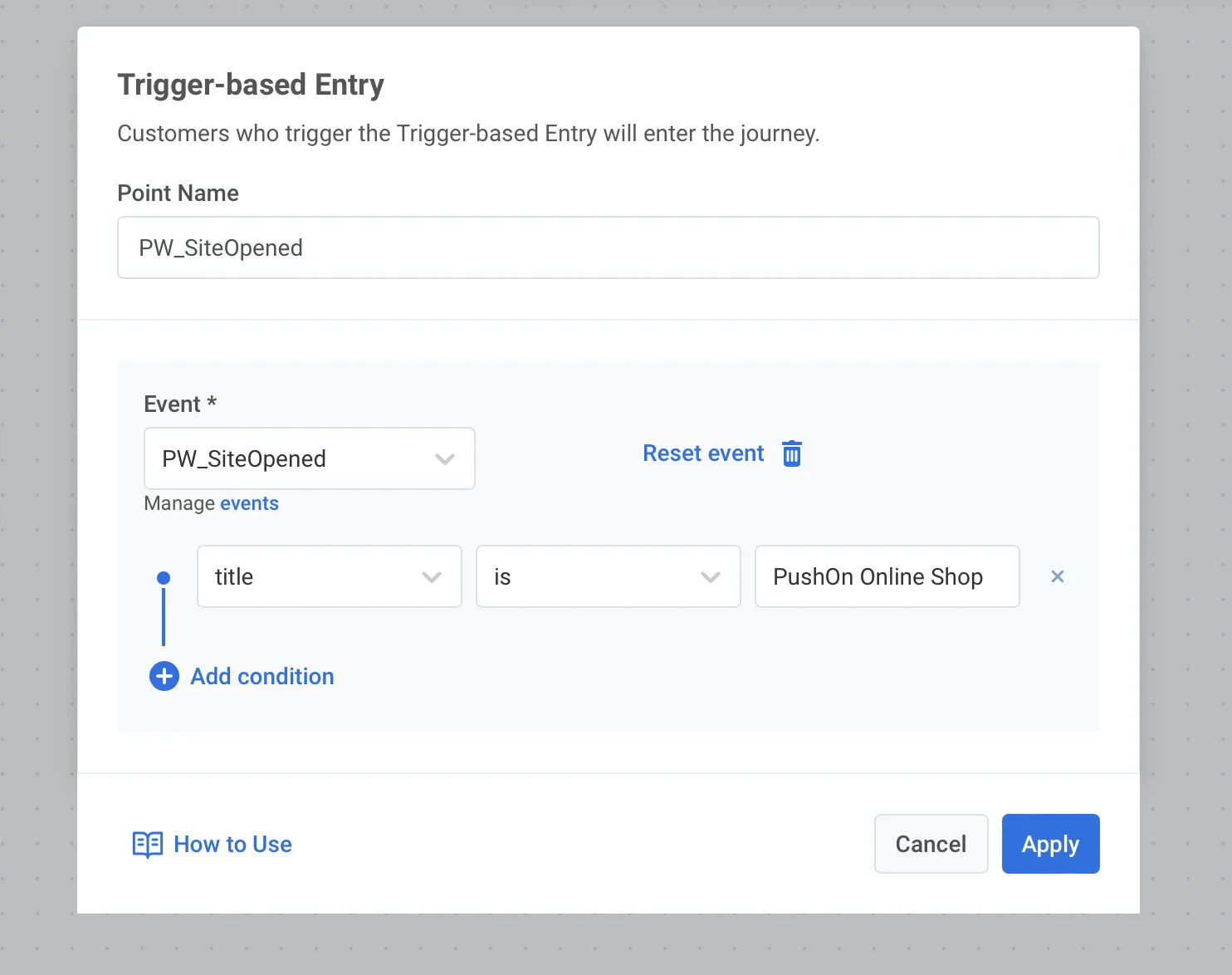
- Faça o acompanhamento da visita de um usuário ao site com uma comunicação relevante. Crie uma jornada começando com o evento SiteOpened configurado para um atributo
titleouurlespecífico.
Comércio
Anchor link toPW_InAppPurchase
Anchor link toApenas para aplicativos móveis
O evento InAppPurchase é disparado toda vez que um usuário compra um item in-app em seu aplicativo. Exemplos incluem assinaturas pagas, elementos de mecânica de jogo, moeda in-app, etc.
Para implementar o evento de Compra In-App:
- iOS: defina o parâmetro
Pushwoosh_PURCHASE_TRACKING_ENABLEDdo SDK Pushwoosh para iOS comoyes. - Android: configure o envio de informações de compra para o Pushwoosh usando este guia.
Atributos do evento
- productIdentifier (string): obtido da App Store.
- quantity (integer): o número de itens comprados.
- transactionDate (string): data da compra.
- status (string): status da compra.
Casos de uso
- Colete estatísticas de compras in-app.
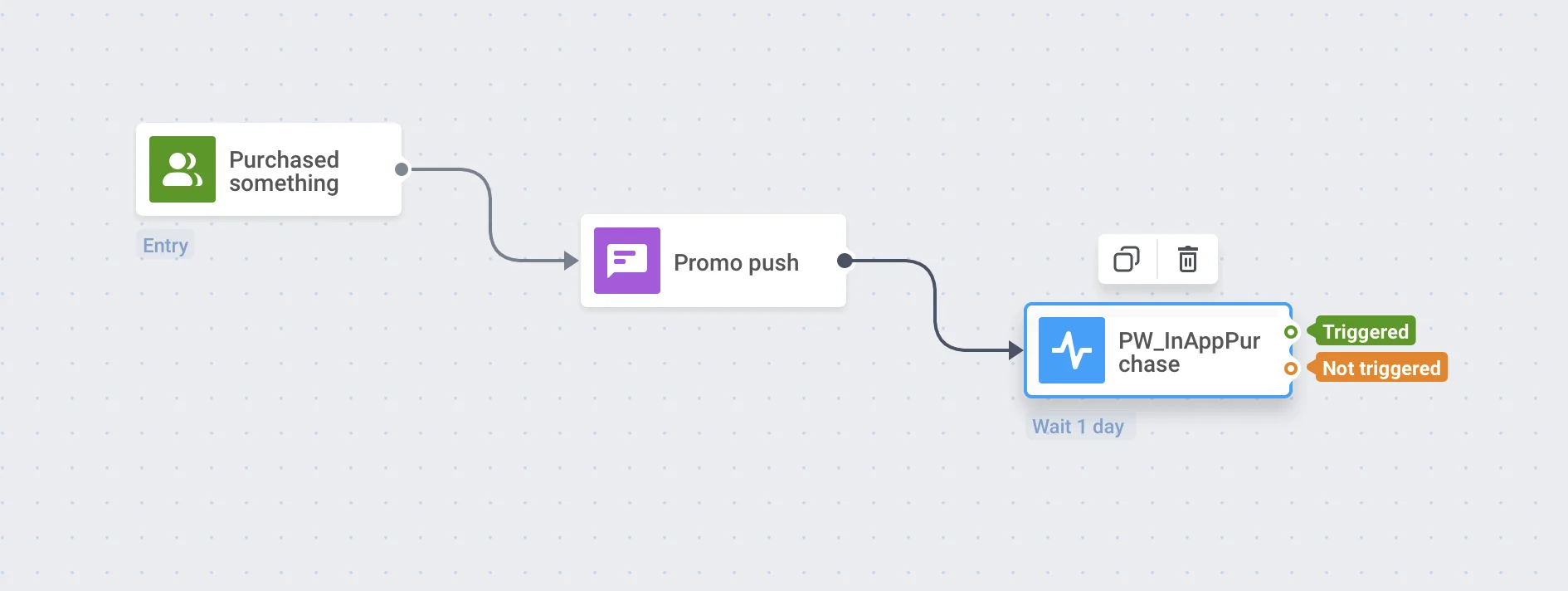
- Execute promoções e acompanhe seu sucesso. Defina o evento Aguardar Gatilho após a mensagem promocional.
Notificações push
Anchor link toPW_NotificationSend
Anchor link toApenas para mobile e web
Este evento é disparado uma vez que uma mensagem Pushwoosh é enviada para o dispositivo de um usuário.
Atributos do evento
- message_id (string)
- message_code (string)
- campaign_id (string)
Casos de uso
- Rastreie se uma mensagem foi enviada, independentemente do canal usado.
- Crie Segmentos de usuários com base no número de mensagens enviadas.
- Visualize todas as mensagens enviadas a um usuário no histórico de Eventos e analise o comportamento posterior do usuário.
PW_NotificationOpen
Anchor link toApenas para mobile e web
Este evento é disparado toda vez que um usuário abre uma notificação push enviada com o Pushwoosh.
Casos de uso
- Configure o horário ideal para enviar um push.
- Crie Segmentos com base no desempenho das notificações dentro de um período de tempo específico.
PW_EmailSent
Anchor link toApenas para e-mail
Este evento é disparado uma vez que um e-mail é despachado para o provedor de e-mail. Verifique status_code para o resultado.
Atributos do evento
- message_id (string): o ID da mensagem.
- message_code (string): o identificador único da mensagem de e-mail específica.
- status_code (integer): o código de status de entrega retornado pelo provedor de e-mail para esta tentativa de envio.
- campaign_id (string): o ID da campanha. Incluído apenas se o e-mail foi enviado como parte de uma campanha.
- campaign_code (string): o código único da campanha. Incluído quando o envio faz parte de uma campanha e a busca da campanha é bem-sucedida. campaign_code pode estar ausente mesmo quando campaign_id está presente.
Casos de uso
- Rastreie os resultados do despacho usando status_code, separadamente de se o e-mail foi posteriormente aberto ou clicado.
- Crie Segmentos de usuários com base no número de e-mails enviados.
- Visualize todos os e-mails enviados a um usuário no histórico de Eventos e analise o comportamento posterior do usuário.
PW_EmailOpen
Anchor link toApenas para e-mail
Este evento é disparado quando um usuário abre um e-mail enviado via Pushwoosh.
Atributos do evento
- campaign_code (string): o código único da campanha associada ao e-mail.
- campaign_id (string): o ID da campanha.
- message_code (string): o identificador único da mensagem de e-mail específica.
- message_id (string): o ID da mensagem.
- opened_by (string): quem ou o que acionou a abertura:
userpara uma abertura genuína pelo destinatário, ouampppara uma abertura automatizada acionada pela Proteção de Privacidade do Mail da Apple pré-buscando o pixel de rastreamento.
Casos de uso
- Rastreie aberturas de e-mail para identificar usuários que se envolvem ativamente com seus e-mails. Use esses dados para criar campanhas de acompanhamento, como enviar códigos de desconto para usuários que abrem e-mails promocionais.
- Se os usuários abrirem um e-mail, mas não concluírem a ação desejada (por exemplo, fazer uma compra), você pode acionar e-mails de acompanhamento com lembretes ou ofertas personalizadas.
- Analise as taxas de abertura em todas as campanhas para refinar suas linhas de assunto e estratégias de tempo de e-mail para campanhas como lançamentos de produtos ou promoções sazonais.
- Crie um segmento com base em PW_EmailOpen com opened_by igual a
userpara segmentar destinatários que abriram o e-mail, excluindo aberturas acionadas por AMPP.
PW_EmailLinkClicked
Anchor link toApenas para e-mail
Este evento é disparado toda vez que um usuário clica em um link em um e-mail.
Atributos do evento
- message_id (string)
- message_code (string)
- campaign_id (string)
- redirect_link (string)
- original_link (string)
Casos de uso
- Execute campanhas direcionadas para usuários que clicam em um link específico em um e-mail.
- Envie outra mensagem para usuários que ignoraram o link no primeiro e-mail para incentivá-los a clicar nele (ou tomar outra ação).
PW_EmailSubscribed
Anchor link toApenas para e-mail
Este evento é disparado quando um usuário se inscreve em uma ou mais categorias de e-mail — a partir de um envio de centro de preferências ou link de reinscrição, e também na inscrição automática quando um novo dispositivo de e-mail se registra pela primeira vez.
Atributos do evento
- message_id (string): o ID da mensagem que acionou a inscrição, se aplicável.
- campaign_id (string): o ID da campanha associada, se aplicável.
- message_code (string): o identificador único da mensagem específica, se aplicável.
- categories (array de strings): os nomes das categorias de e-mail às quais o usuário se inscreveu; omitido se nenhuma se aplicar (por exemplo, registro sem categorias de inscrição automática).
- resubscribe (boolean):
truepara qualquer envio de centro de preferências ou link de reinscrição — incluindo a primeira inscrição de um usuário feita lá; omitido para inscrição automática no registro do dispositivo.
Casos de uso
- Use resubscribe para isolar inscrições impulsionadas pelo centro de preferências da inscrição automática no registro.
- Crie Segmentos de usuários inscritos em uma categoria específica.
PW_EmailUnsubscribed
Anchor link toApenas para e-mail
Este evento é disparado quando um usuário cancela a inscrição de uma ou mais categorias de e-mail, e também em uma exclusão total de todos os e-mails de marketing (tag E-mails Cancelados) — nesse caso, categories é omitido. Se um usuário cancelar a inscrição de várias categorias de uma vez, categories lista todas elas.
Atributos do evento
- message_id (string): o ID da mensagem da qual o usuário cancelou a inscrição, se aplicável.
- campaign_id (string): o ID da campanha associada, se aplicável.
- message_code (string): o identificador único da mensagem específica, se aplicável.
- categories (array de strings): os nomes das categorias de e-mail das quais o usuário cancelou a inscrição; omitido em uma exclusão total.
Casos de uso
- Crie Segmentos de usuários que optaram por sair de uma categoria específica para excluí-los de futuras campanhas para essa categoria.
- Acione uma jornada de recuperação para usuários que cancelam a inscrição de uma categoria.
Mensagens in-app
Anchor link toPW_InAppShown
Anchor link toApenas para aplicativos móveis
Este evento é disparado quando uma mensagem in-app é exibida para o usuário.
Atributos do evento
- message_code (string): o identificador único da mensagem específica associada ao in-app.
- message_id (integer): o ID da mensagem.
- campaign_code (string): o código único da campanha associada ao in-app.
- campaign_id (integer): o ID da campanha que acionou o in-app.
- rich_media_code (string): o identificador único do conteúdo de rich media exibido no in-app.
- inapp_code (string): o código único que identifica a mensagem in-app específica mostrada.
Casos de uso
- Rastreie a frequência de visualizações de mensagens in-app para ajustar sua estratégia de mensagens, como remover mensagens redundantes que possam irritar os usuários.
- Use os dados de impressões in-app para avaliar o alcance de campanhas promocionais como vendas relâmpago ou atualizações de assinatura.
- Se uma mensagem in-app for mostrada, mas não clicada, você pode acionar uma ação de acompanhamento, como enviar uma notificação push com conteúdo semelhante para reforçar a mensagem.
PW_InAppClicked
Anchor link toApenas para aplicativos móveis
Este evento é disparado quando um usuário interage com uma mensagem in-app clicando nela.
Atributos do evento
- message_code (string): o identificador único da mensagem específica associada ao in-app.
- message_id (integer): o ID da mensagem.
- campaign_code (string): o código único da campanha associada ao in-app.
- campaign_id (integer): o ID da campanha que acionou o in-app.
- rich_media_code (string): o identificador único do conteúdo de rich media exibido no in-app (se aplicável).
- inapp_code (string): o código único que identifica a mensagem in-app específica clicada.
- element_id (string): o identificador do elemento específico dentro da mensagem in-app que foi clicado (por exemplo, um botão ou link).
- link (string): a URL ou deep link associado ao elemento clicado.
Casos de uso
- Analise o comportamento de cliques para identificar com quais botões ou links os usuários interagem com mais frequência e otimize futuros designs de mensagens in-app. Por exemplo, teste diferentes CTAs em campanhas de atualização de assinatura.
- Acione ações automatizadas com base nos cliques do usuário, como redirecionar os usuários para uma página de produto específica ou enviar uma notificação push.
PW_SMSSent
Anchor link toApenas para SMS
Este evento é disparado uma vez que um SMS é despachado para o provedor de SMS. Verifique status_code para o resultado.
Atributos do evento
- message_id (string): o ID da mensagem.
- message_code (string): o identificador único da mensagem SMS específica.
- status_code (integer): o código de status de entrega retornado pelo provedor de SMS para esta tentativa de envio. Use-o para distinguir sucesso de falha.
- campaign_id (string): o ID da campanha. Incluído apenas se o SMS foi enviado como parte de uma campanha.
- campaign_code (string): o código único da campanha. Incluído quando o envio faz parte de uma campanha e a busca da campanha é bem-sucedida. campaign_code pode estar ausente mesmo quando campaign_id está presente.
Casos de uso
- Rastreie os resultados do despacho usando status_code, independentemente do canal usado em outras partes da mesma jornada.
- Crie Segmentos de usuários com base no número de mensagens SMS enviadas.
- Visualize todas as mensagens SMS enviadas a um usuário no histórico de Eventos e analise o comportamento posterior do usuário.
PW_WhatsAppSent
Anchor link toApenas para WhatsApp
Este evento é disparado uma vez que uma mensagem do WhatsApp é despachada para o provedor do WhatsApp. Verifique status_code para o resultado.
Atributos do evento
- message_id (string): o ID da mensagem.
- message_code (string): o identificador único da mensagem específica do WhatsApp.
- status_code (integer): o código de status de entrega retornado pelo provedor do WhatsApp para esta tentativa de envio. Use-o para distinguir sucesso de falha.
- campaign_id (string): o ID da campanha. Incluído apenas se a mensagem do WhatsApp foi enviada como parte de uma campanha.
- campaign_code (string): o código único da campanha. Incluído quando o envio faz parte de uma campanha e a busca da campanha é bem-sucedida. campaign_code pode estar ausente mesmo quando campaign_id está presente.
Casos de uso
- Rastreie os resultados do despacho usando status_code, separadamente do status de entrega ou leitura.
- Crie Segmentos de usuários com base no número de mensagens do WhatsApp enviadas.
- Visualize todas as mensagens do WhatsApp enviadas a um usuário no histórico de Eventos e analise o comportamento posterior do usuário.
PW_WhatsAppReceived
Anchor link toApenas para WhatsApp
Este evento é disparado quando uma mensagem do WhatsApp é recebida através do sistema.
Atributos do evento
- message (string): o conteúdo da mensagem recebida. Para mensagens de localização, contém as coordenadas no formato
"latitude,longitude"(por exemplo,"55.751244,37.618423"). - latitude (number): a latitude da localização compartilhada. Incluído apenas quando o usuário compartilha sua localização atual.
- longitude (number): a longitude da localização compartilhada. Incluído apenas quando o usuário compartilha sua localização atual.
Estes atributos são incluídos apenas se o provedor do WhatsApp os enviar, na primeira mensagem de uma conversa Click-to-WhatsApp:
- ctwa_clid (string): o ID de clique do anúncio Click-to-WhatsApp que iniciou a conversa. Use-o para atribuição de conversão — cada valor é único por clique, então não é útil para segmentação.
- referral_source_id (string): o ID do anúncio ou postagem que iniciou a conversa. Quando a fonte é um anúncio, este é o mesmo ID do anúncio mostrado no Gerenciador de Anúncios da Meta; postagens não são listadas lá.
- referral_source_type (string): o tipo da fonte de referência, como um anúncio ou uma postagem.
- referral_source_url (string): a URL do anúncio ou postagem que iniciou a conversa.
- referral_headline (string): o texto do título do anúncio.
- referral_body (string): o texto do corpo do anúncio.
Casos de uso
- Automatize ações de acompanhamento em resposta a mensagens recebidas do WhatsApp (como iniciar uma Jornada do Cliente ou rastrear eventos de engajamento do usuário).
- Segmente usuários com base em suas interações de mensagens do WhatsApp para permitir mensagens direcionadas ou campanhas personalizadas.
- Use os atributos
latitudeelongitudepara acionar jornadas baseadas em localização quando um usuário compartilha sua localização. - Use os atributos
ctwa_clidereferral_*para atribuir uma conversa ao anúncio Click-to-WhatsApp específico que a iniciou. - Use as tags de dispositivo
WhatsApp Ad Click IDeWhatsApp Ad Click Date, que persistem após a conversa, para criar Segmentos de usuários que clicaram em um anúncio e converteram posteriormente.