Conteúdo dinâmico
O que é conteúdo dinâmico
Anchor link toEsta funcionalidade permite que você personalize suas mensagens push e e-mails, modificando o conteúdo da mensagem com os valores de Tag correspondentes que você coleta de seus usuários. Você pode se dirigir ao seu usuário pelo nome e usar qualquer uma de suas preferências na mensagem para torná-la relevante para cada usuário.
Caso de uso
Anchor link toImagine o seguinte: o aplicativo oferece cupons para os melhores restaurantes da cidade toda sexta-feira.
Para atrair a atenção dos usuários e trazê-los de volta ao aplicativo, você pode enviar uma mensagem push básica que diz “Há alguns cupons para você no aplicativo, abra agora!”. No entanto, tal mensagem não transmite nenhuma informação específica para um usuário, então é improvável que este push seja aberto por todos que o recebem. Para aumentar significativamente a taxa de abertura do push, as notificações devem ser enviadas para o público certo com a mensagem certa. Para enviar as mensagens mais relevantes, colete as seguintes informações dos usuários chamando setTags:
- Nome (envia o valor da tag Alias para o Pushwoosh)
- Restaurante Favorito (envia o valor da tag Restaurant)
Como personalizar um push
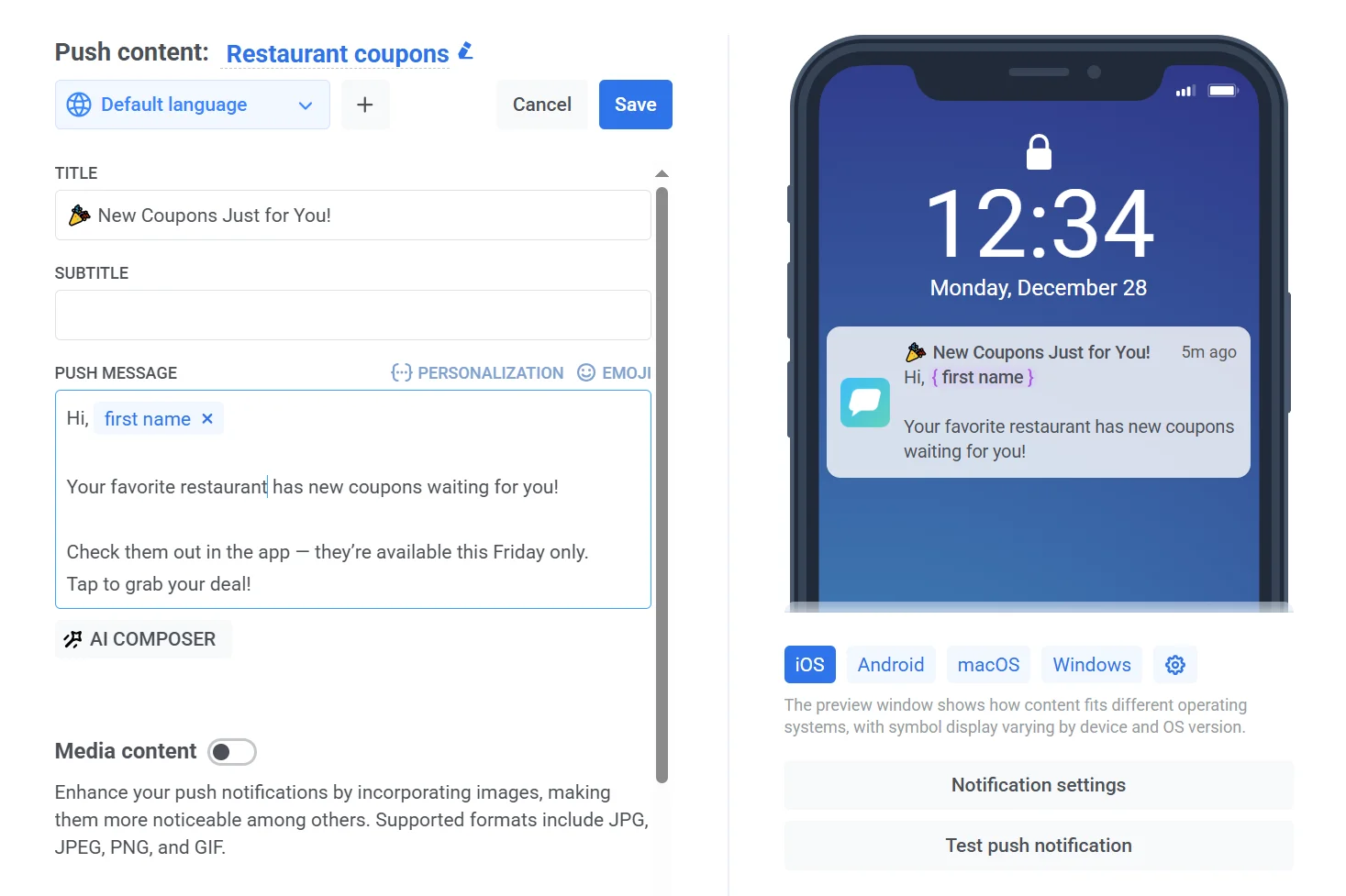
Anchor link toCom essas informações sobre os usuários, você pode personalizar as mensagens push usando o conteúdo dinâmico. Para adicionar o conteúdo dinâmico ao texto da sua mensagem, clique no botão Personalização no canto superior direito do campo de entrada.
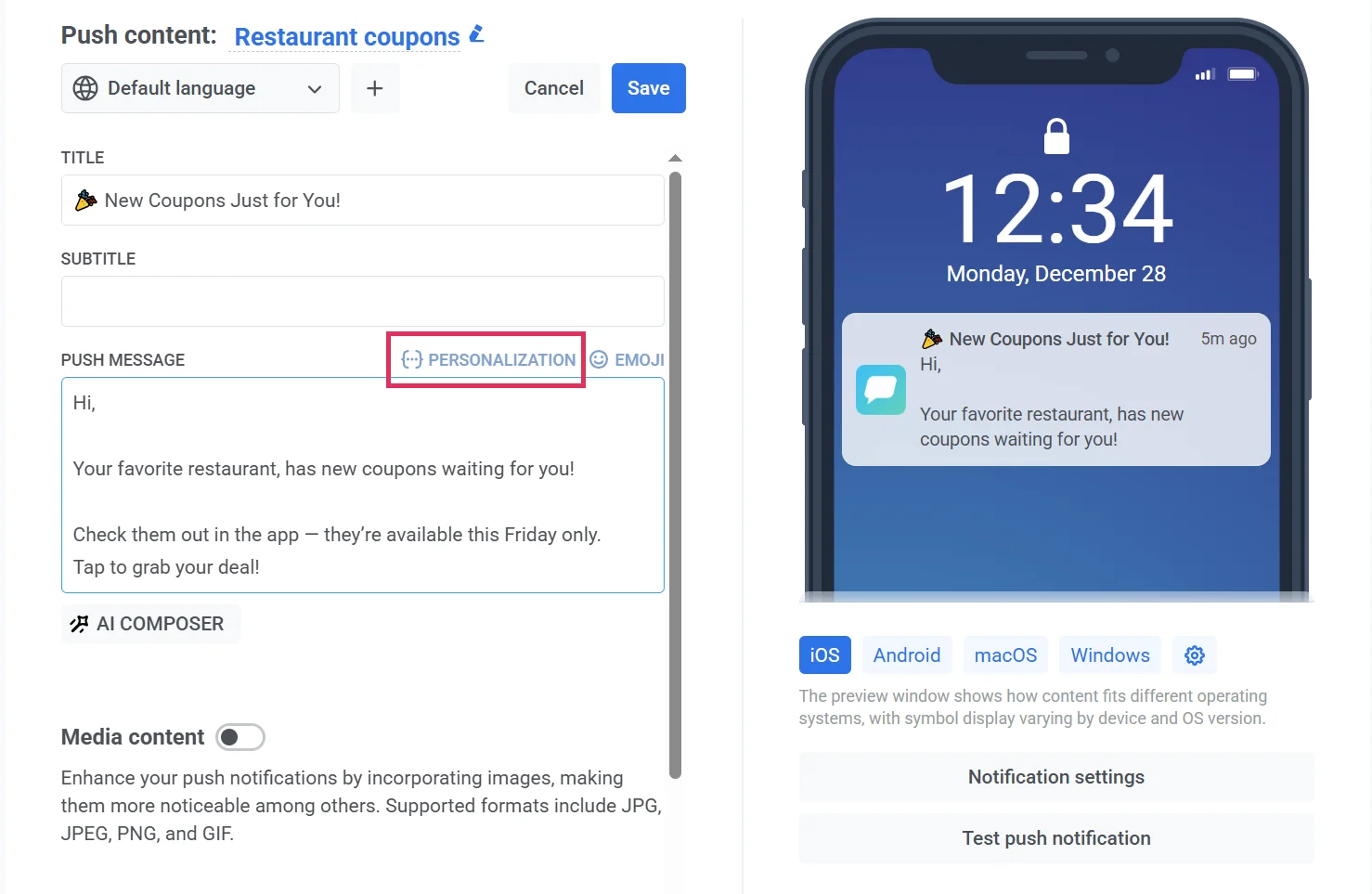
- Escolha uma Tag
Primeiro, escolha uma Tag cujo valor será usado na mensagem. Escolha uma Tag existente na lista ou digite um nome que ainda não seja uma Tag em sua conta, por exemplo, um placeholder para um atributo de Journey que você planeja adicionar mais tarde. Para aplicar, clique em Inserir.
No nosso caso, é a tag Nome para que cada usuário receba uma notificação push personalizada.
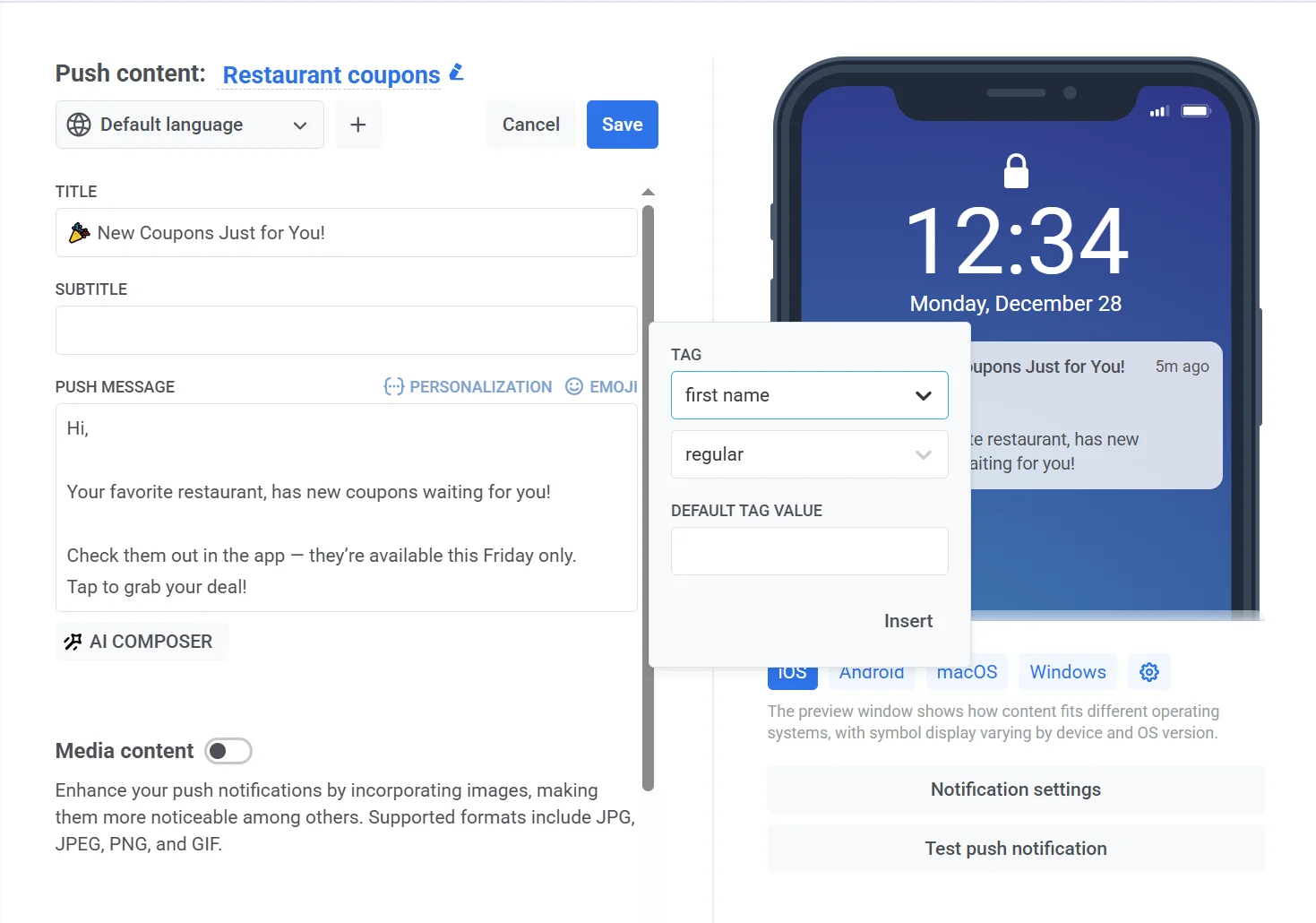
- Escolha um modificador de formato
Em seguida, selecione um Modificador de Formato para o valor da tag escolhida. Os modificadores que você pode escolher dependem do tipo da tag. Como é o nome (uma tag String), coloque a primeira letra do nome em maiúscula, para que “alexandre” se torne “Alexandre”.
Todo placeholder precisa de um modificador. Se você deixá-lo vazio, o campo fica vermelho e não é possível salvar o preset: você vê a mensagem “Um placeholder de personalização está incompleto: escolha um modificador para ele”.
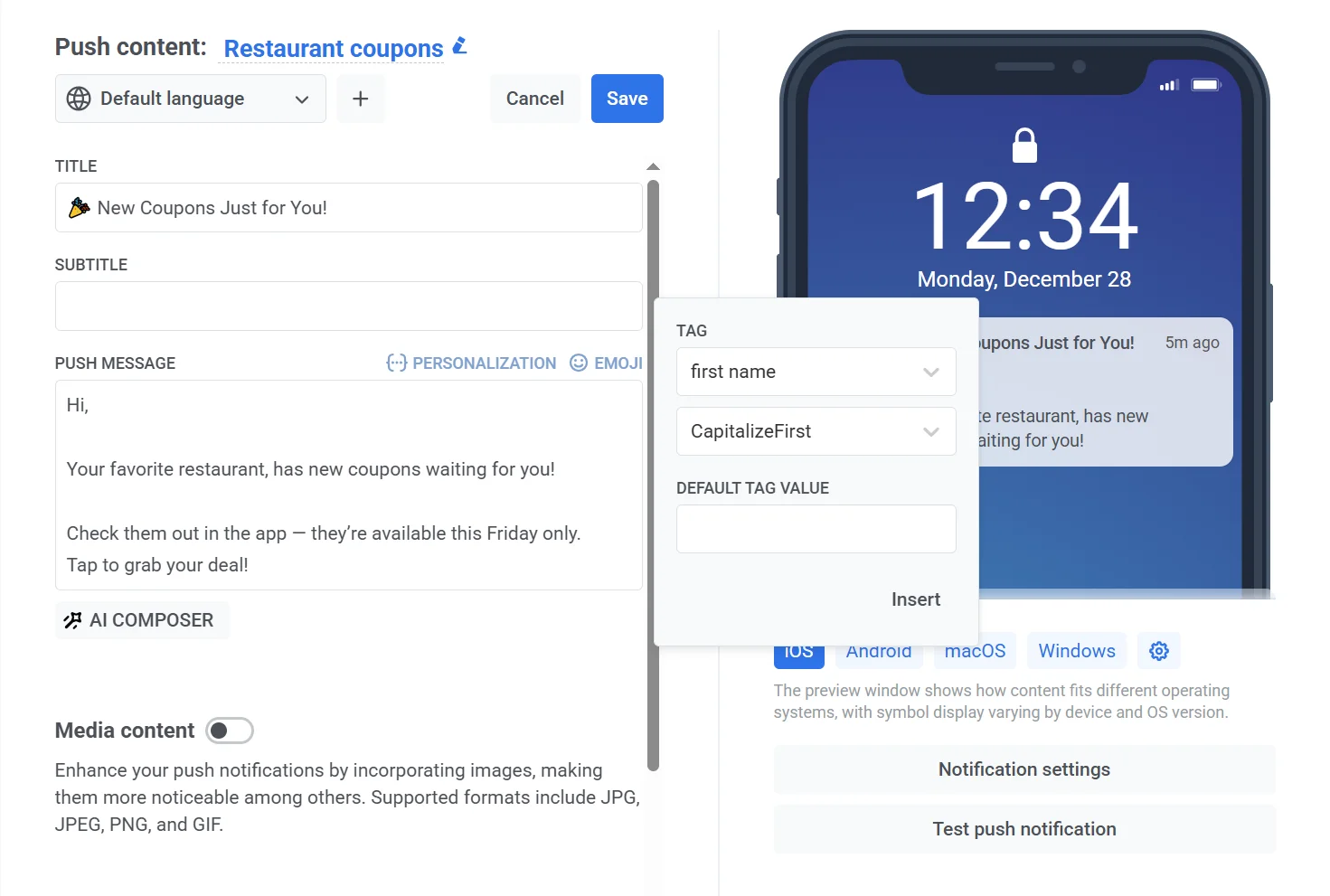
As tags Integer, Price e Date têm seus próprios modificadores:
- Tags Price: regular, cent, dollar, comma, euro, jpy, lira
- Tags Integer: os mesmos modificadores que Price, mais 8 formatos de data, porque uma tag Integer pode conter um timestamp Unix
- Tags Date: os mesmos 8 formatos de data, mais regular
Consulte a referência da API de Presets para as strings de formato de data exatas.
- Especifique um valor padrão
Você também pode especificar o Valor Padrão da Tag, que é usado como valor de tag caso um usuário não o tenha especificado por algum motivo. Digite um valor padrão para aqueles que não o forneceram, por exemplo, “amigo”. Se um usuário não tiver valor para a Tag e o placeholder não tiver valor padrão, o Pushwoosh não envia a mensagem a ele.
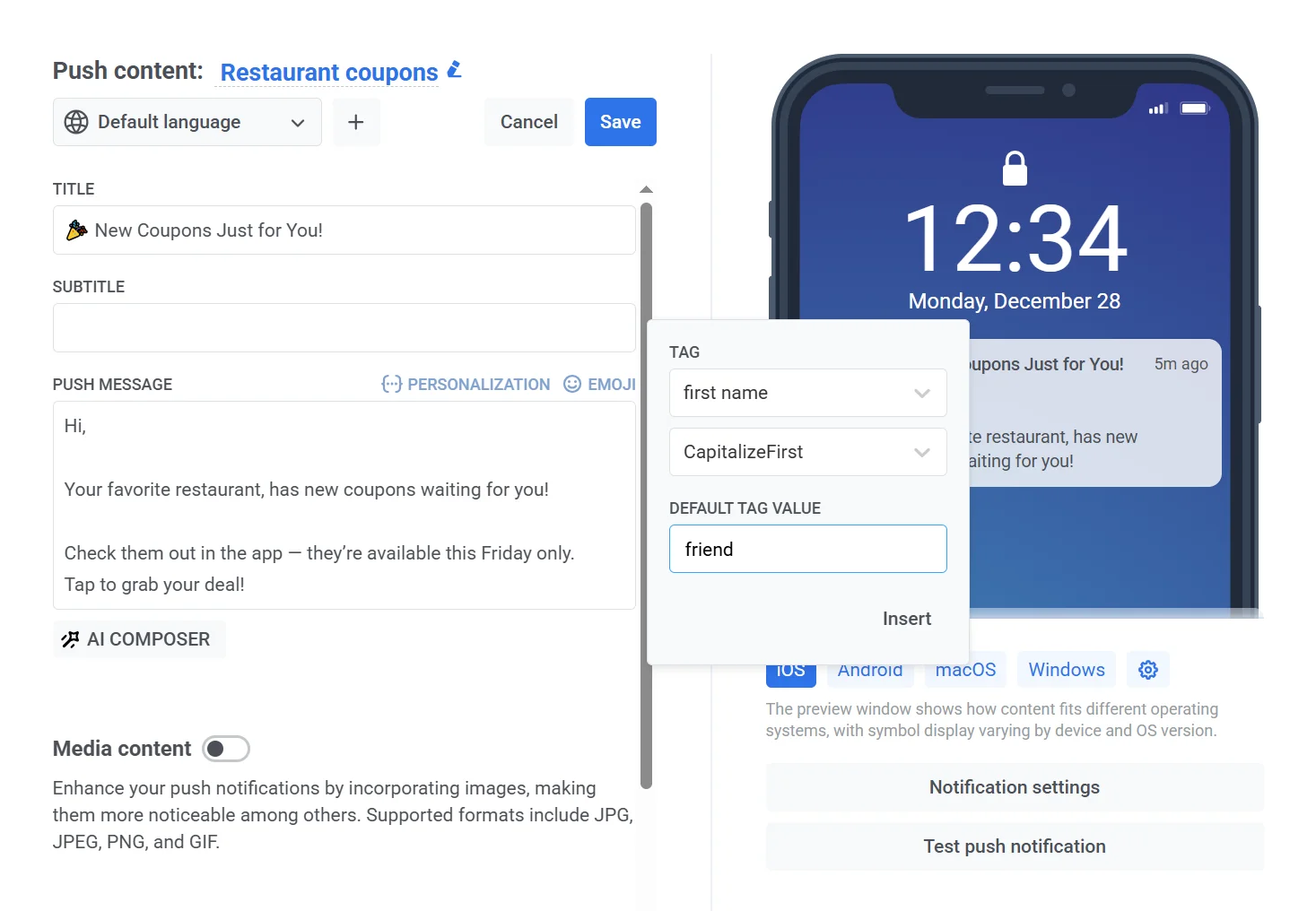
- Finalmente, clique em Inserir.
Inserir User ID
Anchor link toAlém das Tags, você pode inserir o User ID no conteúdo da mensagem. O Pushwoosh o resolve para cada destinatário no momento do envio, então você não precisa armazená-lo como uma Tag. Se o seu aplicativo não definir um User ID, o HWID do dispositivo é usado como User ID.
O User ID está disponível na lista Personalização em:
Para inseri-lo:
- Clique em Personalização no campo que você deseja personalizar.
- Na lista, selecione User ID. Para encontrá-lo mais rápido, use a caixa de pesquisa.
- Escolha um modificador de formato.
- Digite um valor padrão, por exemplo, “friend”.
- Clique em Inserir.
O valor padrão funciona da mesma forma que para as Tags.
O placeholder inserido tem a forma {userid|regular|friend}, em que regular é o modificador de formato e friend é o valor padrão. Em modelos Liquid, escreva {{userid}} em vez disso.
Guias de personalização por canal
Anchor link toSe você deseja personalizar mensagens em vários canais, confira nossos guias detalhados de como fazer para diferentes canais: