Importar assinantes de push
Se você está migrando de outro provedor de push, pode importar sua base de assinantes de push existente para o Pushwoosh a partir de um arquivo CSV. Os tokens continuam funcionando desde que o aplicativo ainda use a mesma chave APNs, projeto Firebase ou credenciais HMS. Os usuários não precisam reinstalar o aplicativo ou conceder permissão novamente.
Esta importação registra dispositivos com tokens de push. Ela não cria um segmento. Os dispositivos importados recebem uma tag CSV import que você pode usar para criar um posteriormente. Para importar uma lista de User IDs ou Hardware IDs já registrados para um segmento, consulte Importar um segmento.
Plataformas suportadas
Anchor link toO Pushwoosh importa tokens de push apenas para as plataformas listadas abaixo.
A coluna device_type aceita dois formatos diferentes, dependendo da origem do seu arquivo:
- Um número, se sua exportação usar os códigos de plataforma próprios do OneSignal.
- Uma palavra, se for uma exportação do Amazon Pinpoint ou um arquivo que você criou manualmente.
Não misture os dois formatos em um único arquivo, pois o mesmo número significa uma plataforma diferente em cada sistema. Colar um número de uma fonte que não seja do OneSignal pode importar dispositivos silenciosamente para a plataforma errada.
| Plataforma | Número device_type do OneSignal | Nomes de plataforma aceitos |
|---|---|---|
| iOS | 0 | ios, apns, apns_sandbox, apns_voip |
| Android | 1 | android, gcm, fcm |
| Amazon | 2 | amazon, adm, fireos |
| Windows | 6 | windows, wns |
| macOS | 9 | macos, osx |
| Huawei (HMS) | 13 | huawei, hms |
Linhas com qualquer outro valor são ignoradas (consulte Por que uma linha é ignorada), incluindo:
- Os tipos de dispositivo de web push, e-mail e SMS próprios do OneSignal.
- Plataformas que o Pushwoosh não suporta, como o descontinuado Windows Phone ou Baidu push.
Assinaturas de web push não podem ser transferidas de nenhum provedor. Esses usuários precisam se inscrever novamente através do SDK do Pushwoosh em seu site.
Prepare um arquivo CSV
Anchor link toSeu CSV deve ter menos de 100 MB. Nomeie as colunas exatamente como mostrado abaixo. Maiúsculas e minúsculas não importam. Você não pode mapear colunas na interface do usuário, então renomeie quaisquer cabeçalhos que não correspondam:
| Cabeçalho | Mapeia para |
|---|---|
identifier | Token de push (obrigatório) |
device_type | Plataforma (obrigatório) |
external_id ou external_user_id | User ID |
language | Idioma do dispositivo |
tags | Um objeto JSON de valores de tags personalizadas |
invalid_identifier | Sinalizador de “não inscrito” do OneSignal. Linhas sinalizadas aqui são ignoradas |
Uma coluna de fuso horário, se presente, não é importada, pois seu formato difere entre as versões de exportação.
Exemplo de CSV
Anchor link toAqui está um subscribers.csv com dois dispositivos, um usando um nome de plataforma e outro usando um código numérico do OneSignal:
| identifier | device_type | external_id | language | tags |
|---|---|---|---|---|
ios-token-0001 | ios | user-1001 | en | {"plan":"pro"} |
android-token-0002 | 1 | user-1002 | en | {"plan":"free"} |
Representação de subscribers.csv em formato de texto simples:
identifier,device_type,external_id,language,tagsios-token-0001,ios,user-1001,en,"{""plan"":""pro""}"android-token-0002,1,user-1002,en,"{""plan"":""free""}"Como importar
Anchor link to-
Vá para Audience → Import CSV e selecione o cartão Import push subscribers.

-
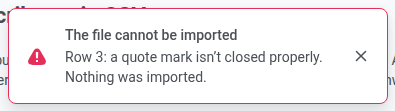
Selecione seu arquivo CSV.
-
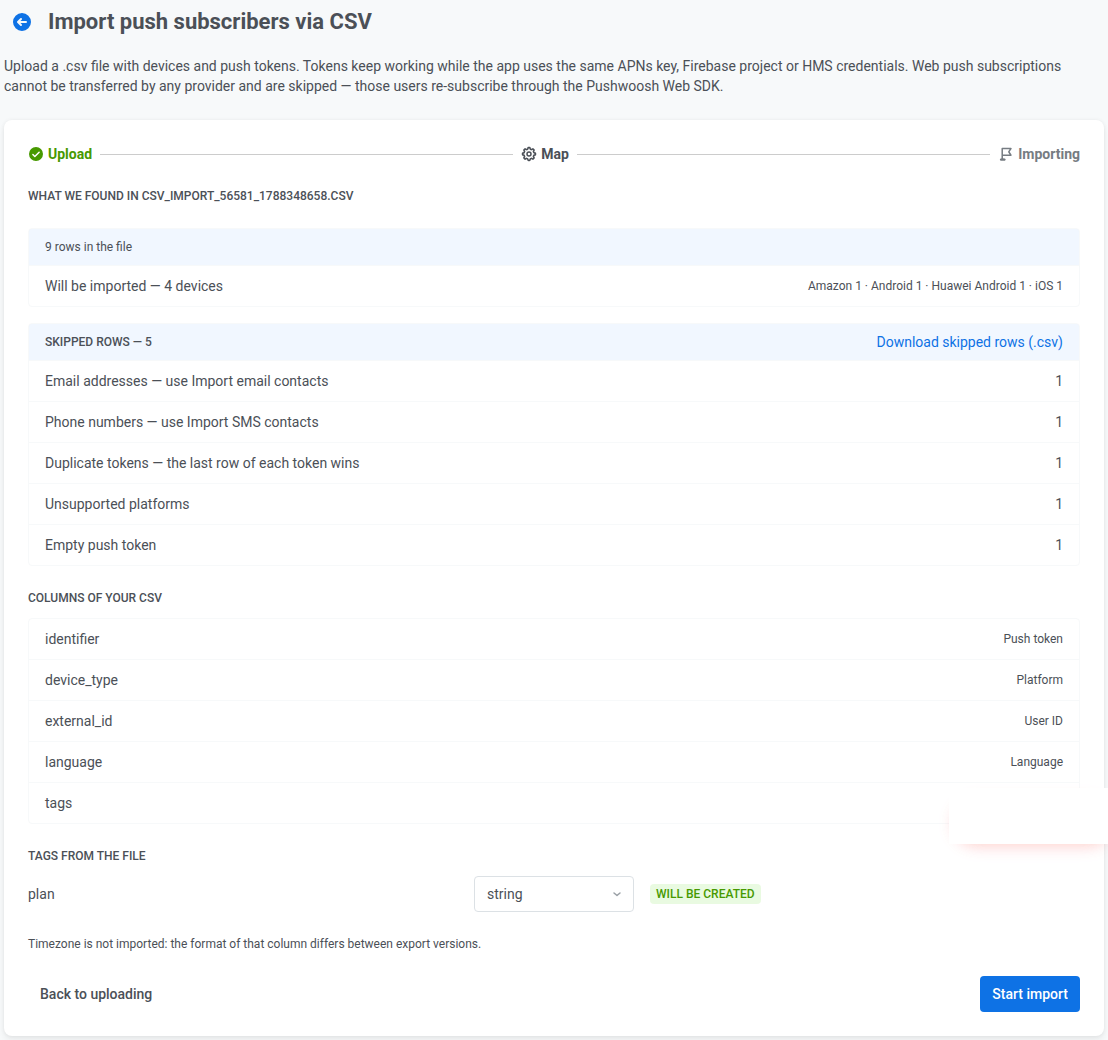
Revise o resumo:
- Total de linhas no arquivo e quantas são importáveis, detalhadas por plataforma.
- Linhas ignoradas, detalhadas por motivo, com um link para baixar as linhas ignoradas como um CSV (colunas originais mais uma coluna
skip_reason). - Tags personalizadas detectadas na coluna
tags, com o tipo que o Pushwoosh inferiu para cada uma (string,integer,booleanoudate). Se um nome de tag já existir em sua conta com um tipo diferente, ele será sinalizado como um conflito. Você pode alterar o tipo ou ignorar essa tag para esta importação.
-
Clique em Start import.
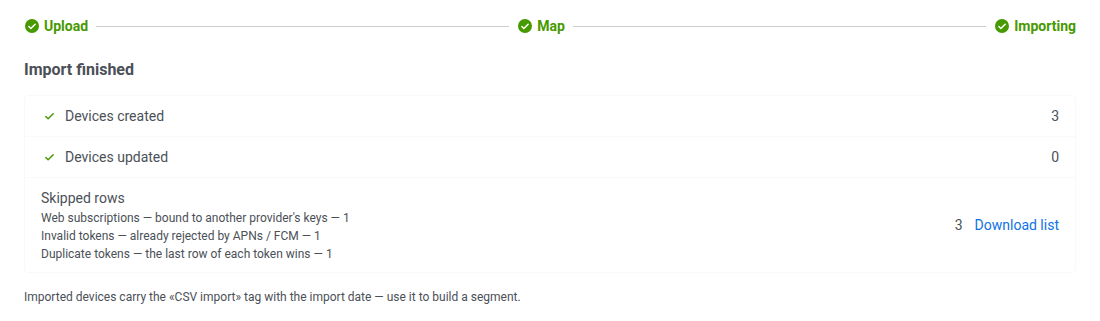
Quando a importação terminar, verifique as contagens:
- Devices created: novos dispositivos.
- Devices updated: dispositivos que já existiam.
- Skipped rows: linhas deixadas de fora na etapa de Mapeamento (etapa 3), detalhadas por motivo, com um link para download.
Por que uma linha é ignorada
Anchor link toEstes são os motivos de ignorar mostrados no resumo do Mapeamento e no CSV de linhas ignoradas.
| Motivo | Causa |
|---|---|
| Assinaturas da web | Vinculadas às chaves de outro provedor. Não podem ser transferidas |
| Tokens inválidos | Já rejeitados por APNs / FCM (sinalizador invalid_identifier do OneSignal) |
| Endereços de e-mail | Use Importar contatos em vez disso |
| Números de telefone | Use Importar contatos em vez disso |
| Tokens duplicados | O mesmo token de push aparece mais de uma vez no arquivo. A primeira linha prevalece e as linhas posteriores são ignoradas |
| Plataforma não suportada | A plataforma não é uma que o Pushwoosh suporta (por exemplo, Windows Phone, Baidu) |
| Plataforma desconhecida | O valor da plataforma não é reconhecido |
| Token de push vazio | Nenhum valor na coluna de token de push |
Reimportando o mesmo arquivo
Anchor link toO Pushwoosh gera o Hardware ID (HWID) de cada dispositivo importado a partir de seu token de push, e o mesmo token sempre produz o mesmo HWID. Portanto, importar o mesmo arquivo novamente atualiza esses dispositivos existentes em vez de criar duplicatas. É seguro executar novamente uma importação após corrigir um problema de mapeamento ou para ressincronizar periodicamente os valores de tag de uma nova exportação.
Após a importação
Anchor link toOs dispositivos importados são marcados com a tag CSV import, com o valor da data e hora da importação. A mesma tag é usada pela Importação de Segmento. Use-a para criar um segmento a partir dos dispositivos importados ou encontrá-los individualmente no User Explorer.