Crie seu projeto
Toda a automação de marketing no Pushwoosh é realizada dentro de projetos. Geralmente, um projeto é suficiente para trabalhar com um aplicativo em várias plataformas. Se você tiver vários aplicativos diferentes, poderá criar um projeto separado para cada um.
Criar um projeto exige apenas um formulário. Logo em seguida, o Pushwoosh oferece a configuração da sua marca e do rodapé dos seus e-mails, para que os primeiros e-mails e mensagens in-app que você criar já tenham suas cores, seu logotipo e seus dados legais.
Crie seu primeiro projeto
Anchor link toDepois de se cadastrar e responder às perguntas de onboarding, o Pushwoosh abre o formulário Falta apenas um passo final. Preencha-o da mesma forma que ao criar qualquer outro projeto e clique em Salvar e continuar para abrir as etapas de configuração.
Criar um novo projeto
Anchor link to-
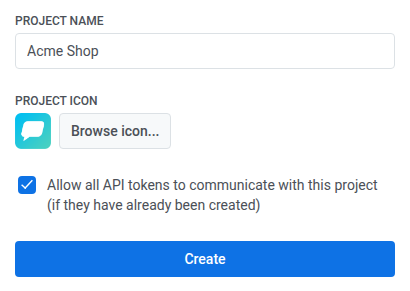
Vá para Projetos e clique em Criar projeto.

-
Insira o Nome do projeto.
-
Opcionalmente, clique em Procurar ícone… e faça o upload de um ícone PNG, JPG ou GIF de até 0,5 MB. O ícone é mostrado ao lado do nome do aplicativo nas notificações push.
-
Mantenha a opção Permitir que todos os tokens de API se comuniquem com este projeto selecionada para que seus tokens de API existentes possam enviar mensagens e modificar dados de dispositivos neste projeto. Desmarque-a se quiser conceder acesso a cada token separadamente.
-
Clique em Criar.
O Pushwoosh cria o projeto e abre as etapas de configuração.
Configure sua marca e o rodapé de e-mail
Anchor link toLogo após você criar um projeto, o Pushwoosh guia você por até duas etapas:
- Marca, exibida para todo projeto novo.
- Rodapé de e-mail, exibida somente quando é provável que o projeto envie e-mails.
Você pode pular qualquer uma das etapas. A configuração não oferece novamente uma etapa pulada, e cada etapa abaixo indica onde configurá-la mais tarde. Se você sair antes de terminar, o Pushwoosh levará você de volta à primeira etapa não concluída na próxima vez que abrir a visão geral do projeto. Quando todas as etapas forem concluídas ou puladas, a visão geral do projeto será aberta.
Configure sua marca
Anchor link toA marca que você define aqui é salva no Brand book do projeto, para que os editores de e-mail, in-app e Cloud Pages partam das suas cores, fontes, logotipo e tom de voz.
-
Em Construir a partir do seu site, insira o domínio do seu site e clique em Escanear site. O Pushwoosh mostra as cores, as fontes, o logotipo e o tom de voz que encontrou no site.
Se o escaneamento falhar, o Pushwoosh mostra o erro abaixo de Derivar marca. Corrija o domínio e escaneie novamente, ou use seus próprios materiais conforme descrito a seguir.
Para criar a marca a partir dos seus próprios materiais, descreva a marca em Voz da marca, clique em Anexar arquivos para adicionar uma imagem do logotipo ou documentos da marca e clique em Derivar marca.
-
Verifique o Voz da marca e edite-o se o texto não soar como a sua marca.
-
Clique em Aplicar marca para salvar a marca no Brand book.
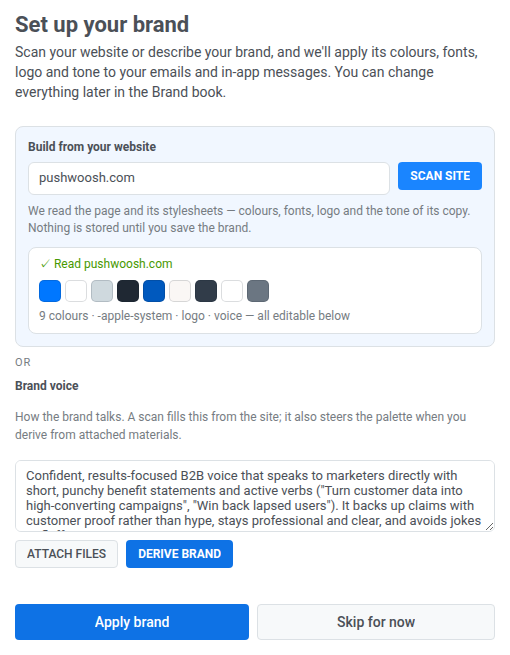
Se você clicar em Pular por enquanto, nada será salvo. Você pode criar a marca a partir do seu site no Brand book mais tarde.
Adicione o rodapé de e-mail
Anchor link toTodo e-mail precisa dos dados legais do remetente no rodapé. Esta etapa os salva como o rodapé padrão do projeto, a partir do qual os novos e-mails são criados.
A etapa aparece somente se você tiver a permissão Verificação de domínio e e-mail e pelo menos uma destas condições for verdadeira:
- Sua conta está no plano gratuito de Email.
- O projeto já tem um domínio de envio de e-mail.
- Você está criando seu primeiro projeto e escolheu E-mail entre os canais nas perguntas de onboarding.
Se você escaneou seu site na etapa da marca, os campos já estarão preenchidos com base nele, e a etapa informa isso. Um escaneamento preenche apenas o que o site mostra, portanto verifique cada campo e preencha os que ficarem vazios antes de salvar.
- Insira o Nome da empresa. Ele é obrigatório.
- Insira o Endereço. Ele é obrigatório.
- Opcionalmente, adicione o Link da política de privacidade, o Link dos termos e o Link de contato. Cada link deve começar com
https://,http://oumailto:. - Clique em Salvar rodapé.
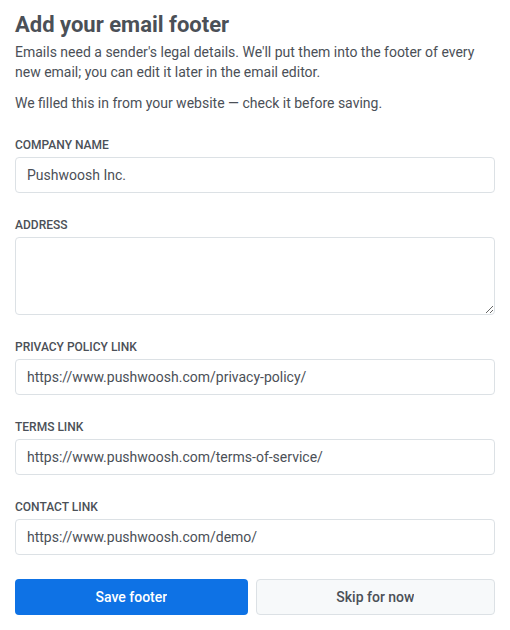
Se você clicar em Pular por enquanto, nada será salvo. Você pode definir o rodapé mais tarde em qualquer e-mail no editor Drag & drop. Preencha o rodapé e clique em Salvar como padrão do projeto.
O rodapé salvo mostra o nome da empresa, o endereço em uma linha, uma linha de copyright (© e o ano atual seguidos do nome da empresa) e os links que você adicionou. Os novos e-mails que você cria no editor Drag & drop recebem esse rodapé automaticamente, a menos que já tenham um rodapé próprio, por exemplo, do modelo com que você começou. Os e-mails criados antes de você salvar o rodapé mantêm o próprio. Para mudar um deles para o rodapé do projeto, abra as configurações do rodapé dele e clique em Carregar do projeto.
Configuração do projeto
Anchor link toConfiguração móvel
Anchor link toConfiguração do iOS
Anchor link to- Configuração do iOS baseada em certificado
- Configuração do iOS baseada em token
- Configuração de passe do Apple Wallet para iOS
Configuração do Android Firebase
Anchor link toConfiguração da Huawei
Anchor link toConfiguração da web
Anchor link to- Configure plataformas web usando estas instruções
Configuração de e-mail
Anchor link toConfiguração de SMS
Anchor link toSiga este guia para configurar a plataforma de SMS.
Configuração do WhatsApp
Anchor link toSiga este guia para configurar a plataforma do WhatsApp.
Configuração do Apple Wallet
Anchor link toSiga este guia para configurar os passes do Apple Wallet.
Configuração do Google Wallet
Anchor link toSiga este guia para configurar os passes do Google Wallet.
Configurações do projeto
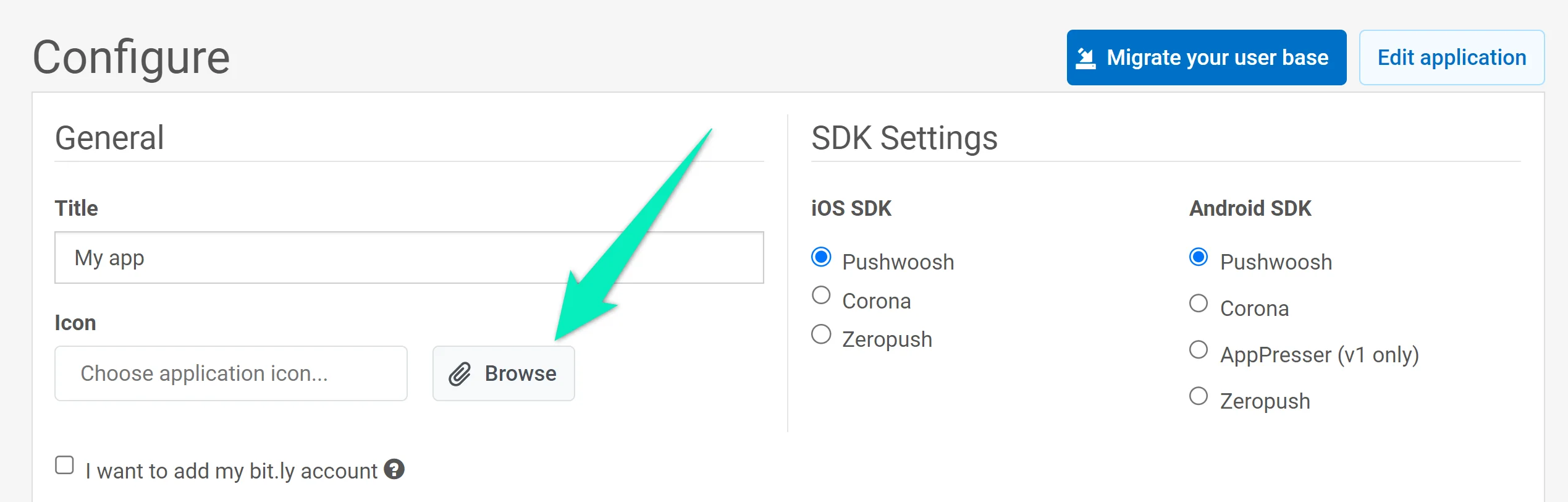
Anchor link toPara acessar as configurações do projeto, vá para a seção Configurar plataformas e clique em Editar projeto:
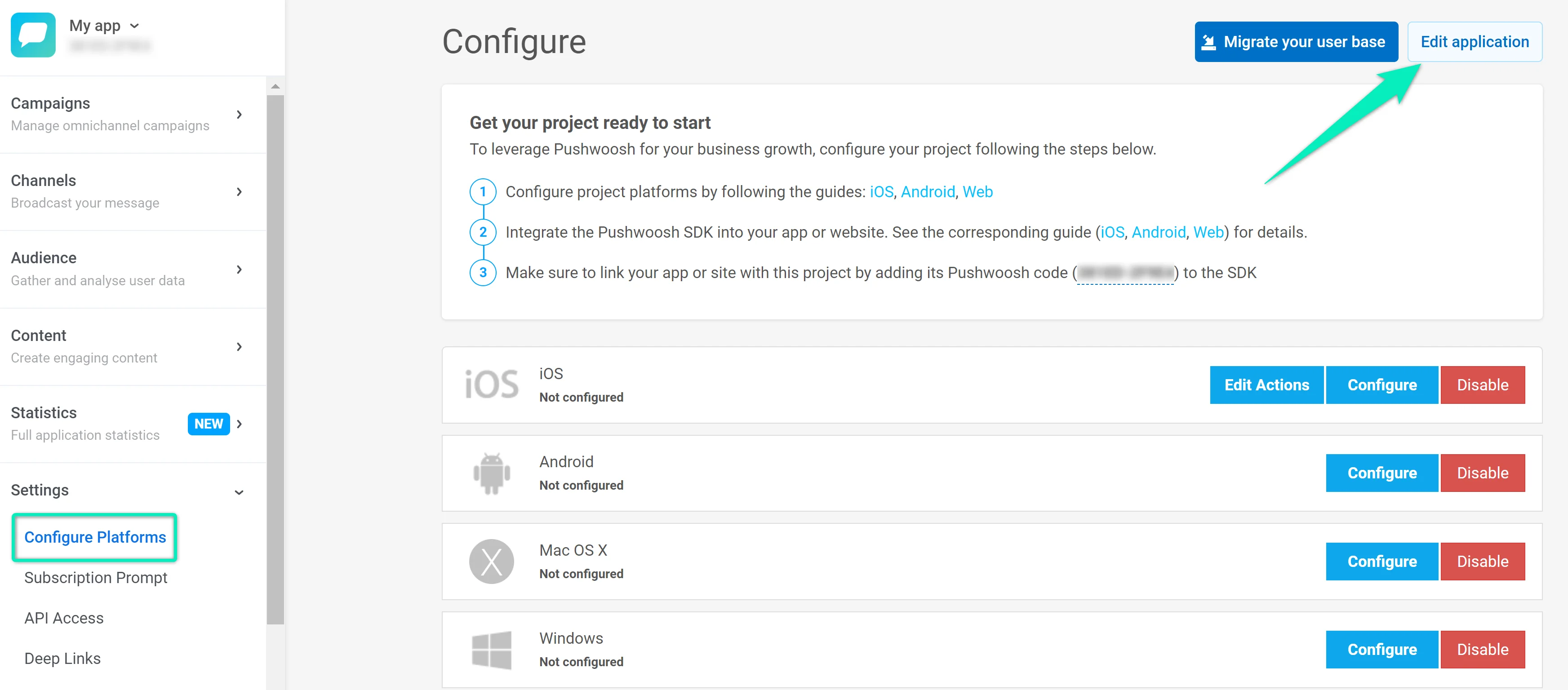
A caixa de diálogo Editar projeto permite que você altere o seguinte:
- Título: Atualize o nome do projeto no campo TÍTULO.
- Ícone: Clique em Procurar… ao lado do ícone atual para fazer o upload de uma nova imagem (preferencialmente não maior que 512×512 px e 1 MB). O ícone é mostrado ao lado do nome do aplicativo nas notificações push.
- Bit.ly: Marque Quero adicionar minha conta do bit.ly e, em seguida, insira seu token de acesso do bit.ly no campo TOKEN DE ACESSO. Usar sua própria conta garante que os links em suas mensagens sejam encurtados e enviados dentro dos limites do seu encurtador.
- Configurações de Notificação por E-mail: Marque Quero receber e-mails diários de desempenho do aplicativo para obter relatórios diários de desempenho. Os relatórios são enviados para aplicativos com 50 ou mais assinantes. O e-mail do destinatário é mostrado abaixo da caixa de seleção. Você pode cancelar a inscrição a qualquer momento.
Clique em Salvar para aplicar suas alterações ou em Cancelar para descartá-las.